Contents
- Tầm Quan Trọng Của Việc Kết Nối Điện Thoại Và Laptop Không Dây
- Tối Ưu Hóa Quy Trình Làm Việc và Đồng Bộ Dữ Liệu Nhanh Chóng
- Phản Chiếu Màn Hình và Mở Rộng Không Gian Làm Việc
- Chia Sẻ Kết Nối Internet An Toàn và Hiệu Quả
- Phương Pháp 1: Kết Nối Thông Qua Hệ Sinh Thái Phần Mềm (OEM Solutions)
- Đối Với Người Dùng Android và Windows: Ứng Dụng Phone Link
- Các Bước Thiết Lập Ứng Dụng Phone Link
- Đối Với Người Dùng iPhone và macOS: Hệ Sinh Thái Continuity
- Tận Dụng Wi-Fi Trong Hệ Sinh Thái Apple
- Phương Pháp 2: Phản Chiếu Màn Hình (Screen Mirroring) Qua Wi-Fi
- Miracast và WiDi: Giải Pháp Phổ Biến Cho Windows
- Quy Trình Thiết Lập Miracast/Projecting trên Windows 10/11
- Sử Dụng Các Ứng Dụng Phản Chiếu Màn Hình Bên Thứ Ba
- Phương Pháp 3: Chia Sẻ Tệp và Truy Cập Từ Xa Qua Mạng Nội Bộ
- Thiết Lập FTP/SMB Server Trên Điện Thoại
- Lợi Ích Của Truy Cập File Qua Mạng Cục Bộ
- Chia Sẻ Tệp Qua Trình Duyệt Web
- Phương Pháp 4: Sử Dụng Điện Thoại Làm Điểm Phát Wi-Fi (Tethering)
- Kích Hoạt Hotspot Cá Nhân (Personal Hotspot) trên iOS/Android
- Các Bước Thực Hiện Hotspot Tethering
- Cấu Hình và Tối Ưu Tốc Độ Truy Cập
- Phân Tích Chuyên Sâu: Ưu và Nhược Điểm Của Kết Nối Không Dây
- Tối Ưu Hiệu Suất và Tính Linh Hoạt
- Các Rủi Ro Bảo Mật và Độ Trễ (Latency) Cần Lưu Ý
- Tổng Quan Về Các Giao Thức Kết Nối
Trong môi trường làm việc số hiện đại, việc tối ưu hóa khả năng kết nối không dây giữa các thiết bị là yếu tố then chốt để duy trì hiệu suất liên tục. Nhu cầu tìm hiểu cách kết nối điện thoại với laptop qua wifi đang gia tăng mạnh mẽ, đặc biệt khi người dùng muốn thực hiện các tác vụ như chia sẻ dữ liệu dung lượng lớn, phản chiếu màn hình di động lên máy tính, hoặc đơn giản là sử dụng laptop làm điểm truy cập mạng một cách linh hoạt. Việc làm chủ công nghệ này giúp tối ưu hóa quy trình làm việc của cá nhân và doanh nghiệp, tạo nên một hệ sinh thái kết nối thống nhất và liền mạch. Đây là giải pháp thực tiễn và cấp thiết để nâng cao tính di động và đa nhiệm.
Tầm Quan Trọng Của Việc Kết Nối Điện Thoại Và Laptop Không Dây
Sự hội tụ của các thiết bị di động và máy tính cá nhân đã thay đổi hoàn toàn cách chúng ta làm việc. Việc có thể kết nối điện thoại và laptop qua Wi-Fi không chỉ là tiện ích mà còn là một yêu cầu chuyên môn. Khi hai thiết bị này kết nối, chúng tạo ra một cầu nối cho phép đồng bộ hóa dữ liệu nhanh chóng và mở rộng khả năng tương tác.
Tối Ưu Hóa Quy Trình Làm Việc và Đồng Bộ Dữ Liệu Nhanh Chóng
Khả năng kết nối không dây cho phép người dùng chuyển giao các tệp tin, tài liệu, và hình ảnh có dung lượng lớn mà không cần đến cáp vật lý. Điều này đặc biệt quan trọng đối với các chuyên gia IT hay các doanh nghiệp cần đồng bộ hóa dữ liệu liên tục giữa thiết bị đầu cuối và máy chủ. Hơn nữa, việc này còn giúp tiếp tục một tác vụ đang dang dở trên điện thoại sang màn hình laptop lớn hơn một cách mượt mà.
Phản Chiếu Màn Hình và Mở Rộng Không Gian Làm Việc
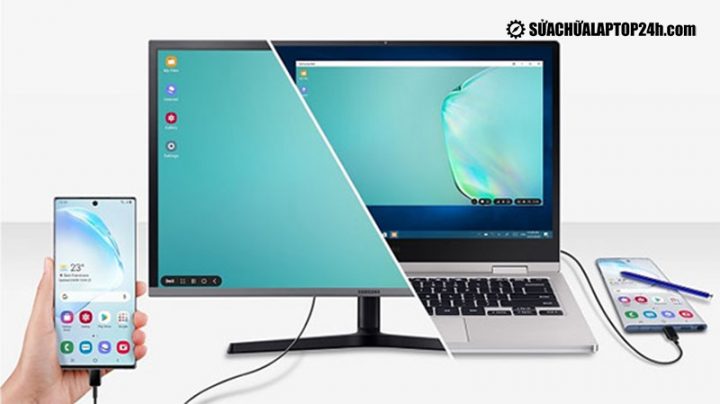
Phản chiếu màn hình (Screen Mirroring) từ điện thoại lên laptop thông qua Wi-Fi là một ứng dụng mạnh mẽ, cho phép người dùng vận hành các ứng dụng di động trên màn hình lớn. Chức năng này không chỉ cải thiện trải nghiệm chơi game mà còn tăng cường hiệu quả khi cần trình bày dữ liệu hoặc thực hiện các cuộc họp trực tuyến. Việc này biến chiếc laptop thành một màn hình thứ hai thông minh cho điện thoại.
Chia Sẻ Kết Nối Internet An Toàn và Hiệu Quả
Khi đường truyền chính gặp sự cố hoặc trong các chuyến công tác, việc sử dụng điện thoại làm điểm phát sóng Wi-Fi (Tethering) cho laptop là giải pháp cứu cánh. Việc này giúp laptop truy cập internet qua mạng di động của điện thoại một cách nhanh chóng. Quản lý kết nối qua Wi-Fi Tethering thường mang lại tốc độ cao hơn so với Bluetooth Tethering và ít gây hao pin hơn so với việc sử dụng cáp USB.
Phương Pháp 1: Kết Nối Thông Qua Hệ Sinh Thái Phần Mềm (OEM Solutions)
Các nhà phát triển hệ điều hành lớn như Microsoft, Google, và Apple đã xây dựng các giải pháp kết nối sâu rộng, tận dụng mạng Wi-Fi nội bộ để tạo ra trải nghiệm đa thiết bị liền mạch. Đây là phương pháp được khuyến nghị vì độ bảo mật cao và tính tích hợp sâu.
Đối Với Người Dùng Android và Windows: Ứng Dụng Phone Link
Microsoft đã phát triển ứng dụng Phone Link (trước đây là Your Phone) nhằm thu hẹp khoảng cách giữa điện thoại Android và laptop Windows. Tính năng này yêu cầu cả hai thiết bị phải kết nối chung một mạng Wi-Fi hoặc sử dụng Wi-Fi Direct để giao tiếp.
Các Bước Thiết Lập Ứng Dụng Phone Link
- Cài đặt Ứng Dụng: Đảm bảo ứng dụng Phone Link được cài đặt trên laptop Windows và ứng dụng Link to Windows (hoặc tương đương) có sẵn trên điện thoại Android.
- Đăng nhập Tài Khoản: Đăng nhập cùng một tài khoản Microsoft trên cả hai thiết bị để thiết lập sự tin cậy.
- Cấp Quyền Truy Cập: Trên điện thoại, cấp quyền truy cập vào thông báo, thư viện ảnh và danh bạ để cho phép đồng bộ hóa.
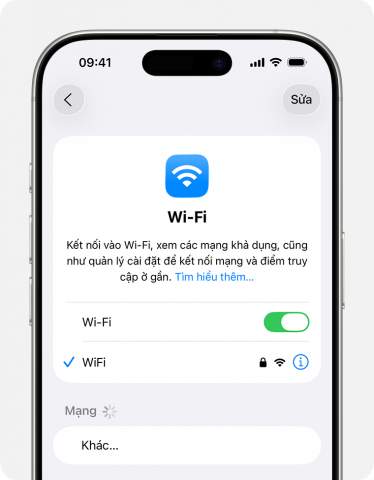
- Kết Nối Wi-Fi: Cả điện thoại và laptop phải kết nối vào cùng một mạng Wi-Fi hoặc kích hoạt chế độ Wi-Fi Direct để thiết lập kênh truyền tải dữ liệu tốc độ cao.
Tính năng nổi bật của Phone Link bao gồm việc trả lời tin nhắn SMS, quản lý thông báo, truy cập vào 2000 bức ảnh gần nhất, và thậm chí chạy ứng dụng di động trực tiếp trên màn hình laptop đối với một số dòng điện thoại Samsung và Microsoft Surface.
Đối Với Người Dùng iPhone và macOS: Hệ Sinh Thái Continuity
Đối với hệ sinh thái Apple, tính năng Continuity (Liên tục) và AirDrop cho phép chuyển đổi tác vụ và chia sẻ tệp tức thì qua mạng Wi-Fi. AirDrop sử dụng sự kết hợp giữa Wi-Fi Direct và Bluetooth để truyền tệp tin an toàn. Handoff cho phép người dùng bắt đầu một email trên iPhone và kết thúc nó trên MacBook, miễn là cả hai thiết bị đều bật Wi-Fi và Bluetooth.
Tận Dụng Wi-Fi Trong Hệ Sinh Thái Apple
- AirDrop: Yêu cầu cả iPhone và MacBook phải bật Wi-Fi và Bluetooth để thiết lập kết nối peer-to-peer an toàn và nhanh chóng.
- Handoff/Continuity: Đòi hỏi các thiết bị phải ở gần nhau và kết nối cùng một mạng Wi-Fi để đồng bộ hóa thông tin trạng thái hoạt động.

Phương Pháp 2: Phản Chiếu Màn Hình (Screen Mirroring) Qua Wi-Fi
Phản chiếu màn hình là phương pháp hiển thị nội dung điện thoại lên laptop một cách trực tiếp, thường được sử dụng cho việc trình chiếu hoặc gỡ lỗi ứng dụng.
Miracast và WiDi: Giải Pháp Phổ Biến Cho Windows
Miracast là một giao thức truyền tải nội dung không dây dựa trên chuẩn Wi-Fi Direct. Nó cho phép điện thoại (nguồn) chiếu màn hình của mình lên một thiết bị nhận (như laptop Windows có hỗ trợ Miracast). WiDi (Wireless Display) của Intel là một giao thức tương tự nhưng đã được tích hợp vào Miracast trong các phiên bản Windows gần đây.
Quy Trình Thiết Lập Miracast/Projecting trên Windows 10/11
- Bật Chế Độ Nhận: Trên laptop Windows, vào Settings > System > Projecting to this PC và chọn Available everywhere (Nếu laptop có hỗ trợ).
- Bật Miracast trên Điện Thoại: Trên điện thoại Android, kích hoạt tính năng tương đương Miracast như Smart View (Samsung), Cast (Android gốc), hoặc Screen Mirroring.
- Dò Tìm và Kết Nối: Điện thoại sẽ tự động dò tìm và hiển thị tên laptop đã bật chế độ nhận.
- Xác Nhận Kết Nối: Chấp nhận yêu cầu kết nối trên laptop. Màn hình điện thoại sẽ được hiển thị ngay lập tức.
Sử Dụng Các Ứng Dụng Phản Chiếu Màn Hình Bên Thứ Ba
Nếu laptop hoặc điện thoại không hỗ trợ Miracast, các ứng dụng bên thứ ba là giải pháp thay thế hiệu quả. Các ứng dụng này thường sử dụng mạng Wi-Fi cục bộ (Local Area Network – LAN) để truyền dữ liệu.
- Vysor/Airdroid: Đây là các ứng dụng đa nền tảng cho phép phản chiếu màn hình và thậm chí điều khiển điện thoại từ laptop. Chúng tận dụng hiệu quả băng thông Wi-Fi cho luồng dữ liệu liên tục.
- TeamViewer QuickSupport: Cung cấp khả năng truy cập và điều khiển từ xa, hữu ích cho việc hỗ trợ kỹ thuật hoặc quản lý từ xa qua Wi-Fi.
Phương Pháp 3: Chia Sẻ Tệp và Truy Cập Từ Xa Qua Mạng Nội Bộ
Một trong những lý do chính để tìm hiểu cách kết nối điện thoại với laptop qua wifi là để truyền tải file một cách nhanh chóng, tránh giới hạn tốc độ và dung lượng của các dịch vụ đám mây.
Thiết Lập FTP/SMB Server Trên Điện Thoại
Các ứng dụng FTP (File Transfer Protocol) hoặc SMB (Server Message Block) Server trên điện thoại cho phép nó hoạt động như một ổ đĩa mạng. Khi cả hai thiết bị kết nối chung một mạng Wi-Fi, laptop có thể truy cập vào kho lưu trữ của điện thoại thông qua trình duyệt tệp tin (File Explorer trên Windows hoặc Finder trên macOS).
Lợi Ích Của Truy Cập File Qua Mạng Cục Bộ
- Tốc Độ Cao: Tốc độ truyền tải chỉ bị giới hạn bởi tốc độ của bộ định tuyến (router) Wi-Fi, thường nhanh hơn nhiều so với Bluetooth hoặc USB 2.0.
- Bảo Mật Nội Bộ: Dữ liệu không cần truyền qua máy chủ bên ngoài, giữ cho thông tin được bảo mật trong mạng nội bộ.
Chia Sẻ Tệp Qua Trình Duyệt Web
Một số ứng dụng chia sẻ file trên điện thoại (như Airdroid hoặc các ứng dụng chia sẻ Wi-Fi chuyên dụng) tạo ra một địa chỉ IP nội bộ. Laptop có thể truy cập địa chỉ IP này thông qua trình duyệt web. Đây là cách đơn giản và không cần cài đặt phần mềm bổ sung trên laptop.
Phương Pháp 4: Sử Dụng Điện Thoại Làm Điểm Phát Wi-Fi (Tethering)
Sử dụng điện thoại làm điểm phát Wi-Fi hay Hotspot cá nhân là phương pháp kết nối phổ biến, trong đó điện thoại chia sẻ kết nối internet di động (3G/4G/5G) cho laptop thông qua sóng Wi-Fi.
Kích Hoạt Hotspot Cá Nhân (Personal Hotspot) trên iOS/Android
Quy trình kích hoạt tính năng này tương đối giống nhau trên hầu hết các hệ điều hành di động.
Các Bước Thực Hiện Hotspot Tethering
- Kích Hoạt: Trên điện thoại, vào Cài đặt > Kết nối (hoặc Mạng và Internet) > Điểm phát sóng di động và Tethering (hoặc Personal Hotspot).
- Thiết Lập Bảo Mật: Đặt tên Wi-Fi (SSID) và mật khẩu (WPA2/WPA3) mạnh để bảo vệ mạng khỏi truy cập trái phép. Bảo mật là yếu tố quan trọng hàng đầu trong việc chia sẻ kết nối.
- Kết Nối Laptop: Trên laptop, mở danh sách mạng Wi-Fi khả dụng, chọn tên Wi-Fi của điện thoại và nhập mật khẩu.
Cấu Hình và Tối Ưu Tốc Độ Truy Cập
Để đảm bảo kết nối ổn định khi sử dụng điện thoại làm hotspot, người dùng cần lưu ý một số điểm:
- Băng Tần: Nếu có thể, hãy chọn băng tần 5GHz thay vì 2.4GHz để đạt tốc độ cao hơn, mặc dù 5GHz có phạm vi ngắn hơn.
- Quản lý Thiết Bị: Hạn chế số lượng thiết bị kết nối vào hotspot để tránh làm giảm băng thông và gây độ trễ (latency) cho laptop.
Phân Tích Chuyên Sâu: Ưu và Nhược Điểm Của Kết Nối Không Dây
Mặc dù kết nối không dây mang lại sự tiện lợi vượt trội, các chuyên gia công nghệ cần nhận thức rõ về những ưu và nhược điểm đi kèm để đưa ra quyết định sử dụng tối ưu nhất.
Tối Ưu Hiệu Suất và Tính Linh Hoạt
Ưu điểm lớn nhất là tính linh hoạt và giảm thiểu sự lộn xộn của dây cáp. Trong môi trường doanh nghiệp, khả năng thiết lập kết nối nhanh chóng giữa điện thoại và laptop là cần thiết cho các cuộc họp đột xuất hoặc di chuyển liên tục. Các giao thức như Wi-Fi Direct tạo ra một kết nối ngang hàng (peer-to-peer) độc lập, không cần thông qua bộ định tuyến trung gian, giảm thiểu sự phụ thuộc vào hạ tầng mạng hiện có.
Các Rủi Ro Bảo Mật và Độ Trễ (Latency) Cần Lưu Ý
Nhược điểm chính của kết nối Wi-Fi là tiềm ẩn rủi ro bảo mật nếu không được cấu hình đúng cách. Các kết nối Wi-Fi Direct hoặc các điểm phát sóng không được bảo vệ bằng mật khẩu mạnh có thể trở thành mục tiêu của tin tặc. Ngoài ra, độ trễ (latency) là một vấn đề đáng cân nhắc khi sử dụng các phương pháp phản chiếu màn hình hoặc truy cập tệp từ xa qua Wi-Fi. Độ trễ cao có thể gây khó chịu khi chơi game hoặc xem video đòi hỏi độ chính xác cao về thời gian.
Việc sử dụng các chuẩn bảo mật mới nhất như WPA3 và luôn cập nhật phần mềm thiết bị là các biện pháp cần thiết để giảm thiểu rủi ro. Đối với các tác vụ đòi hỏi băng thông lớn như truyền video 4K, người dùng nên ưu tiên các mạng Wi-Fi 6 (802.11ax) để tận dụng hiệu suất truyền tải tối đa.
Tổng Quan Về Các Giao Thức Kết Nối
| Giao Thức | Mục Đích Chính | Yêu Cầu Kết Nối | Ưu Điểm Nổi Bật | Hạn Chế |
|---|---|---|---|---|
| Phone Link / Continuity | Đồng bộ hóa, quản lý thông báo, chạy ứng dụng | Cùng tài khoản, cùng Wi-Fi/Bluetooth | Tích hợp sâu, an toàn, quản lý tác vụ đa nhiệm | Chỉ hoạt động tốt trong hệ sinh thái tương ứng |
| Miracast / WiDi | Phản chiếu màn hình (Screen Mirroring) | Wi-Fi Direct (Ngang hàng) | Độ trễ thấp (Peer-to-peer), không cần Router | Không hỗ trợ đa nền tảng (chủ yếu Android/Windows) |
| Wi-Fi Tethering | Chia sẻ kết nối Internet | Wi-Fi (Điện thoại là Hotspot) | Dễ thiết lập, tốc độ internet cao hơn Bluetooth | Hao pin điện thoại, cần lưu lượng dữ liệu di động |
| FTP/SMB Server | Chia sẻ file dung lượng lớn | Cùng một mạng Wi-Fi LAN | Tốc độ truyền tải nội bộ cao, bảo mật mạng cục bộ | Cần cài đặt ứng dụng server trên điện thoại |
Các phương pháp kết nối không dây này cung cấp nhiều tùy chọn khác nhau cho người dùng, từ việc đồng bộ hóa cơ bản đến việc chia sẻ kết nối internet. Hiểu rõ ưu nhược điểm của từng giao thức sẽ giúp doanh nghiệp và cá nhân đưa ra lựa chọn phù hợp nhất với nhu cầu sử dụng. Việc làm chủ cách kết nối điện thoại với laptop qua wifi không chỉ là một kỹ năng công nghệ mà còn là một bước tiến quan trọng trong việc tối ưu hóa hiệu suất làm việc.
Việc nắm vững cách kết nối điện thoại với laptop qua wifi là một lợi thế cạnh tranh, đặc biệt trong bối cảnh công nghệ đang phát triển không ngừng. Bằng việc áp dụng các giao thức kết nối từ Phone Link, Miracast cho đến Tethering, người dùng có thể tạo ra một môi trường làm việc thông minh, linh hoạt và liền mạch, đảm bảo khả năng chia sẻ dữ liệu và phản chiếu màn hình luôn được tối ưu.
Cập Nhật Lần Cuối Vào Lúc Tháng mười một 26, 2025 by Luân ADG

Nguyễn Minh Duy là chuyên viên biên tập nội dung và SEO tại ADG.COM.VN, với hơn 5 năm kinh nghiệm trong lĩnh vực công nghệ và chuyển đổi số. Anh chuyên viết các nội dung liên quan đến sản phẩm công nghệ, giải pháp hạ tầng, phần cứng – phần mềm doanh nghiệp, giúp người đọc hiểu sâu hơn về cách công nghệ tạo nên giá trị thực tiễn trong kinh doanh.