Contents
- I. Khai Thác Tối Đa Sức Mạnh Của Touchpad Cho Việc Cuộn Trang
- 1.1. Nền Tảng: Thao Tác Cuộn Trang Bằng Hai Ngón Tay
- 1.2. Tận Dụng Cử Chỉ Đa Điểm Nâng Cao cho Đa Nhiệm
- 1.3. Cấu Hình và Khắc Phục Sự Cố Touchpad Chuyên Sâu
- II. Làm Chủ Phím Tắt Bàn Phím để Lướt Trang và Điều Hướng Siêu Tốc
- 2.1. Phím Tắt Cốt Lõi cho Việc Điều Hướng Tài Liệu
- 2.2. Phím Tắt Nâng Cao Quản Lý Cửa Sổ và Màn Hình Ảo
- 2.3. Phím Tắt Ứng Dụng Chuyên Biệt Tăng Hiệu Suất Cuộn Nội Dung
- III. Giải Pháp Trợ Năng: Mouse Keys – Điều Khiển Con Trỏ và Cuộn Bằng Numpad
- 3.1. Thiết Lập Chi Tiết và Sử Dụng Mouse Keys trên Windows
- 3.2. Thiết Lập và Ứng Dụng Mouse Keys trên macOS
- 3.3. Đánh Giá Hiệu Quả và Ứng Dụng Của Mouse Keys
- IV. Xây Dựng Quy Trình Tối Ưu Hóa Thao Tác Chuột-Free
- 4.1. Thực Hành Chuyển Đổi Tư Duy: Từ Chuột Sang Phím
- 4.2. Tối Ưu Hóa Ergonomics (Công Thái Học) Khi Làm Việc
- 4.3. Lựa Chọn Thiết Bị Hỗ Trợ Phù Hợp (Nếu Cần Thiết)
Cách lướt chuột laptop là một kỹ năng cơ bản nhưng cực kỳ quan trọng, quyết định đến tốc độ và sự linh hoạt trong công việc hàng ngày của mọi người dùng. Việc thành thạo các phương pháp cuộn trang không cần chuột rời sẽ giúp bạn duy trì năng suất cao trong mọi hoàn cảnh, đặc biệt khi di chuyển hoặc gặp sự cố về phần cứng. Bài viết này, được biên soạn bởi chuyên gia công nghệ của ADG, sẽ đi sâu vào ba phương pháp cốt lõi: tận dụng tối đa cử chỉ đa điểm trên Touchpad, làm chủ phím tắt bàn phím và khai thác tính năng trợ năng mạnh mẽ Mouse Keys. Việc nắm vững những kỹ thuật này sẽ giúp bạn tối ưu hóa thao tác một cách đáng kể, đưa trải nghiệm sử dụng laptop lên một tầm cao mới.
I. Khai Thác Tối Đa Sức Mạnh Của Touchpad Cho Việc Cuộn Trang
Touchpad (bàn di chuột) là công cụ tích hợp sẵn mạnh mẽ nhất giúp người dùng lướt chuột laptop mà không cần đến phụ kiện ngoại vi. Sự phát triển của Touchpad, đặc biệt là Windows Precision Touchpad và các công nghệ tương đương trên MacBook, đã biến nó thành một giao diện điều khiển đa chức năng và cực kỳ trực quan. Việc hiểu rõ cơ chế và các cử chỉ đa điểm sẽ mở khóa toàn bộ tiềm năng của thiết bị này.
1.1. Nền Tảng: Thao Tác Cuộn Trang Bằng Hai Ngón Tay
Thao tác cuộn trang cơ bản nhất và được sử dụng rộng rãi nhất là cuộn bằng hai ngón tay. Phương pháp này mô phỏng hoàn hảo chuyển động của con lăn chuột, cho phép bạn di chuyển nội dung lên hoặc xuống một cách mượt mà.
Đặt hai ngón tay lên bề mặt Touchpad và di chuyển chúng lên hoặc xuống để cuộn trang theo chiều dọc. Chuyển động này cần được thực hiện đồng thời và nhẹ nhàng để Touchpad nhận diện chính xác là một cử chỉ cuộn. Nếu bạn cần xem các bảng tính rộng hoặc các trang web có nội dung mở rộng theo chiều ngang, hãy thử di chuyển hai ngón tay sang trái hoặc phải. Đây là một phương thức cuộn ngang tiện lợi, mặc dù hiệu quả có thể khác nhau tùy thuộc vào ứng dụng và cài đặt hệ thống.
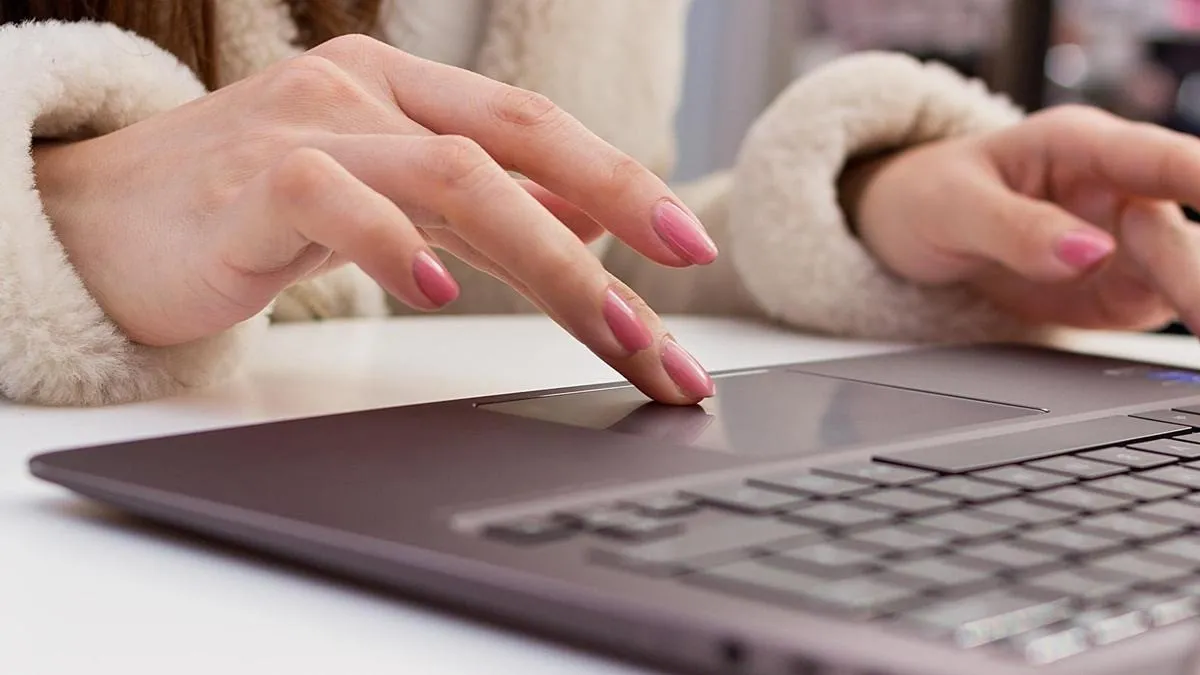 Minh họa cách di chuyển con trỏ chuột bằng một ngón tay trên touchpad, bước đầu để thực hiện cách lướt chuột laptop
Để cuộn trang lướt nhanh qua các tài liệu dài, bạn có thể thực hiện một cử chỉ vuốt mạnh, sau đó nhấc các ngón tay lên. Touchpad sẽ mô phỏng quán tính, cho phép nội dung tiếp tục trượt nhẹ trong giây lát. Điều này giúp giảm thiểu sự mỏi ngón tay và tăng đáng kể tốc độ xem nội dung trên các nền tảng tin tức hoặc tài liệu PDF.
1.2. Tận Dụng Cử Chỉ Đa Điểm Nâng Cao cho Đa Nhiệm
Các cử chỉ đa điểm (Multi-touch Gestures) là chìa khóa để điều hướng và quản lý cửa sổ nhanh hơn mà không cần dùng chuột. Những thao tác này được thiết kế để giải quyết các vấn đề đa nhiệm phức tạp, gián tiếp hỗ trợ việc lướt chuột laptop bằng cách tối ưu không gian làm việc.
Chẳng hạn, cử chỉ phóng to và thu nhỏ nội dung bằng hai ngón tay (Pinch-to-zoom) là cực kỳ hữu ích. Bạn đặt hai ngón tay lên Touchpad và chụm lại để thu nhỏ hoặc dang ra để phóng to hình ảnh, bản đồ hoặc văn bản trên trình duyệt. Thao tác này mang lại trải nghiệm tương tự như trên điện thoại thông minh, làm tăng tính trực quan của giao diện người dùng.
Đối với người dùng Windows, vuốt ba ngón tay lên sẽ mở Task View, cho phép bạn xem tất cả các cửa sổ đang mở và chuyển đổi giữa chúng. Vuốt ba ngón tay xuống sẽ hiển thị Desktop, giúp truy cập nhanh vào các biểu tượng hoặc tập tin trên màn hình nền. Vuốt ba ngón tay sang trái hoặc phải cho phép bạn chuyển đổi nhanh chóng giữa các ứng dụng đang chạy ở chế độ toàn màn hình.
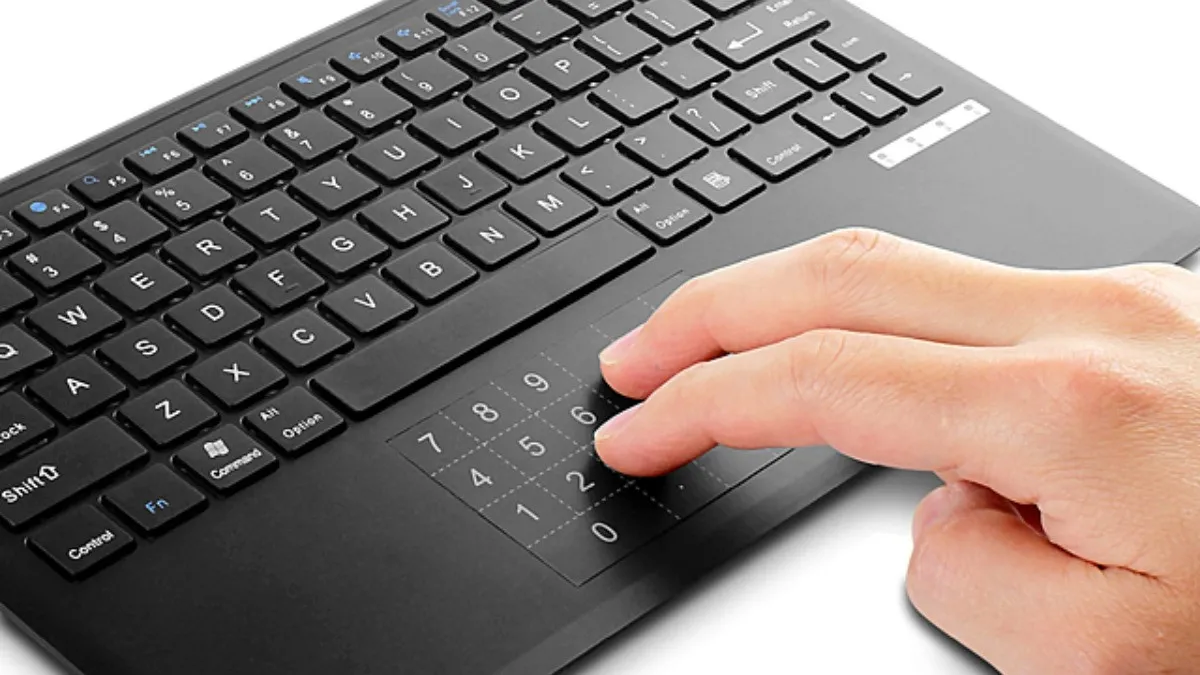 Cử chỉ chụm hai ngón tay trên Touchpad để phóng to/thu nhỏ nội dung, một phương pháp hiệu quả của cách lướt chuột laptop
Trên MacBook, các cử chỉ có sự khác biệt nhỏ nhưng nguyên tắc vẫn là tối ưu hóa thao tác. Vuốt hai ngón tay lên/xuống/trái/phải để cuộn và điều hướng cơ bản. Vuốt bốn ngón tay lên để mở Mission Control, vuốt bốn ngón tay sang hai bên để chuyển đổi giữa các Desktop ảo hoặc ứng dụng toàn màn hình.
1.3. Cấu Hình và Khắc Phục Sự Cố Touchpad Chuyên Sâu
Để có trải nghiệm lướt chuột laptop tối ưu, việc cấu hình Touchpad theo thói quen sử dụng cá nhân là điều bắt buộc. Người dùng nên truy cập cài đặt để tinh chỉnh các thông số quan trọng như độ nhạy và tốc độ cuộn.
Trên Windows, bạn vào Settings > Bluetooth & devices > Touchpad để điều chỉnh Tốc độ con trỏ và kích hoạt/vô hiệu hóa các cử chỉ đa điểm. Đặc biệt, bạn có thể chọn giữa “Reverse scrolling direction” (cuộn tự nhiên) và cuộn truyền thống. Tùy chỉnh này tác động lớn đến cảm giác điều hướng và nên được thiết lập để mang lại sự thoải mái nhất.
Nếu Touchpad đột nhiên không cuộn trang được, hãy bình tĩnh kiểm tra các vấn đề sau. Đầu tiên, hãy chắc chắn Touchpad không bị vô hiệu hóa bởi phím tắt (thường là tổ hợp Fn + một phím chức năng F1-F12 có biểu tượng Touchpad bị gạch chéo). Thứ hai, truy cập Device Manager để kiểm tra và cập nhật Driver Touchpad. Driver lỗi thời là nguyên nhân phổ biến gây ra trục trặc trong việc nhận diện cử chỉ đa điểm và cuộn trang.
Ngoài ra, vệ sinh bề mặt Touchpad thường xuyên bằng khăn mềm là một mẹo đơn giản nhưng hiệu quả. Bụi bẩn và dầu mỡ tích tụ có thể làm giảm độ chính xác và độ nhạy cảm ứng của Touchpad. Nếu mọi cách đều thất bại, hãy thử khởi động lại máy để khắc phục các lỗi phần mềm tạm thời hoặc tham khảo trang hỗ trợ của nhà sản xuất để tải phiên bản driver mới nhất.
II. Làm Chủ Phím Tắt Bàn Phím để Lướt Trang và Điều Hướng Siêu Tốc
Phím tắt bàn phím là công cụ giúp lướt chuột laptop nhanh nhất, vượt trội hơn cả chuột rời trong nhiều trường hợp. Việc làm chủ các phím tắt không chỉ giúp cuộn trang mà còn cải thiện khả năng quản lý cửa sổ, giúp bạn làm việc với tốc độ đáng kinh ngạc.
2.1. Phím Tắt Cốt Lõi cho Việc Điều Hướng Tài Liệu
Bộ phím tắt cốt lõi này là nền tảng cho mọi thao tác lướt trang bằng bàn phím. Sử dụng chúng giúp bạn di chuyển qua các tài liệu dài hoặc trang web mà không cần chạm vào Touchpad.
- Page Up (PgUp) / Page Down (PgDn): Đây là hai phím quan trọng nhất để cuộn trang nhanh. Chúng cho phép bạn cuộn lên hoặc xuống một lượng bằng một màn hình hiển thị. Điều này cực kỳ tiện lợi khi đọc các bài viết dài hoặc duyệt qua nhiều trang thông tin một lúc.
- Home / End: Phím
Homesẽ đưa bạn về đầu dòng hiện tại. PhímEndsẽ đưa bạn về cuối dòng. Trong các trình duyệt web và phần mềm soạn thảo văn bản, tổ hợpCtrl + HomehoặcFn + Homesẽ đưa bạn về đầu tài liệu/trang web. Ngược lại,Ctrl + EndhoặcFn + Endsẽ đưa bạn đến cuối trang. Đây là cách nhanh nhất để lướt trang từ điểm này sang điểm khác. - Mũi tên lên/xuống: Các phím mũi tên được sử dụng để cuộn chậm rãi, từng dòng một. Mặc dù chậm hơn PgUp/PgDn, chúng mang lại sự chính xác cao khi bạn cần tinh chỉnh vị trí cuộn để đọc nội dung cụ thể.
- Spacebar / Shift + Spacebar: Trong trình duyệt web, phím
Spacebarlà một phím tắt mạnh mẽ giúp cuộn nội dung xuống một màn hình. GiữShiftvà nhấnSpacebarđể cuộn ngược lại, lên một màn hình. Đây là một phương pháp cuộn trang bằng bàn phím được các chuyên gia tối ưu hóa thao tác ưa chuộng.
2.2. Phím Tắt Nâng Cao Quản Lý Cửa Sổ và Màn Hình Ảo
Khả năng quản lý không gian làm việc là yếu tố then chốt để giảm thiểu nhu cầu lướt chuột laptop không cần thiết. Các phím tắt nâng cao sau đây giúp bạn sắp xếp và chuyển đổi giữa các tác vụ đa nhiệm.
- Alt + Tab (Windows) / Command + Tab (macOS): Chuyển đổi giữa các cửa sổ ứng dụng đang mở. Đây là phím tắt phải nằm trong bộ nhớ của bạn để làm việc hiệu quả. Giữ
Alt/Commandvà nhấnTabliên tục để chọn ứng dụng mong muốn.
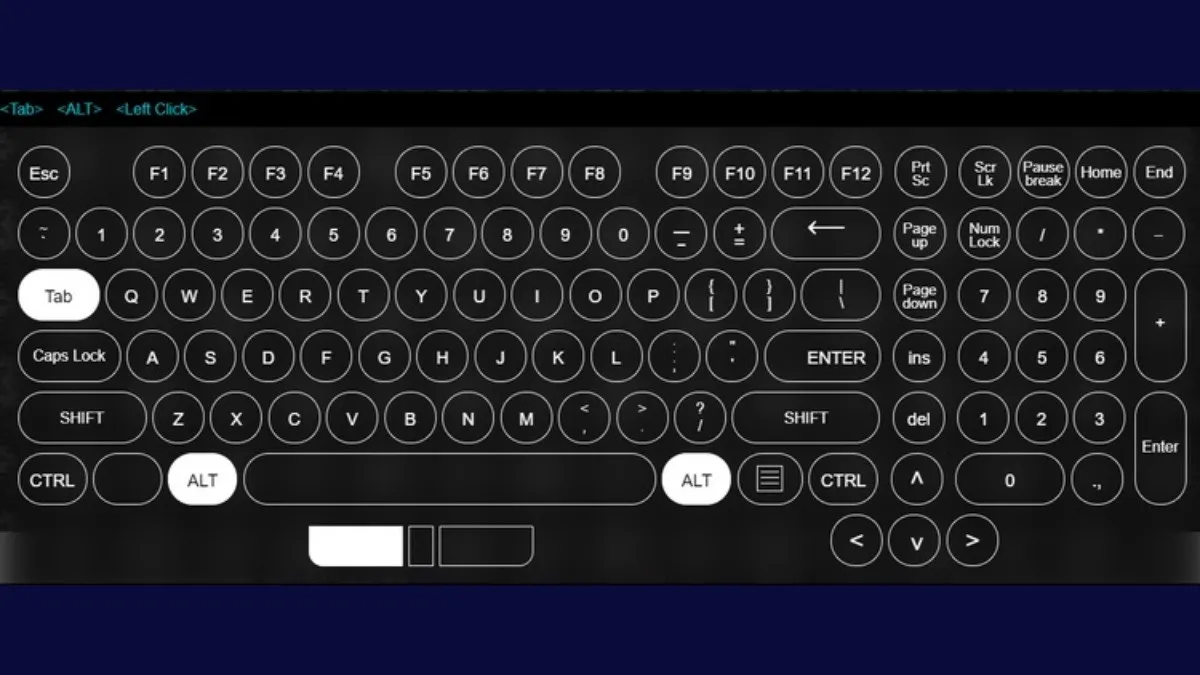 Sử dụng tổ hợp phím Alt + Tab để chuyển đổi giữa các ứng dụng, một phần quan trọng của phím tắt bàn phím
- Windows + Mũi tên (Snap Assist): Giúp sắp xếp cửa sổ tự động. Ví dụ,
Windows + Mũi tên tráisẽ đưa cửa sổ hiện tại sang nửa bên trái màn hình. Điều này tạo điều kiện thuận lợi cho việc so sánh tài liệu mà không cần phải lướt trang liên tục giữa các cửa sổ chồng chéo. - Windows + D: Thu nhỏ tất cả các cửa sổ đang mở để hiển thị Desktop. Nhấn lại tổ hợp phím này để khôi phục lại trạng thái ban đầu.
- Windows + Tab (Task View): Mở giao diện tổng quan (Task View) cho phép bạn xem tất cả các ứng dụng, Desktop ảo và timeline hoạt động. Từ đây, bạn có thể điều hướng bằng các phím mũi tên và
Enterđể chọn. - Windows + Ctrl + D: Tạo một màn hình ảo (Virtual Desktop) mới. Sử dụng
Windows + Ctrl + Mũi tên trái/phảiđể di chuyển giữa các Desktop ảo. Đây là một kỹ thuật tối ưu hóa thao tác giúp phân chia công việc theo nhóm một cách logic.
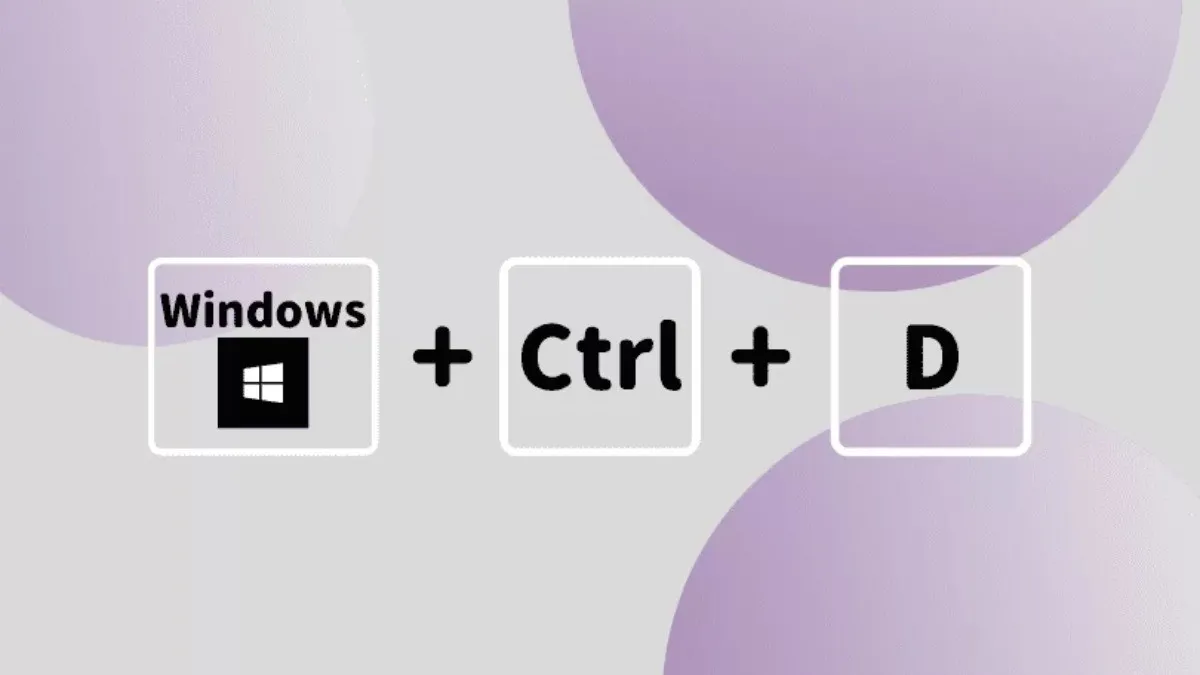 Quản lý và tạo màn hình ảo bằng Windows + Ctrl + D, giúp tối ưu hóa thao tác khi làm việc trên laptop
Việc thành thạo các phím tắt bàn phím nâng cao này sẽ giúp bạn làm việc trong một môi trường được tổ chức tốt, giảm thiểu sự phân tâm và nhu cầu phải lướt chuột laptop một cách thủ công qua các giao diện.
2.3. Phím Tắt Ứng Dụng Chuyên Biệt Tăng Hiệu Suất Cuộn Nội Dung
Tận dụng phím tắt bàn phím chuyên biệt trong từng ứng dụng giúp bạn cuộn và điều hướng nội dung hiệu quả hơn. Các ứng dụng chính như Trình duyệt web và Microsoft Office có những phím tắt riêng biệt mạnh mẽ.
Trong các Trình duyệt (Chrome, Firefox, Edge), ngoài các phím cuộn cơ bản, bạn nên nhớ:
Ctrl + [1-9]để chuyển sang tab tương ứng.Ctrl + Tmở tab mới,Ctrl + Wđóng tab hiện tại.Alt + Mũi tên trái/phảiđể quay lại/tiến tới trang web trước đó.
Trong Microsoft Word/PDF Readers, việc cuộn trang được tối ưu hóa như sau:
Ctrl + Mũi tên lên/xuốngđể di chuyển con trỏ theo từng đoạn văn bản (đơn vị ngữ nghĩa).Ctrl + Page Up/Downđể di chuyển nhanh chóng giữa các trang văn bản (đơn vị vật lý).
Trong Microsoft Excel, cuộn trang theo chiều dọc và ngang là cần thiết:
Alt + Page Up/Page Downcuộn sang trái/phải một màn hình.Ctrl + Home/Enddi chuyển đến ô đầu tiên (A1) hoặc ô cuối cùng chứa dữ liệu.
Đây là những ví dụ điển hình cho thấy khả năng tối ưu hóa thao tác thông qua phím tắt. Bạn có thể thực hiện các bước điều hướng phức tạp trong vài giây mà không cần con chuột.
III. Giải Pháp Trợ Năng: Mouse Keys – Điều Khiển Con Trỏ và Cuộn Bằng Numpad
Mouse Keys là một tính năng trợ năng tích hợp sẵn trong hầu hết các hệ điều hành, cho phép bạn điều khiển con trỏ và thực hiện các thao tác chuột, bao gồm cả cuộn trang, chỉ bằng bàn phím số (Numpad). Đây là một giải pháp cứu cánh tuyệt vời khi Touchpad gặp sự cố hoặc khi bạn cần độ chính xác pixel cực cao.
3.1. Thiết Lập Chi Tiết và Sử Dụng Mouse Keys trên Windows
Việc kích hoạt và tinh chỉnh Mouse Keys trên Windows được thực hiện qua Control Panel. Quá trình này khá trực quan nhưng cần sự cẩn thận để đạt được hiệu suất tối ưu.
Các Bước Kích Hoạt:
- Bước 1: Nhấn tổ hợp phím
Windows + Rđể mở hộp thoại Run. Gõ control panel và nhấnEnter.
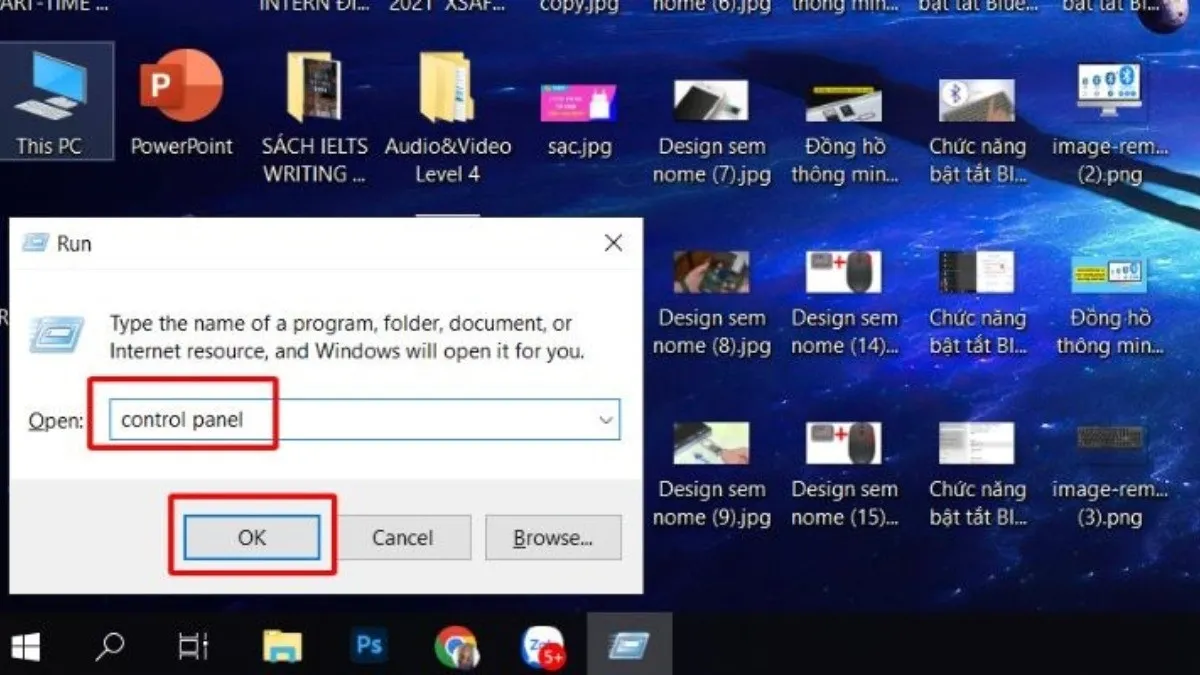 Hướng dẫn mở hộp thoại Run bằng phím Windows + R để bắt đầu thiết lập tính năng Mouse Keys
- Bước 2: Trong Control Panel, chọn Ease of Access.
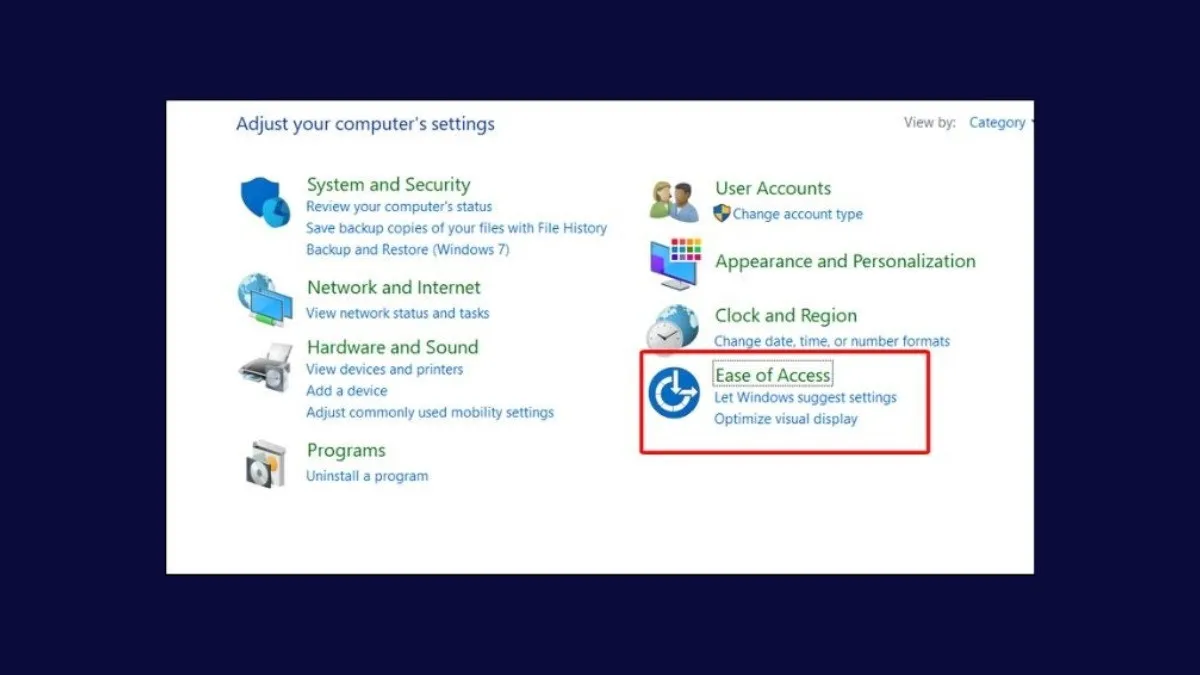 Chọn mục Ease of Access trong Control Panel, bước thiết lập Mouse Keys để lướt chuột laptop
- Bước 3: Tiếp tục chọn Ease of Access Center.
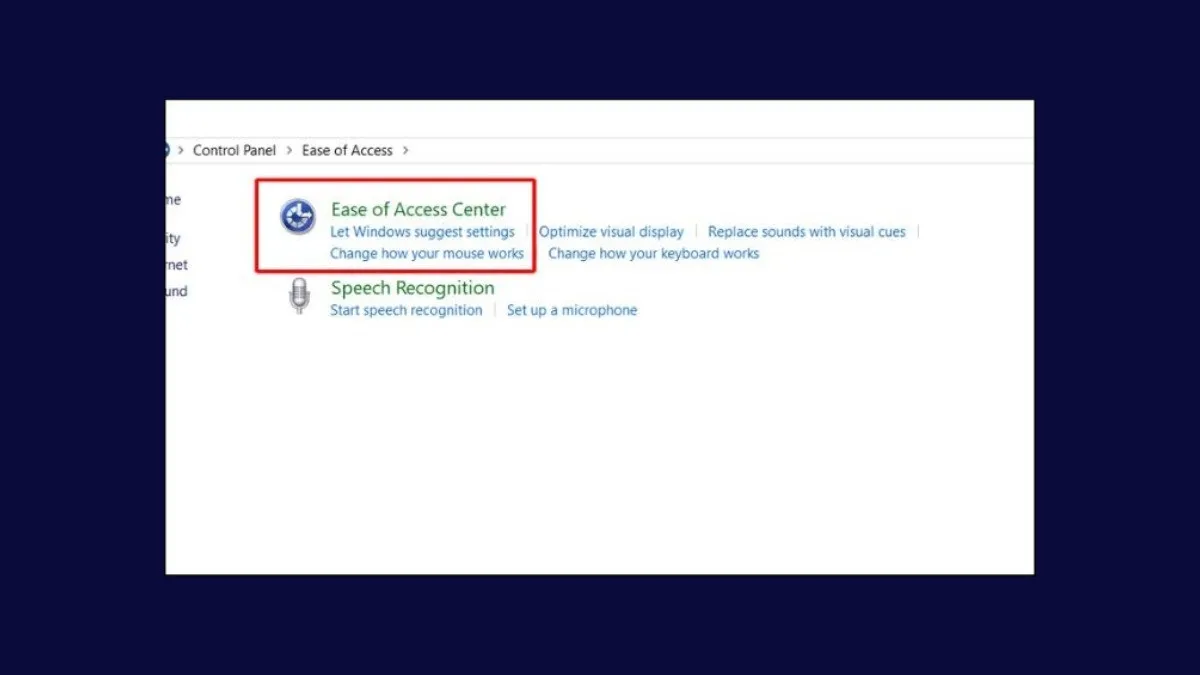 Truy cập Ease of Access Center để tìm các tùy chọn hỗ trợ tiếp cận, bao gồm cài đặt Mouse Keys
- Bước 4: Chọn Make the mouse easier to use.
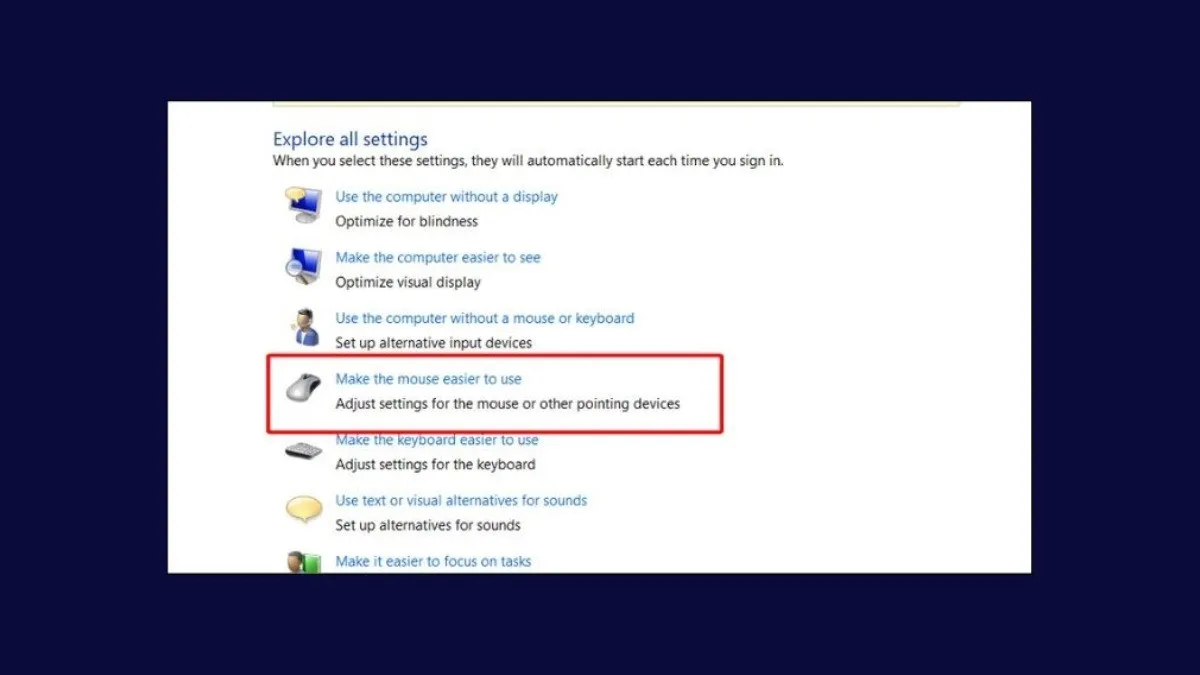 Chọn tùy chọn "Make the mouse easier to use" trong cài đặt trợ năng
- Bước 5: Chọn Set up Mouse Keys.
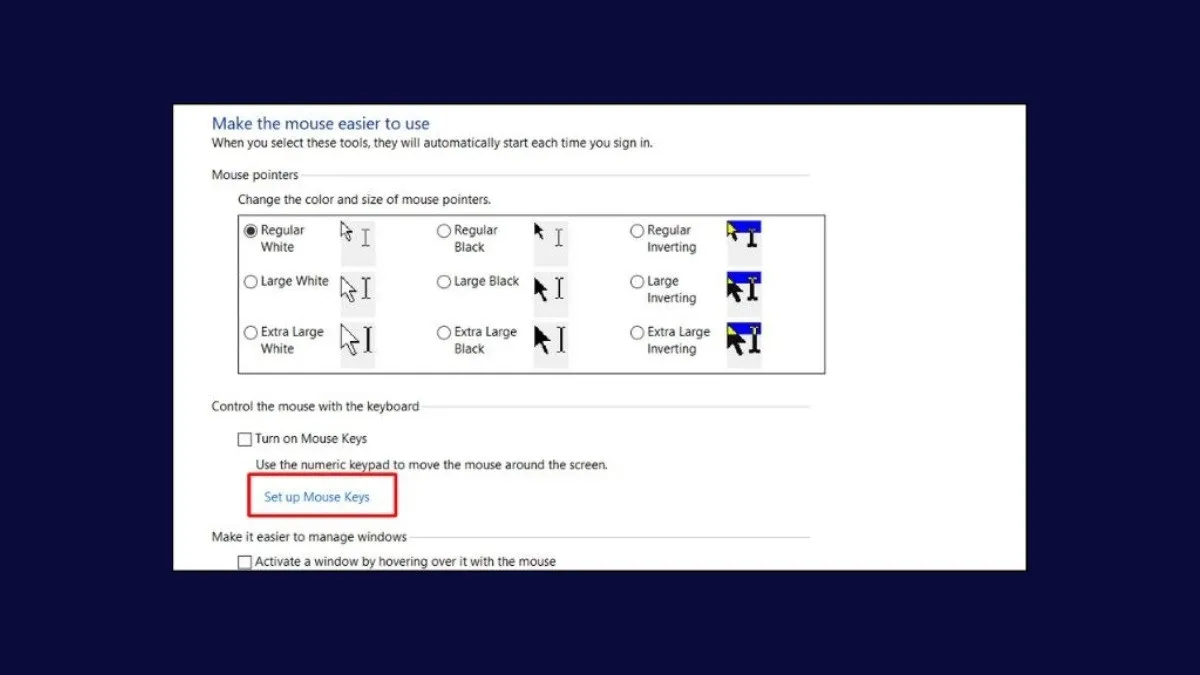 Cấu hình chi tiết tính năng Mouse Keys (Set up Mouse Keys) để điều khiển và cuộn trang bằng bàn phím số
- Bước 6: Đánh dấu vào ô Turn on Mouse Keys để kích hoạt. Phím tắt để bật/tắt nhanh là
Alt + Left Shift + Num Lock.
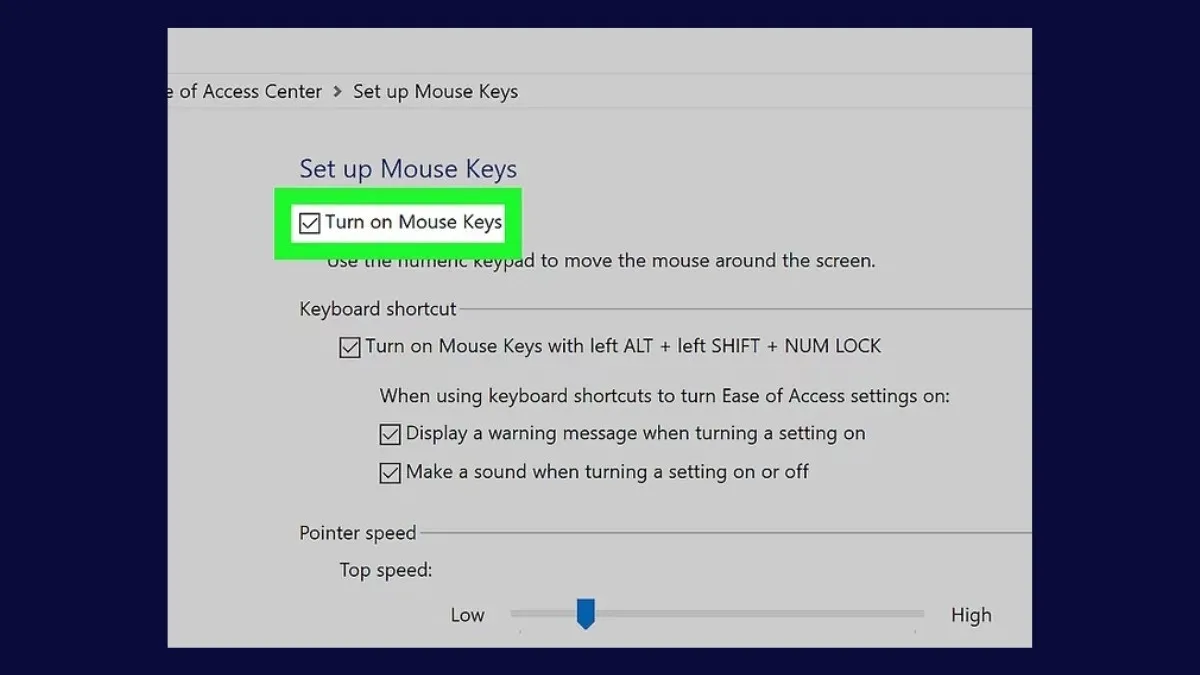 Kích hoạt tính năng Mouse Keys bằng cách đánh dấu vào ô "Turn on Mouse Keys"
- Bước 7: Tùy chỉnh Tốc độ Tối đa (Top Speed) và Gia tốc (Acceleration) để con trỏ di chuyển theo ý muốn. Nhấn
OKđể lưu cài đặt.
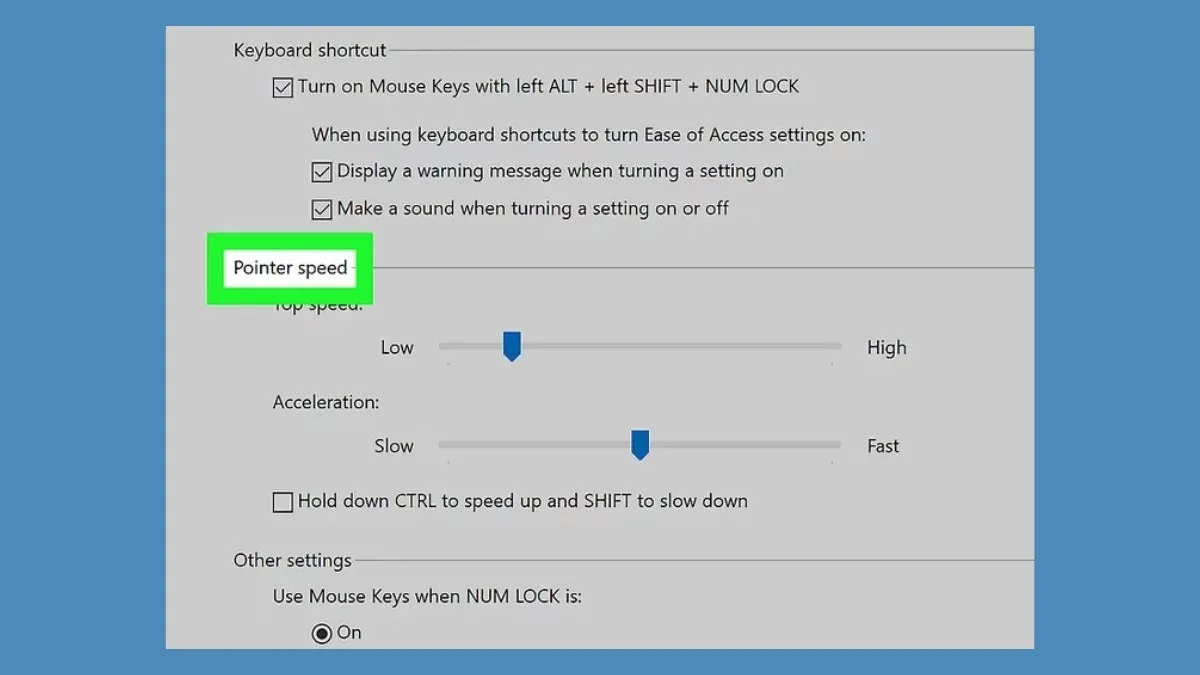 Điều chỉnh tốc độ di chuyển và gia tốc của con trỏ chuột khi sử dụng Mouse Keys thông qua cài đặt "Top Speed"
Cách Sử Dụng Phím Số:
Sau khi kích hoạt, bạn sử dụng các phím trên bàn phím số (NumPad) để điều khiển con trỏ và cuộn trang:
2, 4, 6, 8: Di chuyển con trỏ xuống, trái, phải, lên.1, 3, 7, 9: Di chuyển chéo.5: Nhấn chuột trái (click).-(trên NumPad): Đặt chế độ nhấn chuột trái.(trên NumPad): Đặt chế độ nhấn cả hai nút./(trên NumPad): Đặt chế độ nhấn chuột phải.
3.2. Thiết Lập và Ứng Dụng Mouse Keys trên macOS
Hệ điều hành macOS cũng cung cấp một tính năng Mouse Keys mạnh mẽ, đặc biệt hữu ích cho người dùng MacBook. Việc kích hoạt nhanh chóng giúp bạn khắc phục tình trạng Trackpad không hoạt động hoặc tối ưu hóa thao tác chính xác.
Các Bước Kích Hoạt:
- Cách 1 (Phím tắt): Nhấn tổ hợp phím
Command + Option + F5để mở cửa sổ Accessibility Options. Sử dụng phím mũi tên để chọn Enable Mouse Keys và nhấnSpacebarhoặcReturn. - Cách 2 (Touch ID): Trên các MacBook có Touch Bar, chạm nhanh nút Touch ID ba lần liên tiếp để truy cập nhanh vào Accessibility Options.
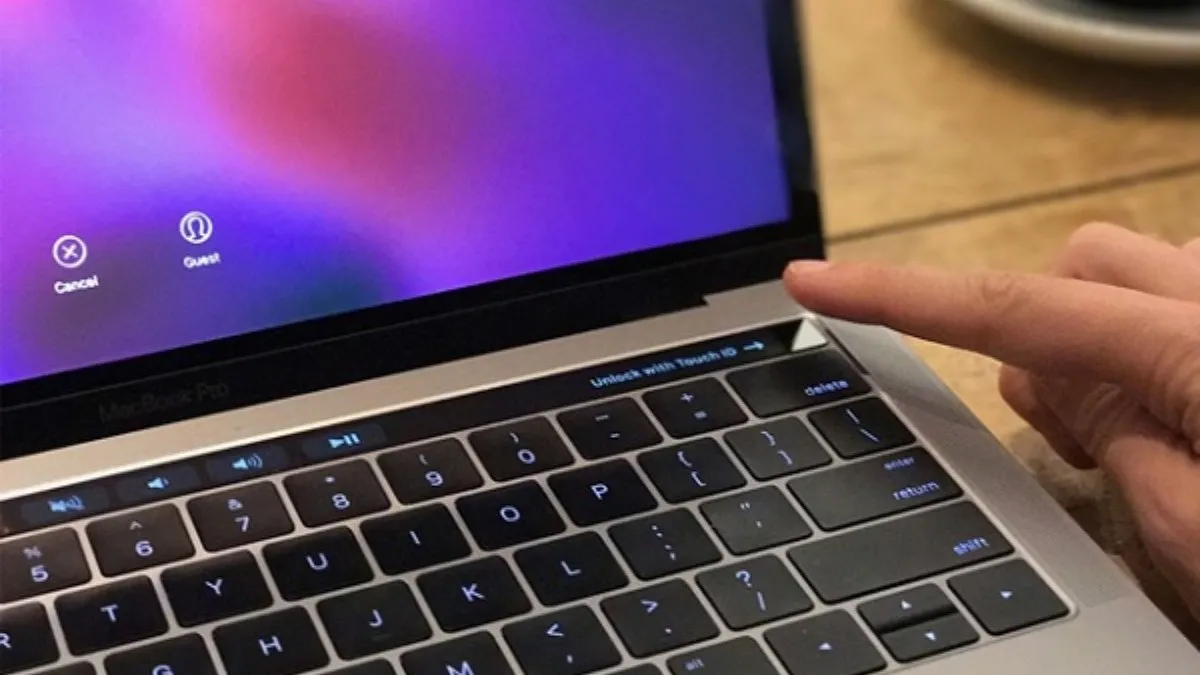 Chạm nhanh Touch ID ba lần để mở cài đặt trợ năng và kích hoạt Mouse Keys trên MacBook
- Cách 3 (Cài đặt hệ thống): Truy cập System Settings (hoặc System Preferences) > Accessibility > Pointer Control > Alternative Control Methods và bật tùy chọn Enable Mouse Keys.
Cách Sử Dụng Phím Số trên macOS:
Khi Mouse Keys được bật, bạn sử dụng các phím trên bàn phím số hoặc các phím chữ cái (nếu không có Numpad) để cuộn trang và điều khiển:
7, 8, 9, U, O, J, K, L: Điều khiển con trỏ theo 8 hướng.5: Nhấn chuột.M: Dùng để giữ và kéo (nhấn M để bắt đầu kéo, di chuyển bằng các phím điều khiển, và nhấn.để thả).Control + 5: Nhấn chuột phải.
3.3. Đánh Giá Hiệu Quả và Ứng Dụng Của Mouse Keys
Mouse Keys là một giải pháp thay thế chuột cực kỳ đáng tin cậy. Lợi ích lớn nhất của nó là cung cấp khả năng điều khiển con trỏ với độ chính xác cao (pixel-level control). Điều này rất quan trọng khi thực hiện các tác vụ thiết kế đồ họa, chỉnh sửa video hoặc chọn các phần tử giao diện người dùng rất nhỏ, nơi mà Touchpad có thể thiếu độ tinh tế.
Tuy nhiên, tính năng này có hạn chế rõ ràng về tốc độ. Tốc độ di chuyển con trỏ và cuộn trang qua Mouse Keys thường chậm hơn nhiều so với Touchpad hoặc phím tắt bàn phím như Page Up/Down. Do đó, Mouse Keys phù hợp hơn cho các tác vụ đòi hỏi sự tỉ mỉ và kiểm soát, chứ không phải cho việc lướt chuột laptop nhanh chóng qua các tài liệu lớn hoặc lướt web hàng ngày. Việc thành thạo Mouse Keys cần sự kiên nhẫn, nhưng đó là một kỹ năng giá trị giúp bạn không bao giờ bị động vì sự cố phần cứng.
IV. Xây Dựng Quy Trình Tối Ưu Hóa Thao Tác Chuột-Free
Để thực sự làm chủ cách lướt chuột laptop và làm việc hiệu quả không cần chuột, bạn cần thiết lập một quy trình làm việc dựa trên nguyên tắc tối ưu hóa thao tác và tư duy ưu tiên bàn phím. Điều này không chỉ là việc ghi nhớ phím tắt mà còn là việc tích hợp chúng vào thói quen hàng ngày.
4.1. Thực Hành Chuyển Đổi Tư Duy: Từ Chuột Sang Phím
Bước đầu tiên để tối ưu hóa thao tác là thay đổi thói quen. Bất cứ khi nào bạn có ý định với tay tìm chuột rời, hãy tự nhắc nhở mình phải sử dụng Touchpad hoặc phím tắt bàn phím. Hãy bắt đầu bằng cách tập trung vào hai phím tắt cơ bản nhất cho việc cuộn trang: Page Up/Page Down. Dành ít nhất 15-30 phút mỗi ngày để làm việc hoàn toàn bằng bàn phím và Touchpad.
Thiết lập một “thẻ cheat sheet” (bảng ghi chú) với 10 phím tắt bàn phím quan trọng nhất đối với công việc của bạn. Đặt nó ở nơi dễ nhìn. Việc lặp lại liên tục trong một vài tuần sẽ biến những phím tắt này thành phản xạ vô điều kiện. Khi đó, tốc độ làm việc của bạn sẽ tăng lên đáng kể, giảm thiểu nhu cầu lướt chuột laptop bằng cách truyền thống.
4.2. Tối Ưu Hóa Ergonomics (Công Thái Học) Khi Làm Việc
Mặc dù không trực tiếp liên quan đến cách lướt chuột laptop, ergonomics đóng vai trò quan trọng trong việc duy trì hiệu suất làm việc lâu dài khi không sử dụng chuột. Việc sử dụng Touchpad và bàn phím trong thời gian dài có thể dẫn đến mỏi cổ tay.
Hãy đảm bảo rằng cổ tay của bạn được giữ thẳng và ngang bằng khi sử dụng Touchpad. Cân nhắc sử dụng miếng đệm kê tay (wrist rest) nếu bạn sử dụng bàn phím rời hoặc làm việc ở một vị trí cố định. Việc này giúp giảm căng thẳng lên các cơ và gân, cho phép bạn thực hiện các cử chỉ đa điểm và cuộn trang thoải mái hơn trong suốt cả ngày làm việc.
Đừng quên áp dụng quy tắc 20-20-20: Cứ sau 20 phút làm việc, hãy nhìn ra xa 20 feet (khoảng 6 mét) trong 20 giây. Điều này giúp mắt thư giãn và duy trì sự tập trung cao độ, một phần quan trọng của tối ưu hóa thao tác tổng thể.
4.3. Lựa Chọn Thiết Bị Hỗ Trợ Phù Hợp (Nếu Cần Thiết)
Mục tiêu là “không cần chuột rời”, nhưng điều đó không loại trừ các thiết bị hỗ trợ khác. Nếu Touchpad tích hợp của laptop quá nhỏ hoặc thiếu độ nhạy (không phải Touchpad chính xác của Windows), hãy cân nhắc một Touchpad ngoài chất lượng cao.
Các thiết bị này thường có diện tích lớn hơn và hỗ trợ nhận diện cử chỉ đa điểm tốt hơn, mang lại trải nghiệm cuộn trang mượt mà, chính xác hơn Touchpad tích hợp. Ngoài ra, nếu laptop của bạn không có Numpad (phím số), việc đầu tư vào một bàn phím rời có Numpad là cần thiết để có thể tận dụng tối đa tính năng Mouse Keys khi cần độ chính xác cao.
Cách lướt chuột laptop mà không cần chuột rời là một kỹ năng cần thiết trong môi trường làm việc hiện đại, đòi hỏi sự linh hoạt và tối ưu hóa thao tác cao. Thông qua bài viết này, các chuyên gia của ADG đã cung cấp một cái nhìn toàn diện về ba trụ cột của phương pháp này: làm chủ cử chỉ đa điểm trên Touchpad, khai thác tốc độ vượt trội của phím tắt bàn phím, và ứng dụng chính xác của tính năng trợ năng Mouse Keys. Việc tích hợp các kỹ thuật này vào thói quen hàng ngày, cùng với việc tùy chỉnh và thực hành thường xuyên, sẽ giúp bạn cuộn trang và điều hướng trên laptop một cách hiệu quả, nhanh chóng và thoải mái hơn bao giờ hết.
Cập Nhật Lần Cuối Vào Lúc Tháng mười một 18, 2025 by Luân ADG

Nguyễn Minh Duy là chuyên viên biên tập nội dung và SEO tại ADG.COM.VN, với hơn 5 năm kinh nghiệm trong lĩnh vực công nghệ và chuyển đổi số. Anh chuyên viết các nội dung liên quan đến sản phẩm công nghệ, giải pháp hạ tầng, phần cứng – phần mềm doanh nghiệp, giúp người đọc hiểu sâu hơn về cách công nghệ tạo nên giá trị thực tiễn trong kinh doanh.