Contents
- Lý Do Nên Chuyển Sang Hình Nền Video và Giá Trị Cá Nhân Hóa
- Tăng cường trải nghiệm thị giác và thẩm mỹ
- Thể hiện cá tính và phong cách riêng
- Phương Pháp Phổ Biến: Hướng Dẫn Cài Đặt Hình Nền Video Trên Windows
- Sử dụng Ứng dụng Bổ sung Mạnh Mẽ: Lively Wallpaper và Push Video Wallpaper
- Chi tiết các bước cài đặt bằng Lively Wallpaper
- Tải và cài đặt ứng dụng Lively Wallpaper
- Thêm và kích hoạt video hình nền
- Giải Pháp Chuyên Nghiệp: Đánh Giá Sâu Về Wallpaper Engine
- Ưu điểm vượt trội của Wallpaper Engine
- So sánh Wallpaper Engine với Rainmeter
- Những Lưu Ý Quan Trọng Về Hiệu Năng và Tối Ưu Hóa
- Tác động đến CPU, GPU và RAM
- Giải pháp tối ưu hóa hiệu năng cho laptop
- Các Giải Pháp Khác Cho Người Dùng macOS và Linux
- Tùy biến trên macOS
- Khám phá công cụ cho Linux

Hình nền tĩnh đã không còn đủ sức hấp dẫn trong thế giới công nghệ hiện đại, nơi mà tùy biến cá nhân và sự sống động của giao diện desktop ngày càng được đề cao. Nắm bắt xu hướng này, nhu cầu tìm hiểu cách làm hình nền video cho laptop đã trở thành một trong những truy vấn phổ biến nhất, nhằm mang lại một không gian làm việc và giải trí mới mẻ, cuốn hút. Việc sử dụng hình nền video không chỉ đơn thuần là thay đổi thẩm mỹ mà còn là một phương tiện mạnh mẽ để thể hiện phong cách cá nhân, truyền tải thông điệp, hoặc đơn giản là tạo ra trải nghiệm thị giác thư giãn. Tuy nhiên, để đạt được hiệu quả tối ưu, người dùng cần cân nhắc kỹ lưỡng các yếu tố về hiệu năng hệ thống và lựa chọn phần mềm phù hợp như Wallpaper Engine hay Lively Wallpaper, nhằm đảm bảo máy tính hoạt động trơn tru.

Lý Do Nên Chuyển Sang Hình Nền Video và Giá Trị Cá Nhân Hóa
Việc thay thế hình nền tĩnh bằng video động không chỉ là một trào lưu nhất thời mà còn mang lại nhiều lợi ích thiết thực cho trải nghiệm người dùng. Desktop trở nên sinh động hơn, giúp phá vỡ sự đơn điệu thường thấy của màn hình làm việc. Sự chuyển động nhẹ nhàng, liên tục của video có thể tạo cảm giác thư giãn, giảm căng thẳng thị giác, đồng thời kích thích hứng thú làm việc và sáng tạo.
Tăng cường trải nghiệm thị giác và thẩm mỹ
Hình nền video, đặc biệt là các đoạn phim về thiên nhiên, không gian, hoặc các hiệu ứng đồ họa nghệ thuật, thổi một luồng sinh khí mới vào thiết bị của bạn. Nó biến desktop thành một khung cửa sổ sống động, khác biệt hoàn toàn so với những hình ảnh tĩnh nhàm chán. Đối với các doanh nghiệp hoặc chuyên gia sáng tạo, đây cũng là cơ hội để trình chiếu tinh thần thương hiệu hoặc dự án cá nhân một cách tinh tế.
Thể hiện cá tính và phong cách riêng
Khả năng tùy biến giao diện là yếu tố được hơn 70% người dùng đánh giá cao để tăng sự thoải mái và hiệu quả công việc. Hình nền video cho phép bạn cá nhân hóa sâu sắc, từ việc chọn một cảnh phim yêu thích đến một video do chính bạn quay, phản ánh rõ ràng sở thích, cá tính, hoặc thậm chí là tâm trạng hiện tại của bản thân. Một không gian làm việc độc đáo có thể góp phần cải thiện đáng kể trải nghiệm sử dụng máy tính hàng ngày.
Phương Pháp Phổ Biến: Hướng Dẫn Cài Đặt Hình Nền Video Trên Windows
Hệ điều hành Windows, đặc biệt là Windows 10 và 11, không hỗ trợ trực tiếp việc đặt video làm hình nền, do đó người dùng cần phải sử dụng các ứng dụng của bên thứ ba. Có nhiều lựa chọn từ miễn phí đến trả phí, mỗi loại đều có những ưu và nhược điểm riêng biệt.
Sử dụng Ứng dụng Bổ sung Mạnh Mẽ: Lively Wallpaper và Push Video Wallpaper
Lively Wallpaper là một trong những giải pháp được cộng đồng đánh giá cao, không chỉ vì tính năng mạnh mẽ mà còn vì hoàn toàn miễn phí và là ứng dụng mã nguồn mở. Ứng dụng này tương thích với Windows 10 trở lên và có dung lượng cài đặt khá nhỏ gọn. Điểm mạnh của Lively là khả năng tùy chỉnh giao diện và các cài đặt khác theo sở thích, cùng với đầy đủ các tính năng cần thiết để biến video thành hình nền desktop. Tuy nhiên, kho video có sẵn của nó còn khá hạn chế.
Push Video Wallpaper là một lựa chọn khác, nổi bật với giao diện đơn giản và trực quan, hỗ trợ đa dạng hơn các hệ điều hành Microsoft, từ Windows XP cho đến Windows 11. Mặc dù dung lượng cài đặt nhẹ chỉ khoảng 5.3MB, nhưng điều này có thể khiến chất lượng video bị giảm đi đáng kể.
Chi tiết các bước cài đặt bằng Lively Wallpaper
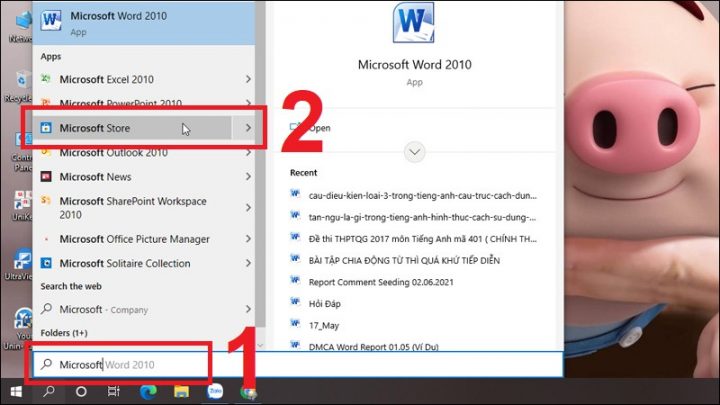
Lively Wallpaper có sẵn trên Microsoft Store, giúp việc tải và cài đặt trở nên dễ dàng và an toàn.
Tải và cài đặt ứng dụng Lively Wallpaper
Người dùng chỉ cần truy cập Microsoft Store, tìm kiếm Lively Wallpaper và nhấn nút Install để cài đặt. Sau khi hoàn tất, mở ứng dụng và chọn Next để tiến hành thiết lập ban đầu.
Thêm và kích hoạt video hình nền
Để sử dụng video của riêng bạn, hãy nhấp vào biểu tượng dấu cộng (Add Wallpaper) trên thanh công cụ bên trái màn hình. Chọn Browse, tìm đến tệp video mong muốn (định dạng MP4 được khuyến nghị) và nhấn Open. Sau đó, chỉ cần nhấn OK để ứng dụng đặt video đó làm hình nền laptop của bạn. Lively còn hỗ trợ cài đặt video trực tiếp từ YouTube bằng cách dán đường link, sau đó chọn biểu tượng Mũi tên và nhấn OK.

Giải Pháp Chuyên Nghiệp: Đánh Giá Sâu Về Wallpaper Engine
Trong số các phần mềm trả phí, Wallpaper Engine (WE) nổi lên như một giải pháp chuyên nghiệp và toàn diện nhất cho việc cá nhân hóa desktop. Đây là phần mềm phổ biến trong cộng đồng game thủ và những người đam mê tùy biến máy tính.
Ưu điểm vượt trội của Wallpaper Engine
Wallpaper Engine không chỉ giới hạn ở việc phát video; nó cho phép người dùng sử dụng các hình nền tương tác, hình nền có âm thanh, và thậm chí là các ứng dụng web như hình nền. WE nổi bật với kho hình nền khổng lồ và đa dạng từ Workshop của Steam, nơi cộng đồng người dùng liên tục tạo và chia sẻ nội dung. Hơn nữa, WE cung cấp các tùy chọn tối ưu hóa hiệu năng chi tiết, cho phép người dùng tự động tạm dừng hình nền khi chạy các ứng dụng khác, đặc biệt là khi chơi game, giúp tối ưu hiệu suất máy tính một cách đáng kể.
So sánh Wallpaper Engine với Rainmeter
Việc so sánh Wallpaper Engine và Rainmeter thường gây nhầm lẫn vì chúng phục vụ các mục đích khác nhau nhưng lại bổ sung cho nhau. Wallpaper Engine chủ yếu tập trung vào việc làm cho hình nền desktop trở nên sống động và động hơn. Trong khi đó, Rainmeter lại chú trọng vào các tiện ích (widgets) và tùy chỉnh giao diện như hiển thị trạng thái hệ thống, đồng hồ, hoặc các thông tin khác.
Mặc dù Rainmeter có thể được cấu hình để hiển thị một số loại hình nền động thông qua các skin phức tạp, nhưng nó yêu cầu người dùng phải can thiệp sâu vào code và cấu hình, điều này nằm ngoài tầm với của người dùng thông thường. Ngược lại, Wallpaper Engine có giao diện đồ họa đơn giản hơn, dễ dàng quản lý hình nền động cho cả màn hình đơn và đa màn hình. Người dùng thường chọn chạy cả hai phần mềm cùng lúc để vừa có hình nền động đẹp mắt từ WE, vừa có các tiện ích hữu ích từ Rainmeter.
Những Lưu Ý Quan Trọng Về Hiệu Năng và Tối Ưu Hóa
Việc sử dụng hình nền video, dù đẹp mắt đến đâu, vẫn đi kèm với những đánh đổi về hiệu suất và năng lượng, đặc biệt là đối với laptop. Một chuyên gia công nghệ cho biết sự chuyển động liên tục của hình nền sẽ khiến các tài nguyên máy tính làm việc nhiều hơn, đặc biệt là khi màn hình hoạt động liên tục để cập nhật các khung hình mới.
Tác động đến CPU, GPU và RAM
Hình nền video yêu cầu CPU (bộ xử lý trung tâm) và GPU (bộ xử lý đồ họa) phải làm việc liên tục để giải mã và hiển thị video. Điều này dẫn đến việc tiêu hao tài nguyên hệ thống cao hơn đáng kể so với hình nền tĩnh. Hình nền động cũng có thể chiếm một lượng RAM nhất định để lưu trữ các khung hình và dữ liệu phát lại. Các ứng dụng chuyên nghiệp như Wallpaper Engine thường cung cấp các tùy chọn để tối ưu hóa, như tự động giảm tốc độ khung hình (FPS) hoặc tạm dừng hoàn toàn khi người dùng mở các ứng dụng toàn màn hình.
Giải pháp tối ưu hóa hiệu năng cho laptop
Đối với người dùng laptop, thời lượng pin là mối quan tâm hàng đầu. Hình nền video tiêu thụ pin nhiều hơn vì màn hình, CPU, và GPU đều hoạt động tích cực hơn.
- Thiết lập Tạm dừng: Trong các cài đặt của phần mềm, hãy kích hoạt chức năng tự động tạm dừng hoặc chuyển sang hình nền tĩnh khi laptop chuyển sang chế độ dùng pin hoặc khi một ứng dụng full-screen (như game) đang chạy.
- Lựa chọn Định dạng và Độ phân giải Video: Luôn chọn các tệp video có độ phân giải phù hợp với màn hình của bạn. Video quá nhỏ sẽ bị kéo dãn và vỡ hình, còn video quá lớn sẽ lãng phí tài nguyên và làm giảm chất lượng hình ảnh. Định dạng MP4 thường được khuyến nghị vì khả năng nén tốt và tương thích rộng rãi.
- Điều chỉnh Chất lượng Phát Lại: Giảm chất lượng phát video hoặc tốc độ khung hình (FPS) trong cài đặt của ứng dụng cũng là một mẹo hữu ích để giảm tải cho hệ thống mà không làm mất đi quá nhiều tính thẩm mỹ.
Các Giải Pháp Khác Cho Người Dùng macOS và Linux
Mặc dù Windows là hệ điều hành phổ biến nhất cho việc cài đặt hình nền video, người dùng các hệ điều hành khác như macOS và Linux cũng có những giải pháp riêng để thực hiện điều này.
Tùy biến trên macOS
Người dùng MacBook thường gặp rào cản lớn hơn vì macOS được tối ưu hóa nghiêm ngặt về hiệu năng và pin. Các ứng dụng như iWallpaper hoặc tính năng Dynamic Desktop (Hình nền động theo thời gian trong ngày) là những lựa chọn phổ biến. Tuy nhiên, việc phát video liên tục sẽ ảnh hưởng đáng kể đến thời lượng pin của laptop, do đó, người dùng nên sử dụng các ứng dụng có khả năng tạm dừng hoặc điều chỉnh độ mờ khi máy tính không được cắm sạc.
Khám phá công cụ cho Linux
Cộng đồng người dùng Linux có thể tận dụng các công cụ tùy biến desktop mạnh mẽ như KDE Plasma hoặc GNOME với các tiện ích mở rộng như Video Wallpaper. Các công cụ này thường đòi hỏi người dùng có kiến thức kỹ thuật nhất định để cấu hình, nhưng đổi lại mang lại khả năng tùy biến gần như không giới hạn.
Việc tìm hiểu cách làm hình nền video cho laptop đã mở ra một kỷ nguyên mới trong việc cá nhân hóa giao diện máy tính, vượt xa khuôn khổ của những hình ảnh tĩnh đơn điệu. Từ các giải pháp miễn phí, mã nguồn mở như Lively Wallpaper, đến công cụ chuyên nghiệp có trả phí như Wallpaper Engine, người dùng có nhiều lựa chọn để biến desktop của mình thành một không gian làm việc và giải trí sống động, độc đáo. Tuy nhiên, để đảm bảo trải nghiệm tốt nhất, người dùng cần lưu ý cân bằng giữa tính thẩm mỹ và hiệu năng hệ thống bằng cách áp dụng các mẹo tối ưu hóa, đặc biệt là đối với thời lượng pin của laptop.
Cập Nhật Lần Cuối Vào Lúc Tháng mười một 26, 2025 by Luân ADG

Nguyễn Minh Duy là chuyên viên biên tập nội dung và SEO tại ADG.COM.VN, với hơn 5 năm kinh nghiệm trong lĩnh vực công nghệ và chuyển đổi số. Anh chuyên viết các nội dung liên quan đến sản phẩm công nghệ, giải pháp hạ tầng, phần cứng – phần mềm doanh nghiệp, giúp người đọc hiểu sâu hơn về cách công nghệ tạo nên giá trị thực tiễn trong kinh doanh.