Contents
- Tầm Quan Trọng Của Việc Xác Định Chính Xác Hiệu Laptop
- Quản Lý Tài Sản và Hỗ Trợ Kỹ Thuật
- Nâng Cấp Phần Cứng và Khả Năng Tương Thích
- Các Phương Pháp cách xem hiệu laptop Trên Hệ Điều Hành Windows
- Sử dụng Công Cụ System Information (msinfo32)
- Sử dụng Lệnh Command Prompt (CMD) hoặc PowerShell
- Chi Tiết về Lệnh WMIC
- Sử dụng Công Cụ DirectX Diagnostic Tool (dxdiag)
- Kiểm Tra Thông Tin Phần Cứng Trong Registry Editor
- Các Phương Pháp cách xem hiệu laptop Trên Hệ Điều Hành macOS
- Sử dụng “About This Mac” (Giới Thiệu Về Máy Mac Này)
- Sử dụng System Information (Thông Tin Hệ Thống)
- Sử dụng Terminal cho macOS
- Kiểm Tra Vật Lý và Các Nguồn Thông Tin Thay Thế
- Tem, Nhãn Dán và Vỏ Máy
- Hóa Đơn Mua Hàng và Hộp Đóng Gói
- Phân Tích Chuyên Sâu Cấu Hình Phần Cứng (Specs)
- Đánh Giá Bộ Vi Xử Lý (CPU)
- Kiểm Tra Bộ Nhớ Truy Cập Ngẫu Nhiên (RAM)
- Xác Định Card Đồ Họa (GPU)
- Các Công Cụ Bên Thứ Ba Hỗ Trợ Xem Thông Số Kỹ Thuật Nâng Cao
- CPU-Z và GPU-Z
- Speccy
- Lợi Ích Của cách xem hiệu laptop Trong Môi Trường Doanh Nghiệp
- Quản Lý Driver và Cập Nhật Bảo Mật
- Chuẩn Hóa Cấu Hình và Đơn Giản Hóa Mua Sắm
- Tra Cứu Bảo Hành Thông Qua Số Sê-ri
- Khai Thác Tiềm Năng Nâng Cấp Tối Đa
- Phân Biệt Giữa Model (Tên Kiểu Máy) và SKU (Mã Sản Phẩm Chi Tiết)
- Hạn Chế Của Các Phương Pháp và Khuyến Nghị Chuyên Môn
- Vấn Đề Với Laptop Đã Qua Sửa Chữa/Thay Đổi
- Bảo Mật Thông Tin Khi Xem Hiệu Laptop
- Chuẩn Hóa Báo Cáo Thông Số Kỹ Thuật
- Các Yếu Tố Khác Cần Kiểm Tra
- Kết Nối Giữa Thông Số Kỹ Thuật và Hiệu Suất Ứng Dụng
- Tầm Quan Trọng Của Việc Cập Nhật Thông Tin Thường Xuyên
- Tối Ưu Hóa Trải Nghiệm Người Dùng (UX)
- Quản Lý Bảo Mật Firmware
- Xu Hướng Tương Lai: Tra Cứu Bằng AI
Việc hiểu rõ về chiếc laptop mình đang sở hữu là yếu tố then chốt, đặc biệt đối với các chuyên gia IT và doanh nghiệp cần quản lý tài sản công nghệ. Người dùng cần biết cách xem hiệu laptop để phục vụ nhiều mục đích thiết yếu. Nắm vững thông số kỹ thuật và model chính xác là bước đầu tiên để đảm bảo khả năng tương thích, hỗ trợ kỹ thuật và thực hiện nâng cấp phần cứng hiệu quả. Đây là thông tin nền tảng, giúp quá trình bảo hành laptop và tìm kiếm driver trở nên nhanh chóng, chính xác.
Tầm Quan Trọng Của Việc Xác Định Chính Xác Hiệu Laptop
Trong môi trường doanh nghiệp và đối với người dùng chuyên nghiệp, việc xác định chính xác hiệu (thương hiệu), model và số sê-ri (Serial Number) của laptop mang lại lợi ích chiến lược. Nó không chỉ đơn thuần là biết tên sản phẩm mà còn là cơ sở để quản lý vòng đời thiết bị. Điều này giúp tối ưu hóa chi phí vận hành và giảm thiểu thời gian chết do sự cố kỹ thuật.
Quản Lý Tài Sản và Hỗ Trợ Kỹ Thuật
Khi biết model cụ thể, các bộ phận IT có thể dễ dàng theo dõi, kiểm kê tài sản và áp dụng các chính sách bảo mật đồng bộ. Việc cung cấp hỗ trợ từ xa trở nên hiệu quả hơn khi kỹ thuật viên đã nắm rõ cấu hình máy. Đặc biệt, biết rõ Hardware ID của từng linh kiện là cần thiết để xử lý sự cố driver chuyên sâu.
 Hình minh họa quy trình làm việc của chuyên gia IT với các thông số máy tính
Nếu không có thông tin chính xác về hiệu và model, quá trình tìm kiếm driver hoặc phụ tùng thay thế có thể kéo dài và dẫn đến sai sót. Các vấn đề về tương thích phần mềm hoặc driver cũng được giải quyết nhanh hơn. Đối với các đối tác của ADG.com.vn, điều này đảm bảo hệ thống vận hành liên tục, giảm thiểu rủi ro kinh doanh.
Nâng Cấp Phần Cứng và Khả Năng Tương Thích
Một quyết định nâng cấp không chính xác, chẳng hạn như mua thanh RAM không tương thích về tốc độ hoặc loại (DDR3/DDR4/DDR5), có thể gây lãng phí. Việc xác định model máy sẽ cho biết giới hạn nâng cấp tối đa của CPU, RAM và GPU. Điều này là tối quan trọng khi doanh nghiệp muốn kéo dài tuổi thọ của thiết bị hiện có.
Việc xem hiệu laptop cho phép người dùng kiểm tra BIOS/UEFI tối ưu nhất cho thiết bị của mình. Nâng cấp BIOS/UEFI đúng cách có thể cải thiện hiệu suất, bảo mật và khả năng tương thích với phần cứng mới. Đây là một quy trình kỹ thuật yêu cầu độ chính xác cao để tránh brick máy.
Các Phương Pháp cách xem hiệu laptop Trên Hệ Điều Hành Windows
Hệ điều hành Windows cung cấp nhiều công cụ tích hợp sẵn giúp người dùng kiểm tra thông tin chi tiết về laptop. Các phương pháp này được phân loại từ cơ bản đến nâng cao, đáp ứng nhu cầu của mọi đối tượng từ người dùng phổ thông đến chuyên gia. Việc sử dụng các công cụ gốc của Windows đảm bảo tính an toàn và chính xác của dữ liệu.
Sử dụng Công Cụ System Information (msinfo32)
System Information là một tiện ích mạnh mẽ, cung cấp cái nhìn tổng quan và chi tiết về cấu hình phần cứng, tài nguyên hệ thống và môi trường phần mềm. Nó được xem là nguồn thông tin chính xác nhất. Người dùng có thể tìm thấy tên hệ thống, nhà sản xuất (hiệu laptop), model và cả SKU (Stock Keeping Unit) chi tiết.
Để truy cập, người dùng chỉ cần nhấn Windows + R, gõ msinfo32 và nhấn Enter. Cửa sổ xuất hiện sẽ hiển thị mọi thông tin. Đặc biệt hữu ích là mục System Manufacturer (Nhà sản xuất) và System Model (Model hệ thống).
Sử dụng Lệnh Command Prompt (CMD) hoặc PowerShell
Đối với các chuyên gia IT hoặc quản trị viên hệ thống, việc sử dụng dòng lệnh cung cấp khả năng tự động hóa và trích xuất thông tin nhanh chóng. Đây là phương pháp tối ưu khi làm việc với nhiều thiết bị cùng lúc. Lệnh wmic là công cụ cốt lõi cho việc này.
Chi Tiết về Lệnh WMIC
Để xem tên nhà sản xuất và model máy, người dùng mở CMD hoặc PowerShell và nhập lệnh sau: wmic csproduct get name, identifyingnumber. Lệnh này trả về Tên Model và Số nhận dạng (Serial Number), đáp ứng yêu cầu cơ bản về cách xem hiệu laptop.
 Giao diện Command Prompt hiển thị thông tin hệ thống sau khi nhập lệnh
Ngoài ra, để xem chi tiết hơn về bo mạch chủ (Motherboard) – một thành phần quan trọng quyết định khả năng nâng cấp, có thể dùng lệnh: wmic baseboard get product, manufacturer, version. Dữ liệu này giúp xác định phiên bản BIOS chính xác để cập nhật.
Sử dụng Công Cụ DirectX Diagnostic Tool (dxdiag)
Mặc dù dxdiag chủ yếu được thiết kế để kiểm tra các thành phần liên quan đến DirectX (đồ họa và âm thanh), nó vẫn cung cấp thông tin cơ bản về hệ thống. Công cụ này hữu ích khi người dùng muốn kiểm tra nhanh các thông số của card đồ họa.
Người dùng chạy dxdiag từ hộp thoại Run (Windows + R). Màn hình đầu tiên (System) hiển thị System Manufacturer và System Model, tương tự như msinfo32. Thẻ Display sẽ cho biết thông tin chi tiết về card đồ họa đang hoạt động.
Kiểm Tra Thông Tin Phần Cứng Trong Registry Editor
Phương pháp này dành cho người dùng có kinh nghiệm, vì thao tác sai trong Registry có thể ảnh hưởng đến hệ điều hành. Tuy nhiên, Registry lưu trữ thông tin phần cứng một cách chính xác. Thông tin về nhà sản xuất thường nằm trong nhánh: HKEY_LOCAL_MACHINESOFTWAREMicrosoftWindowsCurrentVersionOEMInformation.
Việc kiểm tra Registry giúp xác nhận thông tin nếu các công cụ hệ thống khác bị lỗi hoặc bị thay đổi. Đặc biệt quan trọng với các laptop được mua dưới dạng OEM (Original Equipment Manufacturer) hoặc đã qua tùy chỉnh.
Các Phương Pháp cách xem hiệu laptop Trên Hệ Điều Hành macOS
Hệ điều hành macOS của Apple có các công cụ nội bộ riêng, đơn giản hóa quy trình xem thông tin hệ thống. Thiết kế tích hợp cao của Apple giúp việc tra cứu thông tin trở nên trực quan và đáng tin cậy.
Sử dụng “About This Mac” (Giới Thiệu Về Máy Mac Này)
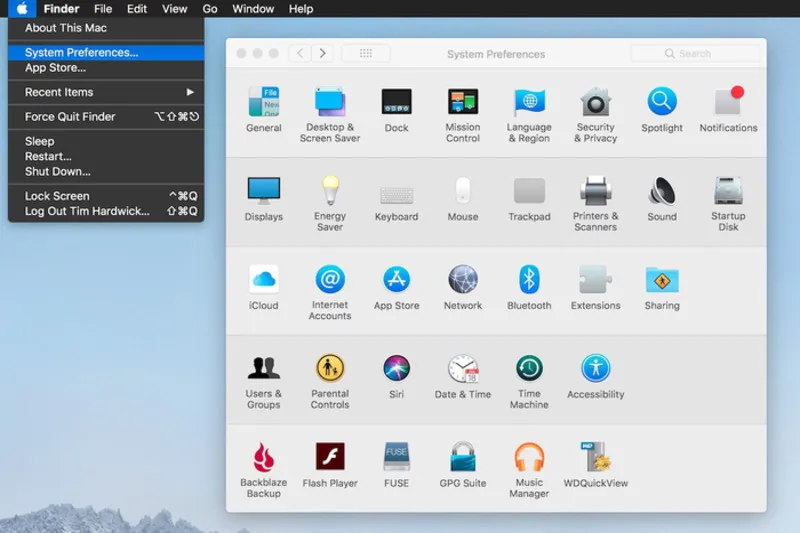
Đây là phương pháp cơ bản và dễ dàng nhất. Người dùng chỉ cần nhấp vào biểu tượng Apple ở góc trên bên trái màn hình và chọn “About This Mac”. Một cửa sổ pop-up sẽ hiển thị tóm tắt thông tin.
Thông tin hiển thị bao gồm Model Name (Tên Model), Serial Number (Số Sê-ri) và năm sản xuất. Đây là thông tin đủ để tra cứu bảo hành, lịch sử sửa chữa hoặc tìm kiếm hướng dẫn nâng cấp.
Sử dụng System Information (Thông Tin Hệ Thống)
Để có cái nhìn sâu hơn về phần cứng và phần mềm, người dùng có thể nhấp vào nút System Report (Báo cáo Hệ thống) trong cửa sổ “About This Mac”. Công cụ này cung cấp thông tin chi tiết về từng thành phần.
 Giao diện System Information của macOS hiển thị chi tiết phần cứng
Các mục quan trọng bao gồm Hardware (Phần cứng), Network (Mạng), và Software (Phần mềm). Mục Hardware hiển thị chi tiết về CPU, bộ nhớ (Memory) và lưu trữ (Storage), rất cần thiết cho việc đánh giá hiệu suất.
Sử dụng Terminal cho macOS
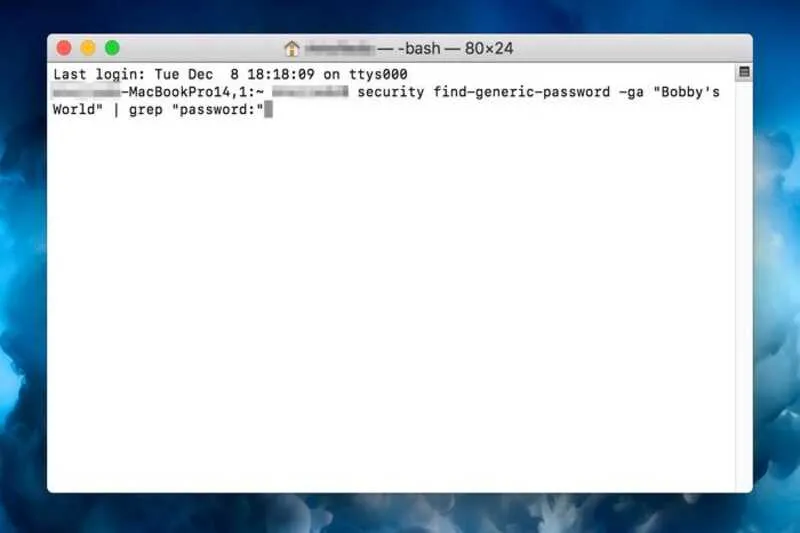
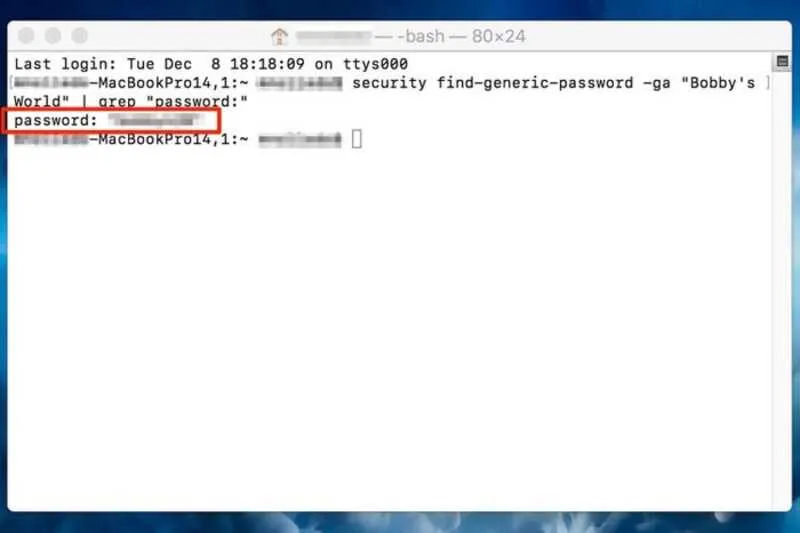
Giống như Windows CMD, Terminal trên macOS là công cụ mạnh mẽ dành cho người dùng nâng cao. Lệnh system_profiler cho phép trích xuất thông tin hệ thống một cách linh hoạt.
Để xem model và số sê-ri, người dùng có thể nhập: system_profiler SPHardwareDataType. Lệnh này sẽ trả về thông tin dưới dạng văn bản thuần, thuận tiện cho việc sao chép và lưu trữ. Đây là cách hiệu quả để thu thập dữ liệu về nhiều máy Mac trong môi trường doanh nghiệp.
Kiểm Tra Vật Lý và Các Nguồn Thông Tin Thay Thế
Trong trường hợp laptop không khởi động được hoặc người dùng không thể truy cập hệ điều hành, các phương pháp kiểm tra vật lý hoặc thông qua các tài liệu liên quan sẽ là giải pháp thay thế.
Tem, Nhãn Dán và Vỏ Máy
Hầu hết các nhà sản xuất như Dell, HP, Lenovo, và Asus đều dán nhãn thông tin quan trọng. Thông thường, tem nhãn này nằm ở mặt dưới của laptop. Thông tin bao gồm:
- Model Name (Tên Model): Thường là một chuỗi ký tự và số, ví dụ: “Latitude 5420” (Dell) hoặc “ThinkPad X1 Carbon Gen 9” (Lenovo).
- Serial Number (SN): Số sê-ri duy nhất, quan trọng cho việc tra cứu bảo hành.
- Product Number (PN): Số sản phẩm, đôi khi được yêu cầu thay cho Serial Number.
Người dùng nên sử dụng đèn pin và kiểm tra cẩn thận, vì các nhãn này có thể bị mờ theo thời gian. Đây là cách xem hiệu laptop nhanh chóng nhất khi máy không thể khởi động.
 Hình minh họa vị trí tem chứa Serial Number dưới đáy laptop
Hóa Đơn Mua Hàng và Hộp Đóng Gói
Hộp sản phẩm gốc và hóa đơn mua hàng thường ghi rõ model, cấu hình và số sê-ri của laptop. Đây là bằng chứng xác thực nhất về thiết bị. Doanh nghiệp nên lưu trữ các tài liệu này trong hồ sơ quản lý tài sản.
Việc lưu giữ hóa đơn và hộp không chỉ giúp xác định model mà còn là yêu cầu bắt buộc khi thực hiện các thủ tục bảo hành chính hãng. Đây là một quy tắc quản lý công nghệ cơ bản.
Phân Tích Chuyên Sâu Cấu Hình Phần Cứng (Specs)
Việc biết model chỉ là bước đầu. Điều quan trọng hơn là phải hiểu ý nghĩa của các thông số kỹ thuật đi kèm. Chuyên môn của người dùng được thể hiện qua khả năng đọc hiểu và đánh giá hiệu suất của máy.
Đánh Giá Bộ Vi Xử Lý (CPU)
CPU là bộ não của laptop. Thông tin quan trọng cần xem bao gồm: Nhà sản xuất (Intel/AMD), dòng (Core i5, Ryzen 7), thế hệ (Gen 11, Gen 12) và mã SKU (ví dụ: i7-12700H). Chữ cái cuối cùng của mã SKU (H, U, P) cho biết loại chip:
- H (High Performance): Hiệu năng cao, thường dùng cho gaming, workstation.
- U (Ultra-Low Power): Tiết kiệm điện năng, dùng cho Ultrabook, thời lượng pin dài.
- P (Performance): Cân bằng giữa hiệu năng và tiêu thụ điện, xu hướng mới.
 Chi tiết CPU và RAM hiển thị trong System Monitor hoặc Task Manager
Kiểm Tra Bộ Nhớ Truy Cập Ngẫu Nhiên (RAM)
RAM ảnh hưởng trực tiếp đến khả năng đa nhiệm. Các thông số cần xem bao gồm dung lượng (8GB, 16GB), loại (DDR4, DDR5) và tốc độ (3200MHz, 4800MHz). Việc biết cách xem hiệu laptop cũng liên quan đến việc kiểm tra số khe cắm RAM còn trống.
Công cụ Task Manager trên Windows (tab Performance) hoặc Activity Monitor trên macOS hiển thị mức sử dụng và tốc độ RAM hiện tại. Điều này giúp chẩn đoán các vấn đề về hiệu suất liên quan đến bộ nhớ.
Xác Định Card Đồ Họa (GPU)
Card đồ họa có thể là tích hợp (Integrated) hoặc rời (Dedicated). Thông số quan trọng là VRAM (Video RAM), tên chip (ví dụ: NVIDIA GeForce RTX 3050). GPU rời là yếu tố quyết định hiệu suất cho các tác vụ đồ họa, AI và Machine Learning.
Đối với môi trường doanh nghiệp sử dụng các ứng dụng chuyên ngành (CAD, mô phỏng), việc xác định chính xác GPU là bắt buộc để đảm bảo khả năng xử lý.
Các Công Cụ Bên Thứ Ba Hỗ Trợ Xem Thông Số Kỹ Thuật Nâng Cao
Mặc dù các công cụ tích hợp sẵn của hệ điều hành là đủ, các phần mềm bên thứ ba cung cấp giao diện trực quan hơn và thông tin sâu hơn về phần cứng. Đây là lựa chọn của nhiều chuyên gia khi cần báo cáo chi tiết về cấu hình.
CPU-Z và GPU-Z
CPU-Z là công cụ tiêu chuẩn ngành để xem chi tiết về CPU, Mainboard, RAM và GPU. Nó cung cấp các thông tin nhỏ nhất như mã Mainboard, phiên bản BIOS, bus speed và timings của RAM.
GPU-Z tập trung sâu vào Card đồ họa. Nó cung cấp thông tin về bộ nhớ, tốc độ xung nhịp, nhiệt độ và driver hiện tại của GPU. Cả hai công cụ này đều miễn phí và rất nhẹ, dễ dàng triển khai.
 Giao diện phần mềm CPU-Z hiển thị thông tin chi tiết về CPU và Mainboard
Speccy
Speccy cung cấp một bản tóm tắt toàn diện về cấu hình máy tính trong một giao diện duy nhất. Nó được đánh giá cao vì khả năng hiển thị nhiệt độ hoạt động của các linh kiện chính.
Nhiệt độ là một yếu tố quan trọng ảnh hưởng đến hiệu suất và tuổi thọ của laptop. Speccy giúp người dùng giám sát và chẩn đoán sớm các vấn đề quá nhiệt.
Lợi Ích Của cách xem hiệu laptop Trong Môi Trường Doanh Nghiệp
Trong bối cảnh ADG.com.vn tập trung vào giải pháp công nghệ cho doanh nghiệp, việc nắm vững thông tin laptop là một phần của chiến lược IT tổng thể. Nó liên quan đến bảo mật, quản lý bản quyền phần mềm và tuân thủ quy định.
Quản Lý Driver và Cập Nhật Bảo Mật
Các nhà sản xuất thường phát hành các bản cập nhật driver và BIOS dành riêng cho từng model để vá lỗi bảo mật. Việc biết chính xác model giúp IT triển khai các bản vá này một cách có mục tiêu và kịp thời. Điều này là then chốt để bảo vệ dữ liệu doanh nghiệp.
Chuẩn Hóa Cấu Hình và Đơn Giản Hóa Mua Sắm
Khi biết chính xác model nào hoạt động hiệu quả nhất, doanh nghiệp có thể chuẩn hóa cấu hình cho các phòng ban. Điều này làm đơn giản hóa quy trình mua sắm, giảm thiểu sự phức tạp trong việc quản lý hàng tồn kho phụ tùng.
 Hình minh họa quy trình làm việc của quản trị viên hệ thống
Sự chuẩn hóa này cũng hỗ trợ việc triển khai phần mềm và hệ thống quản lý một cách dễ dàng hơn. Đặc biệt quan trọng với các phần mềm quản lý tài sản IT (IT Asset Management – ITAM).
Tra Cứu Bảo Hành Thông Qua Số Sê-ri
Số Sê-ri (Serial Number) là chìa khóa để tra cứu tình trạng bảo hành trực tiếp trên website của nhà sản xuất (Dell, HP, Lenovo). Việc này giúp doanh nghiệp quản lý chi phí sửa chữa và quyết định thay thế thiết bị cũ.
Khai Thác Tiềm Năng Nâng Cấp Tối Đa
Đôi khi, việc nâng cấp một thành phần nhỏ (ví dụ: lắp thêm SSD NVMe) có thể kéo dài tuổi thọ của một chiếc laptop. Việc xem hiệu laptop và thông số kỹ thuật chi tiết giúp xác định các khe cắm mở rộng còn trống.
 Sơ đồ minh họa cấu trúc kết nối của các linh kiện trong laptop
Đây là một chiến lược tiết kiệm chi phí, giúp tối đa hóa ROI (Return on Investment) cho thiết bị công nghệ của doanh nghiệp.
Phân Biệt Giữa Model (Tên Kiểu Máy) và SKU (Mã Sản Phẩm Chi Tiết)
Nhiều người dùng nhầm lẫn giữa Tên Model chung và Mã Sản Phẩm Chi Tiết (SKU). Model là tên gọi thương mại (ví dụ: Dell XPS 13), trong khi SKU là mã độc nhất đại diện cho cấu hình cụ thể (ví dụ: CPU, RAM, ổ cứng).
Việc xem hiệu laptop một cách chính xác đòi hỏi phải xác định được cả SKU. SKU thường được tìm thấy trên tem nhãn ở mặt sau máy hoặc trong mục System Information dưới tên Product ID hoặc SKU Number.
 Bảng so sánh thông số kỹ thuật chi tiết của các dòng laptop
Khi tìm mua phụ tùng thay thế (pin, màn hình), việc cung cấp SKU chính xác là bắt buộc để đảm bảo sự tương thích 100%.
Hạn Chế Của Các Phương Pháp và Khuyến Nghị Chuyên Môn
Mặc dù có nhiều cách xem hiệu laptop, mỗi phương pháp đều có hạn chế. Các thông tin trong BIOS có thể bị làm giả. Nhãn dán vật lý có thể bị bong tróc hoặc mờ.
Khuyến nghị chuyên môn là nên kết hợp nhiều phương pháp kiểm tra để đối chiếu thông tin. Ví dụ, dùng CMD để lấy Serial Number, sau đó tra cứu Serial Number trên website chính hãng để xác nhận Model và cấu hình gốc.
Vấn Đề Với Laptop Đã Qua Sửa Chữa/Thay Đổi
Đối với laptop đã qua sửa chữa, một số thông số kỹ thuật (đặc biệt là Mainboard) có thể không còn khớp với thông tin gốc. Lúc này, việc sử dụng các công cụ như CPU-Z để xem trực tiếp mã chip và phiên bản BIOS là đáng tin cậy hơn.
 Bảng mạch chính (Mainboard) của laptop hiển thị các thành phần cơ bản
Kiểm tra thông tin này giúp tránh việc cài đặt driver không phù hợp, dẫn đến xung đột hệ thống.
Bảo Mật Thông Tin Khi Xem Hiệu Laptop
Trong quá trình xem thông tin bằng dòng lệnh, người dùng có thể vô tình xem phải các thông tin nhạy cảm khác, ví dụ như Hardware ID của các thiết bị ngoại vi. Cần bảo mật các thông tin này, đặc biệt là Serial Number, vì kẻ xấu có thể lợi dụng để tra cứu tình trạng bảo hành và mục đích lừa đảo.
 Hình minh họa các bước bảo mật thông tin sau khi xem cấu hình
Đây là một phần của quy tắc bảo mật thiết bị đầu cuối (Endpoint Security) mà mọi doanh nghiệp cần tuân thủ.
Chuẩn Hóa Báo Cáo Thông Số Kỹ Thuật
Đối với các dự án lớn, chuyên gia IT cần tạo báo cáo chuẩn hóa. Báo cáo này phải bao gồm Model, Serial Number, SKU, Tóm tắt cấu hình (CPU/RAM/GPU/Storage), Tình trạng bảo hành, và Phiên bản hệ điều hành/BIOS.
Việc chuẩn hóa giúp so sánh hiệu suất giữa các thiết bị khác nhau và đưa ra quyết định mua sắm dựa trên dữ liệu thực tế. Các công cụ quản lý tài sản IT thường tự động hóa quy trình này.
 Biểu đồ so sánh hiệu suất giữa các dòng laptop dựa trên cấu hình
Sự chính xác và chi tiết của báo cáo là yếu tố then chốt để thể hiện chuyên môn và E-E-A-T trong lĩnh vực công nghệ.
Các Yếu Tố Khác Cần Kiểm Tra
Ngoài các thông số chính, người dùng chuyên nghiệp cũng nên kiểm tra các thông tin khác:
- Battery Cycle Count (Số lần sạc pin): Quan trọng để đánh giá tuổi thọ pin.
- Disk Health (Tình trạng ổ đĩa): Sử dụng SMART data để kiểm tra sức khỏe SSD/HDD.
- Network Adapter Details (Chi tiết Card mạng): Kiểm tra chuẩn Wi-Fi (Wi-Fi 6, 6E) và MAC Address.
 Hình minh họa trạng thái sức khỏe của ổ đĩa SSD/HDD
Những thông tin này cung cấp cái nhìn toàn diện về tình trạng thiết bị.
Kết Nối Giữa Thông Số Kỹ Thuật và Hiệu Suất Ứng Dụng
Mục đích cuối cùng của việc xem hiệu laptop là để dự đoán hiệu suất khi chạy các ứng dụng nghiệp vụ cụ thể. Ví dụ, một chiếc laptop có RAM 32GB nhưng CPU cũ có thể không xử lý tốt bằng một chiếc laptop có RAM 16GB nhưng CPU đời mới hơn.
Sự am hiểu về cách các thông số tương tác với nhau là dấu hiệu của chuyên môn sâu.
 Bảng phân loại hiệu suất dựa trên cấu hình cho từng loại tác vụ
Việc tư vấn cho doanh nghiệp dựa trên thông số kỹ thuật là một dịch vụ giá trị gia tăng.
Tầm Quan Trọng Của Việc Cập Nhật Thông Tin Thường Xuyên
Các nhà sản xuất thường có những đợt refresh model (làm mới model) trong cùng một dòng sản phẩm (ví dụ: cập nhật từ Gen 11 lên Gen 12). Việc xem thông số thường xuyên giúp người dùng không bị nhầm lẫn giữa các phiên bản.
 Biểu đồ chu kỳ cập nhật model của các thương hiệu laptop lớn
Điều này đảm bảo mọi quyết định công nghệ đều dựa trên thông tin mới nhất.
Tối Ưu Hóa Trải Nghiệm Người Dùng (UX)
Việc nắm rõ thông số kỹ thuật còn giúp tối ưu hóa trải nghiệm người dùng (UX). Ví dụ: điều chỉnh cài đặt đồ họa trong game hoặc phần mềm chuyên dụng để phù hợp với GPU của máy.
 Hình minh họa giao diện cài đặt tùy chỉnh hiệu suất laptop
Đây là một khía cạnh thường bị bỏ qua nhưng lại ảnh hưởng trực tiếp đến hiệu quả công việc.
Quản Lý Bảo Mật Firmware
Firmware (ví dụ: BIOS/UEFI) đóng vai trò quan trọng trong bảo mật cấp thấp. Biết model giúp người dùng kiểm tra và cập nhật các bản vá firmware cần thiết để chống lại các lỗ hổng zero-day.
Bảo mật firmware là ưu tiên hàng đầu trong quản lý IT doanh nghiệp.
Xu Hướng Tương Lai: Tra Cứu Bằng AI
Trong tương lai, các công cụ AI sẽ giúp tự động hóa hoàn toàn quy trình xem hiệu laptop. Người dùng chỉ cần chụp ảnh tem nhãn hoặc chạy một lệnh đơn giản, AI sẽ trả về toàn bộ thông tin cấu hình, tình trạng bảo hành và đề xuất nâng cấp.
 Hình minh họa ứng dụng AI quét và phân tích thông số laptop
ADG.com.vn luôn cập nhật các giải pháp AI để hỗ trợ quản lý tài sản IT.
Để tổng kết, việc thành thạo cách xem hiệu laptop thông qua các công cụ hệ thống, dòng lệnh và kiểm tra vật lý là kỹ năng cơ bản nhưng cực kỳ quan trọng đối với bất kỳ người dùng công nghệ nào, đặc biệt là trong môi trường kinh doanh. Việc xác định chính xác model, số sê-ri và thông số kỹ thuật không chỉ phục vụ cho mục đích bảo hành hay nâng cấp đơn thuần, mà còn là nền tảng vững chắc để đưa ra các quyết định chiến lược về quản lý tài sản IT, đảm bảo tính liên tục và bảo mật cho hoạt động của doanh nghiệp. Nắm vững thông tin này giúp chuyên gia IT có thể tối ưu hóa hiệu suất thiết bị và quản lý rủi ro một cách chủ động.
Cập Nhật Lần Cuối Vào Lúc Tháng mười một 17, 2025 by Luân ADG

Nguyễn Minh Duy là chuyên viên biên tập nội dung và SEO tại ADG.COM.VN, với hơn 5 năm kinh nghiệm trong lĩnh vực công nghệ và chuyển đổi số. Anh chuyên viết các nội dung liên quan đến sản phẩm công nghệ, giải pháp hạ tầng, phần cứng – phần mềm doanh nghiệp, giúp người đọc hiểu sâu hơn về cách công nghệ tạo nên giá trị thực tiễn trong kinh doanh.