Contents
- Chuẩn bị Toàn diện Trước khi Tải Game về Laptop
- Kiểm tra Cấu hình và Yêu cầu Hệ thống Tối thiểu
- Đảm bảo Kết nối Mạng và Dung lượng Ổ đĩa
- Các Nền tảng Phân phối Game Chính Thức và Uy tín
- Sử dụng Steam, Epic Games Store và Microsoft Store
- Tải trực tiếp từ Nhà phát hành (VD: Audition, VNG)
- Cách Tải Game Về Laptop Chi Tiết Qua Bộ Cài Đặt (Áp dụng cho mọi game)
- Bước 1: Truy cập và Đăng ký/Đăng nhập Tài khoản
- Bước 2: Lựa chọn Game và Phiên bản Download
- Bước 3: Tải xuống và Cài đặt Tệp Client
- Bước 4: Cài đặt và Tối ưu Đường dẫn
- Giải đáp: Tương thích Hệ điều hành và Game (Win 10/11 với Game Cũ)
- Game Audition và Windows 10/11: Phân tích Tương thích
- Giải pháp Chạy Game Cũ trên Windows Mới (Compatibility Mode)
- Làm thế nào để Tối ưu Hiệu suất Chơi Game trên Laptop
- Cập nhật Driver và DirectX
- Điều chỉnh Cài đặt Đồ họa trong Game và Hệ điều hành
- Khắc phục Lỗi Thường gặp Khi Tải và Cài đặt Game
- Lỗi kết nối Mạng và Server (Timeout, Disconnect)
- Lỗi Thiếu Thư viện (DLL, Visual C++)
Việc tối ưu hóa quy trình làm việc và giải trí trên máy tính cá nhân luôn là một mối quan tâm hàng đầu của người dùng hiện đại, đặc biệt là khi nhu cầu giải trí bằng game ngày càng tăng cao. Bài viết này sẽ cung cấp một hướng dẫn cách tải game về laptop toàn diện, đảm bảo bạn nắm vững mọi khía cạnh từ khâu chuẩn bị, xác định yêu cầu hệ thống, đến lựa chọn nền tảng phân phối game uy tín. Chúng ta sẽ cùng nhau tìm hiểu phương pháp tải và cài đặt game an toàn, nhanh chóng, đồng thời khám phá các bước tối ưu hiệu suất để có trải nghiệm chơi game mượt mà nhất. Nội dung được thiết kế nhằm mang lại giá trị gia tăng đáng kể so với các hướng dẫn cơ bản, tập trung vào tính chuyên môn và độ tin cậy. Để việc cài đặt bộ cài đặt diễn ra suôn sẻ, chúng tôi cũng sẽ đề cập đến các mẹo khắc phục lỗi phổ biến.
Chuẩn bị Toàn diện Trước khi Tải Game về Laptop
Việc chuẩn bị kỹ lưỡng trước khi bắt đầu tải xuống là yếu tố then chốt quyết định sự thành công và ổn định của quá trình cài đặt game trên laptop. Sự thiếu sót trong khâu này thường dẫn đến các lỗi không mong muốn hoặc hiệu suất chơi game kém. Doanh nghiệp và cá nhân nên coi đây là bước đầu tư thời gian quan trọng.
Kiểm tra Cấu hình và Yêu cầu Hệ thống Tối thiểu
Mỗi trò chơi đều đi kèm với một bộ yêu cầu cấu hình tối thiểu và đề nghị từ nhà phát hành. Người dùng cần so sánh thông số kỹ thuật của laptop (CPU, GPU, RAM) với các yêu cầu này để đảm bảo game có thể chạy được. Việc xác định rõ yêu cầu hệ thống giúp tránh lãng phí thời gian tải những tựa game không tương thích.
Việc bỏ qua bước kiểm tra cấu hình có thể gây ra hiện tượng giật, lag hoặc thậm chí là crash game ngay sau khi khởi động. Đối với các laptop làm việc, việc tải game nặng còn có nguy cơ làm quá tải tài nguyên, ảnh hưởng đến các tác vụ nghiệp vụ khác. Hãy luôn ưu tiên các trò chơi phù hợp với khả năng xử lý của thiết bị.
Ngoài ra, việc xác định phiên bản DirectX và các thư viện hỗ trợ cần thiết cũng là một phần của quá trình kiểm tra. Nhiều game hiện đại yêu cầu DirectX 12 hoặc các gói Visual C++ Redistributable cụ thể để hoạt động ổn định. Đảm bảo những yếu tố này được cài đặt đầy đủ sẽ tối ưu hóa hiệu suất từ ban đầu.
Đảm bảo Kết nối Mạng và Dung lượng Ổ đĩa
Tốc độ và sự ổn định của kết nối mạng ảnh hưởng trực tiếp đến thời gian tải game. Đối với các tựa game có dung lượng lớn, việc sử dụng kết nối Ethernet thay vì Wi-Fi có thể giảm thiểu nguy cơ mất kết nối hoặc hỏng file trong quá trình download. Một đường truyền mạnh mẽ là điều kiện tiên quyết.
Dung lượng ổ đĩa trống cũng là một yếu tố không thể bỏ qua. Game AAA hiện đại có thể yêu cầu từ 50GB đến hơn 100GB dung lượng lưu trữ. Người dùng cần đảm bảo không chỉ đủ không gian cho bộ cài đặt mà còn cả dung lượng trống cần thiết cho các bản vá lỗi và cập nhật sau này.
Nên cân nhắc việc cài đặt game trên ổ đĩa SSD (Solid State Drive) thay vì HDD (Hard Disk Drive) truyền thống. Ổ SSD giúp tăng tốc độ load game và giảm thời gian chờ đợi đáng kể, nâng cao trải nghiệm người dùng một cách rõ rệt. Đây là một quyết định đầu tư thông minh cho những game thủ nghiêm túc.
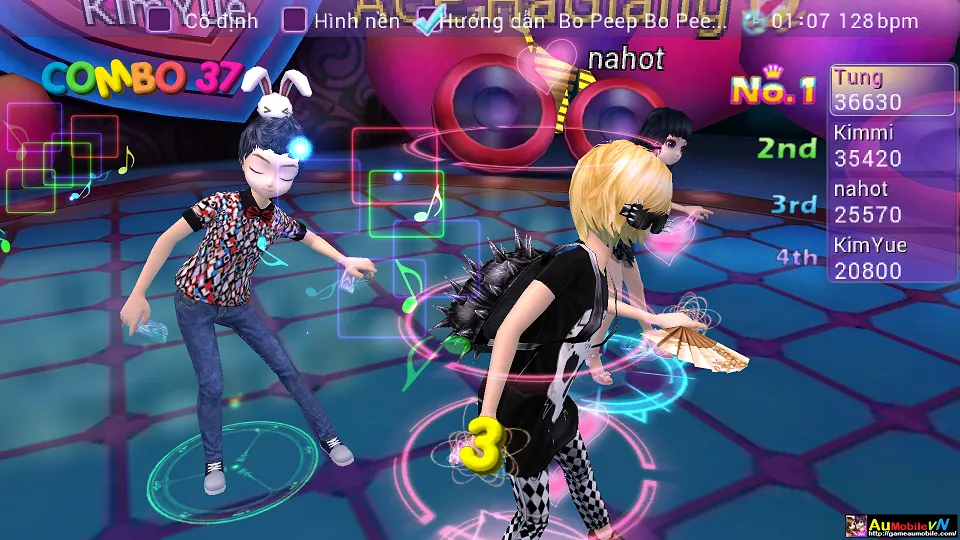 Giao diện phòng chờ Audition, minh họa cách tải game về laptop
Các Nền tảng Phân phối Game Chính Thức và Uy tín
Việc lựa chọn nguồn tải game là vô cùng quan trọng để đảm bảo tính an toàn và hợp pháp của trò chơi. Người dùng doanh nghiệp cần đặc biệt lưu ý để tránh tải về các phần mềm chứa mã độc hoặc vi phạm bản quyền. Các nền tảng phân phối game chính thống luôn là lựa chọn hàng đầu.
Sử dụng Steam, Epic Games Store và Microsoft Store
Steam là nền tảng phân phối game PC lớn nhất thế giới, cung cấp một thư viện khổng lồ với các tính năng cộng đồng và cập nhật tự động. Việc tải game qua Steam rất đơn giản: chỉ cần mua hoặc chọn game miễn phí, sau đó nhấp vào “Install”. Nền tảng này cũng cung cấp tính năng sao lưu và khôi phục game hiệu quả.
Epic Games Store và Microsoft Store là hai đối thủ lớn, cũng là các kênh tải game chính thức. Epic Games thường xuyên có các chương trình tặng game miễn phí, thu hút một lượng lớn người dùng. Trong khi đó, Microsoft Store tích hợp sâu vào Windows, là nơi lý tưởng để tải các game độc quyền của Xbox Game Studios.
Sử dụng các nền tảng này giúp bạn không cần lo lắng về tính toàn vẹn của tệp tin. Các client quản lý việc tải xuống, cài đặt và cập nhật một cách tự động, giảm thiểu rủi ro lỗi kỹ thuật trong quá trình thực hiện.
Tải trực tiếp từ Nhà phát hành (VD: Audition, VNG)
Một số tựa game trực tuyến lớn, như Audition (được phân phối bởi VNG tại Việt Nam), yêu cầu người chơi tải bộ cài đặt trực tiếp từ trang chủ của nhà phát hành. Điều này thường do game sử dụng các hệ thống bảo mật và cập nhật độc quyền không tương thích với các nền tảng phân phối chung.
Khi tải trực tiếp, bạn cần xác minh kỹ lưỡng địa chỉ website, đảm bảo đó là trang chủ chính thức để tránh tải nhầm các tệp tin giả mạo. Sau khi tải bộ cài đặt về, việc cài đặt thường tuân theo một quy trình truyền thống hơn so với các client tự động.
Các nhà phát hành thường cung cấp nhiều link download từ các server khác nhau. Người dùng nên chọn server gần với vị trí địa lý của mình nhất để tối ưu tốc độ tải. Điều này đặc biệt quan trọng khi bạn cần tải các file có dung lượng hàng gigabyte.
Cách Tải Game Về Laptop Chi Tiết Qua Bộ Cài Đặt (Áp dụng cho mọi game)
Để minh họa cho cách tải game về laptop theo phương thức truyền thống (tải trực tiếp từ nhà phát hành), chúng ta sẽ phân tích các bước cơ bản mà người dùng thường phải thực hiện, từ việc truy cập website cho đến hoàn tất quá trình cài đặt. Quy trình này tương tự cho hầu hết các game trực tuyến tại Việt Nam.
Bước 1: Truy cập và Đăng ký/Đăng nhập Tài khoản
Đầu tiên, người dùng cần truy cập vào trang chủ chính thức của trò chơi hoặc của nhà phát hành. Đây là nơi chứa các liên kết tải game và thông tin cập nhật mới nhất. Bạn cần tìm kiếm mục “Tải Game” hoặc “Download”.
Trước khi tải, hầu hết các game trực tuyến đều yêu cầu người dùng phải có tài khoản. Hãy tiến hành đăng ký một tài khoản mới hoặc đăng nhập bằng tài khoản hiện có. Quá trình này giúp nhà phát hành quản lý người chơi và đảm bảo tính bảo mật.
Trong trường hợp của Audition, bạn sẽ cần đăng nhập vào hệ thống tài khoản của VTC Game hoặc VNG để tiến hành tải game. Hãy sử dụng thông tin cá nhân chính xác để tiện cho việc khôi phục tài khoản sau này nếu có sự cố xảy ra.
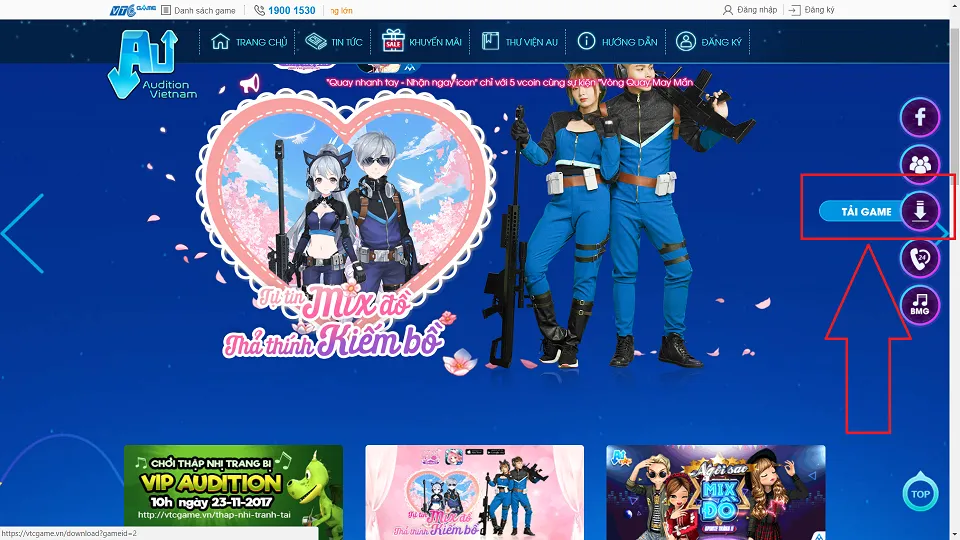 Minh họa Bước 1 trong cách tải game Audition về laptop từ trang chủ, chọn khu vực tải game
Bước 2: Lựa chọn Game và Phiên bản Download
Sau khi đã truy cập và đăng nhập, hệ thống sẽ hiển thị các phiên bản game có sẵn để tải. Trong một số trường hợp, nhà phát hành có thể cung cấp các bản cài đặt đầy đủ (Full Client) hoặc bản cập nhật (Patch). Người dùng mới nên chọn bản Full Client.
Một bước quan trọng là lựa chọn khu vực tải xuống hoặc server download. Như đã đề cập, việc chọn server có vị trí gần bạn nhất (ví dụ: Hà Nội, TP.HCM) sẽ giúp tốc độ tải được cải thiện đáng kể và giảm thiểu thời gian chờ đợi.
Quan sát kỹ dung lượng của tệp tin. Các tệp cài đặt lớn có thể mất nhiều giờ để tải xuống, tùy thuộc vào chất lượng đường truyền mạng cá nhân. Hãy đảm bảo bạn có đủ thời gian và không cần sử dụng laptop cho các tác vụ nặng khác trong quá trình này.
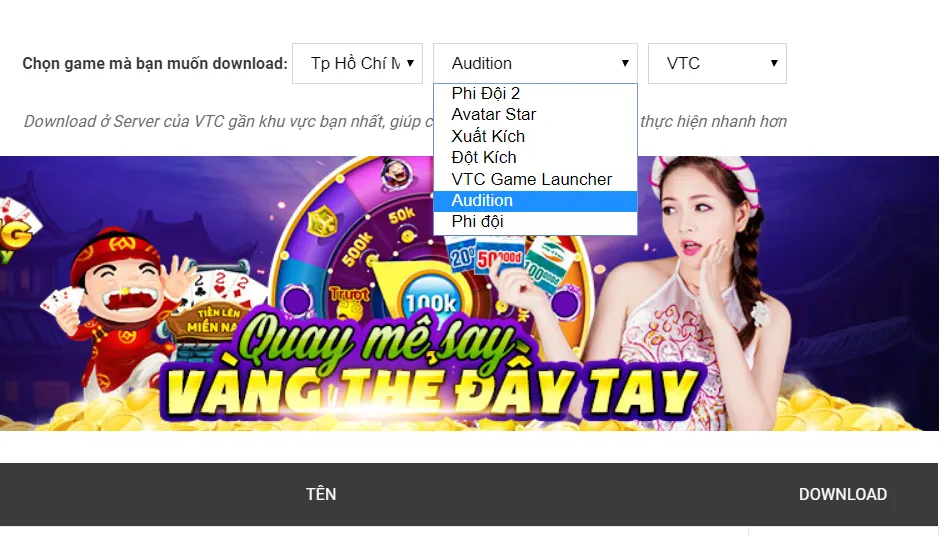 Minh họa Bước 3 trong cách tải game Audition về laptop, chọn phiên bản game muốn tải
Bước 3: Tải xuống và Cài đặt Tệp Client
Nhấp vào liên kết tải xuống đã chọn. Trình duyệt sẽ bắt đầu quá trình tải tệp tin cài đặt, thường là một tệp .exe hoặc .zip. Hãy theo dõi tiến trình tải xuống và kiên nhẫn chờ đợi cho đến khi hoàn tất.
Lưu ý rằng một số trình duyệt có thể cảnh báo về việc tải các tệp thực thi. Nếu bạn đã xác minh rằng nguồn tải là trang chủ chính thức, bạn có thể bỏ qua cảnh báo này và tiếp tục. Tuyệt đối không tải các tệp cài đặt từ các nguồn không rõ ràng.
Sau khi tệp được tải xuống, bạn cần tìm vị trí lưu trữ và chạy tệp đó. Hệ điều hành Windows có thể yêu cầu quyền quản trị (Administrator) để khởi động trình cài đặt. Hãy chấp nhận để quá trình được tiếp tục.
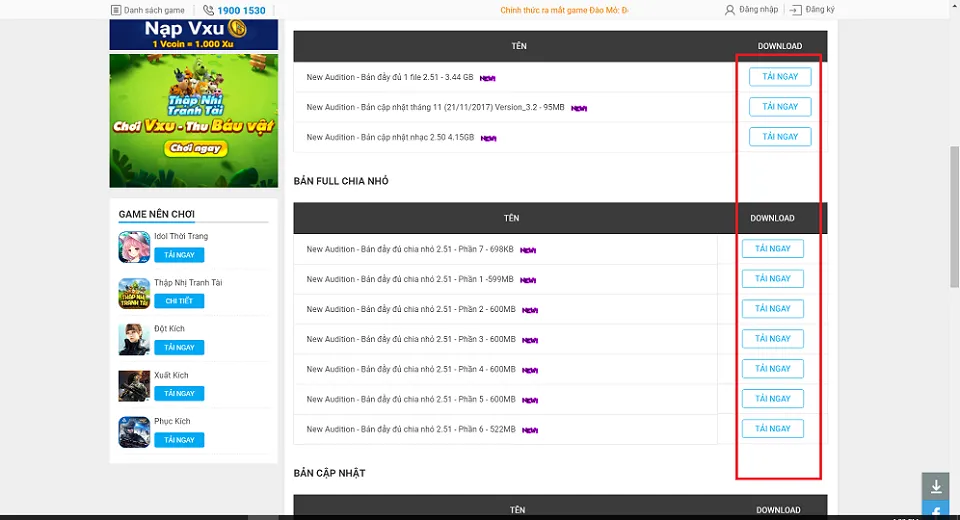 Minh họa Bước 5 trong cách tải game Audition về laptop, chọn vị trí lưu bộ cài đặt
Bước 4: Cài đặt và Tối ưu Đường dẫn
Khi trình cài đặt khởi động, nó sẽ hướng dẫn bạn qua một loạt các bước cơ bản như chọn ngôn ngữ, đọc thỏa thuận người dùng và quan trọng nhất là chọn thư mục cài đặt. Không nên chọn thư mục gốc của ổ C (nơi chứa hệ điều hành).
Việc cài đặt game vào một ổ đĩa khác (như ổ D hoặc E) sẽ giúp phân tán tải trọng dữ liệu và bảo vệ hệ điều hành khỏi các lỗi phát sinh. Đây là một mẹo tối ưu hiệu suất quan trọng, đảm bảo rằng không gian ổ C luôn có đủ chỗ trống cho các tệp hệ thống quan trọng.
Sau khi chọn đường dẫn, trình cài đặt sẽ tiến hành giải nén và sao chép các tệp cần thiết. Quá trình này có thể kéo dài vài phút đến vài chục phút tùy thuộc vào dung lượng game và tốc độ ổ cứng của laptop. Sau khi hoàn tất, một biểu tượng game sẽ xuất hiện trên màn hình desktop.
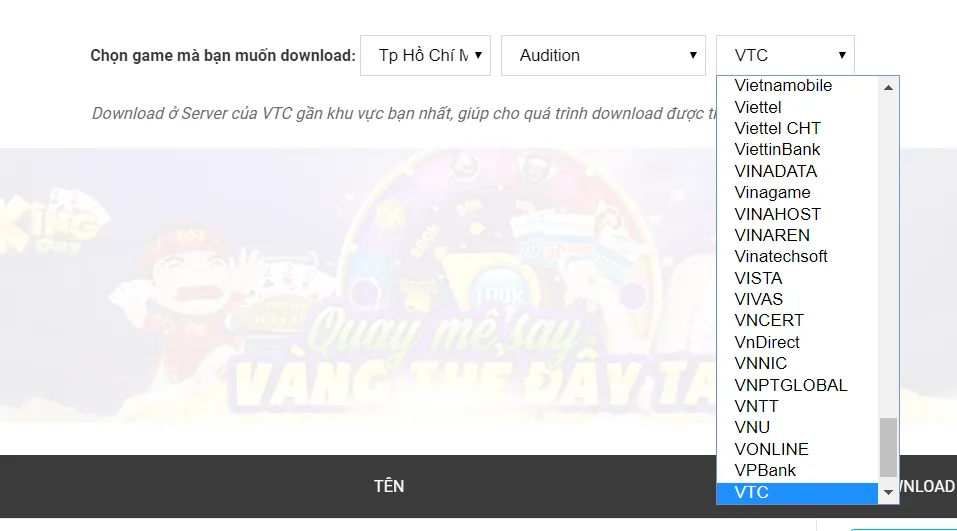 Minh họa Bước 4 trong cách tải game Audition về laptop, chọn server download để tối ưu tốc độ
Giải đáp: Tương thích Hệ điều hành và Game (Win 10/11 với Game Cũ)
Một trong những thắc mắc phổ biến nhất khi người dùng muốn tải game về laptop là khả năng tương thích của các tựa game cũ trên các hệ điều hành mới như Windows 10 và Windows 11. Các vấn đề về tương thích thường đòi hỏi sự can thiệp thủ công từ người dùng để game có thể chạy mượt mà.
Game Audition và Windows 10/11: Phân tích Tương thích
Audition, một tựa game đã ra mắt từ lâu, ban đầu được thiết kế cho các phiên bản Windows cũ hơn. Tuy nhiên, nhà phát hành VNG/VTC đã liên tục cập nhật bộ cài đặt và game client để đảm bảo tính tương thích với Windows 10 và 11.
Câu trả lời là: Windows 10 và 11 hoàn toàn có thể chơi được Audition. Các phiên bản game gần đây đã được tối ưu để hoạt động ổn định trên nền tảng hệ điều hành mới nhất của Microsoft. Người chơi không cần quá lo lắng về vấn đề tương thích cơ bản này.
Tuy nhiên, đôi khi vẫn xảy ra các xung đột nhỏ liên quan đến driver card đồ họa hoặc các thiết lập bảo mật của Windows. Trong trường hợp này, việc cập nhật driver và tắt tạm thời tường lửa có thể là giải pháp cần thiết để tối ưu hiệu suất và đảm bảo game chạy đúng cách.
Giải pháp Chạy Game Cũ trên Windows Mới (Compatibility Mode)
Nếu bạn muốn chơi một tựa game cũ hơn, chưa được nhà phát hành cập nhật tương thích, tính năng Compatibility Mode của Windows là một công cụ cứu cánh. Tính năng này cho phép hệ điều hành mô phỏng môi trường của các phiên bản Windows trước đây.
Để sử dụng Compatibility Mode, bạn nhấp chuột phải vào tệp thực thi của game (.exe), chọn Properties, sau đó chuyển đến tab Compatibility. Từ đây, bạn có thể chọn chế độ tương thích với Windows XP, Vista hoặc Windows 7.
Ngoài ra, việc chạy game với quyền quản trị (Run as Administrator) cũng là một biện pháp khắc phục lỗi phổ biến. Điều này đảm bảo game có đủ quyền truy cập vào các tệp hệ thống và thư mục cần thiết để hoạt động mà không bị hạn chế bởi cơ chế bảo mật của Windows mới.
Làm thế nào để Tối ưu Hiệu suất Chơi Game trên Laptop
Sau khi đã hoàn thành cách tải game về laptop và cài đặt thành công, bước tiếp theo là đảm bảo laptop của bạn có thể vận hành trò chơi ở mức hiệu suất cao nhất. Các thủ thuật tối ưu hiệu suất sau đây là vô cùng cần thiết đối với mọi game thủ PC.
Cập nhật Driver và DirectX
Driver card đồ họa (GPU) là thành phần quan trọng nhất ảnh hưởng đến hiệu suất game. Hãy thường xuyên kiểm tra và cập nhật driver mới nhất từ trang web chính thức của NVIDIA, AMD hoặc Intel. Driver mới thường đi kèm với các bản vá lỗi và tối ưu hóa hiệu suất cho các tựa game mới.
DirectX là một bộ API (Application Programming Interface) của Microsoft giúp game giao tiếp với phần cứng. Đảm bảo rằng bạn đã cài đặt phiên bản DirectX mới nhất mà hệ điều hành và card đồ họa của bạn hỗ trợ. Sự thiếu hụt hoặc lỗi phiên bản DirectX có thể khiến game không thể khởi động.
Ngoài ra, việc cập nhật BIOS và các driver chipset của laptop cũng có thể giúp cải thiện sự ổn định tổng thể của hệ thống. Người dùng nên tham khảo trang hỗ trợ của nhà sản xuất laptop để tải về các bản cập nhật này.
Điều chỉnh Cài đặt Đồ họa trong Game và Hệ điều hành
Một trong những cách nhanh nhất để tối ưu hiệu suất là điều chỉnh cài đặt đồ họa trong game. Nếu laptop của bạn có cấu hình trung bình, hãy giảm các thiết lập như chất lượng đổ bóng (Shadow Quality), khử răng cưa (Anti-aliasing) và độ phân giải (Resolution).
Trong Windows 10/11, bạn có thể bật “Game Mode” (Chế độ Game) để hệ điều hành tự động ưu tiên tài nguyên cho trò chơi. Ngoài ra, thiết lập “Hardware-accelerated GPU scheduling” (Lập lịch GPU được tăng tốc bằng phần cứng) cũng có thể giúp cải thiện độ trễ và hiệu suất khung hình.
Việc theo dõi nhiệt độ của CPU và GPU trong khi chơi game là một thực hành tốt. Nếu nhiệt độ quá cao, hiệu suất sẽ bị giảm sút do cơ chế tự động giảm xung nhịp (throttling). Hãy đảm bảo laptop được thông gió tốt và sử dụng các đế tản nhiệt nếu cần thiết.
Khắc phục Lỗi Thường gặp Khi Tải và Cài đặt Game
Ngay cả khi đã làm theo cách tải game về laptop một cách cẩn thận, người dùng vẫn có thể gặp phải một số lỗi kỹ thuật. Việc trang bị kiến thức về khắc phục lỗi sẽ giúp bạn tự giải quyết vấn đề nhanh chóng và hiệu quả.
Lỗi kết nối Mạng và Server (Timeout, Disconnect)
Lỗi phổ biến nhất là sự cố kết nối mạng trong quá trình tải game, dẫn đến thông báo “Timeout” (Hết thời gian chờ) hoặc “Disconnect” (Mất kết nối). Nguyên nhân thường là do đường truyền không ổn định hoặc server tải game quá tải.
Giải pháp là tạm dừng và khởi động lại quá trình tải. Nếu lỗi lặp lại, hãy thử chuyển sang một server tải khác mà nhà phát hành cung cấp. Đồng thời, kiểm tra lại cáp mạng, router và đảm bảo không có ứng dụng nào khác đang sử dụng quá nhiều băng thông.
Trong một số trường hợp, tường lửa (Firewall) hoặc phần mềm diệt virus có thể hiểu nhầm quá trình tải game là mối đe dọa và chặn kết nối. Hãy thêm game client hoặc đường dẫn tải game vào danh sách ngoại lệ (Exclusion List) của phần mềm bảo mật.
Lỗi Thiếu Thư viện (DLL, Visual C++)
Sau khi cài đặt game, một số người dùng gặp lỗi game không khởi động được với thông báo thiếu các tệp tin .dll hoặc yêu cầu các phiên bản bộ cài đặt của Microsoft Visual C++ Redistributable. Đây là những thư viện cần thiết để chạy game.
Để khắc phục lỗi này, bạn cần tải về và cài đặt gói Microsoft Visual C++ Redistributable tương ứng với phiên bản Windows (x86 hoặc x64) và năm phát hành. Thường thì bạn sẽ cần cài đặt nhiều phiên bản từ năm 2005 đến năm mới nhất.
Các lỗi thiếu tệp tin .dll khác có thể được giải quyết bằng cách chạy lệnh sfc /scannow trong Command Prompt (với quyền quản trị) để quét và sửa chữa các tệp hệ thống bị hỏng. Nếu không được, việc cài đặt lại game vào một đường dẫn khác có thể là biện pháp cuối cùng.
Việc nắm vững cách tải game về laptop không chỉ dừng lại ở việc nhấp vào nút “Download” mà còn là một quy trình kỹ thuật toàn diện bao gồm kiểm tra yêu cầu hệ thống, lựa chọn nền tảng phân phối game an toàn và tối ưu hiệu suất sau khi cài đặt. Với những hướng dẫn chi tiết từ khâu chuẩn bị, các bước tải qua bộ cài đặt cho đến các mẹo khắc phục lỗi nâng cao, người dùng hoàn toàn có thể tự tin cài đặt bất kỳ tựa game nào một cách chuyên nghiệp và hiệu quả nhất. Sự chuẩn bị kỹ lưỡng này đảm bảo trải nghiệm chơi game ổn định, mượt mà và an toàn trên thiết bị của bạn.
Cập Nhật Lần Cuối Vào Lúc Tháng mười một 17, 2025 by Luân ADG

Nguyễn Minh Duy là chuyên viên biên tập nội dung và SEO tại ADG.COM.VN, với hơn 5 năm kinh nghiệm trong lĩnh vực công nghệ và chuyển đổi số. Anh chuyên viết các nội dung liên quan đến sản phẩm công nghệ, giải pháp hạ tầng, phần cứng – phần mềm doanh nghiệp, giúp người đọc hiểu sâu hơn về cách công nghệ tạo nên giá trị thực tiễn trong kinh doanh.