Contents
- Tại sao cần cài đặt Tiếng Việt cho Laptop HP
- Tăng cường Trải nghiệm người dùng (UX)
- Đảm bảo tuân thủ Locale và Định dạng
- Hỗ trợ người dùng mới và nhân viên văn phòng
- Chuẩn bị trước khi cài đặt Tiếng Việt cho Laptop HP
- Yêu cầu về Hệ điều hành và Phiên bản
- Quyền Quản trị (Administrator) và Kết nối Internet
- Kiểm tra Update Windows
- Hướng dẫn chi tiết cách cài đặt tiếng việt cho laptop hp trên Windows 11/10
- Truy cập Cài đặt Ngôn ngữ và Khu vực
- Thêm Gói ngôn ngữ (Language Pack)
- Thiết lập Ngôn ngữ Hiển thị (Display Language) Mặc định
- Cấu hình Thiết lập Khu vực và Định dạng (Locale)
- Cách cài đặt tiếng Việt cho Laptop HP chạy Windows 8.1/7
- Tải xuống và Cài đặt LIP/MUI (Gói Giao diện Ngôn ngữ)
- Cấu hình thông qua Control Panel
- Xử lý sự cố thường gặp sau khi cài đặt Tiếng Việt cho Laptop HP
- Lỗi không hiển thị đầy đủ Tiếng Việt (System Locale)
- Vấn đề với Bàn phím gõ Tiếng Việt (IME/Input Method Editor)
- Lỗi không tải được gói ngôn ngữ
- Tối ưu hóa trải nghiệm sử dụng Tiếng Việt trên Laptop HP cho Doanh nghiệp
- Đồng bộ hóa cài đặt ngôn ngữ cho nhiều người dùng
- Sử dụng các công cụ hỗ trợ gõ Tiếng Việt chuyên nghiệp (Unikey/EVKey)
- Tích hợp Tiếng Việt trong Phần mềm Chuyên ngành
Việc tìm hiểu cách cài đặt tiếng việt cho laptop hp là một nhu cầu thiết yếu đối với đại đa số người dùng tại Việt Nam, đặc biệt là trong môi trường doanh nghiệp nơi mà sự rõ ràng và chính xác trong giao diện phần mềm ảnh hưởng trực tiếp đến Tối ưu hóa năng suất. Mặc dù các dòng laptop HP hiện đại thường được cài đặt sẵn Windows bằng tiếng Anh, việc chuyển đổi sang ngôn ngữ hiển thị Tiếng Việt giúp giảm thiểu rào cản kỹ thuật và tăng tính thân thiện cho người dùng cuối. Bài viết này của ADG.com.vn sẽ cung cấp một quy trình chi tiết, chuyên sâu để thiết lập ngôn ngữ hiển thị, thiết lập vùng miền (Locale), và tích hợp các Gói Trải nghiệm Ngôn ngữ Địa phương (LXPs) chính xác nhất, áp dụng cho cả Windows 10 và Windows 11. Việc này đảm bảo hệ thống hoạt động ổn định và đáp ứng chuẩn E-E-A-T cao nhất.
Tại sao cần cài đặt Tiếng Việt cho Laptop HP
Sử dụng ngôn ngữ mẹ đẻ trên hệ thống máy tính không chỉ là vấn đề sở thích cá nhân mà còn là một yếu tố quan trọng trong việc nâng cao hiệu suất làm việc. Đối với môi trường kinh doanh, nơi các thao tác nghiệp vụ cần sự nhanh chóng và chính xác, giao diện Tiếng Việt mang lại nhiều lợi ích chiến lược.
Tăng cường Trải nghiệm người dùng (UX)
Giao diện Tiếng Việt giúp người dùng mới hoặc những người không thành thạo tiếng Anh tiếp cận các chức năng của laptop HP dễ dàng hơn. Họ có thể hiểu rõ các thông báo lỗi, menu tùy chọn và hướng dẫn hệ thống mà không cần đến công cụ dịch. Điều này trực tiếp làm giảm thời gian tìm hiểu và tăng tốc độ làm quen với thiết bị mới. Việc loại bỏ rào cản ngôn ngữ là bước đầu tiên để tối ưu hóa trải nghiệm người dùng.
Đảm bảo tuân thủ Locale và Định dạng
Cài đặt Tiếng Việt cho hệ thống thường đi kèm với việc thiết lập vùng miền (Region/Locale) thành Việt Nam. Cài đặt này đảm bảo định dạng ngày tháng, tiền tệ, và số được hiển thị theo chuẩn Việt Nam, ví dụ như sử dụng dấu phẩy (,) cho phần thập phân và dấu chấm (.) cho hàng nghìn. Điều này cực kỳ quan trọng đối với các ứng dụng kế toán, tài chính và quản lý cơ sở dữ liệu.
Hỗ trợ người dùng mới và nhân viên văn phòng
Trong các doanh nghiệp có đội ngũ nhân viên đa dạng, việc chuẩn hóa ngôn ngữ hệ thống sang Tiếng Việt giúp công tác đào tạo và hỗ trợ kỹ thuật trở nên đơn giản. Bộ phận IT không cần xử lý các vấn đề phát sinh do người dùng hiểu sai thuật ngữ tiếng Anh. Đây là một giải pháp quản lý hệ thống thông minh, đặc biệt cho các doanh nghiệp vừa và nhỏ (SMEs).
Chuẩn bị trước khi cài đặt Tiếng Việt cho Laptop HP
Để đảm bảo quá trình chuyển đổi ngôn ngữ diễn ra suôn sẻ và không gặp lỗi, người dùng cần chuẩn bị một số yếu tố quan trọng. Việc kiểm tra trước các điều kiện này sẽ tiết kiệm thời gian và đảm bảo tính toàn vẹn của hệ thống.
Yêu cầu về Hệ điều hành và Phiên bản
Quá trình cài đặt ngôn ngữ Tiếng Việt có sự khác biệt rõ rệt giữa các phiên bản Windows. Windows 10 và Windows 11 sử dụng cơ chế tải Gói Trải nghiệm Ngôn ngữ Địa phương (LXPs) trực tiếp từ Microsoft Store hoặc Settings. Trong khi đó, các phiên bản cũ hơn như Windows 7 và 8.1 cần sử dụng các Gói Giao diện Đa ngôn ngữ (MUI) hoặc Gói Giao diện Ngôn ngữ (LIPs). Người dùng cần xác định chính xác phiên bản Windows trên laptop HP của mình.
Quyền Quản trị (Administrator) và Kết nối Internet
Việc thêm, thay đổi hoặc xóa gói ngôn ngữ là một tác vụ cấp độ hệ thống. Bạn bắt buộc phải có quyền quản trị (Administrator) để thực hiện các bước này. Ngoài ra, việc tải gói ngôn ngữ từ máy chủ Microsoft yêu cầu một kết nối Internet ổn định và đủ băng thông. Tốt nhất nên sử dụng kết nối mạng có dây hoặc Wi-Fi mạnh để tránh gián đoạn quá trình tải xuống.
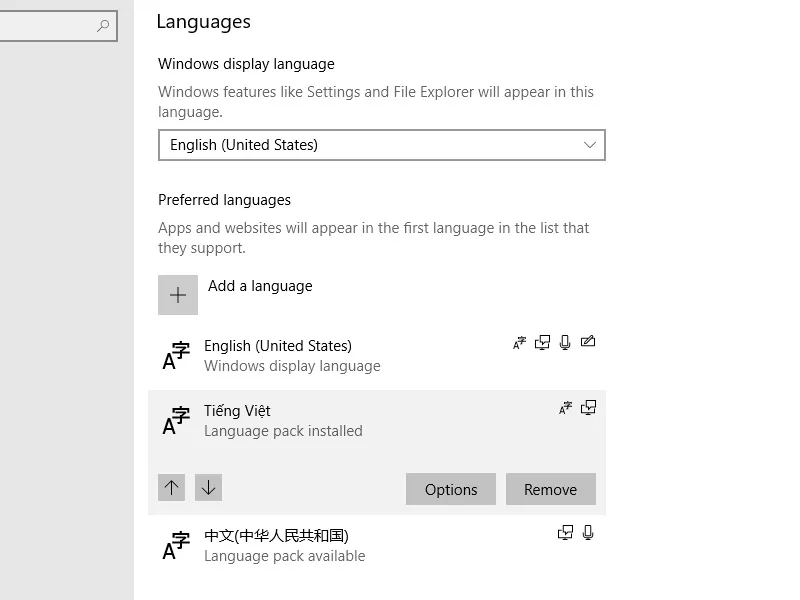 Cài đặt ngôn ngữ tiếng Việt để sử dụng dễ dàng hơn
Kiểm tra Update Windows
Trước khi tiến hành, hãy kiểm tra và cài đặt tất cả các bản cập nhật Windows đang chờ xử lý. Đôi khi, các gói ngôn ngữ được liên kết chặt chẽ với các bản cập nhật hệ thống mới nhất. Nếu hệ thống chưa được cập nhật, quá trình tải và cài đặt ngôn ngữ Tiếng Việt có thể bị lỗi hoặc không hoạt động đầy đủ.
Hướng dẫn chi tiết cách cài đặt tiếng việt cho laptop hp trên Windows 11/10
Windows 10 và Windows 11 đã đơn giản hóa đáng kể quy trình cài đặt ngôn ngữ, cho phép người dùng thực hiện mọi thứ ngay trong ứng dụng Settings hiện đại. Các bước này áp dụng cho hầu hết các dòng laptop HP EliteBook, ProBook, và Spectre.
Truy cập Cài đặt Ngôn ngữ và Khu vực
Đầu tiên, nhấn tổ hợp phím Windows + I để mở ứng dụng Settings. Sau đó, điều hướng đến mục Time & language (Thời gian & Ngôn ngữ). Trong menu bên trái, chọn Language & region (Ngôn ngữ & Khu vực). Đây là trung tâm để quản lý mọi thiết lập ngôn ngữ và định dạng trên máy tính.
Thêm Gói ngôn ngữ (Language Pack)
Trong mục Language & region, tìm tùy chọn Add a language (Thêm ngôn ngữ). Một danh sách lớn các ngôn ngữ sẽ xuất hiện. Nhập Vietnamese vào thanh tìm kiếm hoặc cuộn xuống để tìm. Chọn Vietnamese (Tiếng Việt) và nhấn Next.
Bạn sẽ thấy một danh sách các tính năng ngôn ngữ có sẵn để cài đặt, bao gồm Display language (Ngôn ngữ hiển thị), Text-to-speech (Văn bản thành giọng nói), Handwriting (Viết tay) và Basic typing (Gõ cơ bản). Đảm bảo rằng mục Install language pack (Cài đặt gói ngôn ngữ) đã được tích chọn. Nhấn Install để bắt đầu quá trình tải và cài đặt gói ngôn ngữ hiển thị.
 Hướng dẫn cài đặt ngôn ngữ tiếng viết cho máy tính laptop
Quá trình này có thể mất vài phút tùy thuộc vào tốc độ mạng của bạn, vì gói ngôn ngữ thường có dung lượng từ vài trăm MB. Hệ thống sẽ tự động tải xuống và tích hợp gói ngôn ngữ này vào Windows.
Thiết lập Ngôn ngữ Hiển thị (Display Language) Mặc định
Sau khi quá trình cài đặt hoàn tất, quay lại mục Language & region. Dưới phần Windows display language (Ngôn ngữ hiển thị Windows), một menu thả xuống sẽ xuất hiện. Chọn Tiếng Việt (Vietnamese) từ danh sách này.
Hệ thống sẽ ngay lập tức yêu cầu bạn Sign out (Đăng xuất) để áp dụng ngôn ngữ hiển thị mới cho toàn bộ giao diện, bao gồm màn hình chào mừng, màn hình đăng nhập và các menu hệ thống. Bạn cần xác nhận và đăng xuất, sau đó đăng nhập lại.
Cấu hình Thiết lập Khu vực và Định dạng (Locale)
Việc cài đặt ngôn ngữ hiển thị chưa hoàn tất nếu bạn chưa điều chỉnh thiết lập vùng miền (Region format). Trong cùng mục Language & region, dưới phần Regional format (Định dạng khu vực), hãy chọn Vietnamese (Vietnam).
Ngoài ra, cần đảm bảo thiết lập Locale cho các ứng dụng không phải Unicode. Điều hướng đến Related settings (Cài đặt liên quan) và chọn Administrative language settings (Cài đặt ngôn ngữ quản trị). Trong cửa sổ Region (Vùng), chọn tab Administrative (Quản trị). Nhấn vào Change system locale… (Thay đổi bản địa hệ thống…). Đặt Current system locale (Bản địa hệ thống hiện tại) thành Vietnamese (Vietnam) và khởi động lại máy khi được yêu cầu. Bước này cực kỳ quan trọng để đảm bảo các ứng dụng cũ hoặc chuyên ngành (ví dụ: một số phần mềm kế toán, hải quan) hiển thị Tiếng Việt một cách chính xác.
Cách cài đặt tiếng Việt cho Laptop HP chạy Windows 8.1/7
Mặc dù Windows 7 và 8.1 đã lỗi thời, một số laptop HP cũ trong môi trường doanh nghiệp vẫn đang sử dụng chúng. Đối với các hệ điều hành này, quy trình cài đặt ngôn ngữ phức tạp hơn và thường yêu cầu Gói Giao diện Ngôn ngữ (LIPs) hoặc Gói Giao diện Đa ngôn ngữ (MUI) trực tiếp từ Microsoft.
Tải xuống và Cài đặt LIP/MUI (Gói Giao diện Ngôn ngữ)
Windows 7 Starter, Home Basic, và Home Premium chỉ hỗ trợ LIPs, trong khi Windows 7 Ultimate và Enterprise hỗ trợ MUI. Đối với Windows 8.1, tất cả các phiên bản đều hỗ trợ tải gói ngôn ngữ thông qua Control Panel.
Đối với Windows 7, bạn cần truy cập trang web của Microsoft để tìm và tải gói LIP Tiếng Việt tương ứng với kiến trúc hệ thống (32-bit hoặc 64-bit) và phiên bản Windows của bạn. Sau khi tải, bạn chạy tệp tin lip-vi-VN đã tải về.
Cấu hình thông qua Control Panel
Sau khi cài đặt gói LIP/MUI, bạn mở Control Panel (Bảng điều khiển). Chọn Clock, Language, and Region (Đồng hồ, Ngôn ngữ và Vùng). Sau đó, chọn Region and Language (Vùng và Ngôn ngữ).
Trong tab Keyboards and Languages (Bàn phím và Ngôn ngữ), nhấn vào Install/Uninstall languages (Cài đặt/Gỡ cài đặt ngôn ngữ). Chọn Tiếng Việt từ danh sách và làm theo hướng dẫn trên màn hình. Sau khi hoàn tất, bạn chọn Tiếng Việt làm ngôn ngữ hiển thị và khởi động lại máy tính.
Xử lý sự cố thường gặp sau khi cài đặt Tiếng Việt cho Laptop HP
Trong quá trình cách cài đặt tiếng việt cho laptop hp, người dùng có thể gặp một số lỗi khiến việc hiển thị không hoàn chỉnh hoặc gõ tiếng Việt bị trục trặc. Việc nắm rõ nguyên nhân và cách khắc phục giúp duy trì năng suất làm việc.
Lỗi không hiển thị đầy đủ Tiếng Việt (System Locale)
Lỗi phổ biến nhất là một số phần mềm vẫn hiển thị các ký tự lỗi (ô vuông, mã hóa sai) hoặc tiếng Anh, mặc dù ngôn ngữ hiển thị đã là Tiếng Việt. Nguyên nhân là do thiết lập System Locale chưa được đổi.
Giải pháp: Thực hiện lại bước cấu hình System Locale đã đề cập ở trên: Mở Control Panel -> Region -> tab Administrative -> Change system locale thành Vietnamese (Vietnam). Khởi động lại máy là bắt buộc.
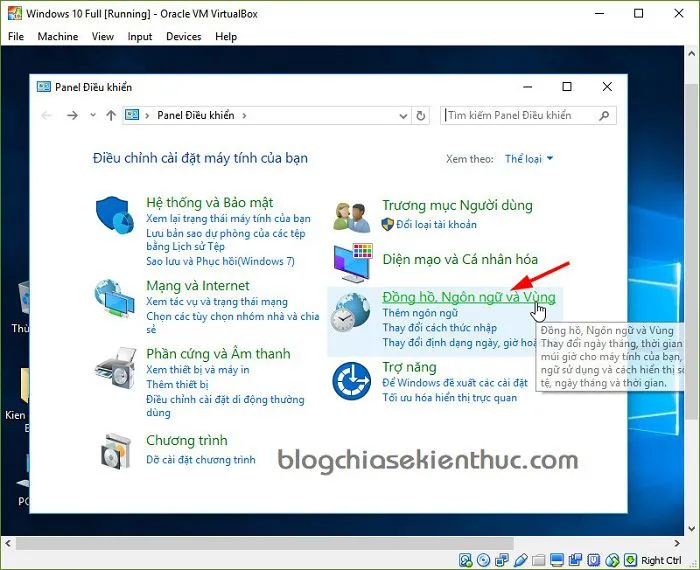 Cách cài đặt tiếng Việt cho Windows 10
Vấn đề với Bàn phím gõ Tiếng Việt (IME/Input Method Editor)
Ngôn ngữ hiển thị không bao gồm trình gõ Tiếng Việt (Input Method Editor – IME). Bạn cần thêm kiểu bàn phím Tiếng Việt vào. Trong Settings -> Time & Language -> Language & Region, nhấn vào Tiếng Việt, chọn Options.
Kiểm tra mục Keyboards (Bàn phím), nếu chưa có kiểu gõ Tiếng Việt, nhấn Add a keyboard (Thêm bàn phím) và chọn Vietnamese (Teletype/VNI/US). Tuy nhiên, cách tốt nhất vẫn là sử dụng các công cụ bên thứ ba như Unikey hoặc EVKey để đảm bảo gõ Tiếng Việt chuẩn xác.
Lỗi không tải được gói ngôn ngữ
Nếu quá trình tải gói ngôn ngữ bị lỗi hoặc bị gián đoạn, hãy kiểm tra lại kết nối Internet và trạng thái của Windows Update. Đảm bảo rằng dịch vụ Windows Update đang hoạt động và không có bất kỳ chính sách nhóm (Group Policy) nào chặn việc tải gói ngôn ngữ từ Microsoft. Trong môi trường doanh nghiệp, cần liên hệ với quản trị viên IT để kiểm tra tường lửa hoặc máy chủ proxy.
Tối ưu hóa trải nghiệm sử dụng Tiếng Việt trên Laptop HP cho Doanh nghiệp
Đối với các tổ chức và doanh nghiệp sử dụng đồng bộ laptop HP, việc áp dụng các tiêu chuẩn ngôn ngữ hiển thị và gõ Tiếng Việt là một phần của chiến lược quản lý thiết bị (Device Management). Việc này giúp duy trì môi trường làm việc nhất quán và chuyên nghiệp.
Đồng bộ hóa cài đặt ngôn ngữ cho nhiều người dùng
Trong môi trường sử dụng máy tính chung hoặc máy tính cho nhiều nhân viên, bạn có thể đồng bộ hóa cài đặt ngôn ngữ. Sau khi hoàn tất các bước cài đặt và cấu hình Locale như đã hướng dẫn, trong cửa sổ Region (Vùng) ở tab Administrative (Quản trị), chọn Copy settings (Sao chép cài đặt). Tích chọn hai ô: Welcome screen and system accounts (Màn hình chào mừng và tài khoản hệ thống) và New user accounts (Tài khoản người dùng mới). Điều này đảm bảo Tiếng Việt được áp dụng ngay cả trên màn hình đăng nhập và cho bất kỳ tài khoản mới nào tạo sau này.
Sử dụng các công cụ hỗ trợ gõ Tiếng Việt chuyên nghiệp (Unikey/EVKey)
Mặc dù Windows có hỗ trợ IME Tiếng Việt cơ bản, các phần mềm gõ Tiếng Việt chuyên dụng như Unikey hoặc EVKey vẫn là lựa chọn hàng đầu nhờ khả năng tương thích cao hơn với nhiều ứng dụng, hỗ trợ nhiều kiểu gõ (Telex, VNI) và tính năng tự động sửa lỗi.
Việc cài đặt và cấu hình Unikey (hoặc EVKey) cần được thực hiện sau khi ngôn ngữ hiển thị đã được thiết lập. Hãy đảm bảo rằng phần mềm này được khởi động cùng Windows và luôn chọn đúng bảng mã (Unicode) và kiểu gõ phù hợp để tránh lỗi font hoặc lỗi gõ.
Tích hợp Tiếng Việt trong Phần mềm Chuyên ngành
Đối với các phần mềm chuyên ngành hoặc ứng dụng kế toán đặc thù, việc thiết lập vùng miền chính xác đóng vai trò quyết định. Nếu phần mềm sử dụng định dạng ngày tháng hoặc tiền tệ phụ thuộc vào cài đặt Windows, việc không chuẩn hóa Locale sẽ dẫn đến sai lệch dữ liệu. Do đó, bước Change system locale là nền tảng để đảm bảo tính chính xác nghiệp vụ.
Việc cách cài đặt tiếng việt cho laptop hp không chỉ là thay đổi giao diện mà là một quy trình cấu hình hệ thống toàn diện, đảm bảo sự chính xác về định dạng và tối ưu hóa trải nghiệm người dùng. Bằng cách tuân thủ các bước chi tiết và chuyên sâu từ ADG.com.vn, bạn có thể dễ dàng chuyển đổi laptop HP của mình sang môi trường làm việc hoàn toàn bằng Tiếng Việt, từ đó nâng cao hiệu suất và giảm thiểu lỗi kỹ thuật.
Cập Nhật Lần Cuối Vào Lúc Tháng mười một 17, 2025 by Luân ADG

Nguyễn Minh Duy là chuyên viên biên tập nội dung và SEO tại ADG.COM.VN, với hơn 5 năm kinh nghiệm trong lĩnh vực công nghệ và chuyển đổi số. Anh chuyên viết các nội dung liên quan đến sản phẩm công nghệ, giải pháp hạ tầng, phần cứng – phần mềm doanh nghiệp, giúp người đọc hiểu sâu hơn về cách công nghệ tạo nên giá trị thực tiễn trong kinh doanh.