Contents
- Vì Sao Cần Vô Hiệu Hóa Màn Hình Cảm Ứng Trên Windows 10?
- Quản Lý Cảm Ứng Bằng Device Manager (Phương Pháp Khuyến Nghị)
- Cách Tắt Màn Hình Cảm Ứng Laptop Qua Device Manager
- Cách Bật Lại Màn Hình Cảm Ứng Laptop
- Vô Hiệu Hóa Cảm Ứng Bằng PowerShell/Terminal (Phương Pháp Nâng Cao)
- Ưu Điểm Của Việc Sử Dụng Dòng Lệnh
- cách tắt màn hình laptop win 10 Bằng PowerShell
Nhu cầu cách tắt màn hình laptop win 10 là một yêu cầu phổ biến đối với nhiều người dùng sở hữu các dòng máy tính xách tay 2-in-1 hoặc các thiết bị có hỗ trợ cảm ứng. Việc này giúp khắc phục tình trạng chạm nhầm, giảm thiểu sự cố nhập liệu không mong muốn, hay thậm chí tiết kiệm một phần năng lượng pin không nhỏ. Khi màn hình cảm ứng bị lỗi hoặc khi bạn cần lau chùi màn hình, việc vô hiệu hóa là giải pháp tối ưu và nhanh chóng nhất. Bài viết này sẽ đi sâu vào ba phương pháp chuyên nghiệp, bao gồm Device Manager, PowerShell/Terminal, và Registry Editor, giúp bạn kiểm soát hoàn toàn tính năng cảm ứng trên thiết bị của mình. Chúng tôi cam kết mang lại giải pháp toàn diện và chuyên sâu cho mọi cấp độ người dùng.
Vì Sao Cần Vô Hiệu Hóa Màn Hình Cảm Ứng Trên Windows 10?
Mặc dù màn hình cảm ứng mang lại sự tiện lợi đáng kể, trong nhiều trường hợp sử dụng, tính năng này lại trở thành rào cản. Đối với các chuyên gia công nghệ, việc vô hiệu hóa cảm ứng có thể là một phần của quy trình tối ưu hóa hiệu suất hoặc chuẩn bị cho một tác vụ chuyên môn đòi hỏi độ chính xác cao.
Việc vô hiệu hóa cảm ứng giúp ngăn chặn các thao tác ngẫu nhiên khi người dùng vô tình chạm vào màn hình. Điều này đặc biệt quan trọng khi bạn đang thực hiện các công việc doanh nghiệp yêu cầu sự ổn định tuyệt đối. Ngoài ra, việc ngắt kích hoạt tính năng cảm ứng cũng góp phần giảm tải cho CPU và tối ưu hóa thời lượng pin của laptop, đặc biệt đối với các dòng máy có hiệu năng cao. Đây là một bước đơn giản nhưng mang lại lợi ích lớn trong trải nghiệm người dùng thực tiễn.
Quản Lý Cảm Ứng Bằng Device Manager (Phương Pháp Khuyến Nghị)
Phương pháp sử dụng Device Manager được xem là cách thức tiêu chuẩn và an toàn nhất. Nó cho phép người dùng kiểm soát các thành phần phần cứng được kết nối với hệ thống. Đây là lựa chọn hàng đầu cho hầu hết người dùng Windows 10 vì tính đơn giản và khả năng hoàn tác dễ dàng.
Cách Tắt Màn Hình Cảm Ứng Laptop Qua Device Manager
Đây là phương pháp cách tắt màn hình laptop win 10 an toàn và phổ biến nhất. Nó không đòi hỏi kiến thức chuyên sâu về hệ thống, đồng thời cung cấp khả năng khôi phục tính năng nhanh chóng.
Đầu tiên, bạn cần mở công cụ Device Manager. Nhấn tổ hợp phím Windows + X để mở menu Power User, sau đó chọn Device Manager từ danh sách hiển thị. Hoặc bạn có thể sử dụng thanh tìm kiếm của Windows để nhập trực tiếp từ khóa Device Manager và chọn kết quả phù hợp nhất để mở ứng dụng.
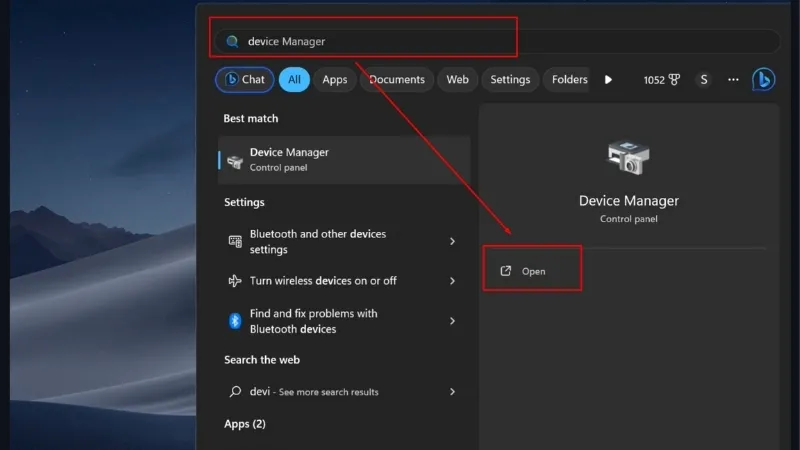 Mở laptop và tìm kiếm từ khóa Device Manager
Sau khi giao diện Device Manager xuất hiện, hãy tìm và mở rộng mục Human Interface Devices. Đây là nơi quản lý tất cả các thiết bị tương tác với người dùng, bao gồm cả màn hình cảm ứng và bút stylus.
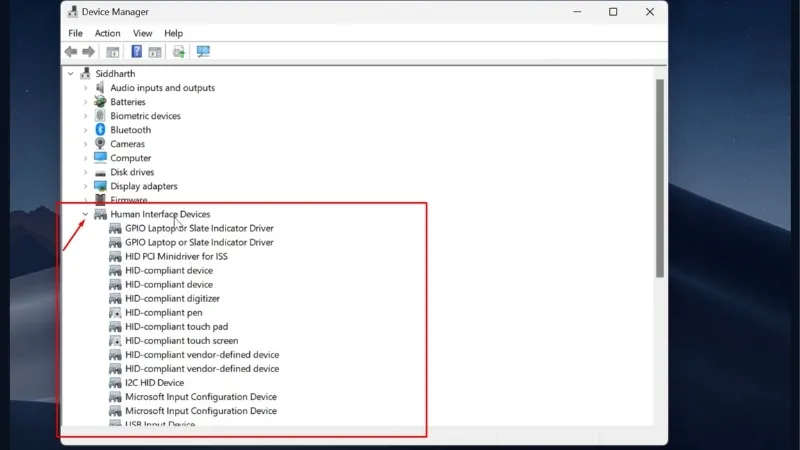 Mở mục Human Interface Devices
Trong danh sách các thiết bị mở rộng, bạn cần xác định mục có tên là HID-Compliant Touch Screen. Đây chính là driver điều khiển chức năng cảm ứng trên màn hình laptop của bạn.
Tiếp theo, nhấp chuột phải vào mục HID-Compliant Touch Screen và chọn tùy chọn Disable device từ menu ngữ cảnh. Một cửa sổ xác nhận sẽ xuất hiện, hỏi bạn có chắc chắn muốn tắt thiết bị này hay không.
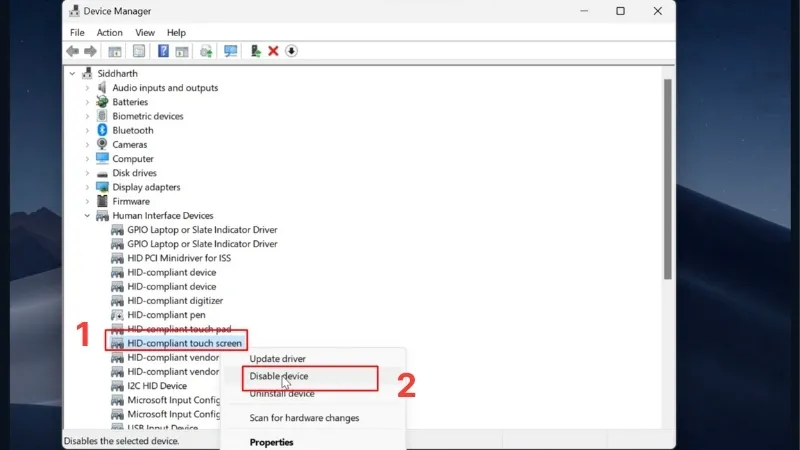 Tìm mục HID-Compliant Touch Screen > Click chuá»™t phải > Chá»n Disable
Xác nhận việc vô hiệu hóa bằng cách chọn Yes để hoàn tất quá trình tắt màn hình laptop win 10 bằng phương pháp Device Manager. Sau khi thao tác, tính năng cảm ứng trên màn hình sẽ ngừng hoạt động ngay lập tức, và bạn không cần khởi động lại máy tính.
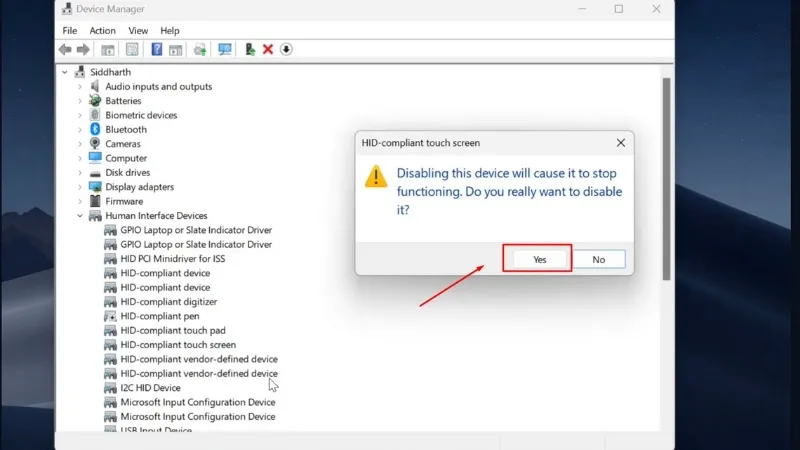 Chá»n Yes để tắt
Sau khi vô hiệu hóa thành công, bạn sẽ nhận thấy biểu tượng của HID-Compliant Touch Screen có thêm một mũi tên nhỏ chỉ xuống. Biểu tượng này là dấu hiệu trực quan cho thấy driver đã bị vô hiệu hóa, xác nhận rằng bạn đã thực hiện đúng cách tắt màn hình laptop win 10 này.
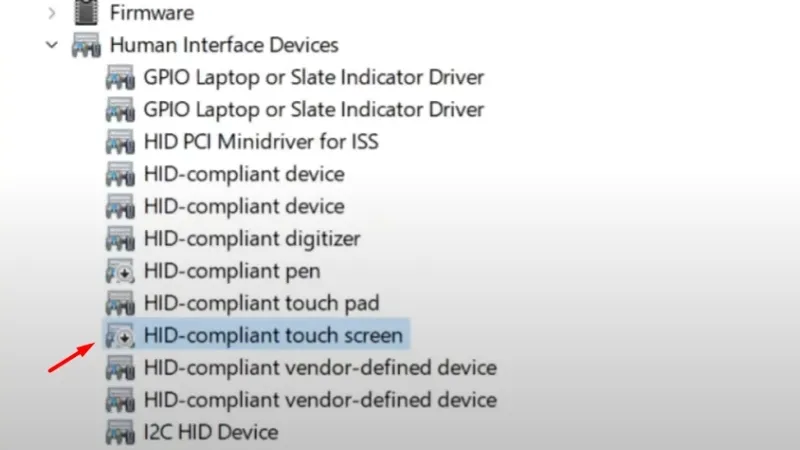 Icon sẽ xuất hiện thêm biểu tượng mÅ©i tên chỉ xuống
Icon sẽ xuất hiện thêm biểu tượng mũi tên chỉ xuống
Cách Bật Lại Màn Hình Cảm Ứng Laptop
Để bật lại màn hình cảm ứng, bạn chỉ cần lặp lại các bước truy cập vào Device Manager và mục Human Interface Devices như trên. Sau đó, tìm lại mục HID-Compliant Touch Screen có biểu tượng mũi tên xuống.
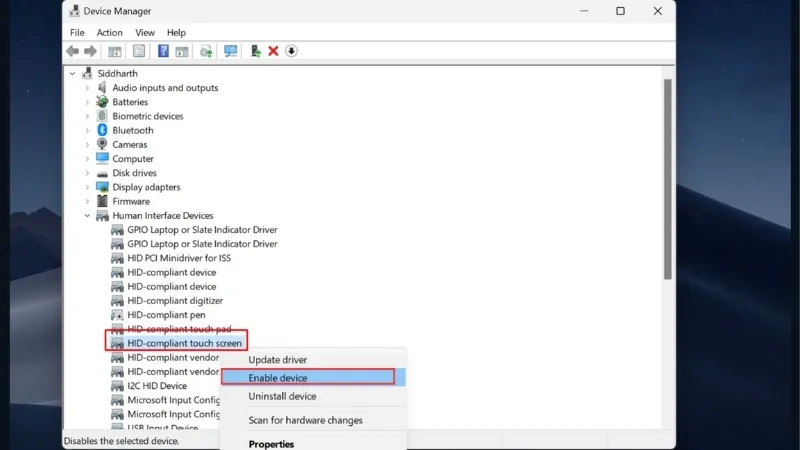 Click chuá»™t phải và chá»n Enable
Nhấp chuột phải vào driver này và chọn tùy chọn Enable device. Thao tác này sẽ ngay lập tức khôi phục chức năng cảm ứng của màn hình mà không cần khởi động lại hệ thống.
Vô Hiệu Hóa Cảm Ứng Bằng PowerShell/Terminal (Phương Pháp Nâng Cao)
Đối với các chuyên gia IT hoặc người dùng muốn tự động hóa tác vụ cách tắt màn hình laptop win 10, sử dụng PowerShell (trên Win 10) hoặc Terminal (trên Win 11) là một giải pháp hiệu quả và nhanh chóng. Phương pháp này cho phép thực hiện thao tác qua dòng lệnh, lý tưởng cho việc quản lý từ xa hoặc thiết lập các script tự động.
Ưu Điểm Của Việc Sử Dụng Dòng Lệnh
Sử dụng dòng lệnh mang lại tốc độ và độ chính xác cao. Nó loại bỏ các bước thủ công rườm rà, đặc biệt hữu ích khi cần áp dụng thay đổi trên nhiều thiết bị trong môi trường doanh nghiệp lớn. Hơn nữa, dòng lệnh cung cấp khả năng tự động hóa, là nền tảng cho việc quản lý cấu hình hệ thống một cách hiệu quả.
cách tắt màn hình laptop win 10 Bằng PowerShell
Bạn cần mở cửa sổ dòng lệnh với quyền Quản trị viên (Admin) để có thể thay đổi trạng thái driver. Nhấn tổ hợp phím Windows + X, sau đó chọn Windows PowerShell (Admin) (trên Windows 10) hoặc Terminal (Admin) (trên Windows 11) để truy cập.
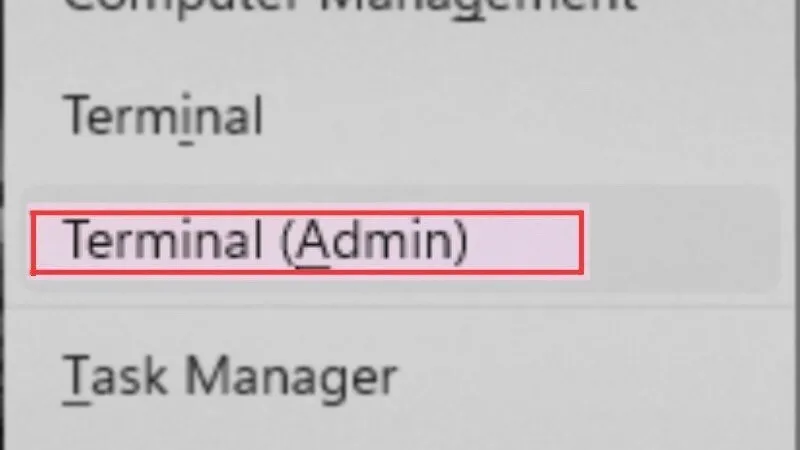 Mở Terminal
Để tắt cảm ứng màn hình laptop win 10, bạn hãy copy và dán đoạn lệnh sau vào cửa sổ PowerShell/Terminal và nhấn Enter. Lệnh này sử dụng các cmdlet của PowerShell để tìm thiết bị có tên chứa “touch screen” và vô hiệu hóa nó.
Cập Nhật Lần Cuối Vào Lúc Tháng mười một 17, 2025 by Luân ADG

Nguyễn Minh Duy là chuyên viên biên tập nội dung và SEO tại ADG.COM.VN, với hơn 5 năm kinh nghiệm trong lĩnh vực công nghệ và chuyển đổi số. Anh chuyên viết các nội dung liên quan đến sản phẩm công nghệ, giải pháp hạ tầng, phần cứng – phần mềm doanh nghiệp, giúp người đọc hiểu sâu hơn về cách công nghệ tạo nên giá trị thực tiễn trong kinh doanh.