Contents
- Chuẩn bị Cơ bản: Quản lý Nguồn Điện và Kiểm tra Kết nối
- Đảm bảo Nguồn Cấp và Tình trạng Pin
- Kiểm tra Tình trạng Pin Sạc
- Lựa chọn Nguồn Điện Trực Tiếp An Toàn
- Quy trình Mở Nắp Vật Lý Đúng Kỹ Thuật
- Thao tác Mở Nắp Đa Điểm
- Thực hiện Khởi động Hệ thống (Phần Cốt lõi của Cách Mở Laptop)
- Kích hoạt Nút Khởi động (Power Button)
- Hiểu rõ Chỉ báo Nguồn
- Chu trình POST và Tải BIOS/UEFI
- Tác động đến BIOS/UEFI
- Tối ưu Hóa Hiệu suất và Bảo mật Khởi động
- Quản lý Chương trình Khởi động Cùng Hệ điều hành
- Vô hiệu hóa Ứng dụng không cần thiết
- Thiết lập Bảo mật Đăng nhập Chuyên nghiệp
- Áp dụng Phương thức Xác thực Mạnh
- Xử lý Sự cố Nâng cao Khi Laptop Không Thể Mở
- Chẩn đoán Sự cố Nguồn và Màn hình
- Thực hiện Power Cycle (Chu kỳ Nguồn)
- Kiểm tra Tín hiệu RAM
- Xử lý Sự cố Hệ điều hành Không Tải
- Truy cập Chế độ An toàn (Safe Mode)
- Sử dụng Công cụ Khắc phục Sự cố Tự động
- Lời khuyên Chuyên gia: Bảo trì và Kết thúc Chu trình
- Tối ưu hóa Chu kỳ Sạc Pin Chuyên sâu
- Cân bằng giữa Hiệu suất và Tuổi thọ Pin
- Bảo quản Vật lý và Môi trường Sử dụng
- Đóng nắp Máy tính Đúng Thời điểm
- Quy trình Tắt máy Chuẩn mực (Shutdown)
- Phân biệt Shutdown, Sleep và Hibernate
- Tổng kết các Giải pháp Tiên tiến

Thao tác cách mở laptop là bước khởi đầu cơ bản, nhưng việc thực hiện quy trình này một cách an toàn và tối ưu lại đóng vai trò quan trọng trong việc duy trì hiệu suất hệ thống và kéo dài tuổi thọ thiết bị. Đối với người dùng chuyên nghiệp và doanh nghiệp, việc hiểu rõ không chỉ thao tác vật lý mà còn là các yếu tố liên quan đến quản lý nguồn điện và quy trình khởi động là điều cần thiết. Bài viết này, dành cho độc giả của ADG.com.vn, sẽ cung cấp hướng dẫn chuyên sâu để đảm bảo thiết bị của bạn luôn sẵn sàng làm việc với bảo trì phần cứng hiệu quả, đồng thời tăng cường bảo mật dữ liệu ngay từ khoảnh khắc máy bắt đầu khởi động.
Chuẩn bị Cơ bản: Quản lý Nguồn Điện và Kiểm tra Kết nối
Trước khi tiến hành thao tác mở máy, việc kiểm tra và chuẩn bị nguồn điện là yếu tố tiên quyết. Một chu trình khởi động ổn định sẽ ngăn ngừa các rủi ro về mất dữ liệu hoặc hỏng hóc phần cứng.
Đảm bảo Nguồn Cấp và Tình trạng Pin
Nguồn điện là nền tảng cho mọi quá trình hoạt động của laptop. Nếu nguồn điện không ổn định hoặc không đủ, quá trình khởi động có thể bị gián đoạn, gây ra lỗi hệ thống nghiêm trọng.
Kiểm tra Tình trạng Pin Sạc
Việc đầu tiên cần làm trong cách mở laptop là xác định tình trạng pin. Nếu pin không đủ năng lượng, laptop sẽ không thể khởi động hoặc sẽ tắt đột ngột giữa chừng.
Kiểm tra dung lượng pin còn lại trước khi bắt đầu công việc là một thói quen tốt. Đối với pin lithium-ion hiện đại, duy trì mức sạc từ 20% đến 80% là lý tưởng nhất để tối ưu tuổi thọ. Tránh để pin cạn kiệt hoàn toàn thường xuyên, điều này làm giảm đáng kể chu kỳ sạc của pin.
Lựa chọn Nguồn Điện Trực Tiếp An Toàn
Nếu pin đã cạn hoặc bạn đang thực hiện các tác vụ nặng đòi hỏi hiệu suất tối đa, hãy sử dụng bộ sạc và nguồn điện trực tiếp. Đảm bảo củ sạc (adapter) là hàng chính hãng và không bị hư hỏng để tránh rủi ro chập cháy hoặc gây hại cho máy. Sử dụng ổ cắm có khả năng chống sét hoặc bộ lưu điện (UPS) là giải pháp chuyên nghiệp để bảo vệ quy trình khởi động khỏi sự cố điện lưới.
Quy trình Mở Nắp Vật Lý Đúng Kỹ Thuật
Mở nắp laptop tưởng chừng là một hành động đơn giản, nhưng nếu thực hiện sai cách có thể làm hỏng bản lề – một lỗi bảo trì phần cứng phổ biến và tốn kém. Bản lề laptop là một trong những bộ phận dễ bị tổn thương nhất.
Thao tác Mở Nắp Đa Điểm
Để giảm áp lực lên bản lề, hãy đặt hai ngón tay cái ở hai góc trên cùng của nắp màn hình. Sau đó, dùng lực nhẹ nhàng và đều đặn để nâng nắp lên.
Tránh tuyệt đối việc dùng một tay và chỉ tác động lực vào một góc duy nhất của màn hình, vì điều này gây xoắn và làm hỏng cơ cấu bản lề theo thời gian. Duy trì thói quen mở máy đúng cách giúp kéo dài tuổi thọ của cả màn hình và khung máy.

Thực hiện Khởi động Hệ thống (Phần Cốt lõi của Cách Mở Laptop)
Sau khi hoàn tất các bước chuẩn bị vật lý, bước tiếp theo là kích hoạt hệ thống thông qua nút nguồn. Đây là khoảnh khắc mà hiệu suất hệ thống bắt đầu được đánh giá.
Kích hoạt Nút Khởi động (Power Button)
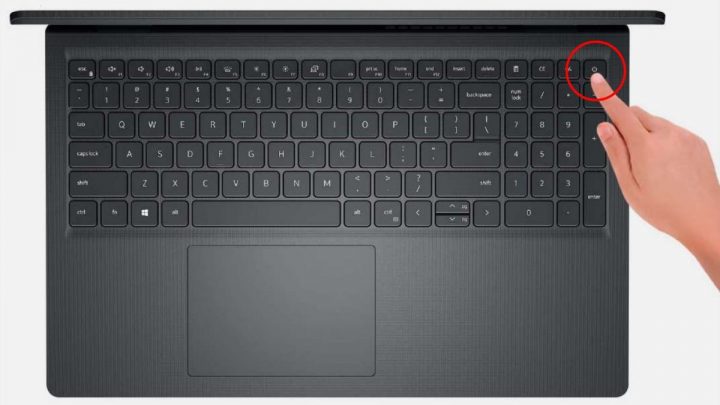
Nút nguồn là giao diện chính thức để bắt đầu chu trình khởi động. Vị trí của nút này có thể khác nhau tùy theo nhà sản xuất và kiểu máy.
Nút nguồn thường được đặt ở phía trên bàn phím, góc phải hoặc góc trái, hoặc đôi khi nằm ở cạnh bên của thân máy. Biểu tượng nguồn (hình tròn bị cắt một phần) là dấu hiệu nhận biết phổ biến nhất. Chỉ cần nhấn nút này dứt khoát và thả ra ngay lập tức là đủ để kích hoạt máy, không cần giữ quá lâu.
Hiểu rõ Chỉ báo Nguồn
Khi máy đã nhận lệnh, đèn chỉ báo nguồn (Power LED) sẽ sáng lên. Đây là tín hiệu cho thấy nguồn điện đã được cấp cho bo mạch chủ và hệ thống đang tiến hành kiểm tra phần cứng (POST – Power-On Self-Test). Quá trình này rất nhanh, thường chỉ kéo dài vài giây.
Chu trình POST và Tải BIOS/UEFI
Ngay sau khi nút nguồn được nhấn, máy sẽ trải qua chu trình POST. Đây là bước quan trọng của quy trình khởi động, nơi CPU kiểm tra các thành phần cốt lõi như RAM, card đồ họa và ổ cứng.
Tác động đến BIOS/UEFI
Sau POST, hệ thống sẽ tải phần mềm cơ sở (Firmware), thường là BIOS (Basic Input/Output System) hoặc UEFI (Unified Extensible Firmware Interface). Đối với doanh nghiệp, việc truy cập UEFI là cần thiết để cấu hình các thiết lập bảo mật cấp thấp như Secure Boot và TPM (Trusted Platform Module). Người dùng có thể nhấn các phím chức năng (thường là F2, F10, F12 hoặc DEL) trong giai đoạn này để truy cập cài đặt nâng cao.
Tối ưu Hóa Hiệu suất và Bảo mật Khởi động
Để biến thao tác cách mở laptop thành một trải nghiệm tối ưu, chúng ta cần can thiệp vào các thiết lập hệ thống nhằm rút ngắn thời gian chờ và tăng cường bảo vệ. Đây là trọng tâm của việc quản lý hiệu suất hệ thống.
Quản lý Chương trình Khởi động Cùng Hệ điều hành
Một trong những nguyên nhân lớn nhất làm chậm quá trình khởi động là do quá nhiều ứng dụng chạy nền. Các ứng dụng này không chỉ làm chậm quá trình đăng nhập mà còn tiêu tốn tài nguyên hệ thống ngay sau khi máy đã mở.
Vô hiệu hóa Ứng dụng không cần thiết
Truy cập vào Task Manager (Quản lý Tác vụ) trên Windows hoặc System Preferences (Tùy chọn Hệ thống) trên macOS để kiểm soát các chương trình khởi động. Tắt những ứng dụng không cần thiết sẽ giúp giảm đáng kể thời gian tải Windows hoặc macOS, từ đó cải thiện hiệu suất hệ thống tổng thể. Ưu tiên giữ lại các dịch vụ bảo mật và driver cần thiết.
Thiết lập Bảo mật Đăng nhập Chuyên nghiệp
Đối với môi trường doanh nghiệp, bảo mật dữ liệu ngay từ màn hình đăng nhập là bắt buộc. Màn hình đăng nhập xuất hiện sau khi hệ điều hành được tải hoàn toàn.
Áp dụng Phương thức Xác thực Mạnh
Sử dụng mật khẩu mạnh kết hợp với các phương thức xác thực đa yếu tố (MFA) hoặc sinh trắc học như Windows Hello (nhận dạng khuôn mặt hoặc vân tay). Việc này không chỉ giúp hoàn thành cách mở laptop mà còn bảo vệ tài sản số khỏi truy cập trái phép. Mật khẩu nên được thay đổi định kỳ theo chính sách bảo mật của tổ chức.
Xử lý Sự cố Nâng cao Khi Laptop Không Thể Mở
Đôi khi, việc thực hiện cách mở laptop cơ bản không thành công. Người dùng cần trang bị kiến thức xử lý sự cố nâng cao để chẩn đoán và khắc phục vấn đề. Đây là lúc kiến thức chuyên môn về bảo trì phần cứng và hệ thống trở nên cần thiết.
Chẩn đoán Sự cố Nguồn và Màn hình
Nếu đèn nguồn sáng nhưng màn hình vẫn tối (Black Screen), vấn đề có thể nằm ở màn hình hoặc RAM. Đây là một trong những sự cố phổ biến nhất.
Thực hiện Power Cycle (Chu kỳ Nguồn)
Thực hiện Power Cycle có thể giải quyết các lỗi nhỏ do tích điện dư. Tắt hoàn toàn máy, tháo pin (nếu có thể tháo rời), rút sạc, và giữ nút nguồn trong 15-30 giây. Sau đó, kết nối lại pin và sạc rồi thử khởi động lại. Phương pháp này thường giúp giải quyết các lỗi khởi động do xung đột điện.
Kiểm tra Tín hiệu RAM
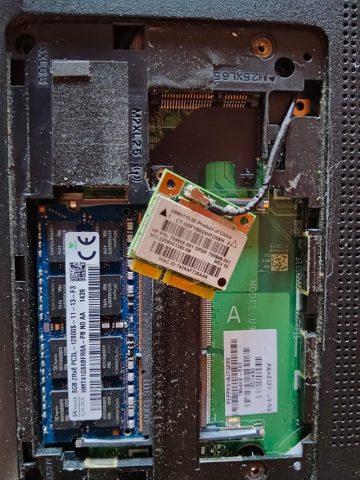
Nếu máy phát ra tiếng “bíp” (beep code) khi khởi động, đó là tín hiệu lỗi phần cứng. Mã bíp thường liên quan đến RAM hoặc Card Đồ họa. Thử tháo và lắp lại RAM để đảm bảo kết nối chắc chắn. Đối với người dùng có kỹ năng, việc kiểm tra các mô-đun RAM từng cái một có thể xác định mô-đun nào bị lỗi.
Xử lý Sự cố Hệ điều hành Không Tải
Nếu laptop mở nhưng bị treo ở logo nhà sản xuất hoặc màn hình đen sau logo, vấn đề có thể nằm ở hệ điều hành (OS) hoặc ổ đĩa khởi động (Boot Drive).
Truy cập Chế độ An toàn (Safe Mode)
Sử dụng các phím chức năng (thường là F8 hoặc Shift + F8) ngay sau khi nhấn nút nguồn để truy cập vào tùy chọn khởi động nâng cao. Khởi động vào Safe Mode (Chế độ An toàn) cho phép bạn vô hiệu hóa các driver hoặc phần mềm gần đây gây xung đột hệ thống. Sau khi vào Safe Mode, bạn có thể kiểm tra và gỡ bỏ các bản cập nhật hoặc ứng dụng đáng ngờ.
Sử dụng Công cụ Khắc phục Sự cố Tự động
Hầu hết các hệ điều hành hiện đại đều có công cụ sửa chữa khởi động tự động (Startup Repair). Đây là một phần quan trọng của quy trình khởi động cứu hộ. Công cụ này quét và tự động sửa chữa các tệp hệ thống bị hỏng hoặc cấu hình khởi động không chính xác, giúp người dùng chuyên nghiệp tiết kiệm thời gian chẩn đoán thủ công.
Lời khuyên Chuyên gia: Bảo trì và Kết thúc Chu trình
Việc hiểu và thực hiện đúng cách mở laptop cần đi kèm với việc áp dụng các biện pháp bảo trì và kết thúc chu trình làm việc một cách chuyên nghiệp. Điều này đảm bảo tính bền vững của thiết bị.
Tối ưu hóa Chu kỳ Sạc Pin Chuyên sâu
Quản lý pin hiệu quả là trọng tâm của quản lý nguồn điện. Thay vì sạc đầy 100% rồi dùng cạn, nên duy trì ở mức giữa 40% và 80% khi sử dụng laptop trong thời gian dài cắm sạc.
Cân bằng giữa Hiệu suất và Tuổi thọ Pin
Một số dòng laptop doanh nghiệp cho phép tùy chỉnh giới hạn sạc pin (thường trong phần mềm quản lý của hãng như Dell Power Manager hoặc Lenovo Vantage). Thiết lập mức sạc tối đa là 60-80% khi máy thường xuyên được cắm sạc. Điều này giúp giảm căng thẳng hóa học lên pin, kéo dài đáng kể tuổi thọ của pin.
Bảo quản Vật lý và Môi trường Sử dụng
Sau khi hoàn tất thao tác cách mở laptop, môi trường làm việc cũng ảnh hưởng lớn đến tuổi thọ thiết bị. Hạn chế tối đa bụi bẩn và nhiệt độ cao.
Đóng nắp Máy tính Đúng Thời điểm
Luôn đóng nắp máy tính khi không sử dụng, đặc biệt trong môi trường văn phòng hoặc công trường. Điều này không chỉ bảo vệ màn hình và bàn phím khỏi bụi bẩn, chất lỏng mà còn giúp duy trì bảo trì phần cứng bằng cách giảm nguy cơ trầy xước không đáng có. Đảm bảo vệ sinh định kỳ khe tản nhiệt và bàn phím.
Quy trình Tắt máy Chuẩn mực (Shutdown)
Tắt máy đúng cách là khâu cuối cùng, quan trọng không kém gì cách mở laptop. Tắt máy sai cách có thể gây hỏng hóc hệ thống tệp và mất dữ liệu.
Phân biệt Shutdown, Sleep và Hibernate
Sử dụng lệnh Shutdown (Tắt máy) để tắt hoàn toàn hệ thống, bảo vệ bảo mật dữ liệu và chuẩn bị cho quy trình khởi động tiếp theo. Trạng thái Sleep (Ngủ) chỉ nên dùng cho các khoảng nghỉ ngắn, vì nó vẫn tiêu tốn điện năng và giữ dữ liệu trong RAM. Hibernate (Ngủ đông) là lựa chọn tốt cho các quãng nghỉ dài hơn, lưu trạng thái làm việc vào ổ cứng và không tiêu tốn điện. Đối với doanh nghiệp, Shutdown luôn là lựa chọn an toàn nhất khi kết thúc ngày làm việc.
Tổng kết các Giải pháp Tiên tiến
Việc vận hành laptop hiệu quả đòi hỏi sự kết hợp giữa kiến thức vật lý và quản lý hệ thống chuyên sâu. Hướng dẫn chi tiết này đã chuyển từ thao tác cách mở laptop cơ bản sang một quy trình quản lý toàn diện. Bằng cách chú trọng vào quản lý nguồn điện để ổn định hệ thống, tối ưu hóa quy trình khởi động để đạt hiệu suất hệ thống cao nhất, đồng thời áp dụng các biện pháp bảo trì phần cứng và bảo mật dữ liệu nghiêm ngặt, người dùng chuyên nghiệp có thể đảm bảo thiết bị hoạt động ổn định và lâu dài. Thực hiện đúng các bước này là nền tảng để khai thác tối đa tiềm năng của thiết bị công nghệ trong môi trường doanh nghiệp.
Cập Nhật Lần Cuối Vào Lúc Tháng mười một 26, 2025 by Luân ADG

Nguyễn Minh Duy là chuyên viên biên tập nội dung và SEO tại ADG.COM.VN, với hơn 5 năm kinh nghiệm trong lĩnh vực công nghệ và chuyển đổi số. Anh chuyên viết các nội dung liên quan đến sản phẩm công nghệ, giải pháp hạ tầng, phần cứng – phần mềm doanh nghiệp, giúp người đọc hiểu sâu hơn về cách công nghệ tạo nên giá trị thực tiễn trong kinh doanh.