Contents
- Kiểm Tra Sơ Bộ và Đánh Giá Ban Đầu
- Xác Định Tín Hiệu Nguồn và Hoạt Động
- Khởi Động Lại Máy Tính (Power Cycle)
- Khắc Phục Các Sự Cố Liên Quan Đến Hệ Điều Hành
- Tắt Chế Độ Ngủ Đông Đã Lỗi Thời (Hybrid Sleep)
- Điều Chỉnh Thiết Lập Power Plan
- Cập Nhật và Cài Đặt Lại Driver Đồ Họa
- Sử Dụng Công Cụ Windows Power Troubleshooter
- Khám Phá Giải Pháp Nâng Cao và Dùng Command Prompt
- Phân Tích Sự Kiện Đánh Thức Máy bằng Command Prompt
- Vô Hiệu Hóa Chế Độ Hybrid Sleep Nâng Cao
- Chẩn Đoán và Khắc Phục Lỗi Phần Cứng Nghiêm Trọng
- Kiểm Tra Màn Hình Bằng Thiết Bị Ngoài
- Kiểm Tra và Làm Sạch Thanh RAM
- Đặt Lại Cài Đặt BIOS/UEFI (Factory Reset)
- Xử Lý Lỗi Tín Hiệu Trên Bo Mạch Chủ
- Ứng Dụng Khắc Phục Lỗi Màn Hình Đen Khi Đánh Thức
- Kiểm Tra và Tắt Chức Năng Đánh Thức Của Chuột/Bàn Phím
- Cập Nhật Firmware (BIOS/UEFI) Của Laptop
- Tổng Quan Chiến Lược Khắc Phục Lỗi Màn Hình Laptop
Tình trạng laptop bật nguồn nhưng màn hình vẫn tối đen là một vấn đề cực kỳ phổ biến và gây ra nhiều lo lắng cho người dùng. Việc biết cách sửa laptop khi không lên màn hình sẽ giúp bạn tiết kiệm thời gian và chi phí thay vì mang ngay ra tiệm sửa chữa. Lỗi này có thể bắt nguồn từ những trục trặc nhỏ về kiểm tra nguồn điện cho đến các sự cố nghiêm trọng hơn liên quan đến lỗi phần cứng bên trong máy. Bài viết này của ADG.com.vn sẽ cung cấp một quy trình kiểm tra và khắc phục toàn diện, bắt đầu từ các bước cơ bản nhất. Chúng tôi sẽ đi sâu vào cả việc xử lý lỗi driver và các vấn đề liên quan đến chế độ ngủ đông, đảm bảo bạn có đủ thông tin để tự chẩn đoán và sửa chữa hiệu quả.
Kiểm Tra Sơ Bộ và Đánh Giá Ban Đầu
Trước khi đi sâu vào các giải pháp kỹ thuật, điều quan trọng là phải thực hiện các bước kiểm tra vật lý cơ bản. Nhiều vấn đề màn hình không lên có thể được giải quyết nhanh chóng bằng các thao tác đơn giản này. Việc xác định nguyên nhân gốc rễ là bước đầu tiên để tìm ra cách sửa laptop khi không lên màn hình chính xác.
Xác Định Tín Hiệu Nguồn và Hoạt Động
Hãy quan sát các đèn báo trên laptop của bạn để xác định trạng thái hiện tại của máy. Nếu đèn báo nguồn, đèn báo sạc hoặc đèn báo ổ cứng vẫn sáng, điều này chứng tỏ máy tính vẫn đang chạy nhưng không xuất được hình ảnh. Trường hợp này thường liên quan đến lỗi màn hình, card đồ họa hoặc RAM.
Ngược lại, nếu không có đèn nào sáng và không có tiếng quạt quay, vấn đề có thể nằm ở nguồn điện hoặc mạch nguồn chính. Bạn cần đảm bảo bộ sạc đã được cắm chặt và ổ cắm vẫn có điện.
Khởi Động Lại Máy Tính (Power Cycle)
Trong trường hợp máy bị treo ở trạng thái ngủ (Sleep/Hibernate), cách đơn giản nhất là thực hiện quy trình khởi động lại lạnh (cold reboot). Hãy tháo pin laptop (nếu có thể tháo rời) và ngắt kết nối bộ sạc.
Nhấn và giữ nút nguồn trong khoảng 30 giây để xả hết điện tích còn sót lại trong các linh kiện. Sau đó, cắm lại bộ sạc (chưa cắm pin) và thử bật máy lại. Đây là một phương pháp hiệu quả để xử lý các xung đột phần mềm tức thời.
Khắc Phục Các Sự Cố Liên Quan Đến Hệ Điều Hành
Nếu laptop của bạn vẫn đang chạy nhưng màn hình không lên, nguyên nhân thường nằm ở việc quản lý năng lượng, xung đột driver hoặc các thiết lập hệ thống. Những giải pháp này tập trung vào khía cạnh phần mềm để giải quyết lỗi.
Tắt Chế Độ Ngủ Đông Đã Lỗi Thời (Hybrid Sleep)
Nhiều người dùng gặp tình trạng màn hình không bật lại sau khi laptop chuyển sang chế độ Sleep hoặc Hibernate. Lỗi này có thể do chế độ Hybrid Sleep (Ngủ lai) gây ra. Chế độ này cố gắng kết hợp lợi ích của cả Sleep và Hibernate, nhưng đôi khi lại không tương thích tốt với driver.
Bạn cần truy cập vào Cài đặt Nguồn (Power Options) để vô hiệu hóa tính năng này. Sau khi tắt chế độ Ngủ lai, hệ thống sẽ sử dụng một trong hai chế độ Sleep hoặc Hibernate tiêu chuẩn, giúp giảm thiểu các lỗi liên quan đến việc đánh thức máy.
Các bước thực hiện bao gồm việc mở Control Panel, chọn Power Options, sau đó nhấp vào Change Plan Settings và cuối cùng là Change advanced power settings.
Điều Chỉnh Thiết Lập Power Plan
Việc thiết lập chế độ năng lượng không chính xác cũng là một nguyên nhân phổ biến khiến màn hình laptop không lên. Máy tính có thể chuyển sang chế độ ngủ quá sớm hoặc không thể đánh thức màn hình vì các thiết lập sai lệch. Thiết lập lại Power Plan giúp đồng bộ hóa các tùy chọn quản lý năng lượng.
Trong cửa sổ Power Options, hãy kiểm tra và đảm bảo rằng mục “Put the computer to sleep” được đặt ở chế độ “Never” (Không bao giờ) nếu bạn muốn loại trừ hoàn toàn nguy cơ máy chuyển sang trạng thái ngủ khi đang hoạt động. Việc này đặc biệt quan trọng khi bạn đang tìm kiếm cách sửa laptop khi không lên màn hình do lỗi phần mềm.
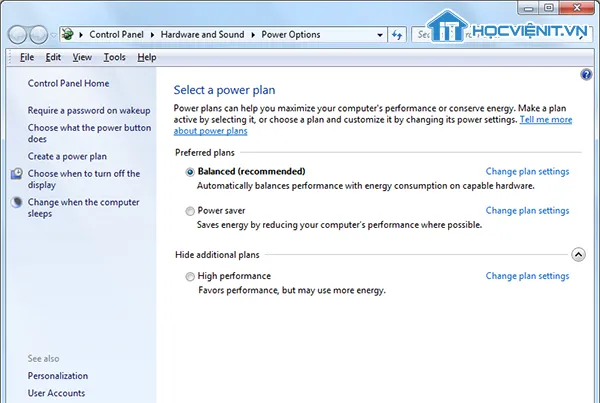 Cửa sổ Power Option và lựa chọn Select a power plan
Cập Nhật và Cài Đặt Lại Driver Đồ Họa
Driver đồ họa lỗi thời hoặc bị hỏng là một trong những nguyên nhân hàng đầu khiến laptop không xuất được hình ảnh. Nếu bạn có thể kết nối laptop với màn hình ngoài và thấy hình ảnh hiển thị, gần như chắc chắn vấn đề nằm ở driver.
Bạn nên truy cập trang web chính thức của nhà sản xuất laptop (Dell, HP, Lenovo, v.v.) và tải về phiên bản driver card đồ họa mới nhất. Sau đó, sử dụng Device Manager để gỡ bỏ hoàn toàn driver cũ và cài đặt lại phiên bản mới đã tải về. Đảm bảo rằng bạn đã chọn đúng phiên bản driver tương thích với hệ điều hành đang sử dụng.
Sử Dụng Công Cụ Windows Power Troubleshooter
Windows cung cấp các công cụ khắc phục sự cố tự động có thể giúp bạn tìm ra nguyên nhân lỗi liên quan đến nguồn điện và chế độ ngủ. Công cụ Windows Power Troubleshooter được thiết kế để tự động kiểm tra và sửa chữa các thiết lập sai lệch trong cấu hình năng lượng.
Bạn có thể tìm thấy công cụ này bằng cách truy cập Control Panel, chọn System and Security, sau đó đến Security and Maintenance và chọn Troubleshooting. Tiếp theo, chọn “View all” và chạy Troubleshooter cho mục Power. Công cụ này sẽ tự động áp dụng các bản sửa lỗi được đề xuất.
Khám Phá Giải Pháp Nâng Cao và Dùng Command Prompt
Đối với các sự cố phức tạp hơn, người dùng chuyên nghiệp có thể tận dụng các công cụ mạnh mẽ của Windows như Command Prompt (CMD) để chẩn đoán và khắc phục. Phương pháp này cho phép kiểm soát sâu hơn các thiết lập hệ thống.
Phân Tích Sự Kiện Đánh Thức Máy bằng Command Prompt
Bạn có thể sử dụng Command Prompt với quyền quản trị để kiểm tra nguyên nhân khiến máy tính bị đánh thức khỏi chế độ ngủ, hoặc thông tin chi tiết về sự kiện khởi động lại gần nhất sau khi máy bị treo màn hình đen. Đây là một cách hiệu quả để truy vết các thiết bị ngoại vi hoặc tiến trình phần mềm gây ra xung đột.
Mở Command Prompt (Admin) và nhập dòng lệnh powercfg –lastwake. Lệnh này sẽ hiển thị thông tin về thiết bị hoặc sự kiện cuối cùng đã đánh thức máy tính. Thông tin này rất hữu ích trong việc tìm kiếm cách sửa laptop khi không lên màn hình liên quan đến thiết bị ngoại vi.
 Khởi động Command Prompt với quyền Admin
Ngoài ra, lệnh powercfg –devicequery wake_armed sẽ liệt kê tất cả các thiết bị ngoại vi hiện đang được phép đánh thức máy tính khỏi trạng thái Sleep. Việc biết và quản lý danh sách này giúp bạn vô hiệu hóa các thiết bị không cần thiết, ngăn chặn việc máy tự động bật và gây lỗi.
Vô Hiệu Hóa Chế Độ Hybrid Sleep Nâng Cao
Chế độ Hybrid Sleep là một nguyên nhân gây ra nhiều rắc rối về màn hình. Việc tắt chế độ này một cách chi tiết trong Advanced Power Settings là bước cần thiết để đảm bảo máy hoạt động ổn định. Điều này đòi hỏi người dùng phải truy cập sâu vào các tùy chọn cấu hình nguồn.
Trong cửa sổ Advanced Power Settings, bạn tìm đến mục “Sleep” và mở rộng các thiết lập. Tại đây, hãy đảm bảo rằng cả “On battery” và “Plugged in” của mục Allow hybrid sleep đều được đặt thành Off. Thiết lập này giúp máy tính chuyển hoàn toàn sang chế độ ngủ tiêu chuẩn hoặc Hibernate, loại bỏ sự phức tạp của chế độ Ngủ lai.
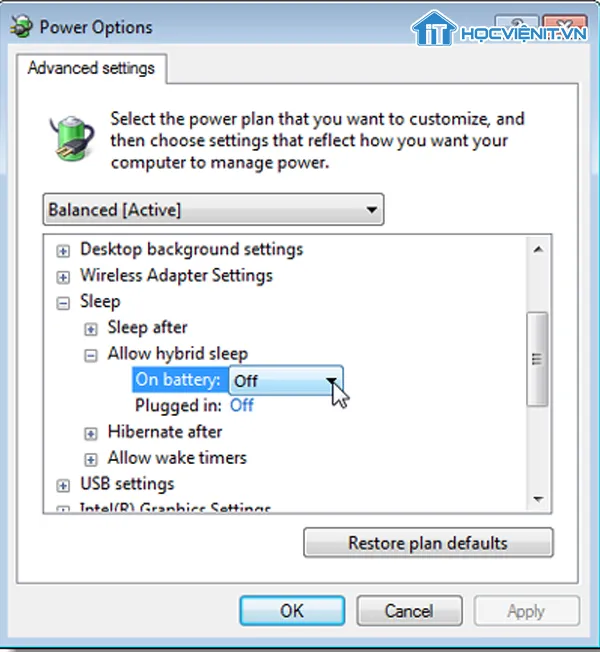 Thiết lập Off cho chế độ Allow hybrid sleep
Chẩn Đoán và Khắc Phục Lỗi Phần Cứng Nghiêm Trọng
Nếu các giải pháp phần mềm không hiệu quả, khả năng cao là laptop của bạn đang gặp phải vấn đề về phần cứng. Đây là lúc cần thực hiện các thao tác kiểm tra vật lý và can thiệp trực tiếp vào các linh kiện bên trong máy.
Kiểm Tra Màn Hình Bằng Thiết Bị Ngoài
Đây là bước chẩn đoán quan trọng nhất để xác định lỗi nằm ở màn hình laptop hay Card đồ họa (GPU). Bạn hãy kết nối laptop với một màn hình ngoài thông qua cổng HDMI hoặc VGA.
Nếu màn hình ngoài hiển thị bình thường, điều đó chứng tỏ GPU và hệ thống vẫn hoạt động tốt, và vấn đề nằm ở màn hình laptop, cáp màn hình (cable flex) hoặc đèn nền (backlight). Nếu màn hình ngoài cũng không lên, lỗi có thể nằm ở Card đồ họa, RAM hoặc bo mạch chủ (mainboard).
Kiểm Tra và Làm Sạch Thanh RAM
RAM là một trong những linh kiện dễ gây ra lỗi màn hình đen nhất khi nó bị lỏng hoặc bám bụi bẩn. Khi laptop bật nhưng màn hình không lên, hãy thử tháo RAM ra và làm sạch chân đồng của nó.
Sử dụng cục tẩy mềm hoặc vải khô không xơ để lau nhẹ chân RAM, sau đó gắn lại chắc chắn vào khe cắm. Việc này giúp loại bỏ sự tiếp xúc kém. Nếu laptop có nhiều khe RAM, hãy thử lần lượt từng thanh RAM ở từng khe cắm để xác định thanh nào bị lỗi.
Đặt Lại Cài Đặt BIOS/UEFI (Factory Reset)
Lỗi cấu hình trong BIOS/UEFI cũng có thể ngăn màn hình khởi động. Trong một số trường hợp, người dùng thay đổi thiết lập đồ họa hoặc nguồn điện trong BIOS có thể dẫn đến màn hình đen.
Để khắc phục, bạn cần truy cập vào BIOS (thường bằng cách nhấn phím F2, F10, F12 hoặc DEL ngay sau khi bật máy). Sau đó, tìm tùy chọn để tải lại cài đặt mặc định (Load Setup Defaults hoặc Factory Reset) và lưu lại. Thao tác này sẽ đưa mọi cấu hình phần cứng trở về trạng thái ban đầu, loại bỏ các thiết lập xung đột.
Xử Lý Lỗi Tín Hiệu Trên Bo Mạch Chủ
Nếu tất cả các giải pháp trên đều thất bại, vấn đề có thể phức tạp hơn và liên quan đến các thành phần hàn chết trên bo mạch chủ. Các lỗi này bao gồm hỏng chip cầu Bắc/cầu Nam, chip đồ họa rời (đặc biệt là lỗi hở chân chip), hoặc lỗi BIOS/UEFI bị hỏng dữ liệu.
Đối với các lỗi phần cứng sâu bên trong bo mạch chủ, việc tự sửa chữa là không khả thi. Lúc này, giải pháp tốt nhất là mang máy đến các trung tâm bảo hành hoặc sửa chữa uy tín để được kiểm tra chuyên sâu bằng thiết bị đo chuyên dụng.
Ứng Dụng Khắc Phục Lỗi Màn Hình Đen Khi Đánh Thức
Vấn đề màn hình không lên sau khi đánh thức khỏi chế độ ngủ đòi hỏi một cách tiếp cận tập trung vào việc quản lý năng lượng và Driver. Các bước dưới đây sẽ cung cấp giải pháp cụ thể cho vấn đề này.
Kiểm Tra và Tắt Chức Năng Đánh Thức Của Chuột/Bàn Phím
Đôi khi, các thiết bị ngoại vi như chuột hoặc bàn phím USB có thể vô tình đánh thức laptop khỏi chế độ ngủ, dẫn đến lỗi màn hình đen nếu quá trình đánh thức bị gián đoạn. Bạn cần truy cập Device Manager, tìm các thiết bị chuột và bàn phím (Mouse and other pointing devices, Keyboards).
Nhấp chuột phải vào từng thiết bị, chọn Properties, sau đó chuyển sang tab Power Management. Bỏ chọn ô “Allow this device to wake the computer” (Cho phép thiết bị này đánh thức máy tính). Thao tác này giúp kiểm soát chặt chẽ hơn quá trình đánh thức máy, đảm bảo chỉ nút nguồn mới có thể thực hiện việc này.
Cập Nhật Firmware (BIOS/UEFI) Của Laptop
Firmware (BIOS/UEFI) chịu trách nhiệm quản lý sự tương tác giữa phần mềm và phần cứng, bao gồm cả các trạng thái nguồn như Sleep và Hibernate. Đôi khi, lỗi màn hình đen là do phiên bản Firmware hiện tại có bug hoặc không tương thích với Windows bản mới nhất.
Việc cập nhật Firmware lên phiên bản mới nhất từ trang web nhà sản xuất có thể khắc phục triệt để các lỗi liên quan đến quản lý năng lượng và đánh thức hệ thống. Tuy nhiên, quá trình cập nhật BIOS/UEFI cần được thực hiện cẩn thận vì bất kỳ sự cố nào cũng có thể khiến máy tính bị hỏng vĩnh viễn.
Tổng Quan Chiến Lược Khắc Phục Lỗi Màn Hình Laptop
Việc tìm kiếm cách sửa laptop khi không lên màn hình đòi hỏi một chiến lược chẩn đoán tuần tự, từ đơn giản đến phức tạp, từ phần mềm đến phần cứng. Bắt đầu bằng việc kiểm tra nguồn điện, xả điện tích và sau đó là kiểm tra hiển thị bằng màn hình ngoài.
Sau khi loại trừ các vấn đề vật lý, người dùng nên tập trung vào khắc phục lỗi phần mềm: cập nhật driver đồ họa, vô hiệu hóa Hybrid Sleep và sử dụng Power Troubleshooter. Nếu vẫn thất bại, hãy can thiệp vào RAM và BIOS/UEFI. Việc tuân thủ quy trình này sẽ giúp bạn xác định chính xác nguyên nhân và tìm ra giải pháp tối ưu mà không cần tốn kém chi phí sửa chữa không cần thiết.
Tóm lại, sự cố màn hình laptop không lên là một vấn đề đa nguyên nhân, từ những thiết lập phần mềm sai lệch như chế độ Hybrid Sleep hoặc lỗi driver đồ họa, cho đến các vấn đề nghiêm trọng hơn về lỗi phần cứng như RAM hoặc chip đồ họa. Để tìm cách sửa laptop khi không lên màn hình hiệu quả, người dùng cần tiến hành kiểm tra theo quy trình từ cơ bản (như kiểm tra nguồn điện và xả tĩnh điện) đến nâng cao (như can thiệp vào BIOS và chẩn đoán chế độ ngủ đông bằng Command Prompt). Với các bước chẩn đoán và khắc phục chi tiết được ADG.com.vn trình bày, bạn hoàn toàn có thể tự mình giải quyết phần lớn các lỗi thường gặp, giúp laptop hoạt động ổn định trở lại.
Cập Nhật Lần Cuối Vào Lúc Tháng mười một 17, 2025 by Luân ADG

Nguyễn Minh Duy là chuyên viên biên tập nội dung và SEO tại ADG.COM.VN, với hơn 5 năm kinh nghiệm trong lĩnh vực công nghệ và chuyển đổi số. Anh chuyên viết các nội dung liên quan đến sản phẩm công nghệ, giải pháp hạ tầng, phần cứng – phần mềm doanh nghiệp, giúp người đọc hiểu sâu hơn về cách công nghệ tạo nên giá trị thực tiễn trong kinh doanh.