Contents
- Tầm quan trọng của việc nâng cấp SSD đối với hiệu suất Laptop
- Khác biệt hiệu năng: SSD so với HDD truyền thống
- Tác động đến quy trình làm việc và năng suất
- Phân tích chi tiết các loại ổ cứng SSD phổ biến cho Laptop
- Các chuẩn giao tiếp (Interface): SATA III và NVMe (PCIe)
- Các yếu tố hình dạng (Form Factor): 2.5 inch, M.2 SATA, M.2 NVMe
- Tương thích với Laptop cũ và mới: Xác định khe cắm
- Tiêu chí cốt lõi: Cách chọn ổ cứng SSD cho laptop về dung lượng và tốc độ
- Chiến lược lựa chọn dung lượng (128GB, 256GB, 512GB, 1TB+)
- Hiểu rõ các chỉ số tốc độ: Tốc độ đọc/ghi tuần tự và ngẫu nhiên
- Vai trò của bộ nhớ đệm (DRAM Cache) và bộ điều khiển (Controller)
- Đánh giá chuyên sâu về công nghệ chip nhớ NAND Flash
- So sánh chi tiết SLC, MLC, TLC và QLC
- Công nghệ 3D NAND và ảnh hưởng đến tuổi thọ
- Lựa chọn chip nhớ phù hợp với nhu cầu sử dụng
- Yếu tố thương hiệu, bảo hành và giá trị kinh tế
- Các thương hiệu SSD uy tín hàng đầu
- Phân tích chỉ số Độ bền (TBW) và Thời gian bảo hành (MTBF)
- Cân bằng giữa hiệu năng/giá thành và E-E-A-T
- Hướng dẫn lắp đặt và tối ưu hóa ổ cứng SSD sau khi nâng cấp
- Chuẩn bị trước khi lắp đặt: Sao lưu dữ liệu
- Quy trình thay thế hoặc thêm SSD (Caddy bay, cổng M.2)
- Các bước tối ưu hóa phần mềm (TRIM, AHCI, Tắt Defragmentation)
Nâng cấp ổ cứng SSD là bước đầu tư hiệu quả nhất để cải thiện hiệu suất laptop. Việc này giúp tăng tốc độ khởi động hệ thống và tải ứng dụng lên đáng kể. Hướng dẫn chuyên sâu này cung cấp chi tiết cách chọn ổ cứng ssd cho laptop phù hợp với mọi nhu cầu. Chúng tôi sẽ phân tích từ chuẩn giao tiếp cho đến chip nhớ NAND để đảm bảo bạn đưa ra quyết định tối ưu. Việc hiểu rõ tương thích vật lý và các thông số kỹ thuật là rất quan trọng.
Tầm quan trọng của việc nâng cấp SSD đối với hiệu suất Laptop
Ổ cứng trạng thái rắn (SSD) đã trở thành tiêu chuẩn bắt buộc trong môi trường làm việc hiện đại. SSD giúp loại bỏ các nút thắt cổ chai về tốc độ I/O (Input/Output). Đặc biệt, đối với các tác vụ đòi hỏi khả năng truy xuất dữ liệu lớn, SSD mang lại sự khác biệt rõ rệt.
Khác biệt hiệu năng: SSD so với HDD truyền thống
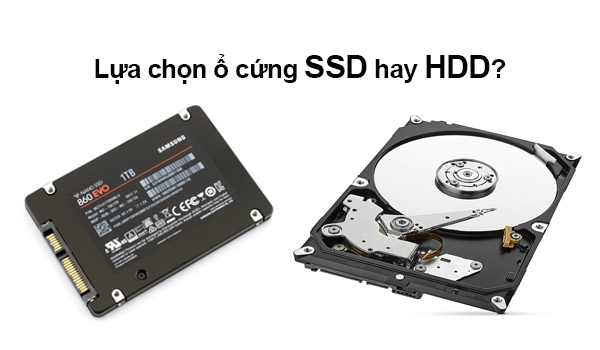
Sự khác biệt lớn nhất giữa SSD và HDD nằm ở công nghệ lưu trữ. HDD sử dụng đĩa từ quay cơ học; tốc độ bị giới hạn bởi chuyển động vật lý. Ngược lại, SSD dùng chip nhớ flash; dữ liệu được truy xuất gần như tức thời. Điều này giảm thời gian chờ đợi đáng kể, tối ưu hóa quy trình làm việc.
Tốc độ đọc/ghi của SSD cao hơn gấp nhiều lần so với HDD, thường đạt từ 500 MB/s (SATA) đến 7000 MB/s (NVMe). Tốc độ truy cập ngẫu nhiên (Random I/O) cũng vượt trội, đây là yếu tố then chốt cải thiện tốc độ tải ứng dụng. Việc thay thế HDD bằng SSD là bước nâng cấp đơn giản nhất, mang lại hiệu quả rõ rệt nhất cho chiếc laptop cũ.
Tác động đến quy trình làm việc và năng suất
Đối với các chuyên gia và doanh nghiệp, thời gian là tài sản quý giá nhất. SSD giúp giảm thiểu thời gian khởi động máy, mở file dung lượng lớn, và chuyển đổi giữa các ứng dụng nặng. Điều này trực tiếp tăng năng suất làm việc. Hiệu suất tản nhiệt của SSD cũng tốt hơn, giúp laptop hoạt động ổn định và mát hơn.
SSD hoạt động yên tĩnh và tiêu thụ ít điện năng hơn so với HDD. Đây là một điểm cộng lớn đối với người dùng laptop, giúp kéo dài thời gian sử dụng pin. Việc loại bỏ các thành phần chuyển động cũng giúp SSD bền bỉ hơn khi di chuyển, giảm rủi ro mất dữ liệu do va đập.
Phân tích chi tiết các loại ổ cứng SSD phổ biến cho Laptop
Hiểu rõ các chuẩn giao tiếp và yếu tố hình dạng là điều kiện tiên quyết để chọn SSD. Khả năng tương thích vật lý là yếu tố quyết định hàng đầu khi mua ổ cứng SSD cho laptop. Việc chọn sai chuẩn có thể dẫn đến lãng phí và không thể lắp đặt.
Các chuẩn giao tiếp (Interface): SATA III và NVMe (PCIe)
SATA III là chuẩn giao tiếp phổ biến nhất, với tốc độ tối đa lý thuyết là 600 MB/s. SSD SATA III thường có giá phải chăng và phù hợp cho các laptop cũ. Chuẩn NVMe (Non-Volatile Memory Express) sử dụng giao thức PCIe để truyền dữ liệu. NVMe mang lại tốc độ vượt trội, thường gấp 5 đến 10 lần SATA.
PCIe Gen 3.0 là chuẩn phổ biến hiện nay, cung cấp tốc độ lên đến 3500 MB/s. Các laptop cao cấp và mới hơn đã chuyển sang hỗ trợ PCIe Gen 4.0 và thậm chí Gen 5.0. Tốc độ lý thuyết của PCIe Gen 4.0 có thể đạt 7000 MB/s, lý tưởng cho người dùng cần hiệu năng tối đa như dựng phim hoặc xử lý dữ liệu lớn.
Các yếu tố hình dạng (Form Factor): 2.5 inch, M.2 SATA, M.2 NVMe
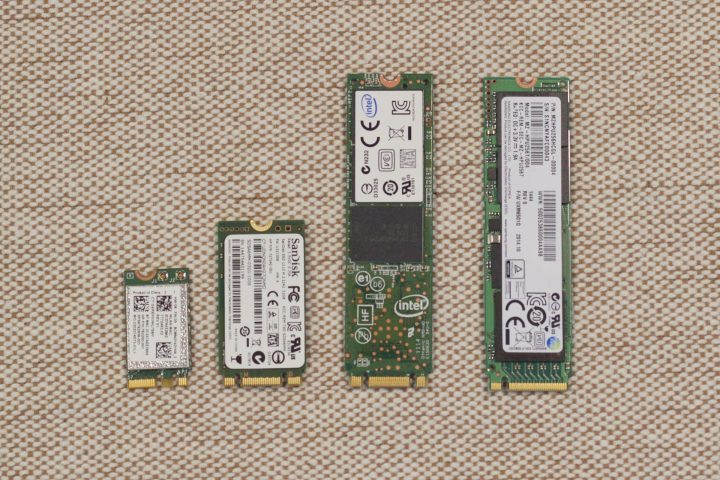
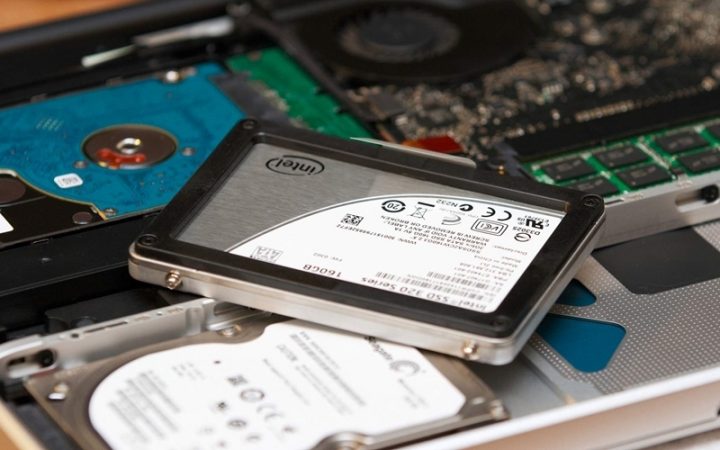
Form factor là kích thước vật lý của ổ cứng, quyết định việc lắp đặt. Loại 2.5 inch là kích thước tiêu chuẩn, dùng để thay thế trực tiếp HDD cũ. Chúng sử dụng cổng giao tiếp SATA truyền thống. Kích thước M.2 nhỏ gọn hơn, giống một thanh RAM mỏng, phổ biến trong các laptop hiện đại.
M.2 có thể hỗ trợ cả giao tiếp SATA (chậm hơn) hoặc NVMe (nhanh hơn). M.2 NVMe thường có khóa M, trong khi M.2 SATA có thể có khóa B hoặc B+M. Chiều dài phổ biến là 2280 (22mm x 80mm). Luôn kiểm tra sách hướng dẫn của laptop để xác định loại khe M.2 và chiều dài hỗ trợ.
Tương thích với Laptop cũ và mới: Xác định khe cắm
Laptop đời cũ thường chỉ có khe 2.5 inch cho HDD SATA. Muốn lắp SSD, bạn cần thay thế HDD bằng SSD 2.5 inch hoặc dùng Caddy Bay để thay thế ổ đĩa quang. Laptop hiện đại thường có ít nhất một khe M.2, đôi khi cả hai khe: một cho M.2 SATA/NVMe và một khe 2.5 inch.
Việc xác định khe cắm tương thích là bước quan trọng nhất trong cách chọn ổ cứng ssd cho laptop. Nếu laptop hỗ trợ NVMe, hãy ưu tiên chuẩn này để tối đa hóa hiệu năng. Nếu chỉ có SATA, SSD 2.5 inch hoặc M.2 SATA là lựa chọn duy nhất.

Tiêu chí cốt lõi: Cách chọn ổ cứng SSD cho laptop về dung lượng và tốc độ
Sau khi xác định được chuẩn giao tiếp, người dùng cần xem xét đến dung lượng và các thông số tốc độ. Dung lượng phải đáp ứng nhu cầu hiện tại và tương lai. Tốc độ phải tương xứng với yêu cầu công việc.
Chiến lược lựa chọn dung lượng (128GB, 256GB, 512GB, 1TB+)
Dung lượng 128GB/256GB chỉ phù hợp cho người dùng cơ bản, chủ yếu lướt web và văn phòng. Ổ 128GB quá ít, có thể nhanh chóng bị đầy sau khi cài đặt hệ điều hành và phần mềm cơ bản. Dung lượng 256GB là mức tối thiểu nên cân nhắc.
Mức 512GB là lựa chọn tiêu chuẩn cho hầu hết người dùng phổ thông và chuyên nghiệp. Nó cung cấp không gian thoải mái cho hệ điều hành, các phần mềm chuyên dụng và một lượng lớn dữ liệu. Đối với người làm đồ họa, lập trình viên, hoặc game thủ, ổ 1TB trở lên là khuyến nghị để đảm bảo không gian làm việc.
Hiểu rõ các chỉ số tốc độ: Tốc độ đọc/ghi tuần tự và ngẫu nhiên
Tốc độ đọc/ghi tuần tự (Sequential Read/Write) là chỉ số thường được quảng cáo trên vỏ hộp. Nó cho biết tốc độ di chuyển các file lớn. Đây là chỉ số quan trọng khi bạn thường xuyên sao chép phim, ảnh hoặc dữ liệu lớn. Tốc độ này dễ đạt được trong các bài kiểm tra benchmark.
Tốc độ đọc/ghi ngẫu nhiên (Random Read/Write – 4K) mới là chỉ số quan trọng ảnh hưởng đến trải nghiệm hàng ngày. Nó đo lường tốc độ truy xuất các tệp nhỏ, đây là cách hệ điều hành và ứng dụng hoạt động. Một SSD tốt phải có Random I/O cao để cải thiện tốc độ khởi động và phản hồi của hệ thống.
Vai trò của bộ nhớ đệm (DRAM Cache) và bộ điều khiển (Controller)
Bộ điều khiển (Controller) là “bộ não” của SSD, quản lý việc lưu trữ và truy xuất dữ liệu. Bộ điều khiển chất lượng cao giúp duy trì hiệu suất ổn định và tuổi thọ lâu dài. Các Controller nổi tiếng là Phison, Samsung, và Silicon Motion.
Bộ nhớ đệm DRAM Cache được sử dụng để lưu trữ bản đồ vị trí dữ liệu (mapping table). Sự hiện diện của DRAM Cache giúp SSD truy xuất dữ liệu nhanh hơn nhiều. Các SSD không có DRAM (DRAM-less SSD) thường dùng một phần RAM của hệ thống (HMB) thay thế. Mặc dù giá rẻ hơn, chúng có thể chậm hơn và kém bền hơn trong các tác vụ nặng liên tục.
Đánh giá chuyên sâu về công nghệ chip nhớ NAND Flash
Loại chip nhớ NAND Flash quyết định trực tiếp đến giá thành, tốc độ và độ bền của ổ cứng. Đây là một yếu tố kỹ thuật then chốt trong cách chọn ổ cứng ssd cho laptop. Người dùng cần cân nhắc giữa chi phí và tuổi thọ.
So sánh chi tiết SLC, MLC, TLC và QLC
Chip nhớ SLC (Single-Level Cell) lưu trữ 1 bit dữ liệu/ô nhớ. SLC có tốc độ nhanh nhất, độ bền cao nhất, nhưng chi phí sản xuất cực kỳ đắt. Nó chủ yếu dùng cho các ứng dụng cấp doanh nghiệp. MLC (Multi-Level Cell) lưu trữ 2 bit/ô, cung cấp sự cân bằng tốt giữa tốc độ và giá cả.
TLC (Triple-Level Cell) lưu trữ 3 bit/ô, là loại chip phổ biến nhất hiện nay trên thị trường tiêu dùng. Giá thành thấp, nhưng độ bền (P/E Cycles) kém hơn MLC. QLC (Quad-Level Cell) lưu trữ 4 bit/ô. QLC có dung lượng cao nhất và giá rẻ nhất, nhưng tốc độ và độ bền kém nhất, thường được dùng cho các ổ lưu trữ dung lượng lớn, ít ghi.
Công nghệ 3D NAND và ảnh hưởng đến tuổi thọ
3D NAND là một bước tiến quan trọng, giúp khắc phục nhược điểm về mật độ lưu trữ và độ bền. Thay vì xếp các ô nhớ theo chiều ngang (2D NAND), 3D NAND xếp chúng theo chiều dọc. Điều này làm tăng mật độ lưu trữ mà không cần thu nhỏ kích thước ô nhớ.
Ô nhớ lớn hơn trong 3D NAND giúp cải thiện độ bền và hiệu suất. Hầu hết SSD tiêu dùng hiện đại đều sử dụng công nghệ 3D NAND. Khi lựa chọn, nên ưu tiên các SSD sử dụng 3D NAND để đảm bảo tuổi thọ và hiệu suất tối ưu.
Lựa chọn chip nhớ phù hợp với nhu cầu sử dụng
Nếu bạn là người dùng cơ bản, sử dụng máy tính không thường xuyên và cần giá rẻ, TLC hoặc QLC 3D NAND là đủ. Đối với các chuyên gia, người dùng nặng (thường xuyên ghi/xóa dữ liệu), MLC 3D NAND là lựa chọn tối ưu về độ bền. Mặc dù đắt hơn, MLC mang lại tuổi thọ cao hơn đáng kể.
Độ bền của SSD được đo bằng chỉ số TBW (Total Bytes Written). SSD TLC thường có TBW thấp hơn SSD MLC. Một SSD có TBW cao là dấu hiệu của khả năng chịu tải tốt hơn trong thời gian dài.
Yếu tố thương hiệu, bảo hành và giá trị kinh tế
Thương hiệu và các chỉ số độ bền là bảo chứng cho chất lượng. Đầu tư vào một SSD từ thương hiệu uy tín là đảm bảo về mặt công nghệ và dịch vụ hậu mãi. Đây là quyết định đầu tư dài hạn cho hiệu suất của laptop.
Các thương hiệu SSD uy tín hàng đầu
Samsung luôn được đánh giá cao về hiệu năng và độ ổn định. Họ tự sản xuất tất cả các thành phần: chip nhớ, controller và firmware. Các dòng SSD của Samsung thường dẫn đầu thị trường về tốc độ và độ bền. Các thương hiệu khác như Kingston, Western Digital (WD), Crucial (Micron), và Intel cũng cung cấp các sản phẩm chất lượng cao.
Mỗi thương hiệu có các dòng sản phẩm nhắm đến phân khúc người dùng khác nhau. Ví dụ, dòng WD Black hoặc Samsung Pro nhắm đến hiệu năng, trong khi WD Blue hoặc Samsung EVO nhắm đến người dùng phổ thông. Cần nghiên cứu kỹ các đánh giá thực tế trước khi mua.
Phân tích chỉ số Độ bền (TBW) và Thời gian bảo hành (MTBF)
TBW (Total Bytes Written) là tổng dung lượng dữ liệu tối đa mà ổ cứng được thiết kế để ghi trong suốt vòng đời. Ví dụ, một ổ 500GB có TBW là 300TB nghĩa là bạn có thể ghi 300TB dữ liệu vào nó trước khi vượt quá giới hạn thiết kế. TBW cao hơn cho thấy SSD bền bỉ hơn.
MTBF (Mean Time Between Failures) là thời gian trung bình giữa các lần hỏng hóc. Chỉ số này thường được thể hiện bằng hàng triệu giờ. MTBF là thước đo độ tin cậy của SSD. Hãy chọn SSD có MTBF và TBW cao nhất trong phạm vi ngân sách của bạn.
Cân bằng giữa hiệu năng/giá thành và E-E-A-T
Không phải lúc nào SSD đắt nhất cũng là lựa chọn tốt nhất. Người dùng cần xác định rõ nhu cầu. Nếu chỉ dùng văn phòng, một SSD TLC tầm trung đã là quá đủ. Đầu tư quá nhiều vào NVMe PCIe Gen 4.0 sẽ không mang lại lợi ích đáng kể.
Cách chọn ổ cứng ssd cho laptop phải là một quyết định cân bằng. Ưu tiên SSD có DRAM Cache, TBW và MTBF tốt. Mua SSD từ các nhà cung cấp uy tín với chế độ bảo hành rõ ràng (thường là 3-5 năm). Điều này đảm bảo giá trị đầu tư và độ tin cậy lâu dài cho laptop của bạn.
Hướng dẫn lắp đặt và tối ưu hóa ổ cứng SSD sau khi nâng cấp
Việc lắp đặt và tối ưu hóa phần mềm đúng cách giúp SSD phát huy tối đa hiệu suất và kéo dài tuổi thọ. Cần tuân thủ quy trình chuẩn để tránh các lỗi không đáng có.
Chuẩn bị trước khi lắp đặt: Sao lưu dữ liệu
Trước khi tháo lắp bất kỳ linh kiện nào, việc đầu tiên là sao lưu toàn bộ dữ liệu quan trọng. Sử dụng ổ cứng ngoài hoặc các dịch vụ lưu trữ đám mây. Việc này đảm bảo an toàn dữ liệu nếu có sự cố xảy ra trong quá trình nâng cấp.
Tắt hoàn toàn máy tính, rút nguồn điện, và tháo pin (nếu có thể). Xả tĩnh điện bằng cách chạm vào vật kim loại đã nối đất. Chuẩn bị các dụng cụ cần thiết: tua vít phù hợp và vỏ chống tĩnh điện.
Quy trình thay thế hoặc thêm SSD (Caddy bay, cổng M.2)
Nếu thay thế HDD 2.5 inch, chỉ cần tháo HDD cũ và lắp SSD 2.5 inch vào vị trí đó. Nếu lắp thêm SSD M.2, xác định khe M.2 trống. Cẩn thận đặt thanh M.2 vào khe và vặn ốc cố định.
Trường hợp laptop có ổ đĩa quang và bạn muốn giữ lại HDD cũ, hãy sử dụng Caddy Bay. Caddy Bay là một khay chuyển đổi giúp lắp SSD/HDD vào vị trí của ổ đĩa quang. SSD nên được ưu tiên đặt vào khe chính của laptop để tối đa hóa tốc độ, đặc biệt nếu đó là khe NVMe.
Các bước tối ưu hóa phần mềm (TRIM, AHCI, Tắt Defragmentation)
Sau khi cài đặt hệ điều hành, cần đảm bảo các thiết lập phần mềm được tối ưu hóa cho SSD. Luôn bật chế độ AHCI (Advanced Host Controller Interface) trong BIOS/UEFI. AHCI giúp hệ điều hành giao tiếp hiệu quả hơn với SSD.
Tính năng TRIM phải được kích hoạt để quản lý không gian trống trên SSD. TRIM thông báo cho ổ cứng biết khối dữ liệu nào có thể được xóa hoàn toàn. Đối với SSD, tuyệt đối không sử dụng công cụ chống phân mảnh (Defragmentation) vốn chỉ dành cho HDD. Công cụ này làm giảm tuổi thọ SSD một cách không cần thiết.
Lưu ý hạn chế ghi và xóa dữ liệu liên tục quá nhiều trên SSD, điều này làm giảm tuổi thọ của chip nhớ. Nếu bạn thường xuyên làm việc với các tệp lớn, cân nhắc sử dụng một ổ HDD thứ cấp hoặc lưu trữ mạng để giảm tải cho SSD chính.
Việc nắm vững cách chọn ổ cứng ssd cho laptop không chỉ là việc xem xét giá thành, mà là sự cân bằng giữa chuẩn giao tiếp, dung lượng, và công nghệ chip nhớ. Lựa chọn một ổ cứng SSD chất lượng từ thương hiệu uy tín là sự đảm bảo về hiệu suất và độ tin cậy lâu dài. Hãy đầu tư một cách thông minh để nâng cao trải nghiệm sử dụng laptop của bạn.
Cập Nhật Lần Cuối Vào Lúc Tháng mười một 26, 2025 by Luân ADG

Nguyễn Minh Duy là chuyên viên biên tập nội dung và SEO tại ADG.COM.VN, với hơn 5 năm kinh nghiệm trong lĩnh vực công nghệ và chuyển đổi số. Anh chuyên viết các nội dung liên quan đến sản phẩm công nghệ, giải pháp hạ tầng, phần cứng – phần mềm doanh nghiệp, giúp người đọc hiểu sâu hơn về cách công nghệ tạo nên giá trị thực tiễn trong kinh doanh.