Contents
- Phân Tích ChromeOS Flex: Giải Pháp Tối Ưu Cho Laptop Cũ
- Sự Khác Biệt Cốt Lõi Giữa Chrome OS Và ChromeOS Flex
- Yêu Cầu Cấu Hình Tối Thiểu và Thiết Bị Hỗ Trợ
- Quy Trình Chuẩn Bị Trước Khi Cài Đặt ChromeOS Flex
- Chuẩn Bị USB Boot (Tối thiểu 8GB)
- Sử Dụng Tiện Ích Khôi Phục Chromebook
- Hướng Dẫn Chi Tiết cách cài chrome cho laptop Qua USB Boot
- Tạo Bộ Cài Đặt ChromeOS Flex Trên USB
- Khởi Động Lại Máy Và Boot Từ USB
- Thực Hiện Cài Đặt Hoàn Chỉnh
- Các Bước Thiết Lập Sau Cài Đặt Để Tối Ưu Hiệu Suất
- Cấu Hình Ngôn Ngữ và Khu Vực
- Tối Ưu Touchpad và Phím Tắt Hệ Thống
- Cài Đặt Bộ Gõ Tiếng Việt Chuẩn
- Quản Lý Tải Xuống và VPN
- Kết Luận Chuyên Sâu
Hệ điều hành Chrome OS, nay được gọi là ChromeOS Flex, là một giải pháp hoàn hảo để hồi sinh các máy laptop cũ hoặc tối ưu hóa hiệu suất cho các tác vụ làm việc trên trình duyệt. Việc tìm kiếm cách cài chrome cho laptop đang trở nên phổ biến nhờ tính bảo mật cao và tốc độ khởi động nhanh chóng của hệ điều hành này. ChromeOS Flex chính là phiên bản chính thức từ Google, giúp bạn dễ dàng trải nghiệm một hệ điều hành đám mây mượt mà. Bài viết này của ADG.com.vn sẽ cung cấp quy trình toàn diện nhất, từ chuẩn bị USB Boot cho đến các thiết lập sau cài đặt, đảm bảo bạn tận dụng tối đa lợi ích từ nền tảng công nghệ tiên tiến này.
Phân Tích ChromeOS Flex: Giải Pháp Tối Ưu Cho Laptop Cũ
ChromeOS Flex đại diện cho sự thay đổi lớn từ phiên bản CloudReady trước đây, mang lại trải nghiệm Chrome OS chính thống cho hầu hết các PC và laptop. Đây là một nền tảng dựa trên web, tối ưu hóa triệt để cho tốc độ và bảo mật.
Sự Khác Biệt Cốt Lõi Giữa Chrome OS Và ChromeOS Flex
Chrome OS ban đầu chỉ dành riêng cho các thiết bị Chromebook. Ngược lại, ChromeOS Flex được thiết kế để cài đặt trên các phần cứng máy tính thông thường (Windows/macOS), chuyển đổi chúng thành một thiết bị hoạt động như Chromebook. Điểm khác biệt chính là Chrome OS có thể chạy ứng dụng Android, còn ChromeOS Flex thì không. Tuy nhiên, Flex vẫn giữ nguyên tốc độ, giao diện, và khả năng đồng bộ đám mây mạnh mẽ.
 Phần mềm ChromeOS Flex là lựa chọn tối ưu cho người dùng ưu chuộng các sản phẩm của Google và muốn hồi sinh laptop cũ
Phần mềm ChromeOS Flex là lựa chọn tối ưu cho người dùng ưu chuộng các sản phẩm của Google và muốn hồi sinh laptop cũ.
Yêu Cầu Cấu Hình Tối Thiểu và Thiết Bị Hỗ Trợ
Để cài đặt thành công, laptop của bạn cần đáp ứng một số yêu cầu cơ bản. Laptop phải có bộ vi xử lý Intel hoặc AMD 64-bit và RAM tối thiểu 4GB. Ổ đĩa trong (HDD/SSD) cần có dung lượng từ 16GB trở lên. Mặc dù ChromeOS Flex hỗ trợ hàng trăm mẫu thiết bị, việc kiểm tra danh sách thiết bị hỗ trợ từ Google trước là cần thiết để đảm bảo tính tương thích cao nhất.
Quy Trình Chuẩn Bị Trước Khi Cài Đặt ChromeOS Flex
Quá trình cài đặt ChromeOS Flex hiện đại và được Google chuẩn hóa bằng cách sử dụng tiện ích mở rộng của Chrome. Quá trình này giúp giảm thiểu lỗi và tăng tính chuyên nghiệp.
Chuẩn Bị USB Boot (Tối thiểu 8GB)
Để tạo bộ cài, bạn cần một ổ USB flash drive có dung lượng tối thiểu 8GB, tốt nhất là 16GB. Việc này rất quan trọng vì toàn bộ dữ liệu trên USB sẽ bị xóa hoàn toàn trong quá trình tạo bộ cài. Hãy sao lưu mọi dữ liệu có giá trị sang nơi an toàn khác.
Sử Dụng Tiện Ích Khôi Phục Chromebook
Đây là công cụ chính thức mà Google cung cấp để tải và ghi hệ điều hành lên USB. Công cụ này được tích hợp dưới dạng extension trên trình duyệt Chrome.
Cần phải truy cập vào Chrome Web Store để tải Tiện ích khôi phục dành cho Chromebook. Sau khi tải, bạn nhấn vào “Thêm vào Chrome” để cài đặt ứng dụng.
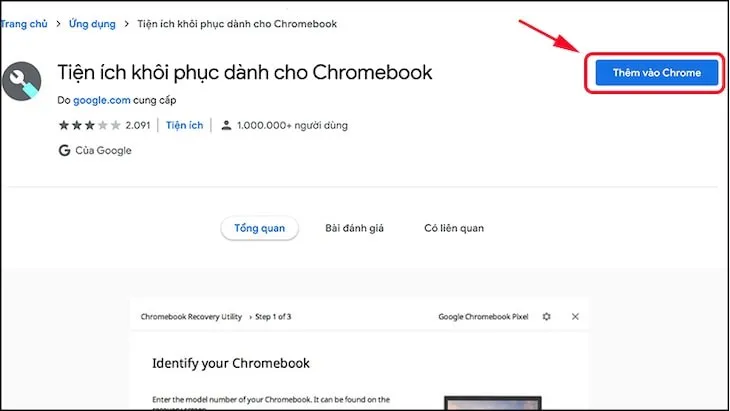 Bước thêm tiện ích khôi phục dành cho Chromebook vào trình duyệt Chrome
Bước thêm tiện ích khôi phục dành cho Chromebook vào trình duyệt Chrome được thực hiện lần lượt theo ghi chú.
Sau khi cài đặt xong, bạn cần chạy ứng dụng tiện ích này để bắt đầu quá trình tạo bộ cài USB. Quá trình này sẽ sử dụng USB của bạn để làm ổ đĩa boot.
Hướng Dẫn Chi Tiết cách cài chrome cho laptop Qua USB Boot
Sau khi đã chuẩn bị xong, bạn tiến hành tạo USB cài đặt và thực hiện khởi động máy từ USB đó.
Tạo Bộ Cài Đặt ChromeOS Flex Trên USB
Tiến trình này thay thế cho việc tải và giải nén file image thủ công, đảm bảo bạn luôn có phiên bản ChromeOS Flex mới nhất.
Bước 1: Khởi động Tiện ích và Chọn Hệ điều hành
Mở Tiện ích Khôi phục Chromebook đã cài đặt. Bạn sẽ bấm “Get Started” để bắt đầu quy trình tạo USB.
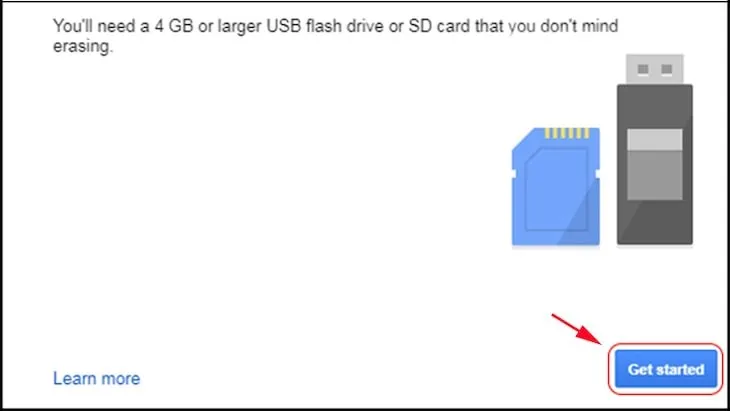 Cửa sổ khởi động và chọn hệ điều hành cần khôi phục, chú ý dung lượng yêu cầu trên hình
Khi tiện ích mở ra, bạn cần chú ý dung lượng yêu cầu như trên ảnh để đảm bảo USB đủ điều kiện.
Bước 2: Chọn Thiết Bị Cần Cài Đặt
Trong cửa sổ này, bạn sẽ được yêu cầu chọn kiểu thiết bị. Hãy bấm vào biểu tượng bánh răng cưa và chọn “Use local image” (Sử dụng hình ảnh cục bộ) nếu bạn đã tải CloudReady/Flex image thủ công. Nếu không, hãy chọn “Google ChromeOS Flex” từ danh sách.
Bước tiếp theo, bạn chọn nút Use local image nếu đã có file image, hoặc chọn ChromeOS Flex trong danh sách tùy chọn.
Bước 3: Ghi Image Vào USB
Bạn cần chọn đúng ổ USB đã chuẩn bị từ danh sách hiển thị. Sau khi chọn, nhấn “Continue” (Tiếp tục) để bắt đầu quá trình ghi.
Tại bước này, chọn ổ USB bạn muốn lưu trữ và nhấn Tiếp tục.
Quá trình này sẽ tải file ChromeOS Flex từ máy chủ Google và ghi nó vào USB. Thời gian tải và ghi phụ thuộc vào tốc độ mạng và USB.
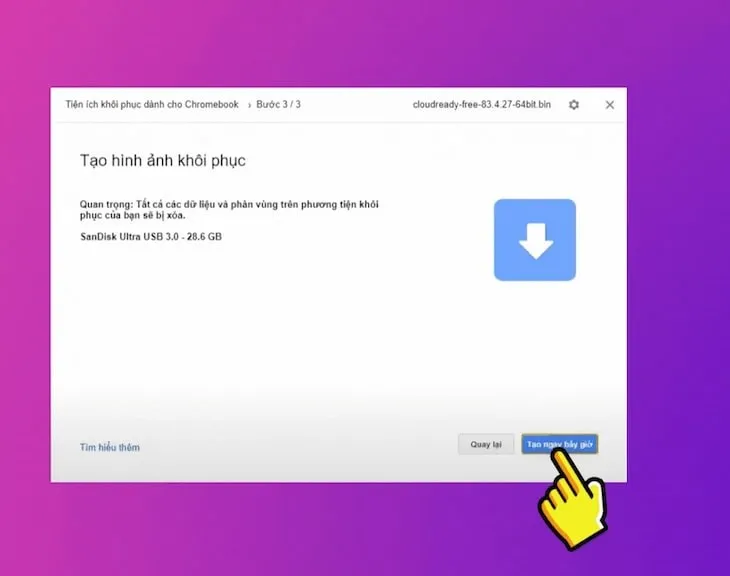 Màn hình hiển thị quá trình tạo bộ cài đặt ChromeOS Flex vào USB
Nhấn Tạo ngay bây giờ và chờ đợi quá trình setup vào USB diễn ra hoàn tất.
Sau khi tiện ích thông báo hoàn tất, bạn đã có một USB Boot ChromeOS Flex. Bạn có thể nhấn “Cancel” nếu máy hỏi có muốn Format Disk hay không.
Khởi Động Lại Máy Và Boot Từ USB
Sau khi tạo USB, hãy cắm nó vào laptop bạn muốn cài đặt Chrome OS. Khởi động lại máy tính.
Trong quá trình khởi động, bạn cần nhấn phím chức năng (thường là F2, F10, F12, Esc hoặc Del, tùy thuộc vào nhà sản xuất) để truy cập vào menu Boot hoặc BIOS/UEFI. Chọn khởi động từ USB của bạn.
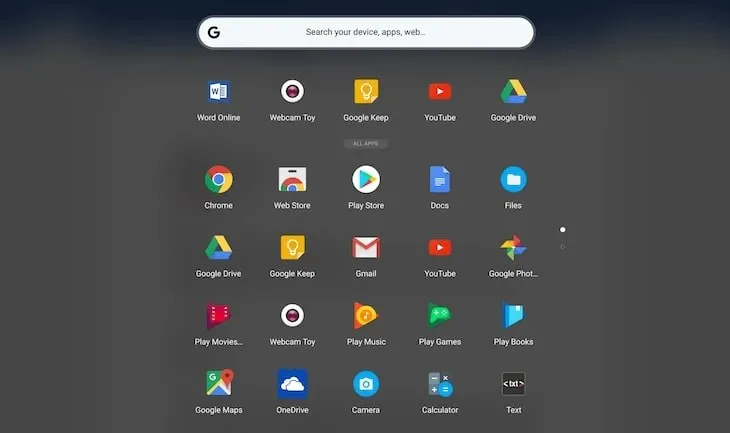 Màn hình hiển thị quá trình khởi động lại máy và tiến hành Boot USB
Khởi động lại máy và tiến hành Boot USB để bắt đầu sử dụng Chrome OS.
Thực Hiện Cài Đặt Hoàn Chỉnh
Sau khi boot thành công, bạn sẽ thấy màn hình chào mừng của ChromeOS Flex. Từ đây, bạn có hai lựa chọn chính.
Lựa chọn 1: Thử Nghiệm (Try it first)
Lựa chọn này cho phép bạn chạy hệ điều hành trực tiếp từ USB mà không cần cài đặt lên ổ cứng. Đây là cách tuyệt vời để kiểm tra tính tương thích của tất cả các phần cứng (Wi-Fi, âm thanh, touchpad, v.v.) trước khi quyết định cài đặt chính thức.
Lựa chọn 2: Cài Đặt (Install ChromeOS Flex)
Nếu bạn đã hài lòng với quá trình thử nghiệm, hãy chọn “Install ChromeOS Flex”. Quá trình này sẽ xóa toàn bộ hệ điều hành và dữ liệu hiện có trên ổ cứng của laptop. Hãy chắc chắn rằng bạn đã sao lưu mọi thứ. Việc cài đặt mất khoảng 15 đến 30 phút.
Sau khi cài đặt hoàn tất, máy tính sẽ tự động tắt hoặc khởi động lại. Bạn cần rút USB ra để máy khởi động vào hệ điều hành ChromeOS Flex mới cài đặt.
Các Bước Thiết Lập Sau Cài Đặt Để Tối Ưu Hiệu Suất
Sau khi hoàn tất việc cài đặt, bạn cần thực hiện một số tùy chỉnh để tối ưu hóa trải nghiệm sử dụng ChromeOS Flex tại Việt Nam. Đây là các bước thiết lập cơ bản nhưng rất quan trọng.
Cấu Hình Ngôn Ngữ và Khu Vực
Ngôn ngữ mặc định thường là tiếng Anh. Bạn cần truy cập vào phần Cài đặt (Settings) và tìm mục Ngôn ngữ (Languages) để thiết lập Tiếng Việt làm ngôn ngữ hiển thị. Việc này giúp mọi giao diện hệ thống hiển thị chính xác hơn.
Tối Ưu Touchpad và Phím Tắt Hệ Thống
Một trong những ưu điểm của ChromeOS là các phím tắt và cử chỉ touchpad hiệu quả. Tuy nhiên, nếu touchpad quá nhạy hoặc bạn không muốn nó hoạt động khi dùng chuột ngoài, bạn có thể tắt/mở tính năng này.
Bạn truy cập vào Cài đặt nâng cao của ChromeOS Flex. Gõ chrome://flags/#ash-debug-shortcuts vào thanh địa chỉ của trình duyệt Chrome.
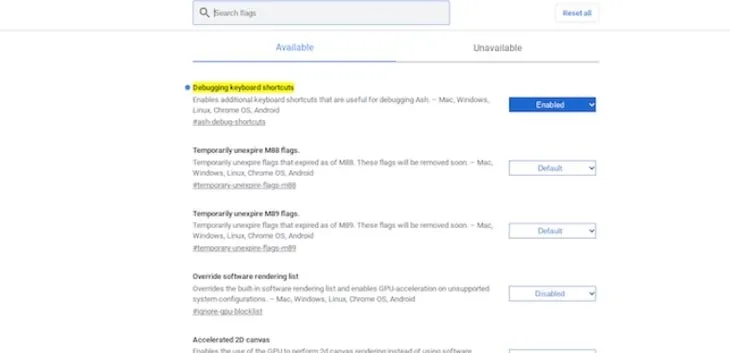 Giao diện cài đặt nâng cao của ChromeOS Flex trong chrome://flags/#ash-debug-shortcuts
Bạn cần chuyển tùy chọn này sang “Enabled” để kích hoạt các phím tắt debug của hệ thống.
Sau khi tùy chọn được bật, bạn có thể sử dụng tổ hợp phím Window + Shift + P để bật hoặc tắt nhanh tính năng touchpad trên laptop. Thao tác này mang lại sự kiểm soát tốt hơn khi làm việc.
Cài Đặt Bộ Gõ Tiếng Việt Chuẩn
ChromeOS Flex có hỗ trợ bộ gõ tiếng Việt mặc định, nhưng đôi khi vẫn gặp lỗi, đặc biệt với kiểu gõ Telex hoặc VNI. Để đảm bảo độ chính xác cao nhất, bạn nên sử dụng các bộ gõ tiếng Việt mở rộng (extension) trên Chrome Web Store.
Bộ gõ Unikey là một cái tên quen thuộc và đáng tin cậy. Bạn tìm kiếm extension này trên cửa hàng.
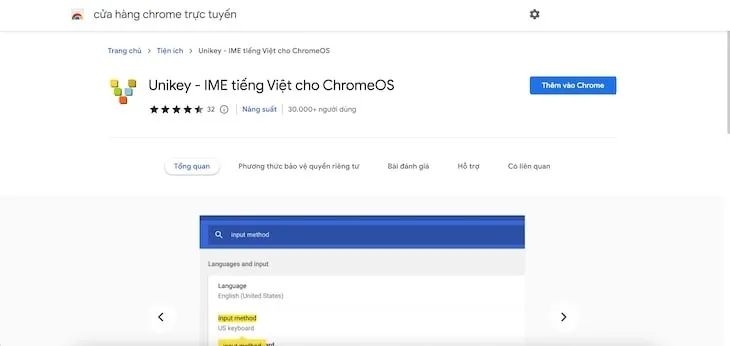 Giao diện bộ công cụ Unikey trên trang extension của Google Chrome
Giao diện bộ công cụ Unikey trên trang extension của Google Chrome sẽ giúp khắc phục lỗi gõ tiếng Việt.
Cài đặt extension này sẽ giúp bạn có trải nghiệm gõ tiếng Việt mượt mà, chính xác, đặc biệt khi làm việc với tài liệu hoặc email quan trọng.
Quản Lý Tải Xuống và VPN
Vì ChromeOS Flex hoạt động chủ yếu trên trình duyệt, việc quản lý tải xuống và các công cụ mạng trở nên quan trọng.
Sử dụng phần mềm quản lý download là giải pháp tối ưu cho tốc độ và khả năng phục hồi. Mặc dù các phần mềm truyền thống như IDM khó cài trực tiếp, bạn có thể tìm kiếm các extension quản lý download mạnh mẽ trên Chrome Web Store.
Các extension quản lý download tốt sẽ giúp tăng tốc độ và cho phép tạm dừng/tiếp tục quá trình tải xuống bất kỳ lúc nào.
Ngoài ra, việc cài đặt VPN (mạng riêng ảo) cũng là cần thiết nếu bạn muốn truy cập các ứng dụng hoặc dịch vụ bị giới hạn khu vực, ví dụ như YouTube Music, bằng cách thay đổi địa chỉ IP của laptop sang nước khác.
Sử dụng VPN để đổi IP laptop từ Việt Nam sang nước khác là giải pháp truy cập các nội dung bị giới hạn.
Kết Luận Chuyên Sâu
Việc tìm hiểu cách cài chrome cho laptop thông qua ChromeOS Flex mang lại nhiều lợi ích thiết thực, đặc biệt trong việc kéo dài tuổi thọ của phần cứng cũ và tối ưu hóa môi trường làm việc trên trình duyệt. Bài viết đã cung cấp quy trình chuẩn bị, các bước tạo USB Boot bằng Tiện ích Khôi phục Chromebook chính thức, và hướng dẫn thiết lập hậu cài đặt chi tiết nhất. ChromeOS Flex không chỉ nhanh, bảo mật mà còn là nền tảng lý tưởng cho các doanh nghiệp và người dùng cá nhân muốn một giải pháp công nghệ đơn giản, hiệu quả và luôn được cập nhật bởi Google.
Cập Nhật Lần Cuối Vào Lúc Tháng mười một 16, 2025 by Luân ADG

Nguyễn Minh Duy là chuyên viên biên tập nội dung và SEO tại ADG.COM.VN, với hơn 5 năm kinh nghiệm trong lĩnh vực công nghệ và chuyển đổi số. Anh chuyên viết các nội dung liên quan đến sản phẩm công nghệ, giải pháp hạ tầng, phần cứng – phần mềm doanh nghiệp, giúp người đọc hiểu sâu hơn về cách công nghệ tạo nên giá trị thực tiễn trong kinh doanh.