Contents
- Phân Loại Hư Hỏng Ổ Cứng Laptop: Logic và Vật Lý
- Lỗi Logic (Hư hỏng Phần mềm và Cấu trúc Dữ liệu)
- Lỗi Vật Lý (Hư hỏng Cơ học, Điện tử và Bad Sector Nặng)
- Chuẩn Bị Thiết Bị Cần Thiết Trước Khi Khôi Phục Dữ Liệu
- Dụng Cụ Tháo Lắp và Tiêu Chuẩn An Toàn
- Thiết Bị Chuyển Đổi (Box, Adapter SATA/NVMe to USB)
- Phương Tiện Lưu Trữ Ngoài và Ổ USB Boot
- Giải Pháp Tự Lấy Dữ Liệu Khi Laptop Vẫn Hoạt Động
- Phương Pháp 1: Kết Nối với Màn Hình Ngoài
- Phương Pháp 2: Sử Dụng Box Chuyển Đổi Chuyên Dụng
- Khôi Phục Dữ Liệu Khi Laptop Không Thể Khởi Động
- Phương Pháp 3: Boot Từ Môi Trường Phục Hồi (Windows PE/Live CD Linux)
- Phương Pháp 4: Sử Dụng Phần Mềm Chuyên Biệt Khôi Phục Dữ Liệu
- Phương Pháp 5: Tháo Lắp và Kết Nối Trực Tiếp với Máy Tính Bàn
- Khi Nào Nên Ngừng Tự Cứu Hộ và Tìm Đến Dịch Vụ Chuyên Nghiệp
- Các Dấu Hiệu Của Hư Hỏng Vật Lý Nghiêm Trọng
- Quy Trình Cứu Dữ Liệu Tại Phòng Lab Chuyên Nghiệp
- Đánh Giá và Lựa Chọn Đơn Vị Cứu Hộ Uy Tín
- Lưu Ý An Toàn Dữ Liệu và Hướng Dẫn Kỹ Thuật Khi Xử Lý Ổ Cứng Lỗi
- Nguyên Tắc Cấm Kỵ: Không Ghi Dữ Liệu Mới
- Kiểm Tra Sức Khỏe Ổ Cứng Bằng Công Nghệ S.M.A.R.T
- Chiến Lược Phòng Ngừa Mất Dữ Liệu Dài Hạn
- Thiết Lập Chiến Lược Sao Lưu 3-2-1 Chuẩn Công Nghiệp
- Tận Dụng Các Dịch Vụ Lưu Trữ Đám Mây Chuyên Nghiệp
- Câu Hỏi Thường Gặp Về Quá Trình Khôi Phục Dữ Liệu
- Tôi Có Thể Tự Khôi Phục Dữ Liệu Từ Ổ Cứng Laptop Tại Nhà Được Không?
- Chi Phí Khôi Phục Dữ Liệu Ổ Cứng Laptop Thường Là Bao Nhiêu?
- Làm Thế Nào Để Kéo Dài Tuổi Thọ Ổ Cứng Laptop và Bảo Vệ Dữ Liệu?
Việc ổ cứng laptop gặp sự cố là một trong những nỗi lo lớn nhất, đặc biệt khi chứa đựng dữ liệu kinh doanh quan trọng. Đối diện với thách thức này, tìm kiếm cách lấy dữ liệu từ ổ cứng laptop một cách nhanh chóng và an toàn là ưu tiên hàng đầu. Bài viết này của ADG.com.vn sẽ cung cấp một hướng dẫn chuyên sâu, toàn diện về mọi phương pháp khôi phục. Chúng tôi sẽ phân tích các tình huống hỏng hóc thực tế, từ lỗi phần mềm đến hỏng hóc vật lý, giúp bạn bảo vệ tài sản số của mình. Nắm vững quy trình khôi phục và sao lưu dữ liệu sẽ giúp các chuyên gia IT hay người dùng cá nhân chủ động hơn trong mọi tình huống.
Phân Loại Hư Hỏng Ổ Cứng Laptop: Logic và Vật Lý
Để áp dụng cách lấy dữ liệu từ ổ cứng laptop hiệu quả, trước tiên cần xác định loại hư hỏng mà ổ cứng đang gặp phải. Sự cố ổ cứng được chia thành hai nhóm chính: lỗi logic và lỗi vật lý. Việc nhận diện đúng bản chất vấn đề sẽ quyết định phương pháp khôi phục và mức độ rủi ro liên quan.
Lỗi Logic (Hư hỏng Phần mềm và Cấu trúc Dữ liệu)
Lỗi logic xảy ra khi ổ cứng còn hoạt động về mặt cơ học nhưng không thể truy cập dữ liệu do lỗi phần mềm. Các nguyên nhân phổ biến bao gồm việc xóa nhầm, format sai, hoặc bị virus/malware mã hóa dữ liệu. Đây là dạng lỗi ít nghiêm trọng hơn về mặt kỹ thuật cứu hộ dữ liệu.
Ổ cứng vẫn được hệ điều hành nhận diện, nhưng các phân vùng hoặc tệp bị ẩn đi hoặc bị đánh dấu là trống. Việc sử dụng các công cụ phục hồi phần mềm là giải pháp tối ưu cho trường hợp này. Quan trọng là không được ghi thêm dữ liệu mới vào ổ đĩa bị lỗi để tránh ghi đè lên các tệp cũ.
Lỗi Vật Lý (Hư hỏng Cơ học, Điện tử và Bad Sector Nặng)
Lỗi vật lý là trường hợp nghiêm trọng hơn, liên quan đến các thành phần vật lý bên trong ổ cứng. Đối với ổ HDD, đó là đầu đọc bị hỏng, mô-tơ quay bị kẹt, hoặc bề mặt đĩa từ bị trầy xước. Lỗi vật lý cũng bao gồm các vấn đề về bo mạch điều khiển (PCB) bị cháy hoặc đoản mạch.
Dấu hiệu của lỗi vật lý thường là tiếng kêu “cạch cạch”, tiếng rít lạ, hoặc ổ cứng hoàn toàn không khởi động được. Khi gặp lỗi vật lý, tuyệt đối không nên tự ý tháo ổ cứng. Việc này phải được thực hiện trong phòng sạch chuyên dụng để tránh bụi làm hỏng đĩa từ vĩnh viễn.
Chuẩn Bị Thiết Bị Cần Thiết Trước Khi Khôi Phục Dữ Liệu
Thực hiện cách lấy dữ liệu từ ổ cứng laptop đòi hỏi sự chuẩn bị kỹ lưỡng về mặt công cụ và thiết bị hỗ trợ. Sự chuẩn bị chu đáo sẽ tối ưu hóa tỷ lệ thành công và giảm thiểu rủi ro làm hỏng ổ cứng thêm.
Dụng Cụ Tháo Lắp và Tiêu Chuẩn An Toàn
Đối với laptop, bộ tuốc-nơ-vít nhỏ chuyên dụng là cần thiết để tháo vỏ và các ốc vít giữ ổ cứng. Cần sử dụng vòng đeo tay chống tĩnh điện (ESD) để đảm bảo an toàn cho các linh kiện điện tử. Tĩnh điện là kẻ thù số một của ổ cứng, có thể gây hỏng hóc ngay lập tức.
Mọi thao tác tháo lắp phải được thực hiện nhẹ nhàng và cẩn thận trên bề mặt sạch sẽ, khô ráo. Việc ghi nhớ vị trí từng con ốc là rất quan trọng để lắp ráp lại máy tính chính xác.
Thiết Bị Chuyển Đổi (Box, Adapter SATA/NVMe to USB)
Thiết bị chuyển đổi là công cụ không thể thiếu khi bạn cần truy cập dữ liệu từ ổ cứng laptop thông qua máy tính khác. Cáp chuyển đổi SATA/NVMe sang USB hoặc Box đựng ổ cứng di động giúp biến ổ cứng cũ thành ổ cứng ngoài. Điều này cho phép bạn truy xuất dữ liệu từ một hệ thống máy tính hoạt động bình thường.
Các box chuyển đổi hiện đại hỗ trợ cả ổ cứng chuẩn SATA 2.5 inch (cho HDD/SSD cũ) và M.2 NVMe/SATA (cho SSD đời mới). Đảm bảo chọn loại box tương thích với chuẩn ổ cứng của laptop bạn.
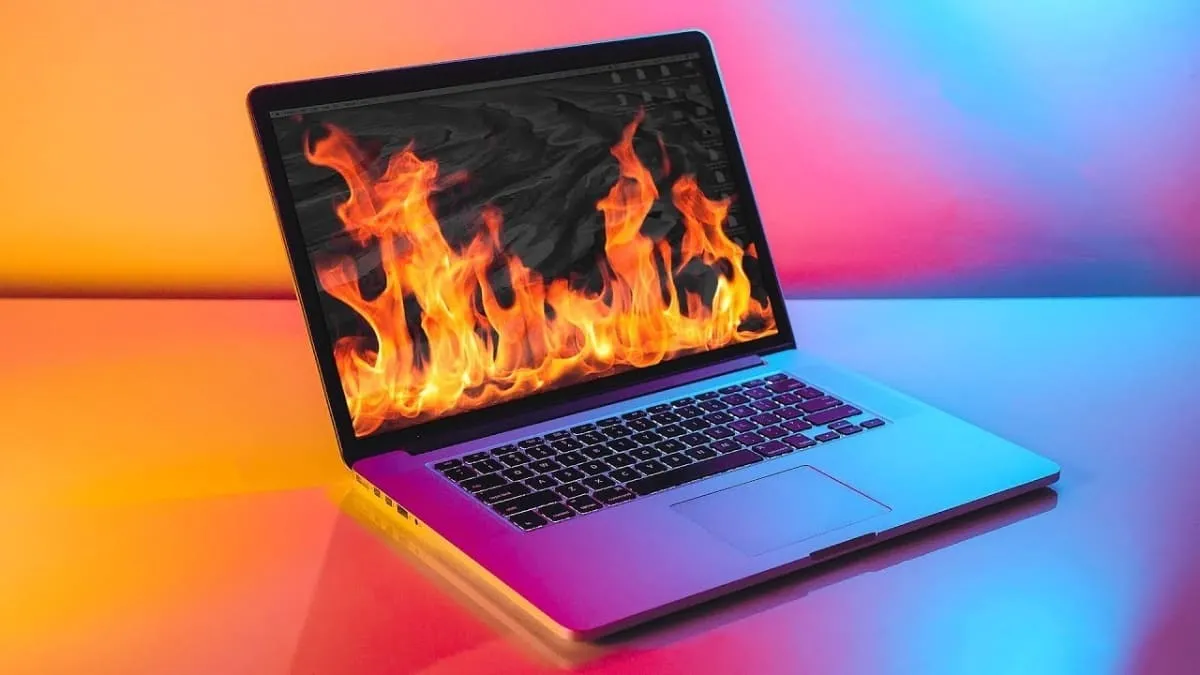 Nhiệt độ cao khiến ổ cứng nhanh xuống cấp
Phương Tiện Lưu Trữ Ngoài và Ổ USB Boot
Bạn cần một phương tiện lưu trữ ngoài có dung lượng đủ lớn để chứa toàn bộ dữ liệu cần phục hồi. Ổ cứng di động hoặc USB dung lượng cao là lựa chọn phổ biến. Không nên sao chép dữ liệu đã phục hồi về lại ổ đĩa bị lỗi.
Nếu laptop không thể boot, một chiếc USB có khả năng boot (chứa hệ điều hành mini như Windows PE hoặc Live CD Linux) sẽ là cần thiết. USB boot này giúp khởi động máy tính từ môi trường bên ngoài, tạo điều kiện để truy cập ổ cứng bị lỗi.
Giải Pháp Tự Lấy Dữ Liệu Khi Laptop Vẫn Hoạt Động
Trong nhiều trường hợp, laptop bị hỏng các bộ phận khác (như màn hình, bàn phím) nhưng ổ cứng vẫn hoạt động bình thường. Đây là tình huống đơn giản nhất để thực hiện cách lấy dữ liệu từ ổ cứng laptop.
Phương Pháp 1: Kết Nối với Màn Hình Ngoài
Nếu màn hình laptop bị hỏng nhưng máy vẫn khởi động và chạy được hệ điều hành, đây là giải pháp nhanh chóng nhất. Bạn cần cáp kết nối phù hợp (thường là HDMI, DisplayPort hoặc USB-C) để xuất hình ảnh. Kết nối laptop với màn hình máy tính bàn hoặc TV.
Sau khi kết nối, có thể cần nhấn tổ hợp phím tắt (như Fn + F8/F4) để chuyển chế độ xuất hình. Khi màn hình ngoài hoạt động, bạn chỉ cần sao chép dữ liệu sang ổ cứng ngoài một cách dễ dàng. Phương pháp này không yêu cầu tháo lắp phức tạp, giảm thiểu rủi ro hỏng hóc vật lý.
 Laptop chạy chậm bất thường
Phương Pháp 2: Sử Dụng Box Chuyển Đổi Chuyên Dụng
Nếu hệ điều hành hoặc các linh kiện khác của laptop bị lỗi khiến bạn không thể truy cập, việc tháo ổ cứng là bắt buộc. Sử dụng box chuyển đổi biến ổ cứng thành ổ cắm ngoài qua cổng USB.
Tháo ổ cứng ra khỏi laptop (xem hướng dẫn cụ thể của từng dòng máy). Lắp ổ cứng vào box chuyển đổi tương thích (SATA 2.5 inch hoặc M.2 NVMe). Kết nối box với một máy tính đang hoạt động. Máy tính hoạt động sẽ nhận ổ cứng như một thiết bị lưu trữ ngoài, cho phép bạn sao chép toàn bộ tệp tin.
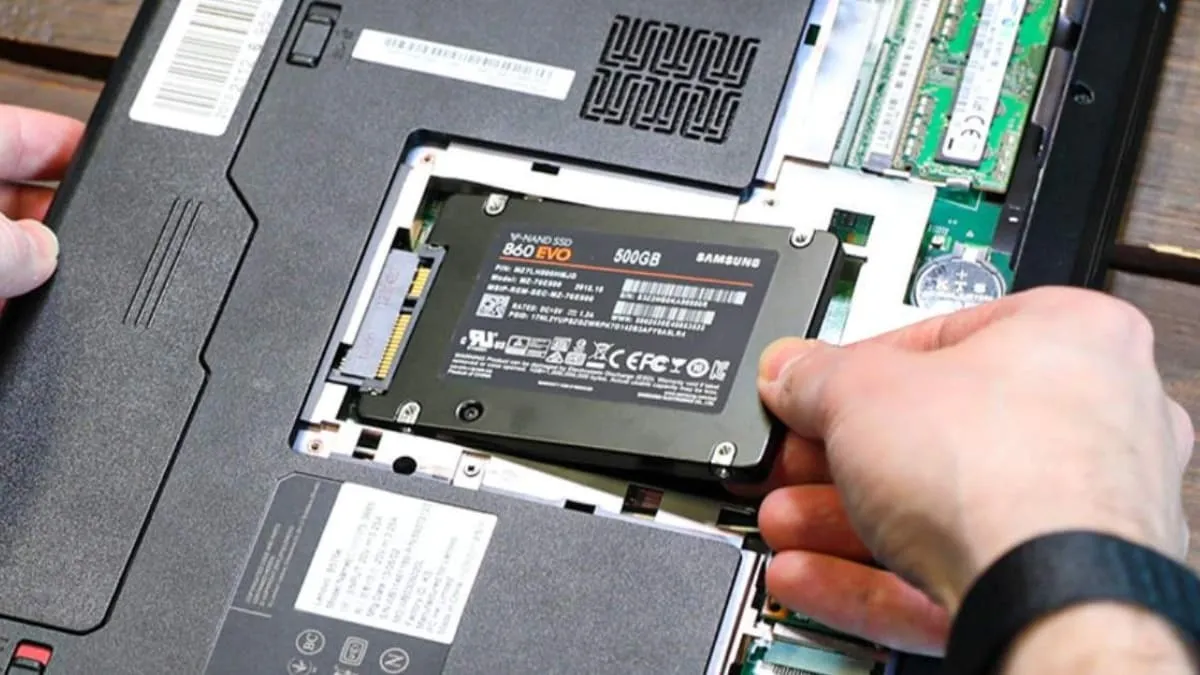 Lấy dữ liệu bằng cách tháo ổ cứng và lắp sang laptop khác
Khôi Phục Dữ Liệu Khi Laptop Không Thể Khởi Động
Đây là tình huống phức tạp hơn, xảy ra khi laptop hoàn toàn không thể vào được hệ điều hành, thường do lỗi nghiêm trọng ở ổ cứng hoặc hệ thống. Phương pháp sẽ tập trung vào việc truy cập ổ cứng từ môi trường bên ngoài.
Phương Pháp 3: Boot Từ Môi Trường Phục Hồi (Windows PE/Live CD Linux)
Khi ổ cứng bị lỗi logic khiến Windows không thể khởi động, bạn có thể boot từ một môi trường hệ điều hành độc lập. USB Windows PE hoặc Live CD Linux (như Ubuntu) là những công cụ cứu hộ tuyệt vời. Sau khi tạo USB boot, vào BIOS để đặt USB làm thiết bị khởi động ưu tiên.
Hệ điều hành mini trên USB sẽ khởi động, cho phép bạn truy cập vào các phân vùng của ổ cứng laptop bị lỗi. Từ môi trường này, bạn có thể dễ dàng sao chép các tệp quan trọng sang một thiết bị lưu trữ ngoài khác.
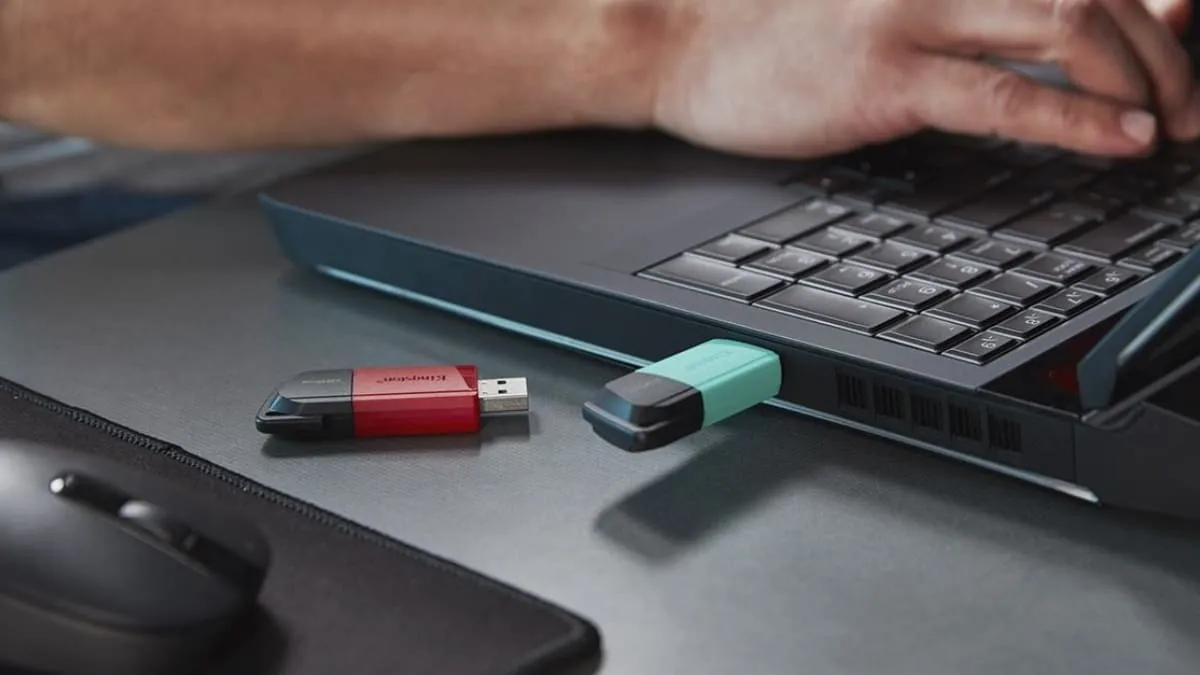 Lấy dữ liệu bằng cách sử dụng box chuyển đổi ổ cứng sang USB
Phương Pháp 4: Sử Dụng Phần Mềm Chuyên Biệt Khôi Phục Dữ Liệu
Nếu dữ liệu bị xóa, format nhầm hoặc bị virus làm hỏng cấu trúc, phần mềm khôi phục sẽ là trợ thủ đắc lực. Các phần mềm phổ biến như Recuva, EaseUS Data Recovery Wizard hay TestDisk có thể quét sâu để tìm lại các sector bị đánh dấu là trống.
Bạn cần lắp ổ cứng bị lỗi vào một máy tính khác thông qua box chuyển đổi. Chạy phần mềm khôi phục trên máy tính đó, chọn ổ đĩa bị lỗi để quét tìm dữ liệu. Lưu ý rằng quá trình quét và phục hồi có thể mất nhiều giờ tùy thuộc vào dung lượng ổ cứng.
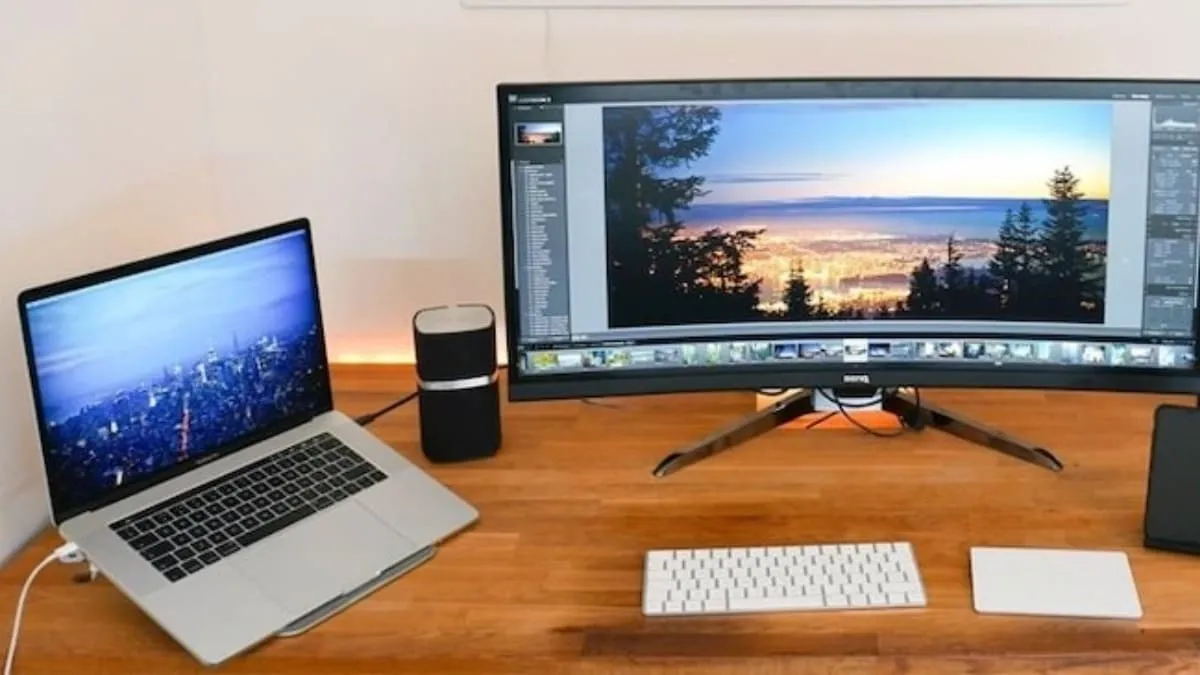 Lấy dữ liệu bằng cách kết nối laptop với màn hình ngoài
Phương Pháp 5: Tháo Lắp và Kết Nối Trực Tiếp với Máy Tính Bàn
Trong môi trường doanh nghiệp hoặc khi cần tốc độ truy xuất cao, việc tháo ổ cứng và kết nối trực tiếp với cổng SATA hoặc NVMe của máy tính bàn là một lựa chọn. Phương pháp này loại bỏ sự hạn chế về tốc độ của cổng USB.
Kết nối trực tiếp giúp giảm thiểu lỗi kết nối và tăng tốc độ sao chép dữ liệu. Điều này đặc biệt hữu ích khi khối lượng dữ liệu cần phục hồi là rất lớn. Tuy nhiên, thao tác này đòi hỏi kiến thức kỹ thuật và sự cẩn thận khi mở thùng máy tính bàn.
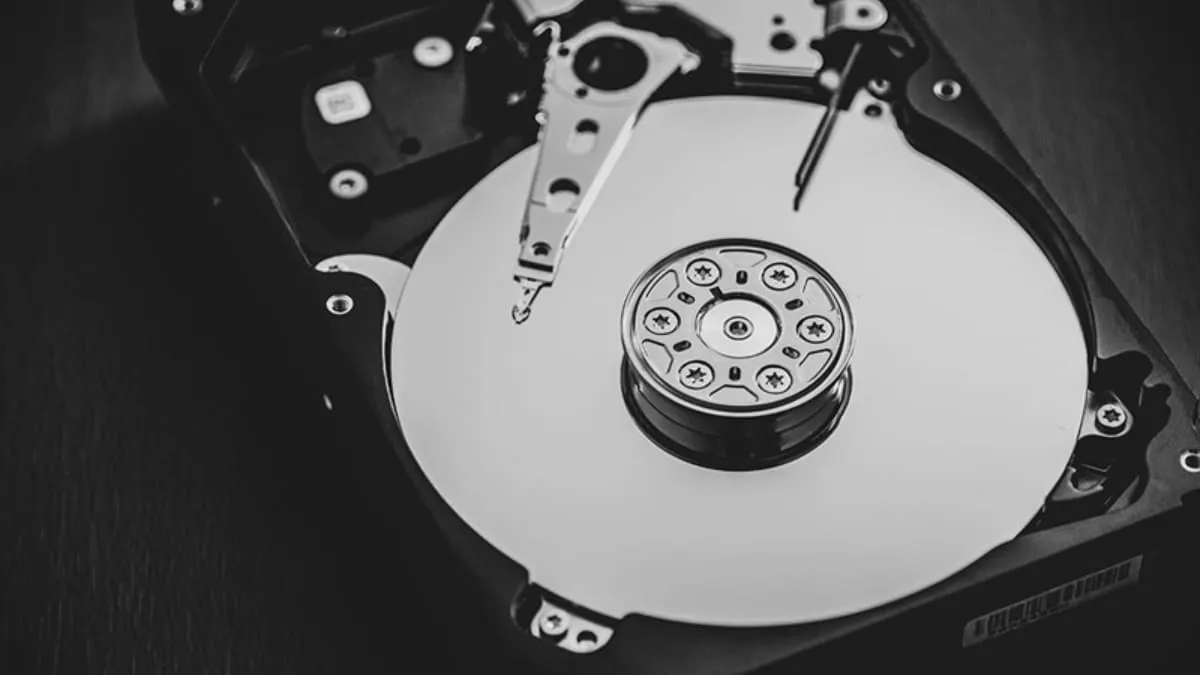 Lấy dữ liệu bằng cách boot từ đĩa cài Windows hoặc CD Linux
Khi Nào Nên Ngừng Tự Cứu Hộ và Tìm Đến Dịch Vụ Chuyên Nghiệp
Mặc dù có nhiều cách lấy dữ liệu từ ổ cứng laptop tại nhà, nhưng rủi ro làm hỏng dữ liệu vĩnh viễn là rất cao đối với các lỗi nghiêm trọng. Hiểu rõ giới hạn của bản thân là yếu tố thể hiện tính chuyên môn (E-E-A-T).
Các Dấu Hiệu Của Hư Hỏng Vật Lý Nghiêm Trọng
Dấu hiệu cho thấy bạn nên dừng ngay mọi thao tác tự cứu hộ là tiếng động lạ từ ổ cứng (tiếng “click” lặp lại, tiếng cọ xát). Đây là bằng chứng đầu đọc đã hỏng hoặc đĩa từ bị trầy xước. Cố gắng khởi động ổ cứng trong tình trạng này chỉ làm hỏng thêm các sector dữ liệu.
Các lỗi về bo mạch điện tử (PCB) bị cháy hoặc đoản mạch cũng nằm ngoài khả năng khắc phục của người dùng thông thường. Trong các trường hợp này, việc can thiệp chỉ làm tăng chi phí và giảm khả năng phục hồi dữ liệu chuyên nghiệp.
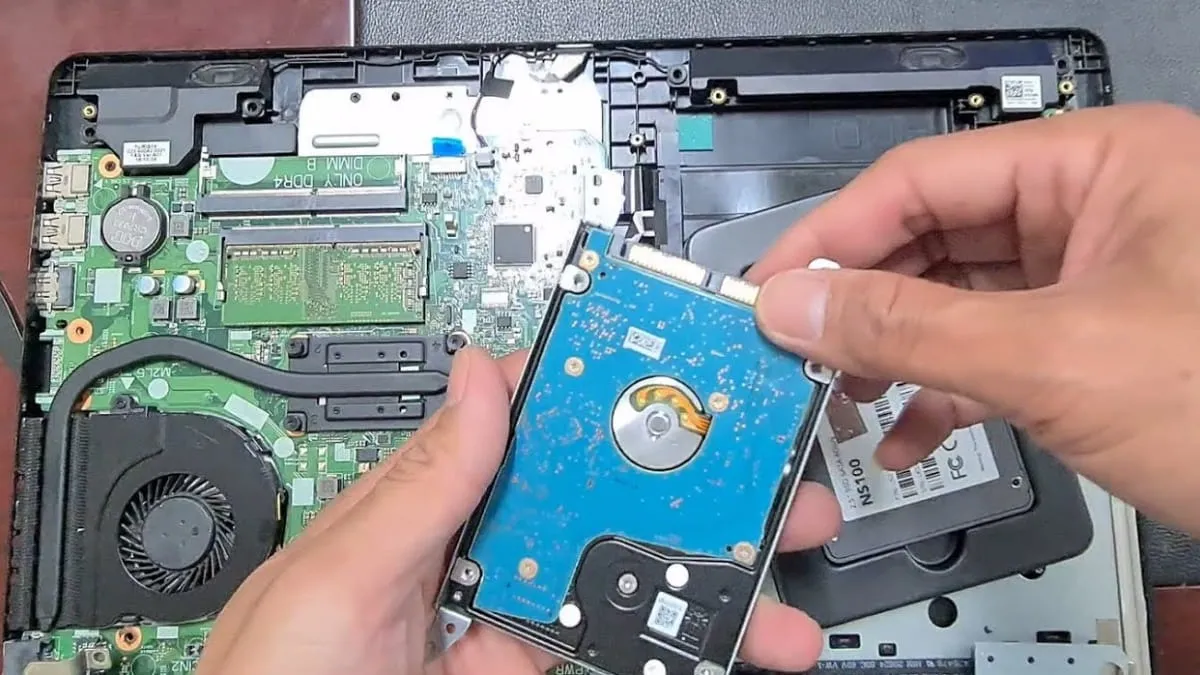 Lấy dữ liệu bằng cách tháo ổ cứng và lắp sang máy tính khác
Quy Trình Cứu Dữ Liệu Tại Phòng Lab Chuyên Nghiệp
Các trung tâm cứu dữ liệu chuyên nghiệp sử dụng Phòng sạch (Clean Room) chuẩn Class 100. Đây là môi trường không có bụi, cần thiết để tháo lắp các thành phần bên trong ổ cứng HDD. Họ có các thiết bị chuyên dụng như PC-3000 để truy cập trực tiếp vào firmware của ổ cứng.
Kỹ thuật viên sẽ thay thế các bộ phận hỏng (đầu đọc, mô-tơ) bằng linh kiện tương thích trong môi trường vô trùng. Sau đó, họ sẽ tạo bản sao (image) của toàn bộ dữ liệu lên một ổ đĩa an toàn. Quy trình này đảm bảo tính toàn vẹn và tỷ lệ thành công cao nhất cho dữ liệu doanh nghiệp.
Đánh Giá và Lựa Chọn Đơn Vị Cứu Hộ Uy Tín
Khi lựa chọn dịch vụ cứu dữ liệu, hãy tìm hiểu về kinh nghiệm và cơ sở vật chất của họ (kiểm tra xem họ có phòng sạch hay không). Yêu cầu báo giá và quy trình làm việc rõ ràng, đặc biệt là chính sách “Không lấy được, không tính phí”. Sự uy tín của dịch vụ chuyên nghiệp là sự đảm bảo cao nhất cho dữ liệu của bạn.
 Lấy dữ liệu bằng phần mềm khôi phục dữ liệu
Lưu Ý An Toàn Dữ Liệu và Hướng Dẫn Kỹ Thuật Khi Xử Lý Ổ Cứng Lỗi
Việc thực hiện các cách lấy dữ liệu từ ổ cứng laptop cần tuân thủ nghiêm ngặt các quy tắc an toàn. Bất kỳ sai sót nào cũng có thể dẫn đến mất dữ liệu vĩnh viễn hoặc hỏng hóc thiết bị.
Nguyên Tắc Cấm Kỵ: Không Ghi Dữ Liệu Mới
Khi một file bị xóa, hệ thống chỉ đánh dấu không gian đó là trống chứ chưa xóa vật lý dữ liệu. Nếu bạn ghi dữ liệu mới lên ổ cứng, khả năng cao là dữ liệu mới sẽ ghi đè lên các tệp cũ cần phục hồi. Nguyên tắc vàng là ngừng sử dụng ổ cứng ngay lập tức.
Nếu cần dùng phần mềm khôi phục, hãy cài đặt nó trên một ổ đĩa khác. Quá trình phục hồi phải sao chép dữ liệu sang một ổ đĩa ngoài hoàn toàn khác.
 Tránh tháo lắp ổ cứng nhiều lần
Kiểm Tra Sức Khỏe Ổ Cứng Bằng Công Nghệ S.M.A.R.T
Mọi ổ cứng hiện đại đều tích hợp công nghệ S.M.A.R.T (Self-Monitoring, Analysis and Reporting Technology). Công nghệ này liên tục theo dõi các thông số quan trọng của ổ đĩa. Sử dụng các phần mềm chuyên dụng để đọc chỉ số S.M.A.R.T có thể dự đoán sớm các dấu hiệu hỏng hóc.
Các chỉ số như Reallocated Sector Count hoặc Pending Sector Count tăng lên cho thấy ổ cứng đang gặp vấn đề về bad sector. Việc giám sát định kỳ giúp bạn chủ động sao lưu trước khi lỗi xảy ra nghiêm trọng.
Chiến Lược Phòng Ngừa Mất Dữ Liệu Dài Hạn
Một chuyên gia công nghệ không chỉ biết cách lấy dữ liệu từ ổ cứng laptop mà còn phải biết cách phòng ngừa rủi ro. Việc thiết lập chiến lược sao lưu dữ liệu dài hạn là cần thiết cho mọi cá nhân và doanh nghiệp.
Thiết Lập Chiến Lược Sao Lưu 3-2-1 Chuẩn Công Nghiệp
Quy tắc sao lưu 3-2-1 là tiêu chuẩn được ngành công nghiệp IT khuyến nghị rộng rãi. Cụ thể là: giữ 3 bản sao dữ liệu (bản gốc và 2 bản sao). Lưu 2 loại phương tiện khác nhau (ví dụ: ổ cứng ngoài và ổ SSD). Giữ 1 bản sao ở nơi lưu trữ ngoài trang web (ví dụ: dịch vụ đám mây hoặc offsite backup).
Chiến lược này đảm bảo rằng ngay cả khi có thảm họa (cháy, lũ lụt), bạn vẫn có một bản sao dữ liệu an toàn. Đây là nền tảng của khả năng phục hồi dữ liệu của doanh nghiệp.
Tận Dụng Các Dịch Vụ Lưu Trữ Đám Mây Chuyên Nghiệp
Các dịch vụ lưu trữ đám mây như Google Drive for Enterprise, Microsoft OneDrive Business hay Amazon S3 cung cấp các giải pháp sao lưu tự động và an toàn. Đây là một phần quan trọng trong chiến lược sao lưu offsite (ngoài trang web).
Lưu trữ đám mây giúp bạn truy cập dữ liệu từ bất cứ đâu và có tính năng tự động khôi phục phiên bản tệp. Việc này giảm thiểu tối đa rủi ro mất dữ liệu do lỗi ổ cứng vật lý.
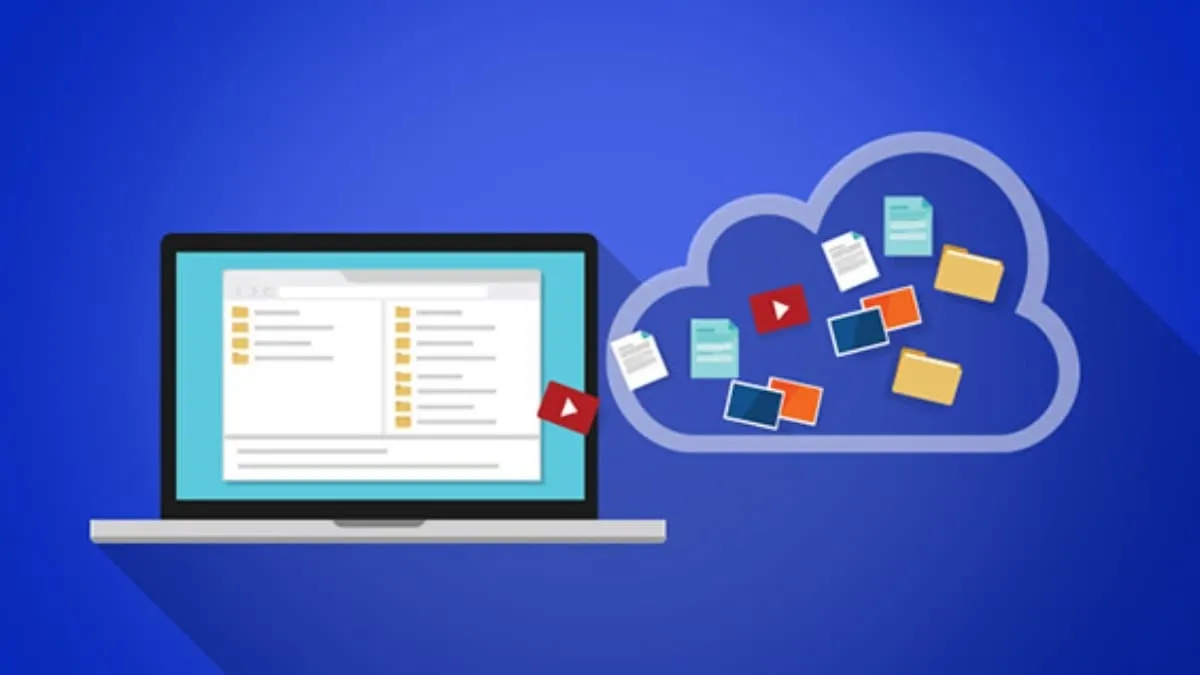 Cách tốt nhất để tránh mất dữ liệu là sao lưu thường xuyên
Câu Hỏi Thường Gặp Về Quá Trình Khôi Phục Dữ Liệu
Tôi Có Thể Tự Khôi Phục Dữ Liệu Từ Ổ Cứng Laptop Tại Nhà Được Không?
Bạn hoàn toàn có thể tự khôi phục dữ liệu tại nhà nếu ổ cứng chỉ gặp lỗi logic hoặc sự cố màn hình/hệ điều hành. Các phương pháp như dùng box chuyển đổi hay phần mềm khôi phục dữ liệu đều nằm trong khả năng của người dùng có kiến thức cơ bản về IT.
Chi Phí Khôi Phục Dữ Liệu Ổ Cứng Laptop Thường Là Bao Nhiêu?
Chi phí khôi phục dữ liệu rất đa dạng, phụ thuộc vào mức độ hỏng hóc và dung lượng dữ liệu cần lấy. Nếu tự dùng phần mềm, bạn chỉ mất phí bản quyền phần mềm (hoặc miễn phí). Đối với lỗi vật lý nghiêm trọng tại phòng lab, chi phí có thể dao động từ vài triệu đến hàng chục triệu đồng.
Làm Thế Nào Để Kéo Dài Tuổi Thọ Ổ Cứng Laptop và Bảo Vệ Dữ Liệu?
Để kéo dài tuổi thọ ổ cứng, bạn cần tránh các yếu tố gây hại như va đập mạnh, quá nhiệt, và nguồn điện không ổn định. Thường xuyên quét virus và kiểm tra sức khỏe ổ cứng bằng S.M.A.R.T. Việc sao lưu dữ liệu định kỳ là biện pháp bảo vệ quan trọng nhất, giảm thiểu nhu cầu tìm kiếm cách lấy dữ liệu từ ổ cứng laptop trong tương lai.
Việc nắm vững cách lấy dữ liệu từ ổ cứng laptop là kỹ năng thiết yếu trong kỷ nguyên số, giúp giảm thiểu thiệt hại khi thiết bị gặp sự cố. Bằng cách áp dụng các giải pháp kỹ thuật phù hợp với từng loại lỗi, từ lỗi logic đến hỏng hóc vật lý, cùng với việc thiết lập chiến lược sao lưu 3-2-1, bạn có thể bảo vệ được tài sản dữ liệu của mình. Hãy luôn ưu tiên an toàn và tính toàn vẹn của dữ liệu trong mọi quy trình xử lý.
Cập Nhật Lần Cuối Vào Lúc Tháng mười một 16, 2025 by Luân ADG

Nguyễn Minh Duy là chuyên viên biên tập nội dung và SEO tại ADG.COM.VN, với hơn 5 năm kinh nghiệm trong lĩnh vực công nghệ và chuyển đổi số. Anh chuyên viết các nội dung liên quan đến sản phẩm công nghệ, giải pháp hạ tầng, phần cứng – phần mềm doanh nghiệp, giúp người đọc hiểu sâu hơn về cách công nghệ tạo nên giá trị thực tiễn trong kinh doanh.