Contents
- Nâng cấp trải nghiệm hình ảnh: Điều chỉnh tỷ lệ hiển thị hệ thống (Scale and Layout)
- Hướng dẫn thiết lập tỷ lệ hiển thị chuẩn
- Thiết lập kích thước tùy chỉnh (Custom Scaling)
- Mối quan hệ giữa Độ phân giải (DPI) và Tỷ lệ Scaling trong Windows 10
- Thủ thuật phóng to nhanh icon và nội dung trình duyệt (Ctrl + Cuộn chuột)
- Áp dụng trên Desktop và File Explorer
- Áp dụng trên các trình duyệt web
- Tận dụng công cụ Magnifier tích hợp (Kính lúp ảo)
- Kích hoạt và các chế độ phóng to chính
- Thiết lập tùy chỉnh nâng cao của Magnifier
- Chỉ thay đổi kích thước phông chữ cho các thành phần hệ thống
- Phân tích chuyên sâu về DPI, Scaling và hiệu suất làm việc doanh nghiệp
- Ảnh hưởng của việc phóng to đến năng suất làm việc và sức khỏe thị giác
- Giải pháp cuối cùng: Thay đổi Độ phân giải Màn hình (Resolution)
Việc nội dung hiển thị trên màn hình laptop Windows 10 trở nên quá nhỏ là vấn đề phổ biến, đặc biệt khi sử dụng các thiết bị có độ phân giải (DPI) siêu cao như 4K hoặc QHD. Tình trạng này gây mỏi mắt, giảm hiệu suất làm việc và cản trở trải nghiệm người dùng. Bài viết này của ADG.com.vn sẽ cung cấp hướng dẫn chuyên sâu về cách phóng to màn hình laptop win 10 hiệu quả và triệt để nhất. Chúng tôi sẽ đi sâu vào các phương pháp điều chỉnh tỷ lệ hiển thị (Scaling), công cụ Magnifier và những thiết lập chế độ tùy chỉnh để bạn hoàn toàn làm chủ không gian làm việc của mình. Việc tối ưu hóa kích thước hiển thị là một bước quan trọng để bảo vệ thị lực và nâng cao năng suất.
Nâng cấp trải nghiệm hình ảnh: Điều chỉnh tỷ lệ hiển thị hệ thống (Scale and Layout)
Thay đổi tỷ lệ hiển thị hay còn gọi là Scaling là phương pháp cơ bản và toàn diện nhất để phóng to mọi thành phần trên màn hình Windows 10. Phương pháp này điều chỉnh hệ số DPI ảo (Virtual DPI) của toàn bộ giao diện người dùng. Nó ảnh hưởng đồng thời đến văn bản, ứng dụng, thanh tác vụ và các biểu tượng (icons). Đây là giải pháp được khuyến nghị đầu tiên.
Việc điều chỉnh tỷ lệ này là cần thiết vì Windows không tự động tối ưu hoàn hảo với mọi độ phân giải màn hình. Một chiếc laptop 14 inch với độ phân giải 4K (3840×2160) sẽ khiến mọi thứ trở nên quá bé nếu không được can thiệp. Mặc định, Windows 10 thường đề xuất 150% hoặc 200% cho màn hình độ phân giải cao.
Hướng dẫn thiết lập tỷ lệ hiển thị chuẩn
Quy trình thực hiện thay đổi tỷ lệ hiển thị hệ thống rất đơn giản và dễ dàng áp dụng. Nó không đòi hỏi kiến thức chuyên môn sâu của người dùng. Bạn chỉ cần thực hiện theo các bước chính xác dưới đây.
Đầu tiên, bạn cần truy cập vào Cài đặt Hiển thị của hệ thống. Hãy nhấp chuột phải vào một vùng trống bất kỳ trên Desktop. Sau đó, bạn chọn mục Display settings trong menu vừa hiện ra. Thao tác này sẽ đưa bạn đến cửa sổ cài đặt chính.
Cửa sổ Settings sẽ tự động mở và chuyển đến phần Display. Bạn tìm kiếm khu vực có nhãn là “Scale and layout” (Tỷ lệ và bố cục). Tiếp theo, bạn nhìn vào tùy chọn có tên “Change the size of text, apps, and other items” (Thay đổi kích thước văn bản, ứng dụng và các mục khác).
Trong mục này, bạn sẽ thấy một danh sách thả xuống với các mức tỷ lệ được đề xuất. Các mức phổ biến thường là 100%, 125%, 150%, và 175%. Tỷ lệ 100% là kích thước gốc, thường quá nhỏ đối với màn hình có độ phân giải cao.
Bạn nên bắt đầu bằng việc chọn 125% nếu màn hình có độ phân giải Full HD (1920×1080) trở lên. Nếu bạn đang sử dụng màn hình 4K, mức 150% hoặc 175% có thể là lựa chọn tối ưu hơn. Bạn hãy thử nghiệm từng mức để tìm ra tỷ lệ hiển thị thoải mái nhất cho mình.
Sau khi bạn chọn một mức tỷ lệ hiển thị mới, Windows có thể yêu cầu bạn đăng xuất và đăng nhập lại. Việc này là để áp dụng toàn diện sự thay đổi cho tất cả các ứng dụng và thành phần hệ thống. Đảm bảo rằng bạn đã lưu lại tất cả công việc đang làm trước khi thực hiện việc đăng xuất này.
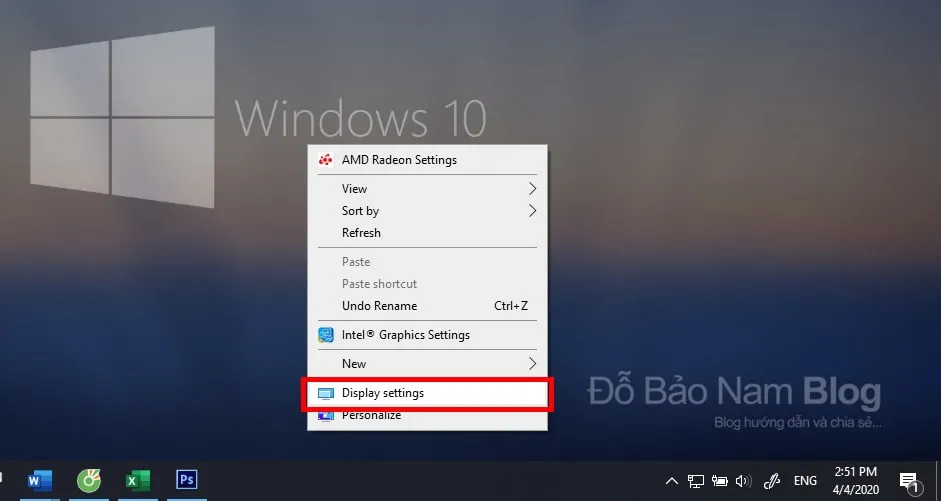 Cáºch phóng to mà n hình máy tÃnh Win 10 – BÆ°á»›c 01
Thiết lập kích thước tùy chỉnh (Custom Scaling)
Đối với những người dùng có nhu cầu đặc biệt hoặc muốn kiểm soát chính xác hơn kích thước hiển thị, Windows 10 cho phép thiết lập kích thước tùy chỉnh. Tính năng này cho phép bạn đặt một giá trị tỷ lệ phần trăm cụ thể. Nó vượt ra ngoài các mức được đề xuất mặc định của hệ thống.
Trong cùng mục “Scale and layout”, bạn có thể nhấp vào tùy chọn “Advanced scaling settings” (Cài đặt tỷ lệ nâng cao). Một trường nhập liệu sẽ xuất hiện, cho phép bạn nhập một giá trị từ 100 đến 500%.
Việc sử dụng chế độ tùy chỉnh cung cấp sự linh hoạt tối đa. Ví dụ, nếu 125% hơi nhỏ nhưng 150% lại quá lớn, bạn có thể chọn một giá trị trung gian như 135%. Tuy nhiên, ADG khuyến nghị bạn nên thận trọng khi sử dụng các giá trị tùy chỉnh này.
Sử dụng giá trị không phải là bội số của 100 có thể gây ra hiện tượng mờ (blurring) hoặc hiển thị sai. Điều này đặc biệt xảy ra đối với các ứng dụng cũ không hỗ trợ DPI cao. Bạn nên ưu tiên các mức mặc định nếu có thể để đảm bảo chất lượng hình ảnh tốt nhất.
Mối quan hệ giữa Độ phân giải (DPI) và Tỷ lệ Scaling trong Windows 10
Để hiểu rõ hơn về cách phóng to màn hình laptop win 10, chúng ta cần phân biệt DPI vật lý và Scaling. DPI (Dots Per Inch) vật lý là mật độ điểm ảnh cố định của màn hình. Scaling là hệ số nhân mà Windows áp dụng cho các phần tử hiển thị.
Windows 10 sử dụng hệ thống gọi là “DPI-aware”. Điều này cho phép hệ điều hành điều chỉnh kích thước của các phần tử giao diện. Mục tiêu là để chúng duy trì cùng kích thước vật lý bất kể độ phân giải của màn hình.
Khi bạn đặt Scaling ở mức 200%, Windows sẽ yêu cầu các ứng dụng vẽ các phần tử giao diện lớn gấp đôi. Điều này giúp văn bản và biểu tượng dễ đọc hơn trên màn hình độ phân giải siêu cao. Sự hiểu biết này rất quan trọng để đưa ra lựa chọn cài đặt tối ưu.
Việc thiết lập sai tỷ lệ sẽ ảnh hưởng trực tiếp đến năng suất làm việc của doanh nghiệp. Màn hình quá nhỏ sẽ gây căng thẳng thị giác, trong khi màn hình quá lớn sẽ giảm không gian làm việc. Cân bằng giữa sự thoải mái và không gian hiển thị là yếu tố then chốt.
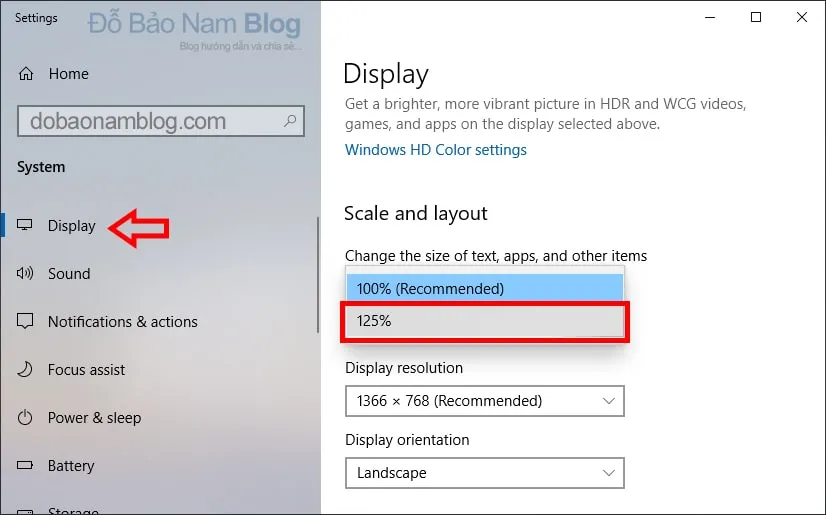 Cáºch phóng to mà n hình máy tÃnh Win 10 – BÆ°á»›c 02
Thủ thuật phóng to nhanh icon và nội dung trình duyệt (Ctrl + Cuộn chuột)
Ngoài việc điều chỉnh tỷ lệ toàn hệ thống, Windows 10 cung cấp một thủ thuật nhanh. Đó là để thay đổi kích thước của các biểu tượng (icons) và nội dung trong một số ứng dụng cụ thể. Thao tác này sử dụng tổ hợp phím Ctrl và con lăn chuột. Đây là một giải pháp tạm thời nhưng rất tiện lợi.
Áp dụng trên Desktop và File Explorer
Đây là một trong những thủ thuật máy tính cổ điển và được sử dụng rộng rãi nhất. Nó cho phép bạn phóng to hoặc thu nhỏ các biểu tượng ngoài màn hình Desktop. Bạn có thể dễ dàng kiểm soát kích thước hiển thị theo nhu cầu tức thời.
Để thực hiện, bạn chỉ cần nhấp vào Desktop để đảm bảo nó là cửa sổ đang hoạt động. Tiếp theo, bạn nhấn và giữ phím Ctrl trên bàn phím. Cuối cùng, bạn cuộn con lăn chuột giữa (Mouse Scroll Wheel) lên hoặc xuống. Cuộn lên sẽ phóng to các biểu tượng. Cuộn xuống sẽ thu nhỏ chúng lại.
Các kích thước biểu tượng trên Desktop có thể thay đổi linh hoạt. Windows 10 cung cấp ba kích thước chính: Nhỏ (Small), Vừa (Medium) và Lớn (Large). Tuy nhiên, sử dụng Ctrl + Cuộn chuột cho phép điều chỉnh kích thước tùy biến hơn.
Nguyên tắc tương tự cũng áp dụng cho cửa sổ File Explorer. Khi bạn đang xem các thư mục và tập tin, việc phóng to/thu nhỏ giúp dễ dàng xem trước nội dung. Điều này rất hữu ích khi bạn duyệt qua một thư mục chứa nhiều hình ảnh.
Bạn mở File Explorer, sau đó nhấn giữ phím Ctrl. Bạn chỉ cần cuộn con lăn chuột để điều chỉnh kích thước của các biểu tượng tập tin/thư mục. Kích thước này chỉ ảnh hưởng đến cửa sổ File Explorer đang mở.
Áp dụng trên các trình duyệt web
Thủ thuật phóng to nhanh bằng Ctrl và con lăn chuột cũng hoạt động hiệu quả trên hầu hết các trình duyệt web hiện đại. Nó cho phép bạn điều chỉnh tỷ lệ hiển thị của nội dung trang web. Điều này rất cần thiết khi một trang web hiển thị quá nhỏ hoặc quá lớn.
Để phóng to nội dung trang web, bạn giữ phím Ctrl và cuộn chuột giữa lên. Thao tác này sẽ tăng tỷ lệ hiển thị (Zoom) của trang. Ngược lại, cuộn xuống sẽ giảm tỷ lệ, thu nhỏ nội dung.
Tỷ lệ phóng to mặc định trong trình duyệt thường là 100%. Bạn có thể tăng lên 125%, 150%, 200% hoặc hơn. Tính năng này không làm thay đổi tỷ lệ hệ thống, nó chỉ ảnh hưởng đến cửa sổ trình duyệt hiện tại.
Ngoài ra, bạn cũng có thể sử dụng tổ hợp phím tắt để thực hiện chức năng này. Nhấn Ctrl + Dấu cộng (+) để phóng to. Nhấn Ctrl + Dấu trừ (-) để thu nhỏ. Nhấn Ctrl + Số 0 (Zero) để đặt lại tỷ lệ về 100%.
Thủ thuật này đặc biệt quan trọng đối với người dùng doanh nghiệp khi làm việc với các hệ thống quản lý nội dung (CMS) hoặc báo cáo trực tuyến. Nó giúp họ xem rõ các chi tiết nhỏ mà không làm hỏng bố cục tổng thể của hệ thống.
Tận dụng công cụ Magnifier tích hợp (Kính lúp ảo)
Công cụ Magnifier (Kính lúp) là một tính năng trợ năng mạnh mẽ của Windows 10. Nó được thiết kế để hỗ trợ người dùng có thị lực kém. Magnifier cho phép phóng to một phần cụ thể trên màn hình theo thời gian thực.
Khác với Scaling (phóng to toàn bộ giao diện), Magnifier hoạt động như một kính lúp ảo. Nó di chuyển theo con trỏ chuột, chỉ phóng to khu vực được quan tâm. Đây là một giải pháp tuyệt vời khi bạn chỉ cần phóng to tạm thời một chi tiết nhỏ.
Kích hoạt và các chế độ phóng to chính
Để kích hoạt Magnifier, cách nhanh nhất là sử dụng tổ hợp phím tắt. Bạn nhấn phím Windows + Dấu cộng (+). Nhấn Windows + Dấu trừ (-) để thu nhỏ hoặc giảm mức phóng đại. Nhấn Windows + Esc để tắt hoàn toàn công cụ.
Magnifier có ba chế độ xem chính để phù hợp với các nhu cầu sử dụng khác nhau. Mỗi chế độ đều có ưu điểm riêng và cách hoạt động khác biệt. Người dùng nên thử nghiệm cả ba chế chế độ tùy chỉnh này.
- Chế độ Toàn màn hình (Full Screen): Chế độ này phóng to toàn bộ màn hình. Toàn bộ nội dung hiển thị sẽ lớn hơn và bạn phải di chuyển chuột để xem các phần khác. Nó giống như bạn đang nhìn qua một ống kính phóng đại khổng lồ.
- Chế độ Ống kính (Lens): Đây là chế độ phổ biến nhất. Nó tạo ra một cửa sổ hình chữ nhật di chuyển theo con trỏ chuột. Khu vực bên trong cửa sổ này sẽ được phóng to, trong khi phần còn lại của màn hình giữ nguyên kích thước.
- Chế độ Ghim (Docked): Chế độ này ghim một cửa sổ phóng to cố định vào một cạnh của màn hình. Khu vực phóng to sẽ hiển thị nội dung xung quanh con trỏ chuột. Phần màn hình còn lại không bị phóng to, giúp duy trì nhận thức về bố cục tổng thể.
Thiết lập tùy chỉnh nâng cao của Magnifier
Bạn có thể tùy chỉnh công cụ Magnifier để tối ưu hóa trải nghiệm sử dụng. Sau khi kích hoạt, bạn vào cửa sổ Magnifier Settings. Bạn có thể tìm thấy các tùy chọn trong Settings > Ease of Access > Magnifier.
Tại đây, bạn có thể thiết lập mức phóng đại mặc định khi khởi động. Mức phóng đại tối thiểu là 100% và có thể lên đến 1600%. Bạn cũng có thể điều chỉnh mức phóng đại tăng/giảm sau mỗi lần nhấn phím tắt.
Một tính năng nâng cao quan trọng là điều chỉnh cách Magnifier theo dõi con trỏ chuột. Bạn có thể chọn để nó theo dõi con trỏ chuột, điểm chèn văn bản (Text Cursor), hoặc cả hai. Việc này giúp công cụ Magnifier trở nên hiệu quả hơn khi làm việc với văn bản.
Đối với người dùng doanh nghiệp thường xuyên làm việc với các bảng tính phức tạp, Magnifier là cứu cánh. Nó giúp kiểm tra chi tiết dữ liệu một cách nhanh chóng mà không cần thay đổi thiết lập hệ thống.
Chỉ thay đổi kích thước phông chữ cho các thành phần hệ thống
Trong một số trường hợp, người dùng chỉ cảm thấy văn bản quá nhỏ, chứ không phải toàn bộ giao diện. Windows 10 cho phép bạn điều chỉnh kích thước phông chữ của hệ thống một cách độc lập. Điều này giúp tăng khả năng đọc mà không làm xáo trộn bố cục ứng dụng.
Đây là một giải pháp tinh tế hơn so với việc thay đổi toàn bộ tỷ lệ hiển thị (Scaling). Nó chỉ tác động đến cỡ chữ của các thành phần như menu, tiêu đề cửa sổ và một số nhãn.
Để truy cập thiết lập này, bạn hãy mở Settings và chọn Ease of Access. Sau đó, bạn chọn mục Display. Ở phần trên cùng, bạn sẽ thấy thanh trượt “Make text bigger” (Làm văn bản lớn hơn).
Bạn kéo thanh trượt sang phải để tăng kích thước văn bản. Một bản xem trước sẽ xuất hiện để bạn dễ dàng hình dung kết quả. Sau khi chọn kích thước mong muốn, bạn nhấp vào nút “Apply” (Áp dụng).
Windows sẽ áp dụng thay đổi ngay lập tức cho hầu hết các thành phần. Cách này rất hữu ích vì nó không gây hiện tượng mờ (blur) như khi thay đổi tỷ lệ hiển thị toàn bộ. Nó chỉ can thiệp vào kích thước font chữ.
Phân tích chuyên sâu về DPI, Scaling và hiệu suất làm việc doanh nghiệp
Trong bối cảnh công nghệ hiện đại, việc tối ưu hóa màn hình không chỉ là thủ thuật cá nhân. Nó còn là yếu tố quan trọng ảnh hưởng đến năng suất làm việc của nhân viên trong doanh nghiệp. ADG.com.vn luôn nhấn mạnh tầm quan trọng của việc tối ưu hóa trải nghiệm.
Ảnh hưởng của việc phóng to đến năng suất làm việc và sức khỏe thị giác
Việc sử dụng màn hình có độ phân giải (DPI) cao mà không phóng to phù hợp sẽ dẫn đến căng thẳng thị giác. Mỏi mắt, đau đầu, và giảm tập trung là những hệ quả tất yếu. Điều này trực tiếp làm giảm năng suất làm việc tổng thể.
Việc điều chỉnh tỷ lệ hiển thị (Scaling) lên một mức hợp lý giúp giảm thiểu sự căng thẳng. Nó cho phép mắt dễ dàng tiếp nhận thông tin hơn. Điều này đặc biệt quan trọng đối với các chuyên gia IT hoặc lập trình viên phải làm việc nhiều giờ trước màn hình.
Các nghiên cứu chỉ ra rằng một môi trường làm việc thoải mái, bao gồm cả thiết lập màn hình, sẽ tăng mức độ hài lòng của nhân viên. Đầu tư vào việc tối ưu hóa hiển thị là một khoản đầu tư vào sức khỏe và hiệu quả công việc.
Tuy nhiên, việc phóng to quá mức cũng có thể phản tác dụng. Nó làm giảm không gian làm việc hiệu quả. Việc này đòi hỏi người dùng phải cuộn hoặc chuyển đổi cửa sổ thường xuyên. Cân bằng giữa kích thước và không gian là chìa khóa.
Giải pháp cuối cùng: Thay đổi Độ phân giải Màn hình (Resolution)
Nếu tất cả các phương pháp trên vẫn chưa đáp ứng được yêu cầu của bạn, giải pháp cuối cùng là thay đổi độ phân giải màn hình. Đây là cách thay đổi số lượng pixel hiển thị trên màn hình.
Để thay đổi độ phân giải, bạn cũng vào Settings > System > Display. Tìm mục “Display resolution” (Độ phân giải hiển thị). Tại đây, bạn có thể chọn một độ phân giải thấp hơn mức tối đa.
Ví dụ, nếu màn hình laptop của bạn là 4K (3840×2160), bạn có thể thử chuyển về Full HD (1920×1080). Điều này sẽ làm mọi thứ trông lớn hơn đáng kể.
Tuy nhiên, hãy lưu ý rằng việc sử dụng độ phân giải không phải là “Native Resolution” (Độ phân giải gốc) của màn hình có thể gây ra hiện tượng mờ. Hình ảnh sẽ không sắc nét bằng độ phân giải gốc. Việc này là do màn hình phải làm việc để điều chỉnh các pixel, gây ra sự biến dạng.
Do đó, ADG khuyến nghị bạn nên ưu tiên sử dụng phương pháp điều chỉnh tỷ lệ hiển thị (Scaling). Chỉ sử dụng thay đổi độ phân giải như là một phương án cuối cùng.
Điều chỉnh hiển thị trên laptop Windows 10 là một quá trình đa chiều, đòi hỏi sự kết hợp giữa hiểu biết kỹ thuật và nhu cầu cá nhân. Việc áp dụng linh hoạt các phương pháp từ Scale and Layout, thủ thuật Ctrl + Cuộn chuột, đến công cụ Magnifier sẽ giúp người dùng đạt được trải nghiệm thị giác tốt nhất. Hiểu rõ cách phóng to màn hình laptop win 10 không chỉ giúp cải thiện khả năng đọc mà còn là một bước quan trọng trong việc bảo vệ sức khỏe thị giác và tối ưu hóa năng suất làm việc trong môi trường công nghệ hiện đại.
Cập Nhật Lần Cuối Vào Lúc Tháng mười một 15, 2025 by Luân ADG

Nguyễn Minh Duy là chuyên viên biên tập nội dung và SEO tại ADG.COM.VN, với hơn 5 năm kinh nghiệm trong lĩnh vực công nghệ và chuyển đổi số. Anh chuyên viết các nội dung liên quan đến sản phẩm công nghệ, giải pháp hạ tầng, phần cứng – phần mềm doanh nghiệp, giúp người đọc hiểu sâu hơn về cách công nghệ tạo nên giá trị thực tiễn trong kinh doanh.