Contents
- Phân Tích Tác Động Của Tiếng Ồn Bàn Phím Đến Năng Suất Làm Việc
- Ảnh Hưởng Tâm Lý và Vật Lý
- Vấn Đề Chuyên Nghiệp Trong Hội Nghị Trực Tuyến
- Phương Pháp Tắt Âm Bàn Phím Windows Căn Bản
- Tắt Âm Sự Kiện Windows qua Control Panel
- Vô hiệu hóa Âm thanh Sự kiện Gõ phím
- Sử dụng Mixer Âm Lượng Hệ Thống
- Điều chỉnh Cài đặt Âm lượng Ứng dụng
- Phương Pháp Tắt Âm Bàn Phím Nâng Cao Trên Windows 10/11
- Chỉnh sửa Registry Editor để Vô hiệu hóa Âm thanh Click Bàn Phím
- Sử dụng Command Prompt (CMD) để Chỉnh sửa Registry
- Hoàn tất Thao tác và Khởi động lại
- Tận dụng Phần mềm Bên Thứ Ba và Driver Âm thanh
- Các Giải Pháp Khác và Tắt Âm Bàn Phím Trên Macbook
- Vô hiệu hóa Âm thanh qua Phím Tắt Chức năng (Hardware Mute)
- Tắt Âm Bàn Phím Cho Laptop Macbook
- Tắt Nhanh bằng Phím Mute trên Bàn Phím
- Vô hiệu hóa Triệt để qua Terminal
- Khắc Phục Sự Cố và Hướng dẫn Kích hoạt Lại Âm Thanh Bàn Phím
- Âm thanh Vẫn Còn Sau Khi Đã Thực Hiện Thao Tác
- Hướng dẫn Kích hoạt Lại Âm Thanh Bàn Phím
- Trên Windows:
- Trên MacBook:

Tiếng gõ phím ‘tách tách’ dù quen thuộc nhưng lại là nguồn gây phiền nhiễu lớn trong các môi trường yêu cầu sự tĩnh lặng tuyệt đối. Việc tìm hiểu cách tắt âm bàn phím laptop win 10 là nhu cầu thiết thực để tối ưu hóa năng suất làm việc, đặc biệt đối với giới chuyên gia và doanh nghiệp. Khi làm việc tại văn phòng mở, thư viện hay trong các cuộc họp trực tuyến, loại bỏ âm thanh hệ thống không cần thiết này là bước quan trọng thể hiện sự chuyên nghiệp. Bài viết này từ ADG.com.vn sẽ cung cấp giải pháp toàn diện, bao gồm cả các can thiệp sâu vào Registry Editor và hướng dẫn sử dụng phần mềm bên thứ ba để kiểm soát triệt để tiếng gõ phím laptop. Đây là cẩm nang hữu ích nhằm đạt được một không gian làm việc số yên tĩnh và tập trung.
Phân Tích Tác Động Của Tiếng Ồn Bàn Phím Đến Năng Suất Làm Việc
Tiếng ồn từ bàn phím laptop, mặc dù có vẻ nhỏ, nhưng lại có tác động tiêu cực đáng kể đến khả năng tập trung và năng suất chung. Trong môi trường văn phòng hiện đại hoặc khi làm việc từ xa, sự yên tĩnh là yếu tố then chốt giúp các chuyên gia IT và doanh nghiệp duy trì hiệu quả công việc cao. Đây là lý do khiến người dùng tìm kiếm cách tắt âm bàn phím laptop win 10 một cách triệt để.
Ảnh Hưởng Tâm Lý và Vật Lý
Tiếng gõ phím liên tục kích thích thính giác, buộc não bộ phải xử lý thông tin không liên quan. Điều này dẫn đến sự phân tán chú ý, giảm khả năng tập trung sâu và tăng mức độ căng thẳng. Nghiên cứu chỉ ra rằng tiếng ồn không mong muốn có thể làm giảm hiệu suất nhận thức và tăng tỷ lệ mắc lỗi trong công việc đòi hỏi sự chính xác.
Vấn Đề Chuyên Nghiệp Trong Hội Nghị Trực Tuyến
Đối với các chuyên gia thường xuyên tham gia hội nghị trực tuyến, âm thanh gõ phím có thể lấn át giọng nói, làm giảm chất lượng cuộc họp. Việc tắt âm bàn phím giúp truyền tải thông điệp rõ ràng, thể hiện sự chuyên nghiệp và tôn trọng đối với đồng nghiệp, đối tác. Đây là một chi tiết nhỏ nhưng quyết định đến hình ảnh của doanh nghiệp.
Phương Pháp Tắt Âm Bàn Phím Windows Căn Bản
Hệ điều hành Windows cung cấp nhiều tùy chọn để quản lý âm thanh sự kiện, cho phép người dùng vô hiệu hóa tiếng “click” phát ra khi gõ phím mà không ảnh hưởng đến âm thanh đa phương tiện khác.
Tắt Âm Sự Kiện Windows qua Control Panel
Đây là phương pháp truyền thống và an toàn nhất để loại bỏ âm thanh mặc định của hệ thống. Phương pháp này đặc biệt hữu ích cho những người tìm cách tắt âm bàn phím laptop win 10 mà không muốn can thiệp sâu.
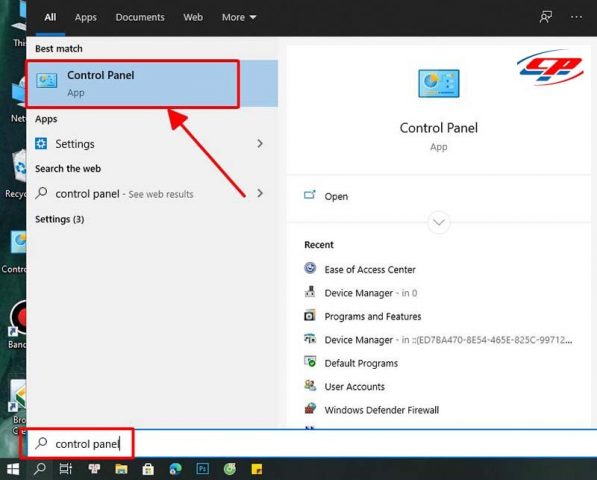
Để truy cập cài đặt âm thanh, bạn nhấn tổ hợp phím Windows + R, gõ Control Panel rồi nhấn Enter. Sau đó, điều hướng đến Hardware and Sound và chọn Change system sounds trong mục Sound.
Vô hiệu hóa Âm thanh Sự kiện Gõ phím
Trong cửa sổ Sound, chuyển sang tab Sounds. Tại đây, bạn sẽ thấy danh sách các sự kiện chương trình cùng âm thanh tương ứng của chúng.
Bạn cần tìm và bỏ chọn hộp kiểm Play Windows Startup sound nếu không muốn nghe tiếng khởi động máy. Để tắt âm bàn phím, bạn sẽ thiết lập âm thanh cho các sự kiện liên quan về (None).
Đảm bảo rằng mọi sự kiện âm thanh liên quan đến nhập liệu hoặc cảnh báo nhỏ đã được đặt thành (None). Nhấn Apply và OK để lưu thay đổi.
Sử dụng Mixer Âm Lượng Hệ Thống
Đối với Windows 10 và 11, bạn có thể dễ dàng quản lý âm lượng của từng ứng dụng và âm thanh hệ thống thông qua Volume Mixer. Đây là một giải pháp nhanh để điều chỉnh tổng thể.
Bắt đầu bằng cách click chuột phải vào biểu tượng loa trên thanh Taskbar. Chọn Open Sound settings (hoặc tương đương tùy phiên bản Windows).
Điều chỉnh Cài đặt Âm lượng Ứng dụng
Trong phần cài đặt âm thanh, bạn tìm đến mục App volume and device preferences (Tùy chọn âm lượng ứng dụng và thiết bị) hoặc Volume Mixer.
Tại giao diện này, bạn sẽ thấy một thanh trượt dành riêng cho System Sounds. Việc kéo thanh trượt này về mức 0% (hoặc tắt biểu tượng loa) sẽ vô hiệu hóa tất cả các âm thanh cảnh báo và sự kiện, bao gồm cả tiếng gõ phím.
Ưu điểm của phương pháp này là tốc độ và sự tiện lợi, nhưng nhược điểm là nó tắt toàn bộ âm thanh hệ thống, không chỉ riêng tiếng bàn phím.
Phương Pháp Tắt Âm Bàn Phím Nâng Cao Trên Windows 10/11
Đối với người dùng chuyên nghiệp mong muốn giải pháp triệt để và cố định, can thiệp vào Registry là cách hiệu quả nhất để vô hiệu hóa âm thanh click.
Chỉnh sửa Registry Editor để Vô hiệu hóa Âm thanh Click Bàn Phím
Registry Editor là cơ sở dữ liệu lưu trữ các thiết lập quan trọng của Windows. Thay đổi giá trị tại đây sẽ tác động trực tiếp và vĩnh viễn hơn các thiết lập giao diện người dùng thông thường. Việc này cần được thực hiện cẩn thận.
Sử dụng Command Prompt (CMD) để Chỉnh sửa Registry
Đây là cách nhanh chóng và chính xác nhất để thực hiện thay đổi. Bạn cần mở Command Prompt dưới quyền Administrator (Quản trị viên).
Sau khi cửa sổ CMD hiện lên, bạn gõ chính xác lệnh sau:
reg add 'HKCUAppEventsSchemesApps.DefaultKeyboardClick.Current' /f /ve /t REG_SZ
Lệnh này sẽ thay đổi giá trị của Registry key KeyboardClick.Current thành rỗng, tương đương với việc gán âm thanh sự kiện gõ phím là (None).
Hoàn tất Thao tác và Khởi động lại
Sau khi gõ lệnh, nhấn Enter. Hệ thống sẽ thông báo thao tác đã hoàn tất thành công.
Cuối cùng, bạn cần khởi động lại máy tính để những thay đổi trong Registry có hiệu lực hoàn toàn. Phương pháp này đặc biệt hiệu quả trên các laptop chạy Windows 10 và 11 đời mới.
Tận dụng Phần mềm Bên Thứ Ba và Driver Âm thanh
Một số hãng laptop trang bị các ứng dụng quản lý âm thanh độc quyền (ví dụ: Realtek Audio Console, Dolby Access). Các công cụ này thường có cài đặt nâng cao để tùy chỉnh từng loại âm thanh nhỏ.
Bạn có thể kiểm tra phần mềm bên thứ ba quản lý âm thanh của máy. Đôi khi, các tùy chọn “Sound Effects” hoặc “Enhancements” có thể tạo ra hoặc kiểm soát tiếng click của bàn phím. Việc vô hiệu hóa các hiệu ứng này có thể loại bỏ âm thanh gõ phím.
Các Giải Pháp Khác và Tắt Âm Bàn Phím Trên Macbook
Để đảm bảo tính toàn diện cho nhu cầu của người dùng, chúng ta cũng cần xem xét các giải pháp phần cứng và hướng dẫn cho hệ điều hành macOS.
Vô hiệu hóa Âm thanh qua Phím Tắt Chức năng (Hardware Mute)
Đây là cách nhanh nhất để tắt âm bàn phím laptop win 10 tạm thời. Hầu hết các laptop Windows hiện đại đều có tổ hợp phím để tắt tiếng (Mute) toàn bộ hệ thống.
Tùy thuộc vào nhà sản xuất (Dell, HP, Lenovo, Acer, v.v.), bạn có thể cần nhấn tổ hợp phím Fn + Fx (thường là F3, F4, F7, F8) có biểu tượng loa gạch chéo. Thao tác này sẽ tắt toàn bộ âm thanh đầu ra, bao gồm cả tiếng gõ phím.
Tắt Âm Bàn Phím Cho Laptop Macbook
Hệ điều hành macOS cũng phát ra tiếng click mặc định, đặc biệt là khi sử dụng các thao tác như chụp ảnh màn hình hoặc gõ phím cảm ứng (nếu có).
Tắt Nhanh bằng Phím Mute trên Bàn Phím
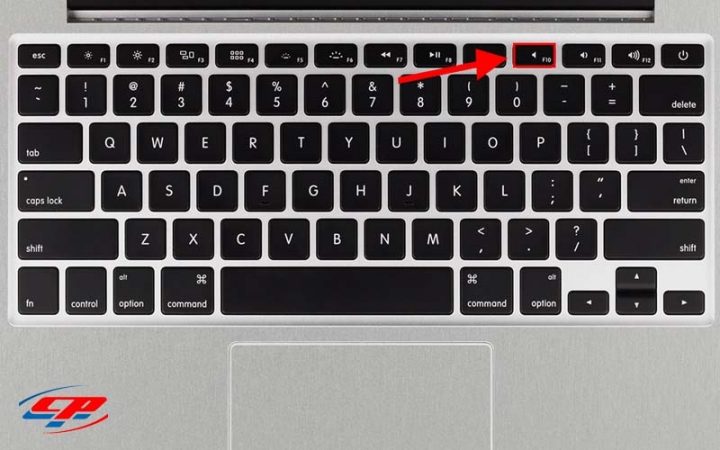
Cách thông dụng và nhanh chóng nhất là sử dụng phím Mute chuyên dụng trên bàn phím (thường là phím F10 hoặc biểu tượng loa có dấu gạch chéo).
Nhấn phím này sẽ tắt toàn bộ âm lượng hệ thống, vô hiệu hóa tiếng gõ phím. Đây là phương pháp được người dùng Macbook ưu tiên vì tính tức thời.
Vô hiệu hóa Triệt để qua Terminal
Đối với một số đời máy cũ hoặc khi muốn tắt tiếng triệt để ở cấp độ hệ thống, bạn có thể sử dụng ứng dụng Terminal.
Bước 1: Mở ứng dụng Terminal từ thư mục Utilities hoặc tìm kiếm qua Spotlight.
Bước 2: Nhập vào lệnh sau để đặt âm lượng hệ thống ở mức không:
sudo nvram SystemAudioVolume=%80
Bước 3: Nhấn Enter và nhập mật khẩu administrator để xác nhận thay đổi. Lệnh này chỉnh sửa trực tiếp bộ nhớ NVRAM, giúp âm thanh hệ thống được đặt lại ở mức tối thiểu.
Khắc Phục Sự Cố và Hướng dẫn Kích hoạt Lại Âm Thanh Bàn Phím
Mặc dù việc tắt âm bàn phím laptop win 10 thường khá đơn giản, đôi khi người dùng vẫn gặp phải một số vấn đề hoặc cần bật lại âm thanh.
Âm thanh Vẫn Còn Sau Khi Đã Thực Hiện Thao Tác
Nếu đã áp dụng các phương pháp trên nhưng vẫn nghe thấy tiếng gõ phím, nguyên nhân có thể là do:
- Driver Âm thanh Cũ hoặc Lỗi: Driver âm thanh lỗi thời có thể gây xung đột với các thiết lập hệ thống. Hãy truy cập Device Manager và cập nhật hoặc cài đặt lại driver âm thanh mới nhất.
- Xung đột Phần mềm: Một số ứng dụng bên thứ ba (đặc biệt là các phần mềm tối ưu hóa hoặc tùy chỉnh âm thanh) có thể ghi đè lên cài đặt mặc định của Windows.
- Chưa Khởi động Lại: Các thay đổi Registry cần một lần khởi động lại để hoàn tất quá trình áp dụng.
Hướng dẫn Kích hoạt Lại Âm Thanh Bàn Phím
Đơn giản chỉ cần thực hiện ngược lại các bước đã tắt là có thể khôi phục lại âm thanh.
Trên Windows:
Quay lại Control Panel → Sound → Tab Sounds. Tại đây, bạn chọn sự kiện âm thanh mong muốn (ví dụ: Windows Logon) và chọn lại một tập tin âm thanh từ danh sách thả xuống thay vì (None).
Trên MacBook:
Chỉ cần nhấn phím Mute (F10) lần nữa để khôi phục âm lượng. Nếu sử dụng lệnh Terminal, bạn có thể chạy lệnh sudo nvram -d SystemAudioVolume để xóa thiết lập âm lượng trong NVRAM.
Việc nắm vững các phương pháp này không chỉ giúp bạn kiểm soát tiếng gõ phím mà còn cho phép bạn quản lý môi trường làm việc số của mình một cách linh hoạt, đạt được hiệu quả tối ưu hóa năng suất cao nhất.
Việc thành thạo cách tắt âm bàn phím laptop win 10 và các hệ điều hành khác là một kỹ năng nhỏ nhưng quan trọng, góp phần nâng cao sự chuyên nghiệp và tối ưu hóa năng suất làm việc. Các giải pháp từ căn bản đến can thiệp Registry Editor nâng cao mà ADG.com.vn đã trình bày giúp người dùng có thể kiểm soát triệt để tiếng gõ phím, đảm bảo môi trường làm việc yên tĩnh. Việc này loại bỏ sự phân tâm từ âm thanh hệ thống, mang lại sự thoải mái và tập trung cao độ, đặc biệt cần thiết cho giới doanh nghiệp và chuyên gia công nghệ.
Cập Nhật Lần Cuối Vào Lúc Tháng mười một 26, 2025 by Luân ADG

Nguyễn Minh Duy là chuyên viên biên tập nội dung và SEO tại ADG.COM.VN, với hơn 5 năm kinh nghiệm trong lĩnh vực công nghệ và chuyển đổi số. Anh chuyên viết các nội dung liên quan đến sản phẩm công nghệ, giải pháp hạ tầng, phần cứng – phần mềm doanh nghiệp, giúp người đọc hiểu sâu hơn về cách công nghệ tạo nên giá trị thực tiễn trong kinh doanh.