Contents
- I. Phân Tích Sự Cần Thiết Của Việc Tối Ưu Hóa RAM Laptop
- Nâng Cao Hiệu Suất Xử Lý và Tốc Độ Phản Hồi
- Bảo Vệ Ổ Đĩa SSD Khỏi Tình Trạng Ghi Đè Thường Xuyên
- Giảm Tải Nhiệt Độ và Tiếng Ồn Của Quạt Tản Nhiệt
- Cải Thiện Khả Năng Đa Nhiệm Lâu Dài
- II. Các Phương Pháp Thực Hiện cách giảm ram laptop
- Quản Lý Triệt Để Các Ứng Dụng Chạy Ngầm (Background Processes)
- Phân Tích và Tắt Tiến Trình Qua Task Manager
- Tối Ưu Hóa Ứng Dụng Khởi Động Cùng Windows (Startup)
- Xử Lý Các Ứng Dụng Lãng Phí Tài Nguyên
- Gỡ Bỏ Phần Mềm Không Cần Thiết
- Tối Ưu Hóa Hiệu Suất Trình Duyệt Web
- Kỹ Thuật Tinh Chỉnh Cấu Hình Hệ Thống
- Điều Chỉnh Bộ Nhớ Ảo (Virtual Memory / Paging File)
- Vô Hiệu Hóa Hiệu Ứng Giao Diện Đồ Họa
- Tắt Các Dịch Vụ Windows Không Cần Thiết
- Cập Nhật và Dọn Dẹp Hệ Thống
- Cập Nhật Hệ Điều Hành và Driver
- Dọn Dẹp File Rác và Bộ Nhớ Cache (Disk Cleanup)
- Nhận Định Chuyên Môn Về Phần Mềm Tối Ưu RAM
- Tập Trung Vào Công Cụ Chẩn Đoán
- Giải Pháp Tối Ưu Cuối Cùng: Nâng Cấp RAM Vật Lý
- III. Quan Điểm Của Chuyên Gia Về Quản Lý Bộ Nhớ
- Lời Kết
Trong bối cảnh công nghệ phát triển nhanh chóng, việc duy trì hiệu suất làm việc tối đa trên laptop là yếu tố then chốt, đặc biệt đối với người dùng doanh nghiệp và chuyên gia IT. Hiệu năng của máy tính thường bị ảnh hưởng nghiêm trọng khi bộ nhớ RAM bị chiếm dụng quá mức. Bài viết này sẽ đi sâu vào cách giảm ram laptop, một giải pháp tối ưu hóa toàn diện nhằm giải phóng tài nguyên hệ thống. Chúng tôi sẽ cung cấp những kỹ thuật từ cơ bản đến nâng cao, đảm bảo rằng mọi quản lý bộ nhớ đều được thực hiện một cách chuyên nghiệp và an toàn. Việc này không chỉ giúp tăng tốc độ xử lý mà còn kéo dài tuổi thọ phần cứng và cải thiện trải nghiệm đa nhiệm, đặc biệt khi xử lý các tác vụ nặng đòi hỏi tài nguyên hệ thống lớn.
I. Phân Tích Sự Cần Thiết Của Việc Tối Ưu Hóa RAM Laptop
Việc tìm hiểu về cách giảm ram laptop không chỉ là một thủ thuật đơn thuần mà là một chiến lược quan trọng để bảo vệ và duy trì hiệu năng của hệ thống. Khi dung lượng RAM sử dụng lên quá cao, máy tính sẽ phải đối mặt với nhiều vấn đề nghiêm trọng, gây ảnh hưởng trực tiếp đến năng suất làm việc và tuổi thọ của thiết bị.
Nâng Cao Hiệu Suất Xử Lý và Tốc Độ Phản Hồi
Khi RAM sắp cạn, hệ điều hành buộc phải chuyển sang sử dụng bộ nhớ ảo (Virtual Memory) hay còn gọi là tệp phân trang (Paging File) trên ổ cứng. Đây là một cơ chế dự phòng, nhưng tốc độ truy xuất của ổ cứng (đặc biệt là HDD truyền thống) chậm hơn RAM vật lý gấp hàng trăm lần. Điều này dẫn đến hiện tượng máy bị giật, đơ, và độ trễ phản hồi tăng lên đáng kể. Việc chủ động giảm tải RAM sẽ giúp hệ thống luôn ưu tiên sử dụng RAM vật lý, từ đó giữ được tốc độ xử lý nhanh nhất cho các tác vụ quan trọng.
Bảo Vệ Ổ Đĩa SSD Khỏi Tình Trạng Ghi Đè Thường Xuyên
Đối với các laptop sử dụng ổ đĩa SSD, việc thường xuyên sử dụng bộ nhớ ảo (Paging File) sẽ dẫn đến việc ghi và xóa dữ liệu liên tục lên SSD. Mặc dù SSD hiện đại có độ bền cao, chu kỳ ghi/xóa (Write Cycle) bị lạm dụng sẽ làm giảm tuổi thọ của ổ đĩa nhanh chóng hơn. Tối ưu hóa dung lượng RAM sử dụng giúp giảm thiểu tần suất hệ thống phải ghi dữ liệu bộ nhớ ảo, từ đó kéo dài đáng kể tuổi thọ phần cứng của SSD, một yếu tố quản lý bộ nhớ then chốt cho mọi thiết bị.
Giảm Tải Nhiệt Độ và Tiếng Ồn Của Quạt Tản Nhiệt
Một hệ thống bị quá tải RAM thường đồng nghĩa với việc CPU và GPU phải làm việc nặng hơn để xử lý các tiến trình bị chậm hoặc bị đẩy xuống bộ nhớ ảo. Hoạt động tải nặng kéo dài này sinh ra nhiệt lượng lớn hơn, kích hoạt quạt tản nhiệt quay nhanh và ồn hơn để duy trì nhiệt độ an toàn. Bằng cách giảm ram laptop và tối ưu hóa tiến trình, chúng ta gián tiếp giảm tải cho CPU, giúp máy chạy mát hơn và quạt quay êm ái hơn, mang lại môi trường làm việc yên tĩnh hơn.
Cải Thiện Khả Năng Đa Nhiệm Lâu Dài
Trong môi trường làm việc hiện đại, việc mở đồng thời nhiều ứng dụng (như trình duyệt với hàng chục tab, phần mềm văn phòng, công cụ đồ họa/lập trình) là điều không thể tránh khỏi. Việc giải phóng RAM giúp tạo ra không gian đệm cần thiết cho các ứng dụng mới, ngăn chặn tình trạng treo máy hoặc khởi động lại đột ngột. Điều này đặc biệt quan trọng đối với các laptop có cấu hình RAM thấp (4GB hoặc 8GB), nơi mỗi megabyte RAM đều có giá trị lớn.
II. Các Phương Pháp Thực Hiện cách giảm ram laptop
Để đạt được mục tiêu tối ưu hóa, người dùng cần áp dụng một chiến lược đa diện, kết hợp các thao tác đơn giản với những thiết lập cấu hình sâu hơn trong hệ thống.
Quản Lý Triệt Để Các Ứng Dụng Chạy Ngầm (Background Processes)
Đây là bước cơ bản và hiệu quả nhất trong chuỗi cách giảm ram laptop. Nhiều ứng dụng được thiết lập để chạy ngầm ngay cả khi người dùng đã đóng cửa sổ chính, chiếm dụng một lượng RAM đáng kể không cần thiết.
Phân Tích và Tắt Tiến Trình Qua Task Manager
Sử dụng Task Manager (Ctrl + Shift + Esc) là công cụ chuẩn mực để giám sát. Chuyển đến tab Processes và sắp xếp theo cột Memory. Đây là nơi hiển thị chính xác ứng dụng nào đang ngốn nhiều tài nguyên nhất.
Sau khi xác định, hãy nhấn chuột phải và chọn End Task (Kết thúc Tác vụ) đối với các ứng dụng không quan trọng, chẳng hạn như ứng dụng nhắn tin, tiện ích đồng bộ đám mây không cần thiết ngay lúc đó. Các chuyên gia cần phân biệt rõ giữa ứng dụng của người dùng (dễ dàng tắt) và các tiến trình hệ thống quan trọng của Windows hoặc driver, tránh việc tắt nhầm gây lỗi hệ điều hành.
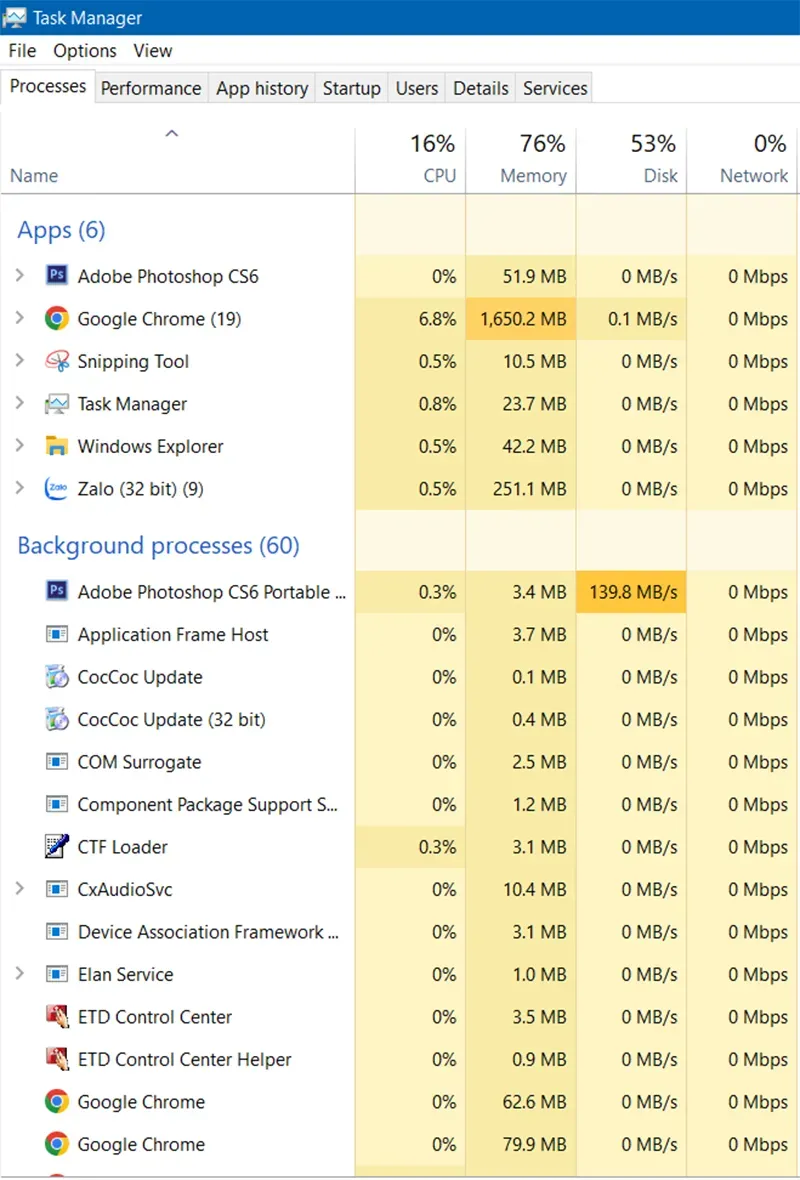 Cảnh báo và kiểm soát tiến trình chạy nền trong Task Manager
Tối Ưu Hóa Ứng Dụng Khởi Động Cùng Windows (Startup)
Nhiều phần mềm được tự động thêm vào danh sách khởi động, làm chậm quá trình khởi động và chiếm dụng RAM ngay từ đầu.
Trong Task Manager, chuyển đến tab Startup (Khởi động). Cột Startup Impact (Mức độ ảnh hưởng khi khởi động) sẽ giúp đánh giá mức độ nặng nhẹ. Chỉ nên để lại những ứng dụng thiết yếu như phần mềm diệt virus hoặc driver hệ thống. Bấm chuột phải và chọn Disable (Vô hiệu hóa) cho các chương trình không cần thiết khác như Steam, Spotify, hay các công cụ cập nhật tự động. Đây là một thao tác thiết yếu để tăng tốc độ khởi động và giảm áp lực ban đầu lên bộ nhớ.
Xử Lý Các Ứng Dụng Lãng Phí Tài Nguyên
Một chiến lược dài hạn để giảm dung lượng RAM sử dụng là dọn dẹp các ứng dụng không còn giá trị.
Gỡ Bỏ Phần Mềm Không Cần Thiết
Các phần mềm không dùng đến (Bloatware) không chỉ chiếm dung lượng ổ đĩa mà còn có thể chạy các dịch vụ ngầm, làm tiêu tốn RAM theo thời gian.
Truy cập Settings $rightarrow$ Apps $rightarrow$ Installed Apps (hoặc Programs and Features trong Control Panel). Lọc danh sách và gỡ bỏ triệt để các chương trình đã lâu không sử dụng, các trò chơi không chơi nữa. Quá trình gỡ bỏ nên được thực hiện cẩn thận để đảm bảo không còn tệp tin rác hay mục đăng ký (Registry entries) còn sót lại.
Tối Ưu Hóa Hiệu Suất Trình Duyệt Web
Trình duyệt web, đặc biệt là Google Chrome, là thủ phạm hàng đầu gây tiêu tốn RAM. Mỗi tab được mở ra là một tiến trình riêng biệt và có thể tiêu thụ từ vài chục đến hàng trăm MB bộ nhớ.
Sử dụng các tính năng tiết kiệm bộ nhớ: Các trình duyệt hiện đại như Chrome và Edge đều có chế độ “Memory Saver” (Trình tiết kiệm bộ nhớ) hoặc tương đương, tự động ngủ đông các tab không hoạt động. Người dùng nên kích hoạt tính năng này.
Cân nhắc sử dụng các tiện ích mở rộng giúp quản lý tab, chẳng hạn như The Great Suspender, để tự động tạm dừng các tab không dùng.
 Giới hạn số lượng tab trình duyệt để giảm tải RAM
Kỹ Thuật Tinh Chỉnh Cấu Hình Hệ Thống
Ngoài việc quản lý ứng dụng, việc điều chỉnh một số thiết lập nền tảng của Windows là cách giảm ram laptop một cách sâu sắc hơn.
Điều Chỉnh Bộ Nhớ Ảo (Virtual Memory / Paging File)
Bộ nhớ ảo là một vùng trên ổ cứng được Windows sử dụng như một phần mở rộng của RAM vật lý. Việc điều chỉnh bộ nhớ ảo có thể giúp hệ thống ổn định hơn khi RAM vật lý bị đầy, mặc dù tốc độ sẽ chậm hơn.
Để thiết lập, truy cập System Properties $rightarrow$ Advanced $rightarrow$ Performance Settings $rightarrow$ Advanced $rightarrow$ Virtual memory.
Trên các hệ thống hiện đại với SSD dung lượng lớn, tốt nhất là để Windows tự động quản lý kích thước. Tuy nhiên, nếu bạn nhận thấy lỗi “Out of Memory”, hãy chọn Custom Size và thiết lập kích thước ban đầu (Initial Size) bằng 1.5 lần RAM vật lý và kích thước tối đa (Maximum Size) bằng 3 lần RAM vật lý.
 Cấu hình kích thước bộ nhớ ảo trong Advanced System Settings
Vô Hiệu Hóa Hiệu Ứng Giao Diện Đồ Họa
Các hiệu ứng đồ họa bắt mắt của Windows như bóng đổ, hiệu ứng chuyển động, trong suốt (Transparency Effects) tiêu tốn một lượng nhỏ RAM và tài nguyên GPU. Trên các laptop cấu hình thấp, việc vô hiệu hóa chúng có thể mang lại sự cải thiện đáng kể về độ mượt mà.
Trong Performance Options, chọn mục Visual Effects (Hiệu ứng hình ảnh) và chọn Adjust for best performance (Điều chỉnh để có hiệu suất tốt nhất) để Windows tự động tắt hầu hết các hiệu ứng.
 Tắt bớt hiệu ứng hình ảnh để tối ưu hiệu suất
Tắt Các Dịch Vụ Windows Không Cần Thiết
Windows chạy hàng loạt dịch vụ nền (Services) mà nhiều dịch vụ trong số đó không cần thiết cho người dùng thông thường hoặc doanh nghiệp cụ thể.
Sử dụng công cụ Services (gõ services.msc vào Run). Hãy cẩn thận khi tắt các dịch vụ. Ví dụ, việc tắt các dịch vụ như Windows Search (nếu không thường xuyên tìm kiếm file) hoặc Print Spooler (nếu không sử dụng máy in) có thể giải phóng bộ nhớ. Chuyên gia khuyến nghị nên đặt các dịch vụ không cần thiết sang chế độ Manual (Thủ công) thay vì Disabled (Vô hiệu hóa) để hệ thống có thể tự kích hoạt nếu cần.
Cập Nhật và Dọn Dẹp Hệ Thống
Duy trì sự sạch sẽ và cập nhật là một phần không thể thiếu của chiến lược quản lý bộ nhớ hiệu quả.
Cập Nhật Hệ Điều Hành và Driver
Microsoft và các nhà sản xuất phần cứng (như Intel, AMD, Nvidia) liên tục phát hành các bản cập nhật Windows và driver mới. Những bản cập nhật này thường chứa các bản vá lỗi và các thuật toán tối ưu hóa, giúp hệ thống và các tiến trình sử dụng tài nguyên (bao gồm cả RAM) hiệu quả hơn.
Dọn Dẹp File Rác và Bộ Nhớ Cache (Disk Cleanup)
Việc dọn dẹp các tệp tạm thời, tệp cache và các bản ghi lỗi cũ sẽ gián tiếp giúp giảm tải cho hệ thống, vì Windows không cần phải quản lý hoặc truy xuất một khối lượng lớn dữ liệu rác.
Sử dụng công cụ tích hợp Disk Cleanup của Windows. Chọn ổ đĩa hệ thống (thường là C:), và sau đó chọn Clean up system files. Đánh dấu các mục như Temporary Files, Delivery Optimization Files, và Windows Update Cleanup để xóa bỏ.
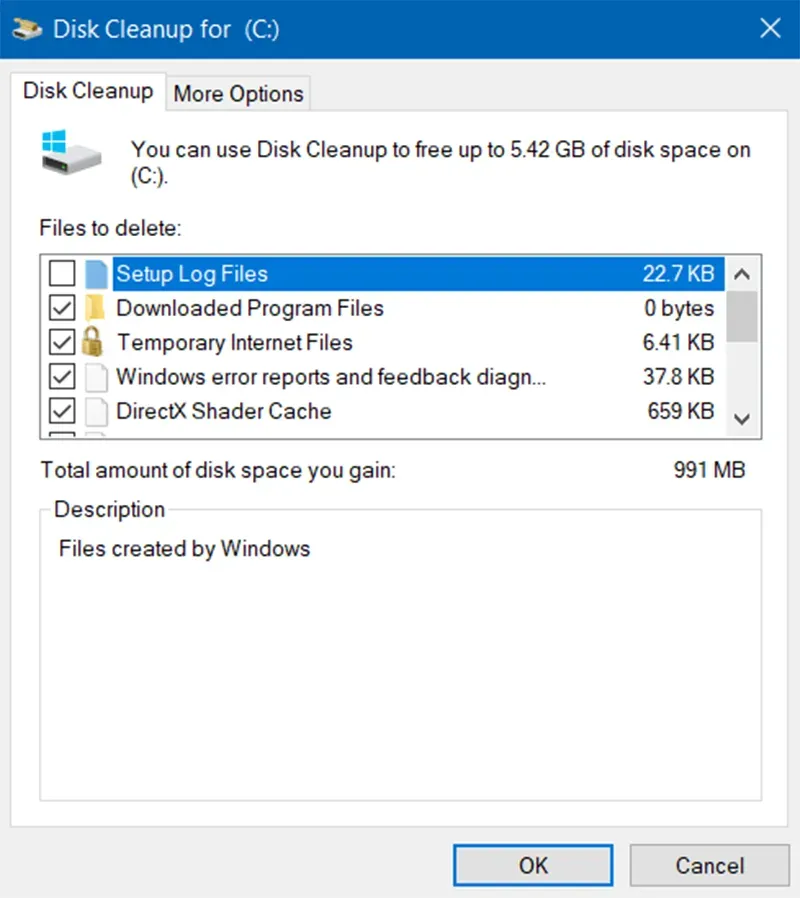 Sử dụng Disk Cleanup để giải phóng dung lượng và tối ưu hóa
Nhận Định Chuyên Môn Về Phần Mềm Tối Ưu RAM
Trên thị trường có nhiều phần mềm quảng cáo khả năng “dọn dẹp RAM” hoặc “tăng tốc RAM”. Tuy nhiên, các chuyên gia công nghệ cảnh báo rằng đa số các công cụ này thường chỉ đơn giản là buộc hệ thống giải phóng bộ nhớ đã cấp phát, khiến các ứng dụng phải tải lại dữ liệu vào RAM khi cần, gây lãng phí chu kỳ CPU và tài nguyên.
Tập Trung Vào Công Cụ Chẩn Đoán
Thay vì sử dụng các phần mềm tự động dọn dẹp, các chuyên gia IT nên tập trung vào các công cụ chẩn đoán như RAMMap (của Microsoft Sysinternals) hoặc Resource Monitor tích hợp sẵn trong Windows. Những công cụ này cho phép người dùng hoặc chuyên viên phân tích chính xác cách bộ nhớ đang được sử dụng, từ đó xác định nguyên nhân cốt lõi gây ra tình trạng RAM cao. Việc hiểu rõ cơ chế phân bổ bộ nhớ là bước quan trọng nhất cho mọi cách giảm ram laptop có căn cứ kỹ thuật.
Giải Pháp Tối Ưu Cuối Cùng: Nâng Cấp RAM Vật Lý
Nếu đã áp dụng mọi biện pháp tối ưu hóa phần mềm mà hiệu suất vẫn không đạt yêu cầu khi xử lý các tác vụ nặng (như chạy máy ảo, biên tập video 4K, hay mô phỏng dữ liệu lớn), đây là tín hiệu rõ ràng đã đến lúc cần nâng cấp RAM.
Nâng cấp RAM từ 8GB lên 16GB, hoặc từ 16GB lên 32GB, là giải pháp dứt khoát nhất để chấm dứt tình trạng quá tải bộ nhớ. Đây là một khoản đầu tư trực tiếp vào hiệu suất và khả năng đa nhiệm của laptop, mang lại trải nghiệm làm việc mượt mà và hiệu quả nhất, đảm bảo tính bền vững cho hệ thống.
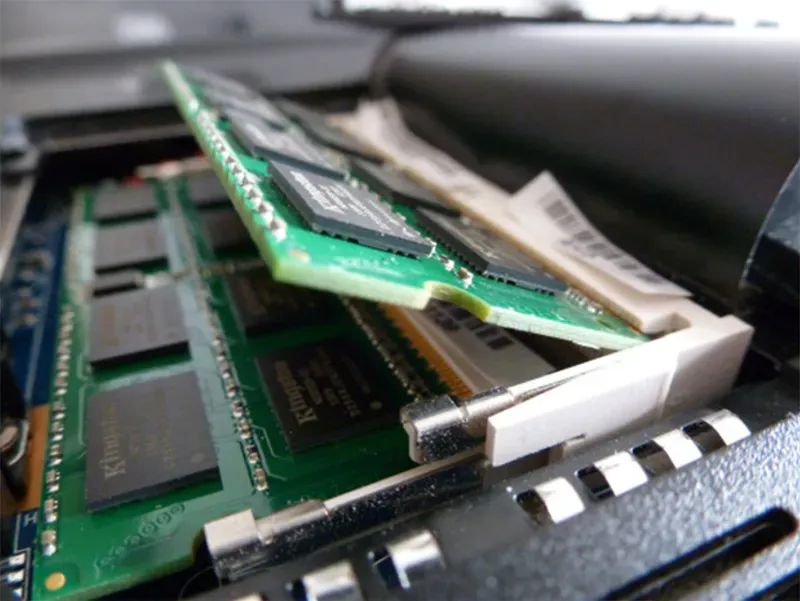 Nâng cấp RAM là giải pháp bền vững cho hiệu suất máy tính
III. Quan Điểm Của Chuyên Gia Về Quản Lý Bộ Nhớ
Việc quản lý bộ nhớ hiệu quả không chỉ là vấn đề của người dùng cá nhân mà còn là mối quan tâm hàng đầu của các chuyên gia IT doanh nghiệp. Theo ông Lâm Quang Minh, Chuyên gia Tư vấn Hệ thống tại ADG.com.vn, “Mọi nỗ lực tối ưu hóa phần mềm chỉ là biện pháp tạm thời nếu phần cứng không đáp ứng được yêu cầu công việc. Mục tiêu của chúng ta là giảm gánh nặng không cần thiết lên RAM, chứ không phải ‘ép’ RAM phải chạy ít đi. Việc hiểu rõ luồng công việc của nhân viên và áp dụng các chính sách hạn chế ứng dụng không cần thiết trên máy tính văn phòng là chiến lược giảm dung lượng RAM sử dụng bền vững nhất.”
“Nhiều người dùng cá nhân thường lo sợ khi thấy RAM sử dụng ở mức cao. Tuy nhiên, một hệ điều hành được tối ưu hóa luôn cố gắng sử dụng tối đa dung lượng RAM có sẵn để lưu trữ dữ liệu cache, giúp các ứng dụng mở lại nhanh hơn. Việc cần làm là phân biệt rõ giữa RAM đang được sử dụng hiệu quả và RAM bị chiếm dụng bởi các tiến trình lãng phí,” trích lời bà Trần Thu Hà, Phân tích viên CNTT.
Lời Kết
Tối ưu hóa và áp dụng các cách giảm ram laptop một cách hệ thống là điều cần thiết để duy trì hiệu suất làm việc cao và kéo dài vòng đời của thiết bị. Từ việc kiểm soát nghiêm ngặt các ứng dụng khởi động và tiến trình nền, đến việc tinh chỉnh các thiết lập hệ thống như bộ nhớ ảo, mọi hành động đều góp phần tạo nên một trải nghiệm máy tính mượt mà và ổn định hơn. Hãy nhớ rằng, quản lý bộ nhớ hiệu quả không phải là cố gắng làm cho RAM trống hoàn toàn, mà là đảm bảo rằng các tài nguyên quý giá này luôn sẵn sàng cho các tác vụ quan trọng nhất. Nếu bạn là một chuyên gia công nghệ hoặc làm việc trong môi trường doanh nghiệp đòi hỏi hiệu năng cao, việc nắm vững những kỹ thuật này sẽ mang lại lợi thế cạnh tranh đáng kể.
Cập Nhật Lần Cuối Vào Lúc Tháng mười một 14, 2025 by Luân ADG

Nguyễn Minh Duy là chuyên viên biên tập nội dung và SEO tại ADG.COM.VN, với hơn 5 năm kinh nghiệm trong lĩnh vực công nghệ và chuyển đổi số. Anh chuyên viết các nội dung liên quan đến sản phẩm công nghệ, giải pháp hạ tầng, phần cứng – phần mềm doanh nghiệp, giúp người đọc hiểu sâu hơn về cách công nghệ tạo nên giá trị thực tiễn trong kinh doanh.