Contents
- Tại Sao Cần Tháo Pin và Vỏ Laptop Dell Inspiron?
- Kiểm tra và Bảo trì Pin
- Vệ sinh Hệ thống Tản nhiệt và Quạt
- Nâng cấp và Thay thế Phần cứng
- Chuẩn Bị Tổng Thể Trước Khi Tháo Máy
- Các Quy Tắc An Toàn Bắt Buộc
- Bộ Dụng Cụ Tháo Lắp Chuyên Dụng
- Cách Tháo Pin Laptop Dell Inspiron 15 (Pin Rời)
- Nhận Dạng Dòng Máy Pin Rời
- Quy Trình Tháo Pin Chỉ Với Lẫy Gạt
- Thao Tác Tháo Laptop Dell Inspiron 5000 (Pin Liền)
- Tháo Ổ Đĩa Quang và Vị Trí Ốc Vít
- Tách Vỏ Mặt Lưng và Ngắt Kết Nối
- Ngắt Kết Nối Pin và Tháo Pin
- Lắp Đặt Lại và Kiểm Tra Hệ Thống
- Lưu Ý Chuyên Sâu Về Bảo Trì Linh Kiện Điện Tử
Nhu cầu tìm hiểu về cách tháo laptop dell inspiron ngày càng tăng, đặc biệt khi người dùng cần thực hiện các thao tác bảo dưỡng hoặc nâng cấp linh kiện bên trong. Việc tự tháo lắp đòi hỏi sự tỉ mỉ và kiến thức kỹ thuật cơ bản, nhất là đối với các dòng máy sử dụng pin ẩn (pin liền). Bài viết này sẽ hướng dẫn chi tiết quy trình vệ sinh laptop an toàn, giúp bạn kiểm tra tình trạng máy, đồng thời làm rõ sự khác biệt giữa các mô hình Dell Inspiron phổ biến. Quá trình này giúp máy tính hoạt động ổn định và kéo dài tuổi thọ.
Tại Sao Cần Tháo Pin và Vỏ Laptop Dell Inspiron?
Việc tháo pin và mở vỏ laptop là một bước bảo dưỡng quan trọng, không chỉ đơn thuần là thay thế linh kiện. Việc sử dụng máy tính Dell trong thời gian dài mà không tiến hành vệ sinh định kỳ sẽ khiến bụi bẩn tích tụ nhiều bên trong. Chính những bụi bẩn này gây ra tình trạng lỏng lẻo ở các khớp nối, làm giảm khả năng tiếp xúc điện năng giữa pin và hệ thống.
Kiểm tra và Bảo trì Pin
Tháo rời pin laptop cho phép người dùng kiểm tra trực quan tình trạng của viên pin. Bạn có thể dễ dàng phát hiện các dấu hiệu bất thường như pin bị phồng, biến dạng hoặc có hiện tượng rò rỉ. Đây là cơ hội để xác định xem pin máy tính có còn hoạt động tốt hay đã đến lúc cần phải tiến hành thay mới để đảm bảo an toàn cho thiết bị.
Quá trình tháo lắp cũng tạo điều kiện để bộ phận pin có thời gian được nghỉ ngơi, tránh tình trạng hoạt động quá tải. Đối với các máy có pin rời, thao tác này đơn giản hơn. Tuy nhiên, với pin liền, việc tháo pin là bước bắt buộc để ngắt toàn bộ nguồn điện trước khi làm việc với các bộ phận nhạy cảm khác.
Vệ sinh Hệ thống Tản nhiệt và Quạt
Bụi bẩn tích tụ là nguyên nhân hàng đầu khiến quạt tản nhiệt của laptop hoạt động kém hiệu quả, gây ra tình trạng nóng máy. Quá trình tháo vỏ giúp tiếp cận được quạt và các khe tản nhiệt, cho phép bạn loại bỏ hoàn toàn bụi bẩn. Điều này cải thiện đáng kể luồng khí lưu thông, giữ cho nhiệt độ của CPU và GPU luôn ở mức tối ưu. Vệ sinh định kỳ là chìa khóa để kéo dài tuổi thọ các linh kiện điện tử quan trọng.
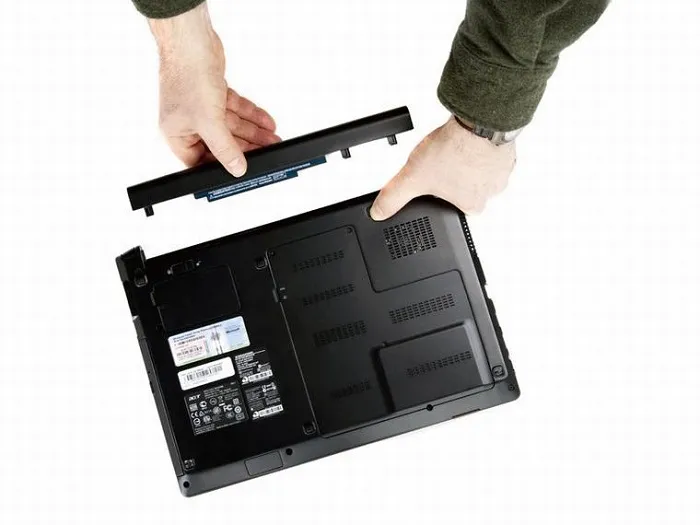 Kiểm tra tình trạng pin và vệ sinh các cổng kết nối của laptop Dell Inspiron
Nâng cấp và Thay thế Phần cứng
Khi nhu cầu làm việc tăng lên, người dùng thường cần nâng cấp RAM hoặc ổ cứng SSD. Để thực hiện các thao tác này, việc tháo vỏ và ngắt kết nối pin là điều kiện tiên quyết. Tháo máy giúp bạn dễ dàng lắp đặt các thanh RAM mới hoặc thay thế ổ cứng cũ bằng ổ cứng SSD dung lượng lớn hơn hoặc tốc độ cao hơn. Thao tác này phải được thực hiện cẩn thận để tránh làm hỏng các mạch điện tử.
Chuẩn Bị Tổng Thể Trước Khi Tháo Máy
Việc chuẩn bị kỹ lưỡng là yếu tố quyết định sự thành công và an toàn của quá trình tháo lắp laptop. Tuyệt đối không thực hiện tháo máy khi chưa ngắt toàn bộ nguồn điện. Hãy tạo một môi trường làm việc sạch sẽ và được bảo vệ để tránh làm hỏng các linh kiện điện tử nhạy cảm.
Các Quy Tắc An Toàn Bắt Buộc
Trước khi bắt đầu bất kỳ thao tác tháo lắp nào, bạn phải tuân thủ nghiêm ngặt các quy tắc an toàn. Đầu tiên, hãy tắt nguồn máy tính hoàn toàn, không chỉ là chế độ ngủ (Sleep). Sau đó, rút dây sạc, adapter và ngắt kết nối khỏi nguồn điện lưới. Đồng thời, loại bỏ tất cả các thiết bị ngoại vi đang kết nối với máy như chuột, USB, màn hình phụ hoặc tai nghe. Đặt laptop lên một bề mặt phẳng, sạch sẽ và không có vật nhọn hoặc cứng có thể gây trầy xước.
Bộ Dụng Cụ Tháo Lắp Chuyên Dụng
Việc sử dụng đúng dụng cụ là một phần quan trọng để tránh làm hỏng đầu ốc vít hoặc vỏ máy. Các dụng cụ cần thiết bao gồm bộ tuốc nơ vít lục giác hoặc đầu dẹt nhỏ chuyên dùng cho điện tử. Bạn cũng cần chuẩn bị một miếng nhựa cứng và mỏng, thường dùng để cạy hoặc tách vỏ máy một cách an toàn. Cuối cùng, một hộp nhỏ hoặc khay có chia ngăn là không thể thiếu để đựng và phân loại các loại ốc vít. Các loại ốc có kích thước và chiều dài khác nhau không được nhầm lẫn.
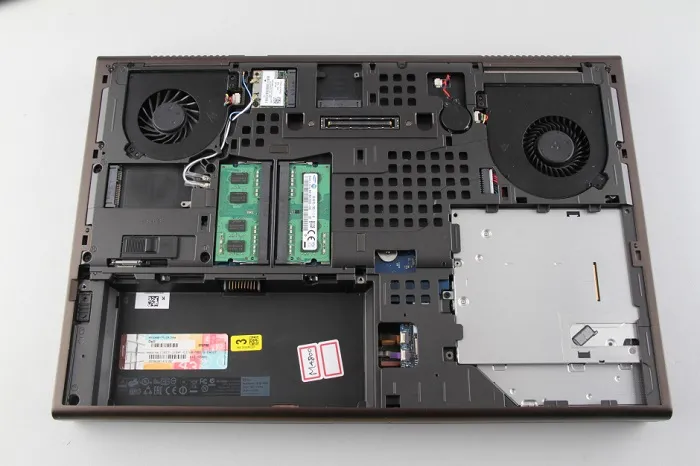 Các dụng cụ cần thiết: tuốc nơ vít, miếng nhựa cứng và hộp đựng ốc khi tháo laptop Dell Inspiron
Cách Tháo Pin Laptop Dell Inspiron 15 (Pin Rời)
Đối với các dòng Dell Inspiron cũ, chẳng hạn như một số mẫu thuộc series 3000 đời đầu, nhà sản xuất vẫn thiết kế pin dạng pin rời. Đây là kiểu thiết kế đơn giản và dễ dàng cho người dùng tự thay thế hoặc tháo ra để vệ sinh. Quá trình tháo pin rời diễn ra nhanh chóng và không yêu cầu bất kỳ dụng cụ đặc biệt nào.
Nhận Dạng Dòng Máy Pin Rời
Dòng máy sử dụng pin rời thường có một khối pin lớn nằm ở mặt sau của máy, có thể nhìn thấy rõ ràng. Để xác định, bạn chỉ cần lật ngược laptop và quan sát cạnh trên của mặt đáy. Nếu thấy có hai thanh gạt hoặc lẫy khóa, đó chính là dấu hiệu của một viên pin có thể tháo lắp bằng tay.
Quy Trình Tháo Pin Chỉ Với Lẫy Gạt
Sau khi đã hoàn thành các bước chuẩn bị an toàn, bạn tiến hành gập màn hình laptop xuống và lật ngược máy. Đặt máy lên một tấm khăn mềm để bảo vệ vỏ. Tại vị trí của viên pin, bạn dùng cả hai tay đồng thời nhấn hai thanh gạt khóa ra phía ngoài thân máy. Giữ các lẫy này, sau đó trượt hoặc nhấc nhẹ viên pin ra khỏi khoang chứa. Thao tác này chỉ mất vài giây và viên pin đã được tháo rời hoàn toàn khỏi hệ thống.
Thao Tác Tháo Laptop Dell Inspiron 5000 (Pin Liền)
Các dòng laptop Dell Inspiron hiện đại, bao gồm hầu hết các mẫu 5000 series, đều được thiết kế với pin liền (pin ẩn) nằm bên trong vỏ máy. Việc tháo laptop đòi hỏi phải mở toàn bộ mặt lưng. Quá trình này phức tạp và cần sự tỉ mỉ hơn, đặc biệt khi xử lý các cáp kết nối và ốc vít có kích thước khác nhau.
Tháo Ổ Đĩa Quang và Vị Trí Ốc Vít
Bước đầu tiên là loại bỏ ổ đĩa quang (nếu máy có trang bị). Thường chỉ có một con ốc cố định ổ đĩa quang ở phần cạnh máy. Sử dụng tuốc nơ vít để tháo con ốc này, sau đó nhẹ nhàng kéo ổ đĩa ra khỏi khoang. Tiếp theo, bạn phải tháo tất cả các ốc vít cố định mặt lưng của máy. Lưu ý rằng các loại ốc ở các vị trí khác nhau có thể có chiều dài khác nhau; việc phân loại ngay lập tức là cực kỳ quan trọng.
Tách Vỏ Mặt Lưng và Ngắt Kết Nối
Sau khi đã tháo hết ốc vít, bạn cần dùng miếng nhựa mỏng để cạy nhẹ và tách vỏ mặt lưng ra khỏi khung máy. Bắt đầu từ các khe hở và từ từ trượt dọc theo thân máy. Thao tác này phải diễn ra chậm rãi và nhẹ nhàng để tránh làm gãy các lẫy nhựa hoặc làm cong vỏ. Vỏ mặt lưng được cố định bằng các khớp nhựa và không nên dùng lực mạnh để tháo.
Ngắt Kết Nối Pin và Tháo Pin
Khi đã mở được vỏ máy, viên pin sẽ được nhìn thấy, thường được bảo vệ thêm bởi một khung kim loại. Đối với Dell Inspiron 5000, bạn có thể cần tháo thêm hai con ốc cố định nắp kim loại này. Sau đó, việc quan trọng nhất là ngắt kết nối cáp pin khỏi bo mạch chủ. Cáp này thường được kết nối thông qua một đầu nối dạng trượt hoặc dạng gài. Dùng nhíp hoặc đầu nhựa để nhẹ nhàng tháo đầu cáp này ra. Cuối cùng, tháo các ốc vít cố định viên pin vào khung máy để có thể nhấc hoàn toàn viên pin ra ngoài.
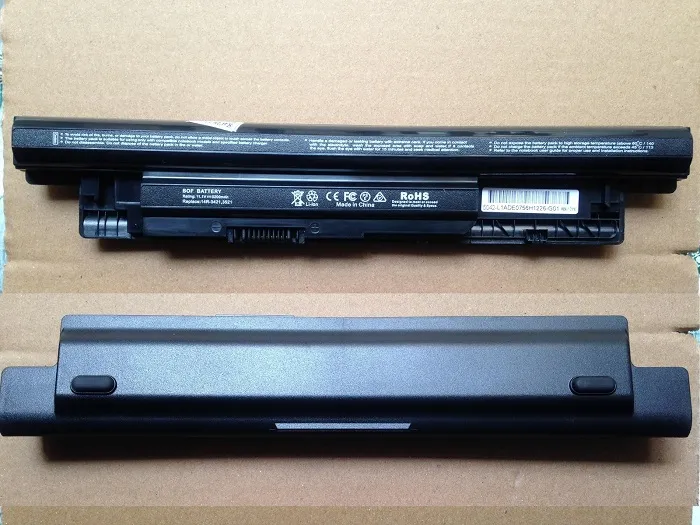 Hướng dẫn quy trình ngắt kết nối và tháo pin ẩn bên trong của dòng Dell Inspiron 5000
Lắp Đặt Lại và Kiểm Tra Hệ Thống
Quá trình lắp đặt lại phải được thực hiện theo trình tự ngược lại của quá trình tháo lắp. Đảm bảo tất cả các cáp được kết nối chắc chắn và đúng vị trí. Đặc biệt, cáp pin phải được cắm đúng chiều. Khi lắp vỏ máy, các khớp nhựa cần được căn chỉnh chính xác trước khi vặn lại ốc vít. Lắp đặt lại ổ đĩa quang. Sau khi hoàn tất, kết nối nguồn và khởi động máy để kiểm tra chức năng, đảm bảo rằng mọi linh kiện và hệ thống đã hoạt động bình thường trở lại.
Lưu Ý Chuyên Sâu Về Bảo Trì Linh Kiện Điện Tử
Việc tháo lắp laptop cung cấp cơ hội tuyệt vời để thực hiện các thao tác bảo trì chuyên sâu, vốn không thể thực hiện khi máy còn nguyên vẹn. Bạn nên sử dụng bình khí nén để làm sạch các khe tản nhiệt và quạt, giúp loại bỏ bụi bẩn một cách hiệu quả nhất. Đồng thời, kiểm tra tình trạng keo tản nhiệt trên CPU và GPU. Nếu keo đã khô hoặc chai, nên cân nhắc thay thế bằng loại keo tản nhiệt chất lượng cao để duy trì hiệu năng và nhiệt độ ổn định cho máy.
Sau khi đã làm sạch và lắp đặt lại pin mới hoặc các linh kiện nâng cấp, hãy theo dõi hiệu suất của máy trong vài ngày đầu. Quan sát nhiệt độ, tốc độ sạc pin và thời lượng sử dụng pin. Điều này giúp đảm bảo rằng quá trình tháo lắp và bảo trì đã được thực hiện thành công, mang lại hiệu suất tối ưu cho chiếc laptop Dell Inspiron của bạn.
Việc tự thực hiện cách tháo laptop Dell Inspiron không chỉ là một kỹ năng cần thiết mà còn là giải pháp tối ưu để duy trì hiệu suất hệ thống. Bằng cách làm theo các bước chuẩn bị và quy trình tháo lắp chi tiết, bạn có thể tự tin vệ sinh máy, kiểm tra các linh kiện, hoặc tiến hành thay thế pin mới một cách an toàn. Luôn ghi nhớ nguyên tắc an toàn điện và sự tỉ mỉ trong từng thao tác để đảm bảo chiếc laptop của bạn được bảo trì một cách chuyên nghiệp nhất.
Cập Nhật Lần Cuối Vào Lúc Tháng mười một 14, 2025 by Luân ADG

Nguyễn Minh Duy là chuyên viên biên tập nội dung và SEO tại ADG.COM.VN, với hơn 5 năm kinh nghiệm trong lĩnh vực công nghệ và chuyển đổi số. Anh chuyên viết các nội dung liên quan đến sản phẩm công nghệ, giải pháp hạ tầng, phần cứng – phần mềm doanh nghiệp, giúp người đọc hiểu sâu hơn về cách công nghệ tạo nên giá trị thực tiễn trong kinh doanh.