Contents
- Lý Do Các Chuyên Gia IT Thường Khuyên Vô Hiệu Hóa Touchpad
- Phương Pháp 1: Tắt Chuột Cảm Ứng Bằng Phím Tắt (Cách Nhanh Nhất)
- Xác Định Tổ Hợp Phím Nóng Chuẩn
- Lưu Ý Về Driver Để Kích Hoạt Phím Tắt
- Phương Pháp 2: Vô Hiệu Hóa Bàn Di Chuột Qua Cài Đặt Hệ Điều Hành
- Cách Vô Hiệu Hóa Touchpad Qua Control Panel (Cho ThinkPad và IdeaPad)
- Cách Tắt Chuột Cảm Ứng Qua Menu Settings (Windows 10/11)
- Phương Pháp 3: Tắt Chuột Cảm Ứng Thông Qua BIOS Setup Utility
- Hướng Dẫn Truy Cập và Vô Hiệu Hóa Trong BIOS
- Các Lưu Ý Chuyên Sâu Về Dòng Máy Lenovo ThinkPad và IdeaPad
Việc vô tình chạm vào bàn di chuột (Touchpad) trong khi gõ văn bản là một vấn đề phổ biến, gây ra sự gián đoạn nghiêm trọng cho công việc của người dùng laptop. Đây là lý do khiến người dùng thường tìm kiếm cách tắt chuột cảm ứng trên laptop lenovo để kiểm soát thiết bị ngoại vi này một cách hiệu quả. Bài viết này của ADG.com.vn sẽ cung cấp một hướng dẫn toàn diện, từ việc sử dụng phím tắt Fn đơn giản đến việc can thiệp sâu vào BIOS Setup Utility và điều chỉnh phần mềm UltraNav, giúp doanh nghiệp và người dùng cá nhân tối ưu hóa trải nghiệm sử dụng Lenovo ThinkPad và IdeaPad. Việc nắm vững các phương pháp này không chỉ giải quyết vấn đề gián đoạn mà còn nâng cao tính chuyên nghiệp và hiệu suất làm việc của bạn.
Lý Do Các Chuyên Gia IT Thường Khuyên Vô Hiệu Hóa Touchpad
Trong môi trường làm việc chuyên nghiệp hoặc khi người dùng sử dụng chuột rời, việc giữ Touchpad luôn kích hoạt có thể gây ra nhiều phiền toái không cần thiết. Một trong những lý do chính là hiện tượng “tai nạn chuột” khi ngón tay vô tình chạm vào bề mặt cảm ứng. Điều này dẫn đến con trỏ chuột nhảy lung tung, làm sai lệch vị trí văn bản đang gõ.
Bên cạnh đó, việc vô hiệu hóa Touchpad giúp hệ thống giảm tải một tác vụ không cần thiết. Dù nhỏ, thao tác này vẫn tiêu thụ tài nguyên và có thể ảnh hưởng đến hiệu suất tổng thể của laptop, đặc biệt là trong các tác vụ nặng. Tắt chuột cảm ứng khi dùng chuột ngoài là cách tối ưu hóa hiệu quả làm việc.
Đối với các chuyên gia, việc kiểm soát hoàn toàn phần cứng là một dấu hiệu của tính chuyên nghiệp. Việc biết cách tắt một thành phần như Touchpad, đặc biệt qua các phương pháp sâu hơn như BIOS, thể hiện sự am hiểu kỹ thuật và khả năng tùy chỉnh hệ thống theo nhu cầu cụ thể.
Phương Pháp 1: Tắt Chuột Cảm Ứng Bằng Phím Tắt (Cách Nhanh Nhất)
Sử dụng tổ hợp phím tắt là phương pháp nhanh chóng và tiện lợi nhất để tạm thời vô hiệu hóa hoặc kích hoạt lại Touchpad trên laptop Lenovo. Hầu hết các dòng máy hiện đại đều được tích hợp sẵn chức năng này thông qua một phím chức năng trên bàn phím. Tuy nhiên, hiệu quả của phương pháp này phụ thuộc vào việc cài đặt driver Touchpad chính xác do Lenovo cung cấp.
Xác Định Tổ Hợp Phím Nóng Chuẩn
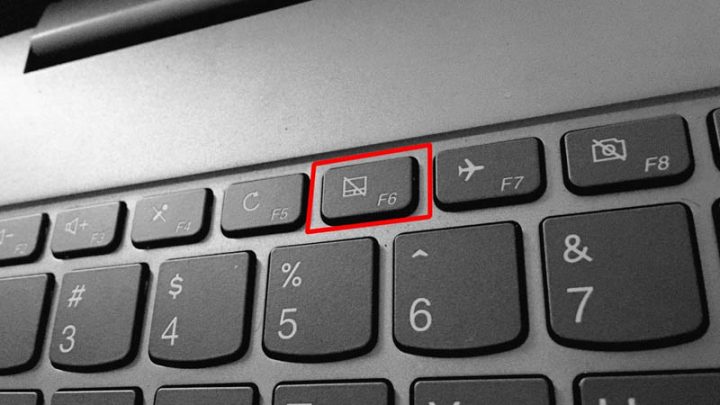
Các dòng laptop Lenovo, bao gồm cả ThinkPad và IdeaPad, thường sử dụng các phím chức năng F5, F6, F8 hoặc F10 để điều khiển Touchpad. Người dùng cần tìm kiếm biểu tượng Touchpad có dấu gạch chéo hoặc biểu tượng khóa trên các phím này. Tổ hợp phím phổ biến nhất là Fn + F6 hoặc chỉ cần nhấn phím chức năng đó.
Việc nhấn đồng thời tổ hợp phím Fn và phím chức năng tương ứng sẽ ngay lập tức vô hiệu hóa hoặc kích hoạt Touchpad. Sự hiện diện của biểu tượng Touchpad có dấu X hoặc hình bàn di chuột bị vô hiệu hóa sẽ giúp người dùng nhận biết phím tắt chính xác. Phương pháp này đặc biệt hữu dụng khi bạn cần chuyển đổi trạng thái một cách nhanh chóng trong lúc làm việc.
Lưu Ý Về Driver Để Kích Hoạt Phím Tắt
Nếu sau khi nhấn tổ hợp phím tắt mà Touchpad không phản hồi, nguyên nhân gần như chắc chắn là do thiếu hoặc sai driver. Driver Touchpad chính hãng phải được cài đặt để hệ thống nhận diện và kích hoạt các lệnh điều khiển thông qua phím chức năng.
Người dùng nên truy cập trang hỗ trợ chính thức của Lenovo, tìm kiếm driver Synaptics ThinkPad UltraNav hoặc ALPS ThinkPad UltraNav phù hợp với model máy tính của mình. Việc cập nhật driver thường xuyên cũng là một bước quan trọng để đảm bảo tính năng phím tắt hoạt động ổn định và hiệu quả. Chỉ khi driver tương thích, tính năng phím tắt mới được hỗ trợ đầy đủ.
Phương Pháp 2: Vô Hiệu Hóa Bàn Di Chuột Qua Cài Đặt Hệ Điều Hành
Khi phương pháp phím tắt không khả dụng hoặc người dùng muốn vô hiệu hóa Touchpad một cách triệt để hơn, việc sử dụng các thiết lập trong hệ điều hành Windows là lựa chọn tiếp theo. Tùy thuộc vào phiên bản Windows và loại driver đã cài đặt, sẽ có hai cách tiếp cận chính qua Settings hoặc Control Panel.
Cách Vô Hiệu Hóa Touchpad Qua Control Panel (Cho ThinkPad và IdeaPad)
Phương pháp này là cách truyền thống và chuyên sâu, thường được áp dụng cho các dòng ThinkPad sử dụng driver phần mềm UltraNav hoặc các dòng IdeaPad sử dụng driver Synaptics/Elan. Quá trình này cho phép người dùng quản lý trực tiếp thiết bị đầu vào của máy tính.
Đầu tiên, bạn cần mở giao diện Mouse Properties bằng cách vào Start Menu, gõ “Control Panel,” sau đó chọn Hardware and Sound rồi đến Devices and Printers và cuối cùng là Mouse. Thao tác này sẽ mở cửa sổ chứa các tab cấu hình chuột và bàn di chuột.
Sau khi cửa sổ Mouse Properties được mở, người dùng sẽ tìm đến tab liên quan đến Touchpad. Tùy thuộc vào dòng máy, tab này có thể được đặt tên là UltraNav (cho ThinkPad), Device Settings, hoặc Elan Smart-Pad. Sự khác biệt này là do Lenovo sử dụng nhiều nhà cung cấp Touchpad khác nhau.
Tại tab này, bạn sẽ thấy tùy chọn để bật/tắt Touchpad. Đối với ThinkPad, thường có hai tùy chọn: Enable TouchPad và Use TrackPoint Only. Để vô hiệu hóa, bạn cần bỏ dấu tích ở ô Enable TouchPad và nhấn Apply để xác nhận thay đổi.
Đối với các dòng IdeaPad sử dụng driver Elan hoặc Synaptics, người dùng thường tìm thấy danh sách các thiết bị trong tab Device Settings hoặc tương đương. Chọn Touchpad trong danh sách và sau đó click vào nút Disable hoặc Stop Device để tắt hoàn toàn chức năng của bàn di chuột.
Cách Tắt Chuột Cảm Ứng Qua Menu Settings (Windows 10/11)
Đối với các phiên bản Windows hiện đại hơn (Windows 10 và 11), Microsoft đã tích hợp tùy chọn Touchpad vào Menu Settings để tiện lợi hơn cho người dùng. Đây là cách tiếp cận trực quan, dễ thực hiện mà không cần đi sâu vào Control Panel.
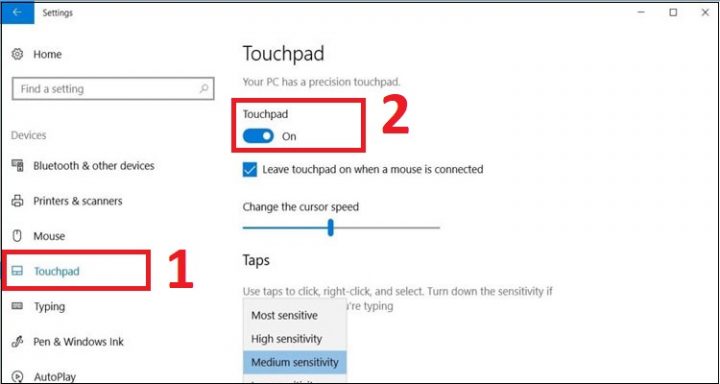
Bắt đầu bằng việc mở Menu Start và truy cập vào Settings (Cài đặt). Sau đó, điều hướng đến mục Devices (Thiết bị) và chọn Touchpad ở menu bên trái. Tùy chọn bật/tắt Touchpad được hiển thị rõ ràng dưới dạng một nút gạt.
Trong phần cài đặt này, một tính năng hữu ích là tùy chọn tự động vô hiệu hóa Touchpad khi một chuột rời (USB hoặc Bluetooth) được kết nối. Chuyên gia ADG.com.vn khuyến nghị nên bật tùy chọn này để tối ưu hóa trải nghiệm sử dụng chuột ngoài.
Phương Pháp 3: Tắt Chuột Cảm Ứng Thông Qua BIOS Setup Utility
Việc vô hiệu hóa Touchpad qua BIOS là phương pháp triệt để và cấp cao nhất, thường được áp dụng khi người dùng muốn đảm bảo rằng Touchpad sẽ bị tắt ngay cả trước khi hệ điều hành khởi động. Đây là lựa chọn lý tưởng cho các hệ thống máy chủ hoặc máy trạm chỉ sử dụng chuột ngoài vĩnh viễn.
Hướng Dẫn Truy Cập và Vô Hiệu Hóa Trong BIOS
Để thực hiện, người dùng cần tắt máy và khởi động lại, sau đó nhấn liên tục phím tắt truy cập BIOS. Đối với hầu hết các dòng ThinkPad và IdeaPad, phím này thường là F1, F2, hoặc Enter để vào menu khởi động và chọn BIOS Setup.
Sau khi vào giao diện BIOS Setup Utility, người dùng cần sử dụng các phím mũi tên để điều hướng đến các menu cấu hình. Mục cài đặt Touchpad (thường nằm trong tab Config hoặc Peripherals) cần được tìm kiếm.
Trong menu Touchpad, bạn sẽ thấy tùy chọn Touchpad hoặc TrackPoint. Thay đổi trạng thái từ Enable (Bật) sang Disabled (Vô hiệu hóa). Thao tác này đảm bảo rằng Touchpad sẽ bị vô hiệu hóa ở cấp độ phần cứng.
Sau khi hoàn tất việc thay đổi, nhấn phím Esc để thoát khỏi menu hiện tại, sau đó chọn Save and Exit (Lưu và Thoát) để lưu lại cấu hình BIOS Setup Utility và khởi động lại máy tính. Lúc này, Touchpad sẽ hoàn toàn không hoạt động.
Các Lưu Ý Chuyên Sâu Về Dòng Máy Lenovo ThinkPad và IdeaPad
Việc cách tắt chuột cảm ứng trên laptop lenovo có thể khác nhau đáng kể giữa các dòng máy. Dòng ThinkPad, nổi tiếng về độ bền và tính năng doanh nghiệp, thường đi kèm với cả Touchpad và TrackPoint (còn gọi là TrackPoint Thinkpad). Trong khi đó, dòng IdeaPad tập trung vào người dùng phổ thông hơn, chỉ sử dụng Touchpad truyền thống.
Đối với các mẫu ThinkPad cũ, tổ hợp phím tắt Fn + F8 (hoặc Fn kết hợp với phím có biểu tượng Touchpad và TrackPoint) thường mở một hộp thoại TouchPad UltraNav tùy chỉnh. Trong hộp thoại này, người dùng có thể chọn Enable TrackPoint only để vô hiệu hóa Touchpad nhưng vẫn giữ TrackPoint hoạt động.
Nếu bạn sử dụng dòng IdeaPad, việc vô hiệu hóa có thể đơn giản hơn thông qua tổ hợp phím tắt Fn + F6 hoặc Fn + F8 (tùy model). Nếu phím tắt không hoạt động, việc sử dụng Control Panel để can thiệp vào driver Synaptics/Elan là phương pháp hiệu quả nhất. Luôn đảm bảo rằng các bạn đang sử dụng phiên bản driver mới nhất để đảm bảo tính năng được hỗ trợ đầy đủ.
Tóm lại, dù bạn đang sử dụng dòng ThinkPad cao cấp hay IdeaPad phổ thông, việc hiểu rõ kiến trúc driver và các tùy chọn cấp độ hệ điều hành hoặc phần cứng sẽ giúp bạn kiểm soát Touchpad Lenovo một cách chuyên nghiệp. Điều này không chỉ là một thủ thuật đơn thuần mà là một phần của quy trình tối ưu hóa trải nghiệm làm việc.
Việc nắm vững cách tắt chuột cảm ứng trên laptop lenovo là một kỹ năng cần thiết giúp người dùng duy trì sự tập trung và tối ưu hóa trải nghiệm gõ phím, đặc biệt khi sử dụng chuột rời. Chúng ta đã cùng nhau đi qua ba phương pháp chính, từ cách sử dụng phím tắt nhanh chóng, can thiệp vào các thiết lập sâu trong Control Panel/Settings, cho đến việc vô hiệu hóa triệt để ở cấp độ BIOS Setup Utility. Mỗi phương pháp đều có ưu điểm riêng và phù hợp với các tình huống khác nhau, nhưng tất cả đều nhằm mục đích cuối cùng là loại bỏ sự gián đoạn do bàn di chuột gây ra, từ đó nâng cao hiệu suất làm việc.
Cập Nhật Lần Cuối Vào Lúc Tháng mười một 26, 2025 by Luân ADG

Nguyễn Minh Duy là chuyên viên biên tập nội dung và SEO tại ADG.COM.VN, với hơn 5 năm kinh nghiệm trong lĩnh vực công nghệ và chuyển đổi số. Anh chuyên viết các nội dung liên quan đến sản phẩm công nghệ, giải pháp hạ tầng, phần cứng – phần mềm doanh nghiệp, giúp người đọc hiểu sâu hơn về cách công nghệ tạo nên giá trị thực tiễn trong kinh doanh.