Contents
- Lý Do và Bối Cảnh Cần Vô Hiệu Hóa Bàn Phím Laptop Tích Hợp
- Khắc phục sự cố Bàn Phím Tích Hợp Bị Lỗi
- Tối ưu Trải nghiệm Làm việc và Gaming Chuyên Nghiệp
- Đảm bảo An toàn Hệ Thống khi Vệ Sinh Thiết Bị
- Bảo vệ Dữ Liệu Khỏi Tác Động Ngoại Ý
- Kịch bản Sử dụng Laptop như Máy tính Để Bàn (Docking)
- Phân Tích Chuyên Sâu Các Phương Pháp Vô Hiệu Hóa Bàn Phím Laptop (Native Windows)
- Phương pháp 1: Vô Hiệu Hóa Qua Device Manager (Giải pháp Tiêu chuẩn)
- Phương pháp 2: Gỡ Cài Đặt (Uninstall) Driver để Tắt Tạm Thời
- Phương pháp 3: Tinh Chỉnh thông qua Group Policy Editor
- Phương pháp 4: Sử Dụng Tính Năng Filter Keys (Tính năng trợ năng)
- Hướng Dẫn Vô Hiệu Hóa Bàn Phím Laptop Bằng Công Cụ Của Bên Thứ Ba
- Phân tích Ưu/Nhược điểm của các Phần Mềm Khóa Phím
- Giải pháp 1: KeyFreeze – Khóa Cả Bàn Phím và Chuột
- Giải pháp 2: Keyboard Locker – Tiện ích Đơn giản, Hiệu quả
- Giải pháp 3: Simple Disable Key – Kiểm soát Từng Phím
- Vô Hiệu Hóa Bàn Phím Laptop ở Cấp Độ Phần Cứng (BIOS/UEFI)
- Điều kiện Tiên quyết và Rủi ro Cần Cân Nhắc
- Quy trình Truy cập và Vô hiệu hóa
- Kích Hoạt Lại Bàn Phím Tích Hợp và Khắc Phục Sự Cố Thường Gặp
- Cách Khôi Phục Driver từ Device Manager
- Xử lý Tình huống Bàn Phím Rời Không Hoạt Động sau khi Tắt Bàn Phím Tích Hợp
- Lỗi Tự Động Kích Hoạt Sau Khi Khởi Động Lại
Việc chuyển đổi sang sử dụng bàn phím rời cơ học là một xu hướng tất yếu nhằm tối ưu hóa trải nghiệm gõ phím và nâng cao hiệu suất làm việc chuyên nghiệp. Để khai thác triệt để cách dùng bàn phím laptop ngoài, người dùng cần vô hiệu hóa bàn phím tích hợp trên laptop. Hành động này giúp loại bỏ hoàn toàn nguy cơ xung đột đầu vào, tránh các thao tác gõ phím ngoài ý muốn. Bài viết này, dựa trên kinh nghiệm chuyên môn, sẽ cung cấp hướng dẫn toàn diện từ cơ bản đến nâng cao về quản lý thiết bị, giúp bạn kiểm soát driver bàn phím tích hợp và tối ưu không gian làm việc một cách hiệu quả nhất, đảm bảo tính ổn định và bảo mật hệ thống. Sử dụng giải pháp phần mềm khóa phím cũng là một lựa chọn linh hoạt mà bạn nên cân nhắc.
Lý Do và Bối Cảnh Cần Vô Hiệu Hóa Bàn Phím Laptop Tích Hợp
Trong nhiều tình huống sử dụng, bàn phím tích hợp trên laptop không còn là công cụ tối ưu. Thậm chí, nó có thể trở thành nguồn gốc gây ra sự cố hoặc cản trở hiệu suất công việc. Việc tắt bàn phím laptop không phải là hành động vô cớ mà là một quyết định kỹ thuật có cơ sở rõ ràng. Các chuyên gia IT thường khuyến nghị giải pháp này trong nhiều trường hợp cụ thể.
Khắc phục sự cố Bàn Phím Tích Hợp Bị Lỗi
Một trong những lý do phổ biến nhất là khi bàn phím laptop bắt đầu xuất hiện lỗi kỹ thuật. Lỗi này có thể biểu hiện dưới dạng một số phím bị kẹt (stuck key), gây ra hiện tượng tự động gõ ký tự liên tục. Hoặc tệ hơn là tình trạng bàn phím chập chờn, lúc nhận lúc không. Vô hiệu hóa là giải pháp tạm thời nhưng cấp thiết. Nó giúp người dùng tiếp tục làm việc bình thường bằng bàn phím rời mà không bị ảnh hưởng bởi lỗi phần cứng của bàn phím tích hợp.
Ngay cả khi chỉ một phím bị lỗi, toàn bộ trải nghiệm gõ phím sẽ bị phá vỡ, làm gián đoạn nghiêm trọng quy trình làm việc. Bằng cách vô hiệu hóa bàn phím tích hợp, xung đột tín hiệu sẽ được triệt tiêu hoàn toàn. Điều này đảm bảo bàn phím rời hoạt động ổn định, không bị can thiệp bởi các tín hiệu lỗi ngẫu nhiên từ phần cứng hỏng. Đây là biện pháp bảo vệ dữ liệu và hiệu suất công việc trong khi chờ đợi sửa chữa thiết bị.
 Bàn phím laptop bị lỗi hoặc không hoạt động ổn định
Tối ưu Trải nghiệm Làm việc và Gaming Chuyên Nghiệp
Nhiều người dùng, đặc biệt là lập trình viên, biên tập viên, hoặc game thủ chuyên nghiệp, ưu tiên sử dụng bàn phím rời. Các loại bàn phím này thường là bàn phím rời cơ học với độ nhạy cao, hành trình phím sâu, và khả năng tùy biến macro phong phú. Chúng mang lại cảm giác gõ tốt hơn nhiều so với bàn phím tích hợp màng mỏng (membrane) của laptop.
Để thiết lập một không gian làm việc chuẩn mực (ergonomics), laptop thường được đặt trên đế nâng và kết nối với màn hình ngoài. Trong cấu hình này, bàn phím laptop nằm ở vị trí không thuận tiện để sử dụng. Vô hiệu hóa nó là cần thiết để tránh việc tỳ tay hoặc vô tình chạm vào, gây ra những thao tác không mong muốn khi đang tập trung cao độ vào công việc hoặc trận đấu game.
Đảm bảo An toàn Hệ Thống khi Vệ Sinh Thiết Bị
Vệ sinh laptop định kỳ là yêu cầu bắt buộc để duy trì tuổi thọ và hiệu suất của máy. Khi vệ sinh bàn phím, người dùng thường phải lau chùi kỹ lưỡng từng phím, sử dụng các dung dịch chuyên dụng hoặc khí nén. Quá trình này rất dễ dẫn đến việc nhấn nhầm phím.
Nếu bàn phím vẫn hoạt động, việc nhấn nhầm có thể gây ra hàng loạt vấn đề. Ví dụ như tự động tắt máy, mở các chương trình không cần thiết, hoặc thay đổi các thiết lập hệ thống quan trọng. Vô hiệu hóa bàn phím trước khi vệ sinh đảm bảo rằng các hành động vật lý trong quá trình làm sạch sẽ không chuyển thành tín hiệu điện tử gây hại. Đây là một quy tắc an toàn cơ bản mà mọi người dùng nên biết.
Bảo vệ Dữ Liệu Khỏi Tác Động Ngoại Ý
Trong môi trường có trẻ nhỏ hoặc thú cưng, nguy cơ chúng vô tình can thiệp vào laptop là rất cao. Chỉ một cú chạm hoặc tỳ đè lên bàn phím cũng có thể dẫn đến việc đóng tài liệu chưa kịp lưu, gửi email dở dang, hoặc xóa nhầm tệp quan trọng. Đây là rủi ro bảo mật và mất mát dữ liệu không đáng có.
Việc áp dụng cách dùng bàn phím laptop hiệu quả nhất trong tình huống này là vô hiệu hóa nó khi không sử dụng. Hành động này tạo ra một lớp bảo vệ chủ động, giúp bảo vệ công việc và thông tin cá nhân khỏi những can thiệp không mong muốn. Nó cho phép người dùng an tâm để laptop ở khu vực dễ tiếp cận mà không cần lo lắng về các tác động ngoại cảnh.
Kịch bản Sử dụng Laptop như Máy tính Để Bàn (Docking)
Khi laptop được kết nối với một Docking Station, hoặc đơn giản là sử dụng cùng màn hình ngoài, chuột và bàn phím rời, vai trò của bàn phím tích hợp gần như không còn. Trong kịch bản này, laptop đóng vai trò là một CPU thu nhỏ hơn là một máy tính xách tay độc lập.
Việc vô hiệu hóa bàn phím tích hợp giúp tối ưu không gian làm việc và đơn giản hóa môi trường sử dụng. Nó loại bỏ một nguồn gây nhiễu tiềm năng, đặc biệt khi các driver tích hợp có thể gây xung đột với các thiết bị ngoại vi mới. Hơn nữa, nó giúp tiết kiệm pin do loại bỏ việc quét tín hiệu phím liên tục của bàn phím tích hợp.
Phân Tích Chuyên Sâu Các Phương Pháp Vô Hiệu Hóa Bàn Phím Laptop (Native Windows)
Windows cung cấp nhiều công cụ tích hợp sẵn để người dùng có thể tự mình thực hiện việc vô hiệu hóa bàn phím. Các phương pháp này được đánh giá cao về tính an toàn và khả năng tương thích với hệ thống. Việc nắm vững quản lý thiết bị là chìa khóa để thực hiện các thao tác này một cách chuyên nghiệp.
Phương pháp 1: Vô Hiệu Hóa Qua Device Manager (Giải pháp Tiêu chuẩn)
Device Manager (Trình Quản lý Thiết bị) là công cụ cơ bản nhất và được khuyến nghị hàng đầu để cách dùng bàn phím laptop tích hợp. Đây là giao diện chính để quản lý tất cả các thiết bị phần cứng được kết nối với hệ thống. Vô hiệu hóa thiết bị ở đây không gỡ bỏ driver mà chỉ tạm thời ngăn Windows cấp phát tài nguyên cho nó.
Quy trình thực hiện bao gồm việc truy cập Device Manager bằng tổ hợp phím Windows + X, sau đó tìm đến mục “Keyboards”. Người dùng cần xác định đúng bàn phím tích hợp (thường là “Standard PS/2 Keyboard” hoặc tên thương hiệu cụ thể) và chọn “Disable device”. Ưu điểm của phương pháp này là tính đơn giản và dễ dàng kích hoạt lại khi cần. Nhược điểm là nó có thể không hoạt động trên một số dòng laptop sử dụng driver độc quyền.
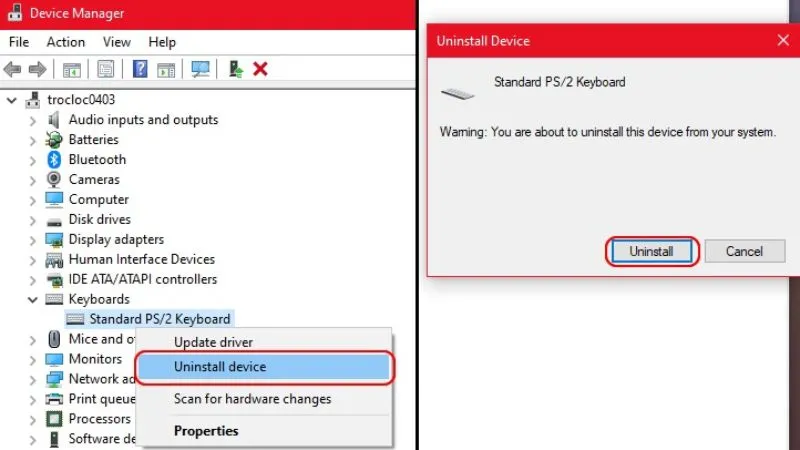 Vô hiệu hóa bàn phím thông qua Device Manager
Phương pháp 2: Gỡ Cài Đặt (Uninstall) Driver để Tắt Tạm Thời
Một biến thể của phương pháp Device Manager là việc gỡ cài đặt hoàn toàn driver bàn phím tích hợp. Trong Device Manager, thay vì chọn “Disable device”, người dùng chọn “Uninstall device”. Hành động này sẽ loại bỏ driver ra khỏi hệ thống.
Sau khi gỡ cài đặt, bàn phím sẽ ngừng hoạt động ngay lập tức. Tuy nhiên, cần lưu ý rằng Windows được thiết lập để tự động cài đặt lại driver khi hệ thống khởi động lại. Do đó, đây chỉ là giải pháp vô hiệu hóa tạm thời và thường chỉ hữu ích trong các phiên làm việc ngắn. Để biến nó thành giải pháp lâu dài, người dùng cần thay đổi thiết lập Windows Update để ngăn chặn việc tự động cài đặt driver.
Phương pháp 3: Tinh Chỉnh thông qua Group Policy Editor
Group Policy Editor (gpedit.msc) là một công cụ quản lý cấu hình mạnh mẽ, thường chỉ có trên các phiên bản Windows Pro và Enterprise. Phương pháp này cho phép vô hiệu hóa các phím nóng của Windows Key, mặc dù không tắt toàn bộ bàn phím, nhưng nó ngăn chặn các hành động hệ thống nghiêm trọng.
Người dùng có thể điều hướng đến các chính sách liên quan đến Windows Components và File Explorer. Cụ thể, việc kích hoạt chính sách “Turn off Windows Key Hotkeys” sẽ vô hiệu hóa tổ hợp phím Windows + L (Khóa máy), Windows + D (Show Desktop), và các phím tắt quan trọng khác. Đây là một lớp bảo vệ bổ sung, đặc biệt quan trọng trong môi trường doanh nghiệp. Nó giúp tăng cường kiểm soát hệ thống.
Phương pháp 4: Sử Dụng Tính Năng Filter Keys (Tính năng trợ năng)
Filter Keys là một tính năng trợ năng được thiết kế để bỏ qua các lần nhấn phím ngắn hoặc lặp lại. Mặc dù mục đích ban đầu là hỗ trợ người khuyết tật, tính năng này có thể được tùy biến để vô hiệu hóa bàn phím một cách gián tiếp và hiệu quả.
Để kích hoạt, người dùng cần truy cập mục “Ease of Access” trong Settings, sau đó tìm đến “Keyboard” và bật “Filter Keys”. Bằng cách điều chỉnh thời gian phản hồi của phím lên mức tối đa (ví dụ: 0.5 giây), hệ thống sẽ gần như không nhận bất kỳ cú nhấn phím nào trên bàn phím tích hợp. Phương pháp này không trực tiếp tắt thiết bị nhưng làm nó trở nên vô dụng, là một mẹo nhỏ kỹ thuật được nhiều người áp dụng.
Hướng Dẫn Vô Hiệu Hóa Bàn Phím Laptop Bằng Công Cụ Của Bên Thứ Ba
Đối với những người dùng cần một giải pháp nhanh chóng, linh hoạt, hoặc muốn kiểm soát nhiều hơn, việc sử dụng phần mềm của bên thứ ba là lựa chọn ưu việt. Các ứng dụng chuyên biệt cung cấp giao diện trực quan và tính năng khóa linh hoạt hơn các công cụ tích hợp của Windows.
Phân tích Ưu/Nhược điểm của các Phần Mềm Khóa Phím
Các phần mềm khóa phím mang lại ưu điểm về sự tiện lợi, khả năng khóa nhanh chóng bằng phím tắt tùy chỉnh và khả năng khóa cả chuột cùng lúc. Chúng đặc biệt hữu ích khi cần vô hiệu hóa bàn phím trong thời gian ngắn, ví dụ như khi vệ sinh máy. Tuy nhiên, nhược điểm là chúng đòi hỏi quá trình cài đặt, tiêu tốn tài nguyên hệ thống ở mức nhất định, và người dùng cần chọn phần mềm từ nguồn uy tín để tránh rủi ro bảo mật.
Việc cài đặt phần mềm không rõ nguồn gốc có thể dẫn đến việc cài đặt kèm theo mã độc (malware) hoặc phần mềm quảng cáo (adware). Các chuyên gia công nghệ khuyên dùng các phần mềm mã nguồn mở hoặc đã được cộng đồng đánh giá cao. Điều này giúp đảm bảo tính an toàn và độ ổn định của hệ thống khi thực hiện cách dùng bàn phím laptop ở chế độ khóa.
Giải pháp 1: KeyFreeze – Khóa Cả Bàn Phím và Chuột
KeyFreeze là một tiện ích nhỏ gọn và miễn phí, chuyên dùng để khóa đồng thời cả bàn phím và chuột. Đây là giải pháp lý tưởng cho các bậc phụ huynh muốn ngăn trẻ nhỏ hoặc thú cưng can thiệp vào máy tính đang chạy phim hoặc tài liệu quan trọng. Nó hoạt động nhanh chóng và không yêu cầu cấu hình phức tạp.
Quá trình sử dụng KeyFreeze rất đơn giản. Sau khi tải và cài đặt, người dùng chỉ cần chạy chương trình và nhấn nút “Lock Keyboard & Mouse”. Toàn bộ đầu vào sẽ bị vô hiệu hóa. Để mở khóa, KeyFreeze sử dụng tổ hợp phím an toàn Ctrl + Alt + Del, sau đó nhấn phím Esc để trở lại màn hình chính, ngăn chặn việc mở khóa ngoài ý muốn.
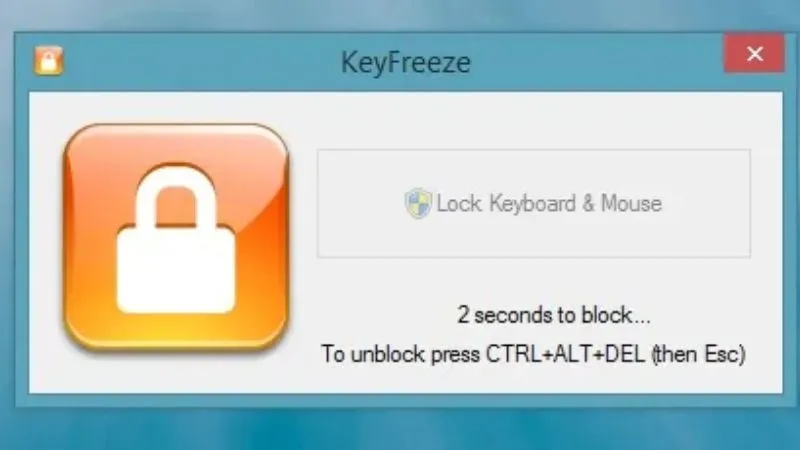 Vô hiệu hóa bàn phím bằng KeyFreeze
Giải pháp 2: Keyboard Locker – Tiện ích Đơn giản, Hiệu quả
Keyboard Locker là một ứng dụng rất nhẹ, được phát triển với mục tiêu duy nhất là khóa bàn phím mà không ảnh hưởng đến chuột. Điều này cho phép người dùng vẫn có thể điều khiển con trỏ và tương tác với các ứng dụng bằng chuột, trong khi bàn phím được bảo vệ. Đây là điểm khác biệt lớn so với KeyFreeze.
Điểm độc đáo của Keyboard Locker là cơ chế mở khóa bằng mật mã ẩn. Người dùng kích hoạt khóa bằng tổ hợp phím Ctrl + Alt + L. Để mở khóa, người dùng phải gõ từ “unlock” trên bàn phím. Cơ chế này yêu cầu người dùng phải nhớ đúng từ khóa, tăng cường tính bảo mật so với việc mở khóa bằng tổ hợp phím cố định.
Giải pháp 3: Simple Disable Key – Kiểm soát Từng Phím
Simple Disable Key cung cấp mức độ kiểm soát cao hơn, cho phép người dùng vô hiệu hóa từng phím riêng lẻ hoặc tổ hợp phím cụ thể. Ứng dụng này cực kỳ hữu ích cho những người chỉ muốn vô hiệu hóa các phím gây phiền toái, ví dụ như phím Windows hoặc các phím chức năng.
Phần mềm này còn cho phép thiết lập lịch trình vô hiệu hóa phím, dựa trên thời gian hoặc các điều kiện cụ thể. Chức năng này đặc biệt có giá trị trong môi trường làm việc cần sự tập trung cao độ, nơi mà các phím tắt hệ thống có thể gây ra lỗi. Người dùng có thể vô hiệu hóa phím trong giờ làm việc và kích hoạt lại ngoài giờ.
Vô Hiệu Hóa Bàn Phím Laptop ở Cấp Độ Phần Cứng (BIOS/UEFI)
Phương pháp vô hiệu hóa bàn phím thông qua BIOS/UEFI là cách can thiệp ở cấp độ thấp nhất, tức là ở cấp độ phần cứng. Đây là phương pháp triệt để nhất, đảm bảo bàn phím sẽ không hoạt động ngay cả khi hệ điều hành chưa khởi động. Tuy nhiên, nó phức tạp hơn và không phải dòng laptop nào cũng hỗ trợ tùy chọn này.
Điều kiện Tiên quyết và Rủi ro Cần Cân Nhắc
Trước khi tiến hành, người dùng phải đảm bảo đã sao lưu toàn bộ dữ liệu quan trọng và nắm rõ cách truy cập BIOS/UEFI của dòng máy mình (thường là F2, F10, Del, hoặc Esc). Rủi ro lớn nhất là việc thay đổi sai cấu hình trong BIOS có thể dẫn đến lỗi khởi động hệ thống.
Vì lý do này, việc vô hiệu hóa bàn phím qua BIOS chỉ nên được thực hiện bởi người dùng có kiến thức kỹ thuật vững vàng. Đây là giải pháp cuối cùng khi các phương pháp phần mềm và quản lý thiết bị khác không mang lại hiệu quả mong muốn. Nó thể hiện tính chuyên môn cao trong cách dùng bàn phím laptop ở chế độ rời.
Quy trình Truy cập và Vô hiệu hóa
Quy trình bắt đầu bằng việc khởi động lại laptop và nhấn tổ hợp phím truy cập BIOS/UEFI ngay lập tức. Sau khi vào giao diện BIOS, người dùng cần tìm kiếm các mục liên quan đến “Peripherals”, “Integrated Devices”, hoặc “Keyboard/Input”. Tùy chọn vô hiệu hóa thường được đặt tên là “Internal Keyboard” hoặc tương tự.
Sau khi chọn “Disable”, người dùng phải lưu lại thay đổi (thường là F10) và khởi động lại máy. Nếu thực hiện đúng, bàn phím tích hợp sẽ bị vô hiệu hóa hoàn toàn và chỉ bàn phím rời mới có thể hoạt động. Đây là minh chứng cho việc kiểm soát phần cứng ở mức độ sâu.
Kích Hoạt Lại Bàn Phím Tích Hợp và Khắc Phục Sự Cố Thường Gặp
Khi đã hoàn thành mục đích sử dụng bàn phím rời hoặc cần bán, sửa chữa laptop, việc kích hoạt lại bàn phím tích hợp là cần thiết. Quá trình này không hề phức tạp nếu người dùng nắm rõ phương pháp đã sử dụng để vô hiệu hóa.
Cách Khôi Phục Driver từ Device Manager
Nếu bạn đã vô hiệu hóa bàn phím qua Device Manager, cách khôi phục là đơn giản nhất. Người dùng chỉ cần quay lại Device Manager (sử dụng chuột hoặc bàn phím rời), tìm đến mục “Keyboards”. Sau đó, nhấp chuột phải vào thiết bị đã bị vô hiệu hóa và chọn “Enable device” hoặc “Update driver”. Thao tác này sẽ ngay lập tức khôi phục chức năng của bàn phím tích hợp.
Trong trường hợp bạn đã chọn “Uninstall device”, chỉ cần khởi động lại máy. Hệ điều hành Windows sẽ tự động quét và cài đặt lại driver bàn phím cần thiết. Nếu quá trình tự động thất bại, người dùng có thể nhấp vào “Action” trên thanh menu của Device Manager và chọn “Scan for hardware changes” để bắt buộc hệ thống tìm kiếm driver.
Xử lý Tình huống Bàn Phím Rời Không Hoạt Động sau khi Tắt Bàn Phím Tích Hợp
Đôi khi, việc vô hiệu hóa bàn phím tích hợp có thể gây ra xung đột với bàn phím rời (đặc biệt là các loại bàn phím dùng cổng USB-to-PS/2 cũ). Để xử lý vấn đề này, người dùng cần kiểm tra lại driver bàn phím rời trong Device Manager.
Hãy đảm bảo rằng bàn phím rời được nhận diện chính xác và driver hoạt động ổn định. Nếu driver có biểu tượng dấu chấm than màu vàng, hãy cập nhật driver hoặc cài đặt lại driver từ trang web chính thức của nhà sản xuất bàn phím rời. Đây là bước quan trọng để đảm bảo cách dùng bàn phím laptop ở chế độ rời được duy trì liên tục và hiệu quả.
Lỗi Tự Động Kích Hoạt Sau Khi Khởi Động Lại
Một số dòng laptop và phiên bản Windows có xu hướng tự động kích hoạt lại driver bàn phím sau khi khởi động, ngay cả khi người dùng đã chọn “Disable” trong Device Manager. Để giải quyết dứt điểm tình trạng này, người dùng cần can thiệp vào chính sách tự động cập nhật driver của Windows.
Trong phần System Properties (thuộc Control Panel), chọn tab Hardware, sau đó tìm đến “Device Installation Settings”. Tại đây, người dùng có thể chọn ngăn Windows tự động tải xuống các ứng dụng và thông tin tùy chỉnh cho thiết bị của mình. Cài đặt này giúp duy trì trạng thái vô hiệu hóa của bàn phím tích hợp một cách bền vững.
Việc nắm vững cách dùng bàn phím laptop rời thông qua việc kiểm soát và vô hiệu hóa bàn phím tích hợp là một kỹ năng công nghệ cần thiết. Từ các phương pháp quản lý driver cơ bản đến việc sử dụng các phần mềm khóa phím chuyên dụng, mỗi giải pháp đều mang lại mức độ kiểm soát khác nhau. Lựa chọn phương pháp phù hợp nhất với nhu cầu sử dụng sẽ giúp bạn tối ưu không gian làm việc, nâng cao hiệu suất và bảo vệ hệ thống khỏi các rủi ro không đáng có. Đây là nền tảng vững chắc để người dùng chuyên nghiệp tận dụng tối đa sức mạnh của thiết bị ngoại vi và đạt được trải nghiệm gõ phím hoàn hảo nhất.
Cập Nhật Lần Cuối Vào Lúc Tháng mười một 13, 2025 by Luân ADG

Nguyễn Minh Duy là chuyên viên biên tập nội dung và SEO tại ADG.COM.VN, với hơn 5 năm kinh nghiệm trong lĩnh vực công nghệ và chuyển đổi số. Anh chuyên viết các nội dung liên quan đến sản phẩm công nghệ, giải pháp hạ tầng, phần cứng – phần mềm doanh nghiệp, giúp người đọc hiểu sâu hơn về cách công nghệ tạo nên giá trị thực tiễn trong kinh doanh.