Contents
- Bản Chất Kỹ Thuật Của Lỗi “WiFi Có Dấu Chấm Than”
- Hiểu rõ Tín hiệu Lỗi: Kết nối Local vs. Internet
- Phân Tích Các Nguyên Nhân Cốt Lõi Dẫn Đến Mất Kết Nối
- Các Bước Khắc Phục Cơ Bản và Nhanh Chóng (Tầm Soát Lỗi Sơ Khai)
- Khởi động Lại Thiết Bị (Laptop, Router, Modem)
- Quên và Kết Nối Lại Mạng Wi-Fi
- Xử Lý Chuyên Sâu Lỗi Cấu Hình Mạng (Layer 3: TCP/IP)
- Sửa Lỗi Giao Thức TCP/IP Bằng Command Prompt (CMD)
Sự cố WiFi hiện dấu chấm than, biểu thị thiết bị đã kết nối mạng cục bộ nhưng không có truy cập Internet, là một trong những vấn đề kỹ thuật phổ biến nhất. Đối với người dùng doanh nghiệp và chuyên gia IT, việc tìm ra cách sửa wifi trên laptop nhanh chóng là rất cần thiết để duy trì năng suất làm việc. Bài viết này sẽ cung cấp một quy trình chẩn đoán và khắc phục chi tiết, từ các thao tác cơ bản đến can thiệp vào Giao thức TCP/IP sâu hơn, đảm bảo bạn có thể khôi phục kết nối mạng ổn định. Chúng tôi tập trung vào việc Tối ưu hóa hệ thống và kiểm tra Trình điều khiển (Driver) mạng để giải quyết triệt để nguyên nhân gốc rễ, đồng thời cung cấp các giải pháp về Thiết lập mạng tiên tiến để nâng cao tính tin cậy.
Bản Chất Kỹ Thuật Của Lỗi “WiFi Có Dấu Chấm Than”
Lỗi WiFi có dấu chấm than xảy ra khi laptop của bạn hoàn thành kết nối ở lớp vật lý (Layer 1) và lớp liên kết dữ liệu (Layer 2) với Router/AP. Tuy nhiên, nó thất bại khi kiểm tra khả năng truy cập mạng Internet (Layer 3 và 4).
Hiểu rõ Tín hiệu Lỗi: Kết nối Local vs. Internet
Dấu chấm than chỉ ra rằng laptop đã nhận được địa chỉ IP từ Router qua giao thức DHCP. Điều này xác nhận kết nối nội bộ giữa laptop và router vẫn hoạt động bình thường.
Vấn đề nằm ở việc không thể giao tiếp với một máy chủ bên ngoài, thường là do lỗi ở Modem, Router, hoặc cấu hình trên chính laptop. Cụ thể, thiết bị không thể vượt qua Router để đến cổng Internet.
Phân Tích Các Nguyên Nhân Cốt Lõi Dẫn Đến Mất Kết Nối
Nguyên nhân có thể xuất phát từ nhiều khía cạnh khác nhau, bao gồm: lỗi phần mềm (Driver lỗi thời), lỗi cấu hình giao thức (TCP/IP), sự cố đường truyền vật lý (Router/ISP), hoặc xung đột phần mềm (VPN, Firewall). Việc xác định chính xác nguyên nhân là bước đầu tiên và quan trọng nhất để áp dụng cách sửa wifi trên laptop hiệu quả.
Chúng ta cần kiểm tra các thành phần mạng một cách hệ thống, từ thiết bị đầu cuối (laptop) ngược lên thiết bị trung gian (router) và cuối cùng là dịch vụ ISP.
Các Bước Khắc Phục Cơ Bản và Nhanh Chóng (Tầm Soát Lỗi Sơ Khai)
Trước khi can thiệp sâu vào hệ thống, luôn bắt đầu bằng các giải pháp đơn giản nhưng thường mang lại hiệu quả tức thì. Đây là quy tắc vàng trong xử lý sự cố công nghệ.
Khởi động Lại Thiết Bị (Laptop, Router, Modem)
Việc khởi động lại Router/Modem giúp xóa bộ nhớ đệm (cache) và giải phóng các phiên làm việc đang bị treo. Đây là cách buộc các thiết bị mạng nhận một tập hợp cấu hình mới.
Tương tự, khởi động lại laptop sẽ khắc phục các lỗi tạm thời của hệ điều hành hoặc driver đang bị kẹt trong trạng thái lỗi. Hãy rút nguồn Modem và Router trong 10 giây, sau đó cắm lại.
Quá trình này đảm bảo tất cả các thiết bị đều được cấp lại các tài nguyên hệ thống và mạng một cách sạch sẽ. Đây là bước đầu tiên trong bất kỳ quy trình khắc phục sự cố kết nối nào.
Quên và Kết Nối Lại Mạng Wi-Fi
Việc “Quên” (Forget) mạng Wi-Fi hiện tại trên laptop sẽ xóa mọi cấu hình cũ đã được lưu trữ liên quan đến mạng đó. Các cấu hình này có thể bị hỏng theo thời gian.
Sau đó, kết nối lại sẽ buộc laptop thực hiện quá trình bắt tay (handshake) và thiết lập lại cấu hình mạng từ đầu. Thao tác này giúp giải quyết các lỗi xác thực hoặc địa chỉ IP tĩnh bị thiết lập sai.
Đây là một phương pháp đơn giản để đảm bảo rằng các tham số kết nối cục bộ đang được refresh hoàn toàn.
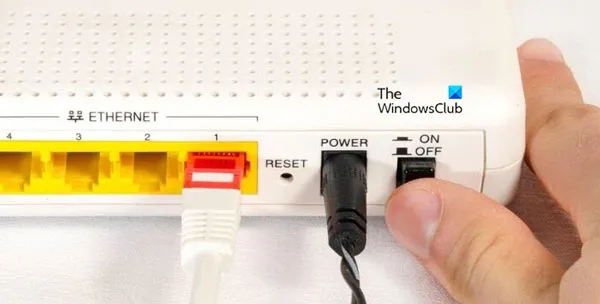 Hình ảnh minh họa Router/Modem đang được khởi động lại để khắc phục lỗi mạng
Xử Lý Chuyên Sâu Lỗi Cấu Hình Mạng (Layer 3: TCP/IP)
Giao thức TCP/IP là nền tảng cho mọi hoạt động kết nối Internet, nếu các tham số của giao thức này bị lỗi hoặc cấu hình sai, dấu chấm than sẽ xuất hiện. Đây là bước khắc phục mang tính chuyên môn cao hơn.
Sửa Lỗi Giao Thức TCP/IP Bằng Command Prompt (CMD)
Thao tác cấp phát lại địa chỉ IP sẽ làm mới Lease Time (thời gian thuê địa chỉ IP) của laptop. Điều này buộc máy tính yêu cầu một địa chỉ IP mới từ máy chủ DHCP (thường là Router).
Bạn cần mở Command Prompt (CMD) với quyền Administrator và chạy lần lượt hai lệnh sau để giải phóng và làm mới địa chỉ IP:
Cập Nhật Lần Cuối Vào Lúc Tháng mười một 13, 2025 by Luân ADG

Nguyễn Minh Duy là chuyên viên biên tập nội dung và SEO tại ADG.COM.VN, với hơn 5 năm kinh nghiệm trong lĩnh vực công nghệ và chuyển đổi số. Anh chuyên viết các nội dung liên quan đến sản phẩm công nghệ, giải pháp hạ tầng, phần cứng – phần mềm doanh nghiệp, giúp người đọc hiểu sâu hơn về cách công nghệ tạo nên giá trị thực tiễn trong kinh doanh.