Contents
- Bản chất của VGA Laptop: Tại sao việc Nâng cấp Lại phức tạp?
- GPU Tích hợp (iGPU) và GPU Rời (dGPU): Sự khác biệt cốt lõi
- Hạn chế về Nhiệt và Nguồn Điện
- Phương pháp 1: Tối ưu hóa Phần mềm – Tăng tốc mà không cần thay thế Phần cứng
- Cập nhật Driver VGA/GPU
- Tối ưu hóa Cài đặt Hệ thống và Ứng dụng
- Cập nhật BIOS/Firmware
- Phương pháp 2: Giải pháp Nâng cấp Phần cứng Hiện đại (External GPU – eGPU)
- eGPU là gì và Cơ chế Hoạt động
- Lựa chọn Dock eGPU và Card đồ họa
- Hướng dẫn Thiết lập eGPU Chi tiết
- Phương pháp 3: Nâng cấp Card đồ họa Laptop Nội bộ (Các trường hợp đặc biệt)
- Laptop sử dụng Module MXM (Mobile PCI Express Module)
- Rủi ro và Thách thức khi Nâng cấp Nội bộ
- Những Sai lầm Cần Tránh khi Thực hiện Nâng cấp VGA Laptop
- Nhầm lẫn giữa Update Driver và Nâng cấp Phần cứng
- Bỏ qua Kiểm soát Nhiệt độ
- Tối ưu hóa Toàn diện: Lựa chọn Thay thế Hợp lý
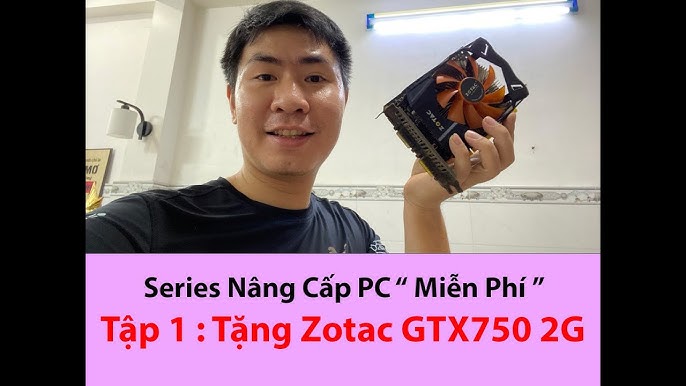
Trong kỷ nguyên công nghệ số, nhu cầu về hiệu suất đồ họa trên laptop ngày càng tăng cao, đặc biệt với giới doanh nghiệp, chuyên gia sáng tạo nội dung và game thủ. Laptop được thiết kế tối ưu về kích thước, dẫn đến việc nâng cấp các thành phần phần cứng như card đồ họa (VGA) trở thành một thách thức lớn. Bài viết này của ADG sẽ đi sâu vào cách nâng cấp vga cho laptop, phân tích tính khả thi và trình bày các giải pháp thực tiễn, từ tối ưu hóa phần mềm đến các tùy chọn phần cứng cao cấp như eGPU, giúp người dùng đạt được hiệu suất đồ họa mong muốn. Chúng tôi nhấn mạnh vào chuyên môn kỹ thuật để đảm bảo giải pháp đưa ra mang tính xác đáng và hiệu quả, đặc biệt là khi tận dụng các kết nối băng thông rộng như Thunderbolt 4.
Bản chất của VGA Laptop: Tại sao việc Nâng cấp Lại phức tạp?
Hiểu rõ kiến trúc của một chiếc laptop là bước đầu tiên và quan trọng nhất trước khi nghĩ đến việc nâng cấp VGA. Khác biệt cơ bản giữa laptop và máy tính để bàn nằm ở tính module hóa và khả năng tản nhiệt. Laptop ưu tiên sự mỏng nhẹ, điều này buộc nhà sản xuất phải tích hợp nhiều linh kiện quan trọng lên bo mạch chủ.
GPU Tích hợp (iGPU) và GPU Rời (dGPU): Sự khác biệt cốt lõi
Phần lớn laptop hiện đại sử dụng kiến trúc GPU được hàn cố định (soldered) trực tiếp lên bo mạch chủ. Đây là xu hướng chung nhằm giảm kích thước, chi phí sản xuất và cải thiện hiệu suất năng lượng.
Điều này có nghĩa là, đối với đại đa số laptop tiêu dùng phổ thông và ultrabook, việc thay thế hoặc tháo dỡ card đồ họa rời là điều gần như không thể. Bất kỳ sự can thiệp nào vào phần cứng hàn chết đều đòi hỏi thiết bị chuyên dụng và kiến thức sâu rộng về điện tử, đi kèm với rủi ro hỏng hóc rất cao.
Hạn chế về Nhiệt và Nguồn Điện
Card đồ họa hiệu suất cao đòi hỏi một lượng điện năng lớn và tạo ra nhiệt độ đáng kể trong quá trình hoạt động. Khung máy laptop được thiết kế với giới hạn tản nhiệt nghiêm ngặt.
Hệ thống làm mát hiện tại của laptop chỉ đủ để xử lý nhiệt lượng từ GPU gốc. Việc lắp một card đồ họa mạnh hơn vào không gian chật hẹp đó, ngay cả khi khả thi về mặt vật lý, sẽ nhanh chóng dẫn đến quá nhiệt (overheating). Quá nhiệt không chỉ làm giảm hiệu suất mà còn có thể gây hỏng hóc vĩnh viễn các linh kiện khác.
Phương pháp 1: Tối ưu hóa Phần mềm – Tăng tốc mà không cần thay thế Phần cứng
Trước khi chi tiền cho bất kỳ giải pháp phần cứng nào, tối ưu hóa phần mềm là cách nâng cấp vga cho laptop dễ dàng, an toàn và hiệu quả nhất. Phương pháp này khai thác toàn bộ tiềm năng của phần cứng hiện có.
Cập nhật Driver VGA/GPU
Driver là phần mềm trung gian giúp hệ điều hành giao tiếp chính xác với GPU. Các nhà sản xuất như NVIDIA và AMD thường xuyên phát hành các bản cập nhật driver mới.
Các bản cập nhật này bao gồm vá lỗi, cải thiện độ ổn định và quan trọng nhất là tối ưu hóa hiệu suất cho các ứng dụng và trò chơi mới. Việc giữ driver ở phiên bản mới nhất là điều bắt buộc để đảm bảo hiệu suất đồ họa luôn ở trạng thái tốt nhất. Người dùng nên sử dụng các ứng dụng quản lý driver chính hãng như NVIDIA GeForce Experience hoặc AMD Software: Adrenalin Edition.
Tối ưu hóa Cài đặt Hệ thống và Ứng dụng
Hệ điều hành Windows cung cấp các tùy chọn để ưu tiên hiệu suất cho các ứng dụng cụ thể. Người dùng nên truy cập Cài đặt Đồ họa trong Windows để thiết lập các ứng dụng đồ họa chuyên sâu hoặc trò chơi chạy trên card đồ họa rời thay vì card tích hợp.
Bên cạnh đó, việc điều chỉnh cài đặt đồ họa trong game hoặc phần mềm (ví dụ: giảm khử răng cưa, đổ bóng) cũng giúp giảm tải đáng kể cho GPU. Sự cân bằng hợp lý giữa chất lượng hình ảnh và tốc độ khung hình (frame rate) là chìa khóa để có trải nghiệm mượt mà.
Hình ảnh minh họa giao diện phần mềm cập nhật driver NVIDIA GeForce Experience
Cập nhật BIOS/Firmware
BIOS (Basic Input/Output System) hoặc UEFI là firmware quản lý cách các thành phần phần cứng hoạt động cùng nhau. Đôi khi, các bản cập nhật BIOS mới sẽ cải thiện khả năng quản lý năng lượng và nhiệt độ của hệ thống.
Một BIOS được cập nhật có thể cung cấp thêm nguồn điện hoặc tối ưu hóa tốc độ quạt cho GPU, từ đó gián tiếp cải thiện hiệu suất. Luôn kiểm tra trang hỗ trợ của nhà sản xuất laptop để tìm bản cập nhật BIOS mới nhất và thực hiện theo hướng dẫn cẩn thận.
Phương pháp 2: Giải pháp Nâng cấp Phần cứng Hiện đại (External GPU – eGPU)
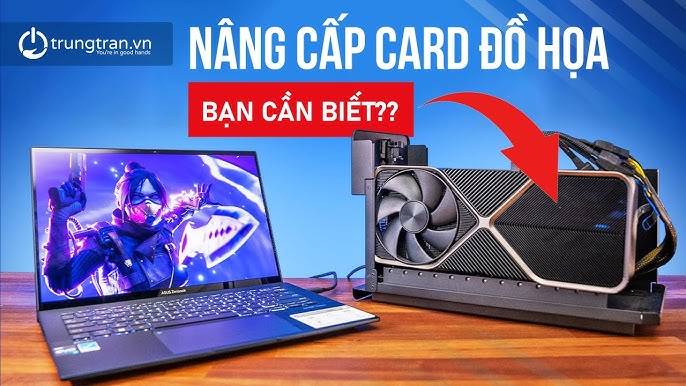
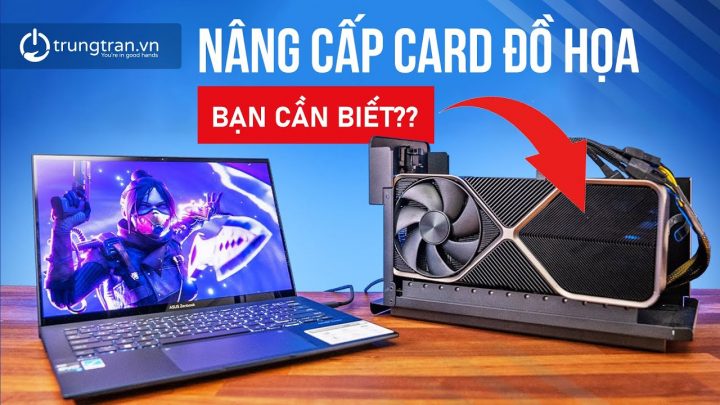
Đối với những người dùng cần nâng cấp hiệu suất đồ họa vượt xa khả năng của GPU laptop hiện tại, eGPU (External GPU) là giải pháp thực tiễn nhất. Đây là một hộp đựng bên ngoài chứa card đồ họa desktop tiêu chuẩn, kết nối với laptop thông qua cổng tốc độ cao.
eGPU là gì và Cơ chế Hoạt động
Hộp eGPU hoạt động như một cầu nối, cho phép laptop tận dụng sức mạnh của một card đồ họa desktop mạnh mẽ. Cơ chế kết nối cốt lõi phụ thuộc vào các giao thức truyền dữ liệu băng thông rộng.
Các cổng kết nối phổ biến nhất hiện nay là Thunderbolt 4 (hoặc Thunderbolt 3) và mới nhất là USB4. Những giao thức này cung cấp băng thông đủ lớn để truyền dữ liệu đồ họa giữa card rời và CPU laptop, mặc dù vẫn có một sự suy giảm hiệu suất nhất định so với việc cắm trực tiếp trên desktop.
Lựa chọn Dock eGPU và Card đồ họa
Việc lựa chọn eGPU cần cân nhắc kỹ lưỡng về khả năng tương thích và ngân sách. Dock eGPU phải hỗ trợ giao thức kết nối hiện có trên laptop của bạn (ví dụ: Thunderbolt 3/4).
Card đồ họa desktop (GPU) được chọn phải cân xứng với bộ vi xử lý (CPU) của laptop để tránh hiện tượng nghẽn cổ chai (bottleneck). Các mẫu card tầm trung đến cao cấp như NVIDIA GeForce RTX 40 Series hoặc AMD Radeon RX 7000 Series thường là lựa chọn phổ biến cho eGPU, mang lại sự cân bằng giữa hiệu năng và chi phí.
Sơ đồ kết nối External GPU (eGPU) với laptop qua cổng Thunderbolt
Hướng dẫn Thiết lập eGPU Chi tiết
Quá trình thiết lập eGPU bao gồm vài bước chính. Đầu tiên là cắm card đồ họa đã chọn vào khe PCIe bên trong dock eGPU và đảm bảo kết nối nguồn điện.
Tiếp theo, kết nối dock eGPU với cổng Thunderbolt 4 trên laptop bằng cáp chuyên dụng. Sau khi kết nối, hệ điều hành sẽ nhận diện phần cứng mới. Cuối cùng, người dùng cần tải xuống và cài đặt driver mới nhất cho card đồ họa desktop thông qua trang web chính thức của NVIDIA hoặc AMD để hoàn tất quá trình.
Phương pháp 3: Nâng cấp Card đồ họa Laptop Nội bộ (Các trường hợp đặc biệt)
Khả năng nâng cấp VGA nội bộ cực kỳ hiếm, nhưng không hoàn toàn là không thể. Nó chỉ áp dụng cho một số dòng máy tính xách tay chuyên biệt.
Laptop sử dụng Module MXM (Mobile PCI Express Module)
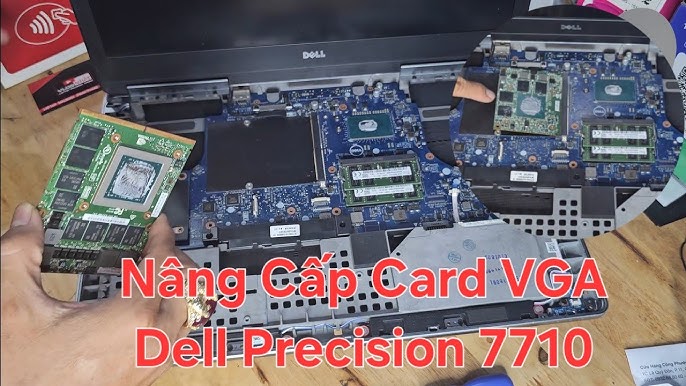
Tiêu chuẩn MXM là một loại khe cắm cho phép thay thế card đồ họa rời. MXM từng phổ biến trên các mẫu laptop gaming và workstation cao cấp đời cũ.
Tuy nhiên, MXM đã dần bị loại bỏ do chi phí sản xuất cao và sự phức tạp về nhiệt. Nếu laptop của bạn thuộc dòng này, việc tìm kiếm module MXM thay thế phù hợp là một thách thức lớn. Module phải tương thích không chỉ về hình thức mà còn về VBIOS (Video BIOS) và công suất nguồn.
Rủi ro và Thách thức khi Nâng cấp Nội bộ
Việc nâng cấp nội bộ, ngay cả với laptop hỗ trợ MXM, đi kèm với nhiều rủi ro. Rủi ro đầu tiên là mất hiệu lực bảo hành chính hãng của thiết bị.
Thứ hai, VBIOS của card mới có thể không tương thích hoàn toàn với mainboard của laptop, gây ra lỗi hiển thị hoặc không nhận diện được card. Cuối cùng, việc quản lý nhiệt độ luôn là vấn đề lớn nhất, vì bộ tản nhiệt gốc khó lòng xử lý được công suất tỏa nhiệt cao hơn của card đồ họa mới.
Hình ảnh cận cảnh một module Card đồ họa rời (VGA) chuẩn MXM tháo rời khỏi bo mạch laptop
Việc thay thế card đồ họa nội bộ yêu cầu người thực hiện phải là kỹ thuật viên có kinh nghiệm. Sai sót trong quá trình tháo lắp có thể làm hỏng các linh kiện nhạy cảm khác trên bo mạch chủ.
Sự khan hiếm và giá thành cao của các module MXM đời mới cũng khiến giải pháp này trở nên kém hấp dẫn hơn so với việc sử dụng eGPU hoặc mua một chiếc laptop mới. Đối với đa số người dùng, cách nâng cấp vga cho laptop qua eGPU là lựa chọn an toàn và hiệu quả hơn.
Những Sai lầm Cần Tránh khi Thực hiện Nâng cấp VGA Laptop
Nhiều người dùng thường mắc phải các sai lầm cơ bản khi cố gắng cải thiện hiệu suất đồ họa của laptop. Nhận biết và tránh những sai lầm này sẽ giúp quá trình nâng cấp đạt hiệu quả cao nhất.
Nhầm lẫn giữa Update Driver và Nâng cấp Phần cứng
Đây là sai lầm phổ biến nhất. Việc cập nhật driver chỉ là tối ưu hóa phần mềm hiện có, không thể biến GPU cũ thành GPU mới mạnh mẽ hơn.
Một số người dùng kỳ vọng rằng việc cài đặt driver mới sẽ mang lại hiệu suất nhảy vọt tương đương với việc thay thế card, dẫn đến sự thất vọng. Nâng cấp thực chất là thay thế hoặc bổ sung phần cứng như sử dụng eGPU.
Bỏ qua Kiểm soát Nhiệt độ
Nhiệt độ là kẻ thù lớn nhất của hiệu suất. Dù bạn chỉ cập nhật driver hay sử dụng eGPU, việc theo dõi nhiệt độ GPU và CPU là điều cần thiết.
Nếu laptop quá nóng, GPU sẽ tự động giảm xung nhịp (throttle) để bảo vệ linh kiện, làm giảm đáng kể hiệu suất đồ họa. Đảm bảo vệ sinh quạt, thay keo tản nhiệt định kỳ, và sử dụng đế tản nhiệt chất lượng cao là các biện pháp bắt buộc.
Biểu đồ so sánh hiệu suất khi sử dụng eGPU qua các cổng kết nối khác nhau
Tối ưu hóa Toàn diện: Lựa chọn Thay thế Hợp lý
Khi xét đến chi phí, rủi ro, và độ phức tạp, việc nâng cấp card đồ họa rời cho laptop thực sự cần được cân nhắc kỹ. Nếu laptop đã quá cũ, chi phí cho một dock eGPU và một card đồ họa mạnh có thể gần bằng chi phí mua một chiếc laptop gaming hoặc workstation tầm trung mới.
Trong bối cảnh này, việc thay thế thiết bị là một giải pháp tối ưu và ít rủi ro hơn. ADG.com.vn luôn khuyến nghị các doanh nghiệp cân nhắc vòng đời công nghệ (Technology Lifecycle Management) để đảm bảo thiết bị luôn đáp ứng yêu cầu công việc.
Việc tối ưu hóa bằng phần mềm (cập nhật driver, cài đặt hệ thống) là phương án không tốn kém và an toàn nhất. Đối với người dùng chuyên nghiệp cần sức mạnh tối đa, eGPU là giải pháp cách nâng cấp vga cho laptop mang tính đột phá, tận dụng tối đa băng thông của cổng Thunderbolt 4 hoặc USB4. Tuy nhiên, nó đòi hỏi sự đầu tư đáng kể và chỉ phù hợp khi laptop của bạn sở hữu CPU đủ mạnh để không gây nghẽn cổ chai. Việc hiểu rõ bản chất phần cứng và lựa chọn phương án phù hợp sẽ giúp người dùng tối đa hóa hiệu suất đầu tư.
Cập Nhật Lần Cuối Vào Lúc Tháng mười một 26, 2025 by Luân ADG

Nguyễn Minh Duy là chuyên viên biên tập nội dung và SEO tại ADG.COM.VN, với hơn 5 năm kinh nghiệm trong lĩnh vực công nghệ và chuyển đổi số. Anh chuyên viết các nội dung liên quan đến sản phẩm công nghệ, giải pháp hạ tầng, phần cứng – phần mềm doanh nghiệp, giúp người đọc hiểu sâu hơn về cách công nghệ tạo nên giá trị thực tiễn trong kinh doanh.