Contents
- Điều Chỉnh Cài Đặt Phản Hồi và Tốc Độ Gõ Phím trên Hệ Điều Hành
- Tùy Chỉnh Độ Trễ và Tốc Độ Lặp Phím (Windows & macOS)
- Điều Chỉnh Tốc Độ Con Trỏ Nhấp Nháy
- Hướng Dẫn Điều Chỉnh Đèn Nền Bàn Phím (Backlight)
- Phương Pháp Điều Chỉnh Nhanh bằng Phím Chức Năng (Fn Key)
- Điều Chỉnh Đèn Nền Qua Phần Mềm Chuyên Dụng (NitroSense, Armoury Crate, v.v.)
- Thiết Lập Chức Năng Phím Đặc Biệt (Fn Lock và Media Keys)
- Kích Hoạt và Vô Hiệu Hóa Phím Fn Lock (Function Lock)
- Tùy Chỉnh Phím Chức Năng F1-F12 Trong BIOS/UEFI
- Tối Ưu Hóa Bàn Phím Laptop với Cài Đặt Trợ Năng (Accessibility)
- Sử Dụng Phím Lọc (Filter Keys) để Loại Bỏ Lỗi Nhập Liệu
- Kích Hoạt Phím Dính (Sticky Keys) cho Người dùng Đặc biệt
- Điều Chỉnh Phím Chuyển Đổi (Toggle Keys) và Âm Thanh
- Các Giải Pháp Điều Chỉnh Nâng Cao và Khắc Phục Sự Cố
- Cập Nhật và Cài Đặt Lại Driver Bàn Phím
- Sử Dụng Phần Mềm Bên Thứ Ba để Gán Lại Phím (Key Remapping)
- Đánh Giá và Lựa Chọn Thiết Bị Hỗ Trợ (Phụ Kiện)
- Các Dạng Bàn Phím Cơ Học và Ergonomic cho Laptop
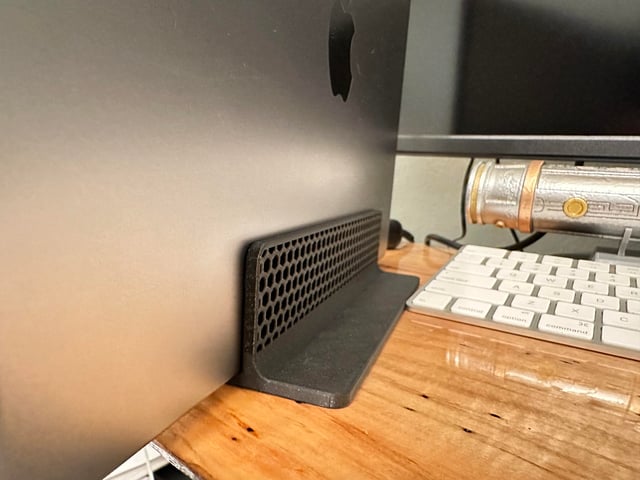
Nhu cầu cá nhân hóa và tối ưu hóa năng suất làm việc ngày càng cao đòi hỏi người dùng phải tìm ra cách điều chỉnh bàn phím laptop sao cho phù hợp nhất với thói quen và môi trường sử dụng. Việc điều chỉnh không chỉ dừng lại ở tính năng cơ bản như độ sáng đèn nền bàn phím mà còn bao gồm các thiết lập chuyên sâu về tốc độ phản hồi và cài đặt trợ năng nhằm nâng cao trải nghiệm gõ phím. Bài viết này của ADG.com.vn sẽ cung cấp một hướng dẫn toàn diện, tập trung vào tốc độ lặp phím và các tính năng nâng cao khác, giúp doanh nghiệp và người dùng cá nhân tận dụng tối đa thiết bị của mình.
Điều Chỉnh Cài Đặt Phản Hồi và Tốc Độ Gõ Phím trên Hệ Điều Hành
Việc điều chỉnh các thiết lập hệ thống ảnh hưởng trực tiếp đến cảm giác và độ chính xác khi gõ phím, là bước đầu tiên và quan trọng nhất để cách điều chỉnh bàn phím laptop đạt hiệu quả tối ưu. Thiết lập này giúp người dùng kiểm soát hành vi lặp lại của phím khi được giữ, đặc biệt hữu ích cho những người có tốc độ gõ nhanh hoặc gặp vấn đề với việc nhấn phím bị lặp. Mục tiêu là thiết lập một tốc độ lặp lại phím (Repeat Rate) cân bằng, vừa giúp tăng tốc độ nhập liệu liên tục, vừa tránh được các lỗi lặp chữ không mong muốn. Sự tinh chỉnh này mang lại cảm giác phản hồi nhanh hơn, giúp người dùng cảm thấy máy tính “nghe” và “hiểu” họ ngay lập tức.
Tùy Chỉnh Độ Trễ và Tốc Độ Lặp Phím (Windows & macOS)
Trong Windows, người dùng có thể truy cập Keyboard Properties (Thuộc tính Bàn phím) thông qua Control Panel để điều chỉnh hai thông số chính. Độ trễ lặp phím (Repeat Delay) quyết định khoảng thời gian phím cần được giữ trước khi ký tự bắt đầu lặp lại. Nếu đặt độ trễ quá ngắn, các ký tự sẽ lặp lại ngay lập tức, dễ dẫn đến lỗi gõ. Ngược lại, một độ trễ dài sẽ khiến việc giữ phím để nhập liệu liên tục trở nên chậm chạp.
Tiếp theo là tốc độ lặp phím (Repeat Rate), xác định tốc độ ký tự được lặp lại sau khi độ trễ đã qua. Thiết lập này cho phép người dùng điều chỉnh từ chậm đến nhanh, giúp những người làm việc với văn bản hoặc lập trình tối ưu hóa tốc độ di chuyển con trỏ hoặc nhập liệu chuỗi ký tự. Việc tìm ra sự cân bằng giữa hai thiết lập này là chìa khóa để đạt được tốc độ gõ cá nhân hóa và hiệu suất cao nhất. Người dùng macOS cũng có thể tìm thấy các tùy chọn tương tự trong phần Keyboard Settings (Cài đặt Bàn phím), nơi họ có thể điều chỉnh tốc độ lặp phím và độ trễ trước khi lặp.
Điều Chỉnh Tốc Độ Con Trỏ Nhấp Nháy
Tốc độ con trỏ nhấp nháy (Cursor Blink Rate) là một tùy chỉnh nhỏ nhưng có tác động đáng kể đến trải nghiệm thị giác của người dùng khi làm việc với văn bản. Con trỏ nhấp nháy liên tục giúp người dùng xác định vị trí nhập liệu hiện tại, nhưng tốc độ nhấp nháy quá nhanh hoặc quá chậm có thể gây khó chịu hoặc làm phân tâm.
Trong cài đặt bàn phím của cả Windows và macOS, người dùng có thể kéo thanh trượt để tăng hoặc giảm tốc độ nhấp nháy, hoặc thậm chí tắt tính năng này hoàn toàn. Một tốc độ hợp lý thường là vừa phải, giúp mắt dễ dàng theo dõi mà không gây mỏi. Điều chỉnh này đặc biệt quan trọng trong môi trường doanh nghiệp nơi nhân viên phải làm việc nhiều giờ với tài liệu, đảm bảo rằng mọi khía cạnh của giao diện đều được tối ưu hóa cho sự thoải mái và tập trung.
Hướng Dẫn Điều Chỉnh Đèn Nền Bàn Phím (Backlight)
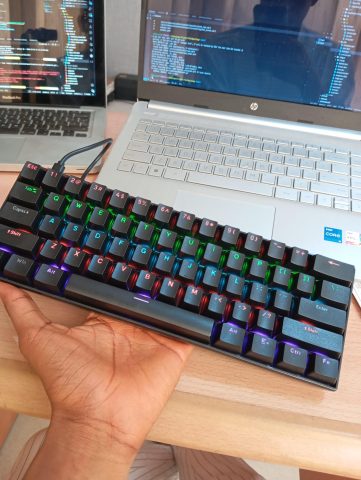
Đèn nền bàn phím là một tính năng không thể thiếu trên các dòng laptop cao cấp và gaming, giúp cải thiện khả năng nhìn rõ phím trong điều kiện ánh sáng yếu. Mặc dù là một tính năng thẩm mỹ, khả năng điều chỉnh độ sáng đèn nền lại trực tiếp ảnh hưởng đến tối ưu hóa năng suất và sức khỏe thị giác của người dùng. Việc điều chỉnh độ sáng phù hợp không chỉ tiết kiệm pin mà còn giảm độ chói, giúp mắt thoải mái hơn khi sử dụng laptop trong phòng tối hoặc thiếu sáng.
Phương Pháp Điều Chỉnh Nhanh bằng Phím Chức Năng (Fn Key)
Phần lớn các laptop hiện đại đều trang bị tổ hợp phím tắt để điều chỉnh trực tiếp độ sáng đèn nền mà không cần truy cập vào cài đặt hệ thống. Thông thường, phím này là một trong các phím F-key (F1-F12), thường đi kèm với biểu tượng mặt trời hoặc biểu tượng bàn phím phát sáng. Để kích hoạt tính năng này, người dùng cần nhấn và giữ phím Fn kết hợp với phím chức năng tương ứng để tăng hoặc giảm độ sáng.
Vị trí của tổ hợp phím này có thể khác nhau tùy thuộc vào nhà sản xuất laptop (ví dụ: Fn+F7, Fn+F10, hoặc các phím mũi tên). Một số dòng laptop cho phép điều chỉnh qua nhiều mức độ, từ tắt hẳn cho đến mức sáng tối đa. Hiểu rõ tổ hợp phím tắt này là cách điều chỉnh bàn phím laptop nhanh chóng và tiện lợi nhất, giúp người dùng phản ứng tức thì với sự thay đổi của môi trường ánh sáng.
Minh họa vị trí phím Fn và phím điều chỉnh đèn nền bàn phím trên laptop
Điều Chỉnh Đèn Nền Qua Phần Mềm Chuyên Dụng (NitroSense, Armoury Crate, v.v.)
Đối với các dòng laptop chuyên game hoặc hiệu năng cao, nhà sản xuất thường cung cấp các phần mềm quản lý độc quyền (ví dụ: NitroSense và PredatorSense của Acer, Armoury Crate của ASUS, OMEN Command Center của HP). Các ứng dụng này không chỉ cho phép điều chỉnh độ sáng mà còn mở rộng khả năng cá nhân hóa đèn nền.
Trong các phần mềm này, người dùng thường tìm thấy mục Keyboard hoặc Lighting để truy cập các tùy chọn điều chỉnh chi tiết. Họ có thể tùy chỉnh màu sắc (đối với bàn phím RGB), hiệu ứng ánh sáng (như nhấp nháy, sóng, hoặc tĩnh), và thậm chí thiết lập các profile ánh sáng khác nhau cho từng ứng dụng hoặc trò chơi cụ thể. Việc sử dụng phần mềm mang lại khả năng điều chỉnh độ chính xác cao hơn, vượt xa giới hạn của các phím chức năng vật lý.
Thiết Lập Chức Năng Phím Đặc Biệt (Fn Lock và Media Keys)
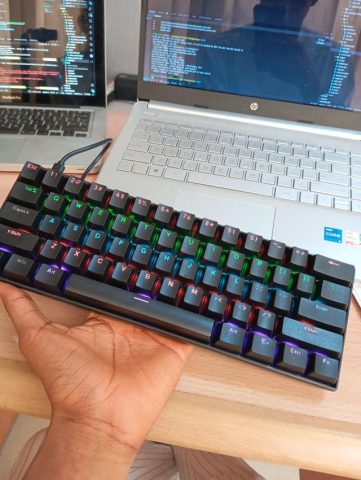
Chức năng của các phím F1-F12 trên laptop thường được chia sẻ với các chức năng đa phương tiện (Media Keys) như tăng/giảm âm lượng, điều chỉnh độ sáng màn hình, hoặc điều khiển phát nhạc. Việc ưu tiên chức năng nào được gọi là thiết lập khóa phím chức năng (Fn Lock), một yếu tố then chốt trong cách điều chỉnh bàn phím laptop để phù hợp với quy trình làm việc.
Kích Hoạt và Vô Hiệu Hóa Phím Fn Lock (Function Lock)
Fn Lock (Khóa Chức năng) là cơ chế cho phép người dùng chuyển đổi chức năng mặc định của các phím F-key. Khi Fn Lock được kích hoạt, việc nhấn F1-F12 sẽ thực hiện ngay các chức năng đa phương tiện được in trên phím (ví dụ: tăng âm lượng) mà không cần nhấn kèm phím Fn. Ngược lại, nếu Fn Lock bị vô hiệu hóa (cài đặt mặc định trên nhiều máy), người dùng phải nhấn Fn kết hợp với F-key để kích hoạt chức năng đa phương tiện.
Tổ hợp phím để bật/tắt Fn Lock thường là Fn + Esc hoặc một phím chức năng cụ thể có biểu tượng khóa (ổ khóa) trên đó. Việc tùy chỉnh này đặc biệt quan trọng đối với các chuyên gia sử dụng phần mềm yêu cầu phím F-key truyền thống (như lập trình viên hoặc kế toán viên), giúp họ thao tác nhanh hơn mà không cần thêm bước nhấn Fn.
Tùy Chỉnh Phím Chức Năng F1-F12 Trong BIOS/UEFI
Đối với một số người dùng doanh nghiệp và chuyên gia, việc thay đổi hành vi mặc định của phím chức năng cần được thực hiện ở cấp độ sâu hơn, cụ thể là trong giao diện BIOS hoặc UEFI. Nhiều nhà sản xuất cho phép người dùng thiết lập Action Keys Mode (Chế độ Phím Hành động) để chọn ưu tiên mặc định.
Trong BIOS/UEFI, người dùng có thể tìm đến mục System Configuration (Cấu hình Hệ thống) hoặc tương tự và thay đổi thiết lập từ Function Key Mode (Ưu tiên F1-F12) sang Media Key Mode (Ưu tiên đa phương tiện). Thay đổi này sẽ được áp dụng ở cấp độ phần cứng, đảm bảo rằng hành vi của bàn phím được duy trì nhất quán ngay cả trước khi hệ điều hành được tải, đây là một bước điều chỉnh chuyên sâu và hiệu quả.
Tối Ưu Hóa Bàn Phím Laptop với Cài Đặt Trợ Năng (Accessibility)
Phần cài đặt trợ năng (Accessibility Settings) trong hệ điều hành cung cấp các công cụ mạnh mẽ giúp người dùng có nhu cầu đặc biệt hoặc những người gặp khó khăn khi gõ phím chuẩn có thể sử dụng laptop hiệu quả hơn. Đây là một khía cạnh thường bị bỏ qua nhưng lại vô cùng quan trọng trong việc cách điều chỉnh bàn phím laptop để tạo ra một môi trường làm việc bao hàm.
Sử Dụng Phím Lọc (Filter Keys) để Loại Bỏ Lỗi Nhập Liệu
Phím Lọc (Filter Keys) là một tính năng trợ năng được thiết kế để bỏ qua hoặc làm chậm các lần nhấn phím ngắn hoặc lặp đi lặp lại không chủ ý, giúp người dùng có vấn đề về vận động hoặc run tay nhập liệu chính xác hơn. Khi Filter Keys được bật, hệ thống sẽ yêu cầu người dùng giữ một phím trong một khoảng thời gian tối thiểu trước khi ký tự đó được chấp nhận.
Tính năng này có thể được tùy chỉnh chi tiết:
- Bounce Keys: Bỏ qua các lần nhấn phím lặp lại nhanh (loại bỏ hiện tượng “nhảy phím”).
- Slow Keys: Yêu cầu người dùng giữ phím trong một khoảng thời gian nhất định (Delay) trước khi phím được kích hoạt.
- Repeat Keys: Cho phép điều chỉnh
Repeat DelayvàRepeat Rate(tương tự như cài đặt cơ bản nhưng được điều chỉnh nghiêm ngặt hơn).
Việc áp dụng Filter Keys giúp cải thiện đáng kể độ chính xác của văn bản, từ đó tối ưu hóa năng suất làm việc của nhóm đối tượng người dùng này.
Giao diện cài đặt Filter Keys trong phần Accessibility của Windows
Kích Hoạt Phím Dính (Sticky Keys) cho Người dùng Đặc biệt
Phím Dính (Sticky Keys) là một tính năng trợ năng cho phép người dùng thực hiện các tổ hợp phím (như Ctrl+Alt+Del hoặc Shift+PrtSc) bằng cách nhấn từng phím tuần tự thay vì phải giữ đồng thời. Tính năng này vô cùng hữu ích cho những người chỉ có thể sử dụng một tay hoặc gặp khó khăn trong việc nhấn giữ nhiều phím cùng lúc.
Khi Sticky Keys được kích hoạt, nhấn một phím bổ trợ (Ctrl, Shift, Alt, hoặc Windows Key) sẽ “dính” phím đó cho đến khi phím chức năng chính được nhấn. Ví dụ, để nhấn Ctrl+C, người dùng chỉ cần nhấn Ctrl (nó sẽ “dính”) rồi nhấn C. Tính năng này cũng thường đi kèm với âm thanh thông báo để xác nhận phím bổ trợ đã được kích hoạt thành công.
Điều Chỉnh Phím Chuyển Đổi (Toggle Keys) và Âm Thanh
Phím Chuyển Đổi (Toggle Keys) cung cấp phản hồi bằng âm thanh mỗi khi người dùng nhấn các phím chuyển đổi trạng thái như Caps Lock, Num Lock hoặc Scroll Lock. Âm thanh này (thường là một tiếng “bíp” cao khi bật và một tiếng “bíp” thấp khi tắt) giúp người dùng biết được trạng thái hiện tại của bàn phím mà không cần phải nhìn vào đèn báo.
Đây là một tính năng đơn giản nhưng hiệu quả, đặc biệt có giá trị đối với người khiếm thị hoặc những người dễ bị phân tâm khi gõ nhanh. Bằng cách kích hoạt Toggle Keys, người dùng có thể tránh được lỗi gõ toàn bộ bằng chữ in hoa một cách vô tình, giữ cho tài liệu của họ luôn chuyên nghiệp và chính xác.
Các Giải Pháp Điều Chỉnh Nâng Cao và Khắc Phục Sự Cố
Trong một số trường hợp, các điều chỉnh cơ bản của hệ điều hành không đủ để giải quyết các vấn đề liên quan đến hiệu suất hoặc chức năng của bàn phím. Việc đi sâu vào quản lý driver và sử dụng phần mềm bên thứ ba là các giải pháp nâng cao cần thiết. Những kỹ thuật này giúp xử lý các vấn đề về độ trễ, sai lệch chức năng phím, và cho phép cá nhân hóa bàn phím ở mức độ cao hơn.
Cập Nhật và Cài Đặt Lại Driver Bàn Phím
Driver (trình điều khiển) là phần mềm cầu nối giữa phần cứng bàn phím và hệ điều hành. Driver lỗi thời, hỏng, hoặc không tương thích là nguyên nhân phổ biến gây ra các vấn đề như độ trễ đầu vào, phím bị lỗi hoặc một số chức năng (như đèn nền) không hoạt động. Để khắc phục, người dùng nên thực hiện các bước:
- Kiểm tra Driver: Truy cập
Device Manager(Quản lý Thiết bị) trong Windows và tìm đến mụcKeyboards. - Cập nhật Driver: Nhấn chuột phải vào driver bàn phím và chọn
Update Driver. Tốt nhất là truy cập trang web hỗ trợ chính thức của nhà sản xuất laptop để tải xuống driver mới nhất cho kiểu máy cụ thể. - Cài đặt lại Driver: Nếu cập nhật không hiệu quả, hãy chọn
Uninstall Devicevà khởi động lại máy tính. Hệ điều hành sẽ tự động cài đặt lại driver chuẩn.
Đây là bước khắc phục sự cố hiệu quả, đảm bảo rằng mọi cách điều chỉnh bàn phím laptop đã được thực hiện đều hoạt động trên một nền tảng phần mềm ổn định.
Giao diện Device Manager/Quản lý Thiết bị trong Windows
Sử Dụng Phần Mềm Bên Thứ Ba để Gán Lại Phím (Key Remapping)
Đối với những người muốn thay đổi hoàn toàn chức năng của một hoặc nhiều phím, phần mềm gán lại phím (Key Remapping) là công cụ không thể thiếu. Các ứng dụng như SharpKeys (Windows) hoặc Karabiner-Elements (macOS) cho phép người dùng thay đổi chức năng của một phím thành một phím khác, hoặc thậm chí tắt hẳn chức năng của một phím.
Ví dụ, người dùng có thể gán phím Caps Lock thành phím Ctrl nếu họ thường xuyên sử dụng phím tắt, hoặc tắt phím Windows Key trong khi chơi game để tránh thoát ra màn hình desktop ngẫu nhiên. Việc gán lại phím mở ra một cấp độ cá nhân hóa trải nghiệm cao, cho phép người dùng điều chỉnh bố cục bàn phím hoàn hảo theo nhu cầu công việc của họ.
Đánh Giá và Lựa Chọn Thiết Bị Hỗ Trợ (Phụ Kiện)
Mặc dù laptop có giới hạn nhất định trong việc điều chỉnh vật lý, việc bổ sung thiết bị ngoại vi có thể nâng cao đáng kể trải nghiệm gõ phím. Đây là giải pháp tối ưu cho người dùng doanh nghiệp làm việc cố định tại văn phòng. Việc này giúp cải thiện tư thế làm việc và giảm thiểu căng thẳng cổ tay khi gõ phím liên tục trong thời gian dài.
Các Dạng Bàn Phím Cơ Học và Ergonomic cho Laptop
Khi cách điều chỉnh bàn phím laptop ở cấp độ phần mềm đã đạt đến giới hạn, giải pháp cuối cùng là đầu tư vào một bàn phím ngoài. Các loại bàn phím cơ học (Mechanical Keyboards) cung cấp trải nghiệm gõ có phản hồi xúc giác tốt hơn, độ nảy phím rõ ràng và độ bền cao hơn so với bàn phím màng laptop truyền thống.
Ngoài ra, bàn phím ergonomic (công thái học) được thiết kế đặc biệt để giữ cho cổ tay và cánh tay ở tư thế tự nhiên nhất. Các mẫu bàn phím tách rời, có độ nghiêng phù hợp, hoặc có phần đệm kê tay tích hợp sẽ giúp giảm thiểu nguy cơ mắc các bệnh liên quan đến căng thẳng lặp đi lặp lại (RSI), từ đó duy trì tối ưu hóa năng suất trong thời gian dài.
Bàn phím cơ học công thái học kết nối với laptop để cải thiện tư thế gõ phím
Việc tìm hiểu cách điều chỉnh bàn phím laptop là một quá trình liên tục nhằm đạt đến sự cân bằng hoàn hảo giữa hiệu suất, độ thoải mái và trải nghiệm cá nhân. Từ việc tinh chỉnh tốc độ lặp phím để tăng tốc độ nhập liệu, tùy chỉnh đèn nền bàn phím để phù hợp với môi trường ánh sáng, đến việc áp dụng các cài đặt trợ năng như Phím Lọc và Phím Dính, mỗi điều chỉnh đều đóng góp vào một hệ thống làm việc cá nhân hóa, tối ưu và đáng tin cậy. Bằng cách áp dụng các hướng dẫn chi tiết và chuyên sâu này, người dùng tại ADG.com.vn có thể đảm bảo rằng thiết bị của họ luôn sẵn sàng để hỗ trợ hiệu suất làm việc cao nhất trong mọi tình huống.
Cập Nhật Lần Cuối Vào Lúc Tháng mười một 26, 2025 by Luân ADG

Nguyễn Minh Duy là chuyên viên biên tập nội dung và SEO tại ADG.COM.VN, với hơn 5 năm kinh nghiệm trong lĩnh vực công nghệ và chuyển đổi số. Anh chuyên viết các nội dung liên quan đến sản phẩm công nghệ, giải pháp hạ tầng, phần cứng – phần mềm doanh nghiệp, giúp người đọc hiểu sâu hơn về cách công nghệ tạo nên giá trị thực tiễn trong kinh doanh.