Contents
- Tầm Quan Trọng Của Việc Điều Chỉnh Độ Tương Phản Màn Hình Chuẩn Xác
- Tác Động Đến Sức Khỏe Thị Giác
- Nâng Cao Chất Lượng Công Việc Đồ Họa và Biên Tập
- Tiết Kiệm Năng Lượng và Kéo Dài Tuổi Thọ Màn Hình
- Phương Pháp 1: Sử Dụng Công Cụ Windows Color Calibration Chuyên Sâu
- Chuẩn Bị Trước Khi Cân Chỉnh
- Các Bước Điều Chỉnh Gamma
- Tinh Chỉnh Độ Sáng (Brightness)
- cách chỉnh độ tương phản màn hình laptop win 10 Trực Tiếp
- Điều Chỉnh Color Balance Cuối Cùng
- Phương Pháp 2: Điều Chỉnh Qua Ứng Dụng Cài Đặt và Accessibility
- Tinh Chỉnh Độ Sáng và Contrast Cơ Bản
- Kích Hoạt Chế Độ Tương Phản Cao (High Contrast Mode)
- Phương Pháp 3: Sử Dụng Phần Mềm Card Đồ Họa Chuyên Dụng
- Đối Với Laptop Dùng Card NVIDIA
- Đối Với Laptop Dùng Card AMD
- Khắc Phục Sự Cố và Câu Hỏi Thường Gặp Khi Cân Chỉnh Màn Hình
- Màn Hình Bị Ám Màu Sau Khi Điều Chỉnh
- Sự Khác Biệt Giữa Độ Tương Phản và Độ Sáng
- Lời Khuyên Chuyên Gia ADG.com.vn Cho Người Dùng Doanh Nghiệp
- Tiêu Chuẩn Hóa Hiển Thị Cho Đội Ngũ Thiết Kế
- Lịch Trình Cân Chỉnh Định Kỳ
- Tận Dụng Các Cài Đặt Khác Của Windows 10
Màn hình hiển thị kém chất lượng có thể ảnh hưởng nghiêm trọng đến hiệu suất và sức khỏe thị giác, khiến việc tìm kiếm cách chỉnh độ tương phản màn hình laptop win 10 trở nên cấp thiết. Độ tương phản chuẩn xác là nền tảng để đạt được độ chính xác màu sắc tối ưu khi làm việc với các ứng dụng đồ họa hoặc chỉ đơn giản là trải nghiệm xem nội dung tốt hơn. Việc cân chỉnh chính xác sẽ giúp tối ưu hóa hiển thị, giảm mỏi mắt và tăng hiệu suất làm việc liên tục trên Windows 10. Chúng ta sẽ khám phá chi tiết các phương pháp sử dụng công cụ Color Calibration và các tùy chỉnh nâng cao khác.
Tầm Quan Trọng Của Việc Điều Chỉnh Độ Tương Phản Màn Hình Chuẩn Xác
Việc điều chỉnh độ tương phản không chỉ là vấn đề thẩm mỹ mà còn là một yếu tố kỹ thuật quan trọng. Tương phản là tỷ lệ giữa điểm sáng nhất (trắng) và điểm tối nhất (đen) mà màn hình có thể tạo ra. Thiết lập sai độ tương phản sẽ làm mất chi tiết ở vùng sáng (clipping white) hoặc vùng tối (crushing black).
Tác Động Đến Sức Khỏe Thị Giác
Độ tương phản quá cao hoặc quá thấp đều gây căng thẳng cho mắt. Một màn hình có độ tương phản được cân bằng tốt sẽ giúp các chi tiết trở nên rõ ràng mà không cần mắt phải điều tiết quá mức. Điều này đặc biệt quan trọng đối với người dùng làm việc liên tục hàng giờ trước màn hình laptop.
Để giảm thiểu mỏi mắt, người dùng nên đảm bảo mức độ chênh lệch sáng tối trên màn hình phù hợp với môi trường xung quanh. Độ tương phản chuẩn góp phần tạo ra một môi trường làm việc kỹ thuật số lành mạnh hơn.
Nâng Cao Chất Lượng Công Việc Đồ Họa và Biên Tập
Trong lĩnh vực thiết kế đồ họa, chỉnh sửa ảnh và sản xuất video, độ tương phản chính xác là bắt buộc. Nếu màn hình laptop không hiển thị màu sắc và sắc độ tương phản trung thực, sản phẩm cuối cùng khi in ra hoặc hiển thị trên thiết bị khác sẽ bị sai lệch. Các chuyên gia cần một công cụ đáng tin cậy để tiêu chuẩn màu sắc được duy trì xuyên suốt dự án.
Việc thiết lập chuẩn hóa hiển thị giúp đội ngũ làm việc đồng bộ về mặt màu sắc. Điều này đảm bảo tính nhất quán cao trong các ấn phẩm truyền thông, một yếu tố then chốt đối với doanh nghiệp.
Tiết Kiệm Năng Lượng và Kéo Dài Tuổi Thọ Màn Hình
Mặc dù điều chỉnh độ tương phản không trực tiếp ảnh hưởng đến quản lý điện năng như độ sáng, nhưng việc cân bằng tổng thể các thiết lập màn hình có tác động gián tiếp. Độ tương phản và độ sáng quá cao đòi hỏi đèn nền hoạt động ở mức công suất lớn.
Việc sử dụng các thiết lập cân bằng giúp giảm tải cho các linh kiện đèn nền, từ đó có thể kéo dài tuổi thọ của màn hình LED hoặc OLED. Đây là một cân nhắc quan trọng, đặc biệt cho các doanh nghiệp đầu tư vào thiết bị cao cấp.
Phương Pháp 1: Sử Dụng Công Cụ Windows Color Calibration Chuyên Sâu
Công cụ Calibrate Display Color tích hợp sẵn trong Windows 10 là phương pháp hiệu quả nhất để tinh chỉnh các thông số hiển thị, bao gồm độ tương phản. Quá trình này được thiết kế để dẫn dắt người dùng thực hiện từng bước căn chỉnh một cách chuyên nghiệp.
Chuẩn Bị Trước Khi Cân Chỉnh
Trước khi bắt đầu bất kỳ quá trình hiệu chỉnh nào, hãy đảm bảo màn hình đã được bật ít nhất 30 phút để đạt đến nhiệt độ hoạt động ổn định. Điều kiện ánh sáng môi trường cũng cần được thiết lập ở mức cố định, tốt nhất là ánh sáng dịu, không chiếu trực tiếp vào màn hình. Loại bỏ các nguồn sáng chói không cần thiết xung quanh.
Đặt màn hình ở độ phân giải gốc (native resolution) để đảm bảo độ sắc nét tối đa. Sau đó, nhấn phím Windows, gõ “Calibrate display color” và nhấp vào kết quả tìm kiếm tương ứng để khởi động công cụ.
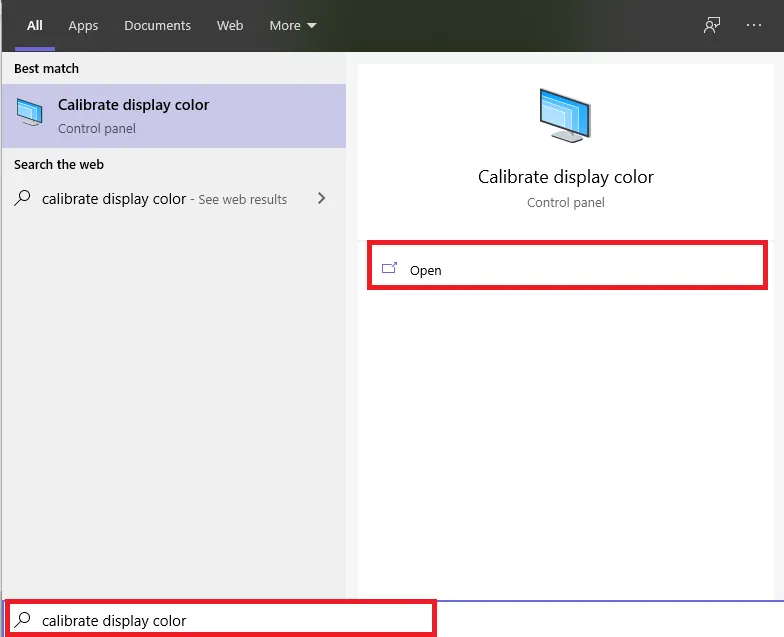 Mô tả giao diện tìm kiếm và khởi chạy công cụ Calibrate display color trên Windows 10
Các Bước Điều Chỉnh Gamma
Sau khi khởi động, công cụ sẽ đưa ra một số màn hình hướng dẫn cơ bản. Màn hình đầu tiên cần tập trung vào là điều chỉnh Gamma. Gamma xác định mối quan hệ giữa giá trị pixel đầu vào và độ sáng đầu ra của màn hình.
Mục tiêu khi điều chỉnh Gamma là loại bỏ sự khác biệt giữa các chấm nhỏ ở giữa hình tròn và nền xám xung quanh. Người dùng cần kéo thanh trượt cho đến khi các chấm ở trung tâm không còn bị nhìn thấy rõ ràng, chỉ còn một hình tròn màu xám đồng nhất. Đây là bước đầu tiên để đảm bảo sự chuyển màu mượt mà.
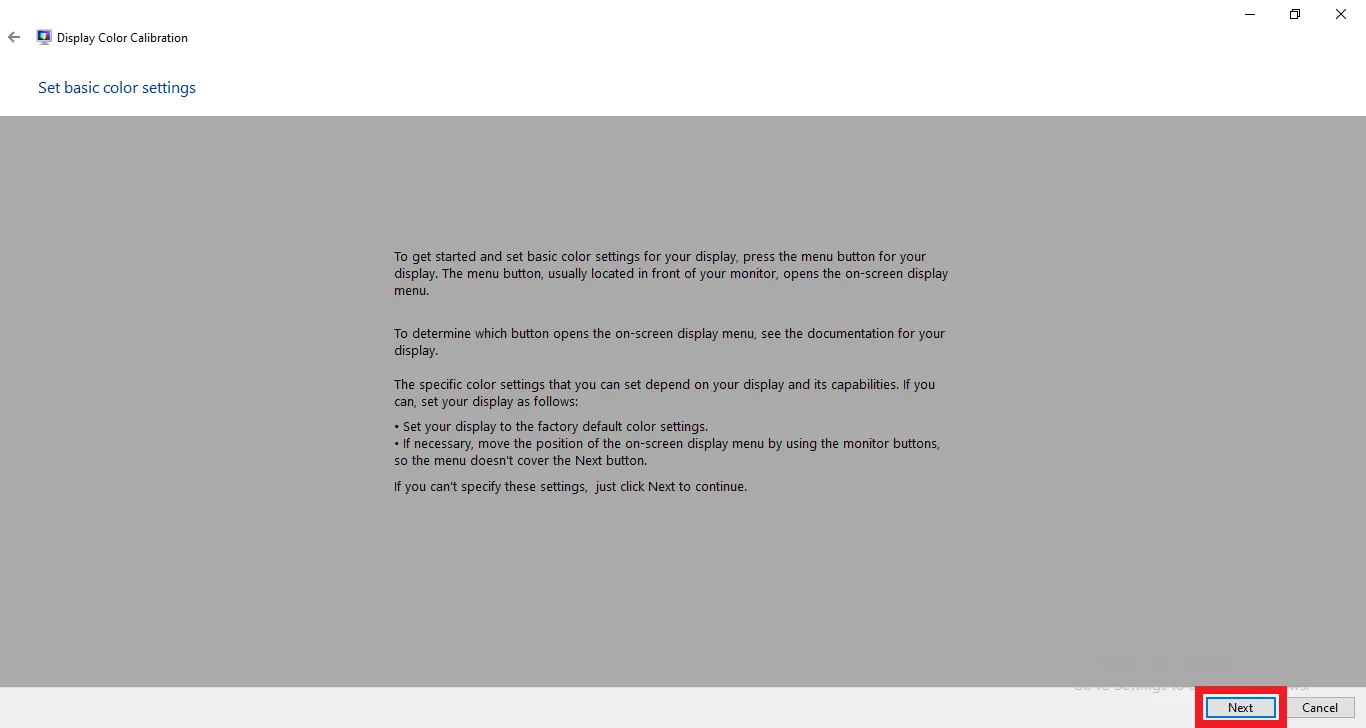 Mô tả giao diện hướng dẫn thiết lập màu cơ bản (Set basic color settings) trong Color Calibration
Tinh Chỉnh Độ Sáng (Brightness)
Tiếp theo là phần điều chỉnh độ sáng, một bước quan trọng ảnh hưởng đến mức độ đen (black level) của màn hình. Mục tiêu là làm cho hình ảnh hiển thị rõ ràng mà vẫn duy trì được độ sâu của màu đen.
Sử dụng nút điều chỉnh độ sáng vật lý trên laptop hoặc màn hình ngoài để tinh chỉnh. Người dùng nên nhìn vào hình ảnh minh họa trong công cụ và điều chỉnh cho đến khi biểu tượng chữ ‘X’ trong nền tối vừa đủ mờ để không bị “lẫn” vào nền đen hoàn toàn. Tránh đẩy độ sáng lên quá cao, gây mỏi mắt và hao tốn pin.
cách chỉnh độ tương phản màn hình laptop win 10 Trực Tiếp
Đây là phần trọng tâm để trả lời cho câu hỏi cách chỉnh độ tương phản màn hình laptop win 10. Công cụ sẽ chuyển sang màn hình “How to adjust contrast” (Cách điều chỉnh độ tương phản). Độ tương phản tối ưu sẽ làm cho các nếp gấp trên áo sơ mi đen trong hình mẫu trở nên rõ ràng và tách biệt.
Người dùng phải sử dụng các nút điều chỉnh tương phản vật lý trên màn hình (nếu có) hoặc qua phần mềm điều khiển card đồ họa, vì công cụ Color Calibration không cung cấp thanh trượt điều chỉnh tương phản trực tiếp. Điều chỉnh tăng dần cho đến khi không còn chi tiết nào bị “cháy sáng” (clipped) ở vùng trắng sáng nhất.
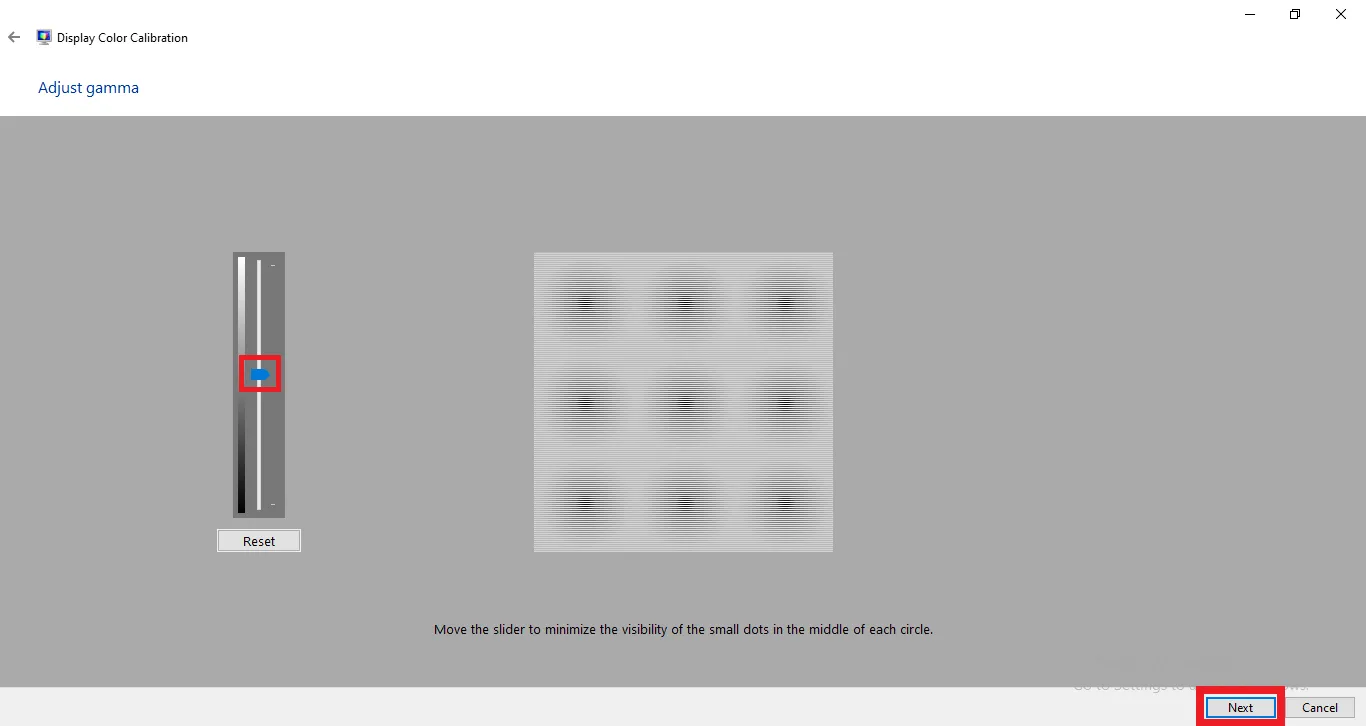 Mô tả giao diện điều chỉnh Gamma (độ sáng tối) bằng thanh trượt
Trong trường hợp màn hình laptop không có nút vật lý, Windows sẽ hướng dẫn bạn tìm kiếm tùy chọn bỏ qua bước này. Tuy nhiên, nếu bạn muốn tối ưu hóa triệt để, bạn cần thực hiện đồng thời bước này với phần mềm của NVIDIA hoặc AMD.
Điều Chỉnh Color Balance Cuối Cùng
Bước cuối cùng trong công cụ Color Calibration là điều chỉnh Color Balance (Cân bằng màu sắc). Tại đây, người dùng sẽ có ba thanh trượt riêng biệt cho màu Đỏ (Red), Xanh lục (Green), và Xanh lam (Blue). Sự kết hợp của ba màu này tạo nên tất cả các màu sắc khác trên màn hình.
Mục tiêu là loại bỏ bất kỳ màu sắc “ám” (color cast) nào trên màn hình. Kéo các thanh trượt nhẹ nhàng cho đến khi các thanh màu xám hiển thị trung tính nhất có thể, không bị ám sang bất kỳ màu nào. Ví dụ, nếu hình ảnh bị ám xanh, bạn cần giảm thanh trượt Blue.
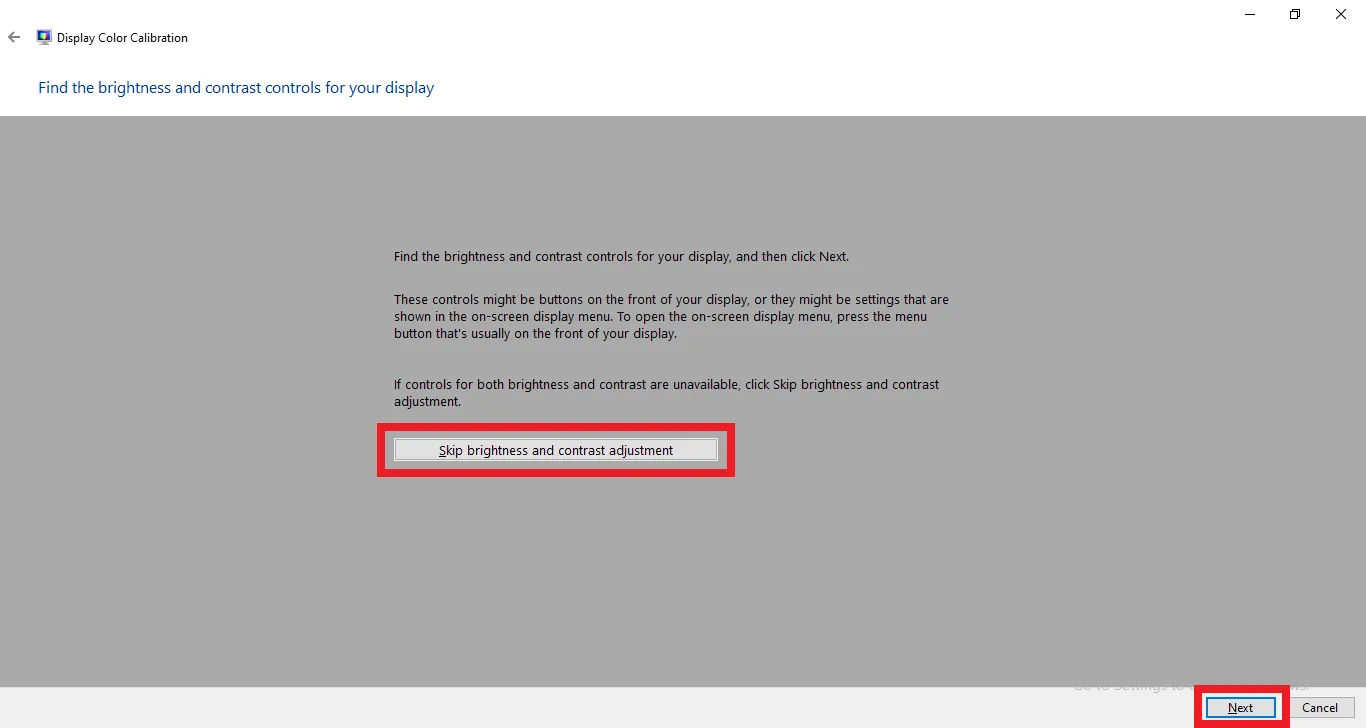 Mô tả giao diện cho phép bỏ qua bước điều chỉnh độ sáng và tương phản trong Color Calibration
Sau khi hoàn tất, công cụ sẽ cho phép so sánh cài đặt trước và sau khi hiệu chỉnh. Lưu lại cấu hình mới để áp dụng ngay lập tức cho hệ thống.
Phương Pháp 2: Điều Chỉnh Qua Ứng Dụng Cài Đặt và Accessibility
Bên cạnh công cụ Color Calibration chuyên nghiệp, Windows 10 còn cung cấp các tùy chọn điều chỉnh độ tương phản đơn giản hơn thông qua Ứng dụng Cài đặt (Settings App). Các tùy chỉnh này tập trung vào tính năng trợ năng (Accessibility) để hỗ trợ người dùng có thị lực kém.
Tinh Chỉnh Độ Sáng và Contrast Cơ Bản
Trong ứng dụng Settings, người dùng có thể nhanh chóng điều chỉnh độ sáng màn hình. Mặc dù không phải là độ tương phản, độ sáng là yếu tố song hành và có ảnh hưởng lớn đến cảm nhận về tương phản. Truy cập Settings > System > Display và kéo thanh trượt Brightness.
Đối với người dùng doanh nghiệp, việc thiết lập độ sáng theo tiêu chuẩn giúp đồng bộ hóa trải nghiệm hiển thị. Điều này cũng giúp tránh tình trạng chênh lệch hiển thị khi sử dụng các phần mềm chuyên ngành.
Kích Hoạt Chế Độ Tương Phản Cao (High Contrast Mode)
Đối với những người cần độ tương phản cực đại để đọc văn bản dễ dàng, Windows 10 cung cấp Chế độ tương phản cao (High Contrast Mode). Chế độ này sử dụng các bảng màu đậm và đơn giản (thường là đen/trắng hoặc đen/vàng) để làm nổi bật văn bản và các thành phần giao diện.
Để kích hoạt, vào Settings > Ease of Access > High contrast. Bạn có thể chọn các chủ đề (themes) tương phản cao khác nhau. Chế độ này làm tăng độ tương phản của giao diện hệ điều hành lên mức tối đa, tuy nhiên, nó không được khuyến nghị cho các tác vụ đòi hỏi độ chính xác màu sắc.
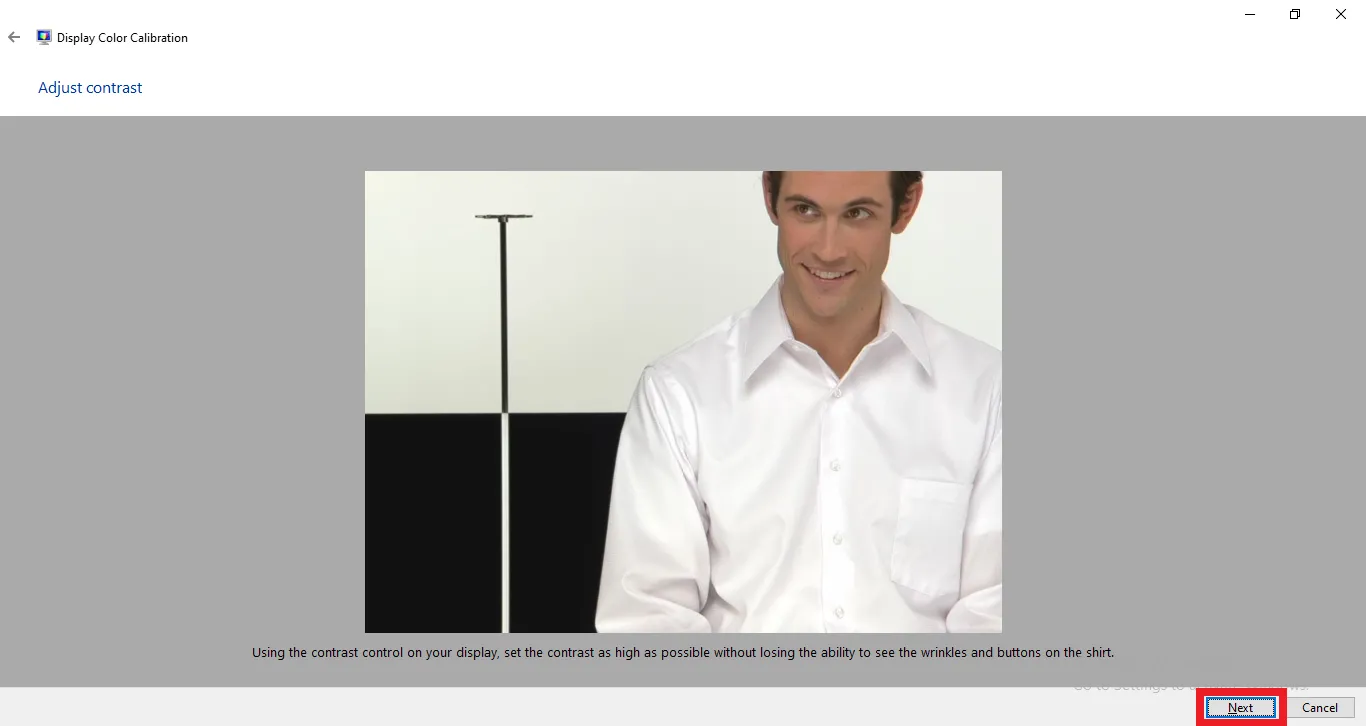 Mô tả giao diện điều chỉnh độ tương phản và độ sáng (Adjust Brightness and Contrast) sử dụng thanh trượt
Phương Pháp 3: Sử Dụng Phần Mềm Card Đồ Họa Chuyên Dụng
Đối với laptop gaming hoặc các máy trạm (workstations) được trang bị card đồ họa rời từ NVIDIA hoặc AMD, phần mềm điều khiển của hãng cung cấp các tùy chọn tinh chỉnh độ tương phản chi tiết và mạnh mẽ hơn. Các tùy chọn này can thiệp trực tiếp vào đầu ra hiển thị của GPU.
Đối Với Laptop Dùng Card NVIDIA
Người dùng NVIDIA có thể truy cập NVIDIA Control Panel bằng cách nhấp chuột phải vào màn hình nền. Trong phần “Display” (Hiển thị), chọn “Adjust desktop color settings” (Điều chỉnh thiết lập màu sắc màn hình nền).
Tại đây, bạn sẽ tìm thấy một thanh trượt dành riêng cho “Contrast” (Độ tương phản). Việc điều chỉnh ở đây ảnh hưởng đến toàn bộ đầu ra của card đồ họa, cho phép tùy biến sâu hơn so với các công cụ tích hợp của Windows. Luôn nhớ lưu lại hồ sơ màu sắc (color profile) sau khi chỉnh.
Đối Với Laptop Dùng Card AMD
Tương tự, người dùng card đồ họa AMD có thể tinh chỉnh thông qua Radeon Software. Truy cập vào phần “Display” (Hiển thị) và tìm kiếm các tùy chọn tinh chỉnh màu sắc. AMD thường cung cấp các thiết lập “Color Temperature” (Nhiệt độ màu) và “Color Saturation” (Độ bão hòa màu).
Mặc dù không trực tiếp là “Contrast”, việc thay đổi các thông số này có thể cải thiện cảm nhận về độ tương phản. Đặc biệt, việc điều chỉnh Nhiệt độ màu có thể giúp hình ảnh trông “ấm” hoặc “lạnh” hơn, từ đó làm nổi bật các chi tiết ở vùng tối và vùng sáng.
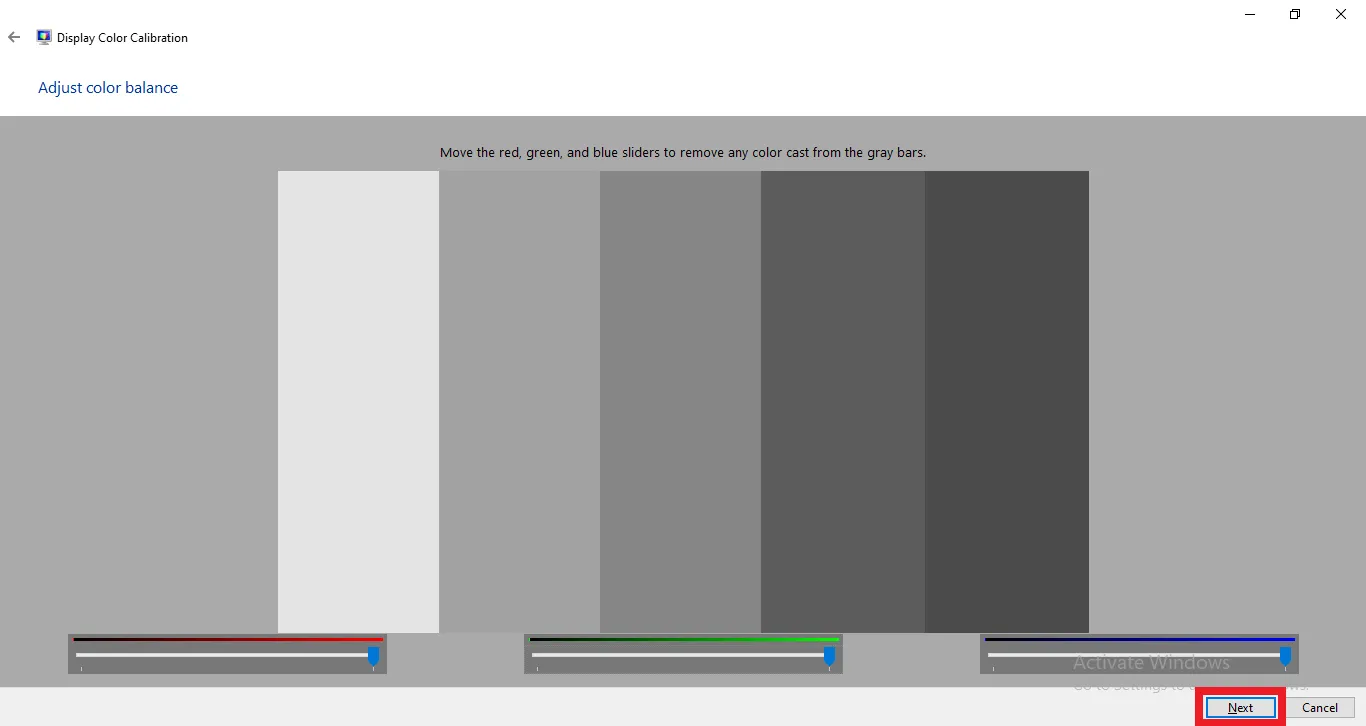 Mô tả giao diện điều chỉnh Color Balance (cân bằng màu sắc) bằng cách kéo các thanh trượt RGB
Khắc Phục Sự Cố và Câu Hỏi Thường Gặp Khi Cân Chỉnh Màn Hình
Quá trình điều chỉnh độ tương phản đôi khi có thể dẫn đến một số vấn đề không mong muốn. Nắm vững các sự cố phổ biến sẽ giúp người dùng nhanh chóng đưa màn hình về trạng thái tối ưu.
Màn Hình Bị Ám Màu Sau Khi Điều Chỉnh
Nếu sau khi điều chỉnh, màn hình bị ám xanh, vàng, hoặc đỏ, nguyên nhân phổ biến nhất là do cân bằng màu sắc (Color Balance) bị sai lệch. Quay lại phần điều chỉnh Color Balance trong Color Calibration hoặc phần mềm card đồ họa.
Kiểm tra lại Nhiệt độ màu (Color Temperature). Thiết lập nhiệt độ màu chuẩn (thường là 6500K) thường cho màu sắc trung tính nhất. Nếu bạn đang sử dụng nhiều màn hình, hãy đảm bảo tất cả đều được cân chỉnh theo cùng một tiêu chuẩn.
Sự Khác Biệt Giữa Độ Tương Phản và Độ Sáng
Đây là hai khái niệm thường bị nhầm lẫn. Độ sáng (Brightness) là lượng ánh sáng tổng thể phát ra từ màn hình. Độ tương phản (Contrast) là sự khác biệt giữa màu sáng nhất và màu tối nhất.
Tăng độ sáng chỉ làm mọi thứ sáng hơn, có thể làm giảm chi tiết ở vùng trắng. Tăng độ tương phản sẽ làm cho màu đen sâu hơn và màu trắng sáng hơn, nhưng nếu quá mức sẽ làm mất chi tiết ở cả hai cực. Cả hai thông số phải được điều chỉnh cân bằng để đạt được tối ưu hóa hiển thị.
Lời Khuyên Chuyên Gia ADG.com.vn Cho Người Dùng Doanh Nghiệp
Là một chuyên gia công nghệ tại ADG.com.vn, chúng tôi khuyên các doanh nghiệp và chuyên gia IT áp dụng các nguyên tắc hiệu chỉnh màn hình sau đây để đảm bảo chất lượng công việc cao nhất. Việc này thể hiện sự chuyên môn và cam kết với chất lượng đầu ra.
Tiêu Chuẩn Hóa Hiển Thị Cho Đội Ngũ Thiết Kế
Các công ty có đội ngũ thiết kế hoặc biên tập nội dung cần thiết lập một tiêu chuẩn màu sắc chung. Điều này có thể được thực hiện bằng cách tạo một hồ sơ màu sắc (ICC profile) đã được cân chỉnh chuyên nghiệp.
Sau đó, áp dụng hồ sơ này cho tất cả các máy trạm. Điều này loại bỏ sự khác biệt về hiển thị giữa các thiết bị, đảm bảo mọi thành viên trong nhóm đều thấy cùng một màu sắc và độ tương phản.
Lịch Trình Cân Chỉnh Định Kỳ
Màn hình hiển thị bị “drift” (trôi màu) theo thời gian sử dụng do tuổi thọ đèn nền và các yếu tố môi trường. Đối với công việc đòi hỏi độ chính xác cao, khuyến nghị thực hiện lịch trình cân chỉnh định kỳ (Calibration Schedule) 3-6 tháng một lần.
Sử dụng các thiết bị đo màu chuyên dụng (Colorimeters) để tự động hóa quá trình này. Đây là khoản đầu tư nhỏ nhưng mang lại lợi ích lớn về độ chính xác màu sắc và uy tín công việc.
Tận Dụng Các Cài Đặt Khác Của Windows 10
Windows 10 còn cung cấp tính năng “Night Light” (Ánh sáng đêm) giúp giảm ánh sáng xanh vào buổi tối. Mặc dù không trực tiếp điều chỉnh tương phản, tính năng này cải thiện trải nghiệm đọc và giảm mỏi mắt, góp phần tạo nên một môi trường làm việc hiệu quả hơn.
Việc hiểu rõ tất cả các tùy chọn hiển thị giúp người dùng tối đa hóa hiệu suất làm việc trên nền tảng Windows 10. Luôn nhớ rằng mục tiêu cuối cùng là tạo ra một hình ảnh hiển thị thoải mái nhất cho mắt và trung thực nhất cho công việc.
Quá trình tinh chỉnh độ tương phản trên laptop Windows 10 là một hành động cần thiết, đặc biệt với người dùng chuyên nghiệp và doanh nghiệp muốn tối ưu hóa hiệu suất làm việc và bảo vệ thị lực. Từ việc sử dụng công cụ Color Calibration tích hợp, cho đến việc khai thác triệt để các phần mềm card đồ họa chuyên dụng, mọi phương pháp đều nhằm mục đích đạt được độ chính xác màu sắc cao nhất. Bằng cách áp dụng các bước và lời khuyên chuyên môn này, bạn đã nắm vững cách chỉnh độ tương phản màn hình laptop win 10 một cách toàn diện, đảm bảo trải nghiệm hiển thị luôn ở trạng thái tốt nhất.
Cập Nhật Lần Cuối Vào Lúc Tháng mười một 12, 2025 by Luân ADG

Nguyễn Minh Duy là chuyên viên biên tập nội dung và SEO tại ADG.COM.VN, với hơn 5 năm kinh nghiệm trong lĩnh vực công nghệ và chuyển đổi số. Anh chuyên viết các nội dung liên quan đến sản phẩm công nghệ, giải pháp hạ tầng, phần cứng – phần mềm doanh nghiệp, giúp người đọc hiểu sâu hơn về cách công nghệ tạo nên giá trị thực tiễn trong kinh doanh.