Contents
- Tầm Quan Trọng Của RAM Trong Môi Trường Doanh Nghiệp Hiện Đại
- RAM và Khả Năng Xử Lý Đa Nhiệm Chuyên Sâu
- Tác Động Của RAM Đến Tốc Độ Khởi Động Ứng Dụng
- Các Yếu Tố Cần Chuẩn Bị Trước Khi Lắp Đặt RAM Laptop
- Xác Định Loại RAM Tương Thích (DDR Generation, Bus Speed, Pin Count)
- Kiểm Tra Dung Lượng RAM Tối Đa Mà Laptop Hỗ Trợ
- Chuẩn Bị Công Cụ Cần Thiết và Môi Trường Lắp Đặt An Toàn
- cách lắp ram cho laptop – Quy Trình Nâng Cấp Chi Tiết (7 Bước Thực Hiện)
- Bước 1: Ngắt Nguồn Điện Hoàn Toàn và Xả Tĩnh Điện
- Bước 2: Tháo Nắp Lưng Laptop và Xác Định Vị Trí Khe RAM
- Bước 3: Tháo Thanh RAM Cũ (Nếu Cần Thay Thế)
- Bước 4: Lắp Thanh RAM Mới (Đúng Chiều và Chắc Chắn)
- Bước 5: Kiểm Tra Kết Nối và Lắp Ráp Lại Vỏ Máy
- Bước 6: Khởi Động Lại Hệ Thống và Kiểm Tra Độ Tương Thích
- Bước 7: Xác Nhận Dung Lượng RAM Mới Trong Hệ Điều Hành
- Những Sai Lầm Phổ Biến Cần Tránh Khi Nâng Cấp RAM
- Lỗi Tương Thích (Mismatching Frequency và Timing)
- Vấn Đề An Toàn Điện và Tĩnh Điện (ESD)
- Đánh Giá Lợi Ích Của Việc Tự Nâng Cấp RAM Đối Với Doanh Nghiệp
Trong môi trường kinh doanh đầy cạnh tranh, hiệu suất làm việc của thiết bị đóng vai trò then chốt. Việc laptop hoạt động chậm chạp không chỉ gây khó chịu mà còn ảnh hưởng trực tiếp đến năng suất của cả doanh nghiệp. Một trong những giải pháp nâng cấp phần cứng đơn giản và hiệu quả nhất chính là thực hiện cách lắp ram cho laptop. Nâng cấp bộ nhớ truy cập ngẫu nhiên này sẽ giúp cải thiện đáng kể hiệu suất đa nhiệm và tốc độ xử lý của máy tính. Bài viết chuyên sâu này của ADG.com.vn sẽ cung cấp hướng dẫn chi tiết, giúp các chuyên gia IT và người dùng cuối nắm vững quy trình tương thích linh kiện và thực hiện nâng cấp phần cứng một cách an toàn và chuyên nghiệp nhất.
Tầm Quan Trọng Của RAM Trong Môi Trường Doanh Nghiệp Hiện Đại
Bộ nhớ RAM không chỉ là một thành phần kỹ thuật, mà còn là yếu tố quyết định khả năng vận hành trơn tru của các ứng dụng chuyên nghiệp trong môi trường doanh nghiệp. Sự thiếu hụt hay tốc độ RAM thấp có thể tạo ra điểm nghẽn nghiêm trọng, làm giảm hiệu quả công việc. Đối với các tác vụ đòi hỏi khả năng xử lý cao như phân tích dữ liệu lớn, vận hành máy ảo hay chạy các phần mềm đồ họa chuyên dụng, dung lượng và tốc độ RAM là cực kỳ quan trọng.
RAM và Khả Năng Xử Lý Đa Nhiệm Chuyên Sâu
Khả năng đa nhiệm là tiêu chuẩn không thể thiếu đối với bất kỳ nhân viên văn phòng hay chuyên viên IT nào. Khi mở nhiều ứng dụng cùng lúc—chẳng hạn như phần mềm quản lý dự án, bộ công cụ Microsoft Office, và hàng chục tab trình duyệt—hệ thống cần một không gian bộ nhớ tạm thời đủ lớn để lưu trữ dữ liệu.
Nếu dung lượng RAM không đủ, hệ điều hành buộc phải chuyển sang sử dụng bộ nhớ ảo (Virtual Memory) trên ổ đĩa cứng hoặc SSD. Việc này làm tăng đáng kể độ trễ vì tốc độ truy xuất của ổ đĩa chậm hơn nhiều so với RAM vật lý. Việc nâng cấp RAM, hay nắm vững cách lắp ram cho laptop, giúp giảm thiểu tình trạng này.
Đặc biệt, trong các tác vụ chuyên môn như thiết kế CAD, chỉnh sửa video 4K, hay phân tích chuỗi khối (blockchain), một lượng RAM lớn đảm bảo dữ liệu được xử lý trong thời gian thực. Điều này không chỉ tăng tốc độ hoàn thành công việc mà còn giảm thiểu nguy cơ treo máy hay mất dữ liệu đột ngột.
Tác Động Của RAM Đến Tốc Độ Khởi Động Ứng Dụng
RAM hoạt động như một “bộ đệm” siêu tốc giữa CPU và ổ lưu trữ. Khi bạn khởi động một ứng dụng, các tệp cần thiết sẽ được tải từ ổ đĩa vào RAM để CPU có thể truy cập ngay lập tức. Tốc độ RAM (Bus Speed) và độ trễ (Latency) ảnh hưởng trực tiếp đến thời gian tải ứng dụng này.
RAM nhanh hơn đồng nghĩa với việc các gói dữ liệu được chuyển đến CPU nhanh hơn. Điều này đặc biệt quan trọng đối với các phần mềm khởi động nặng nề như hệ thống ERP hay CRM của doanh nghiệp. Nâng cấp RAM chất lượng cao chính là cách tối ưu hóa hiệu suất tổng thể, mang lại trải nghiệm làm việc mượt mà hơn cho người dùng.
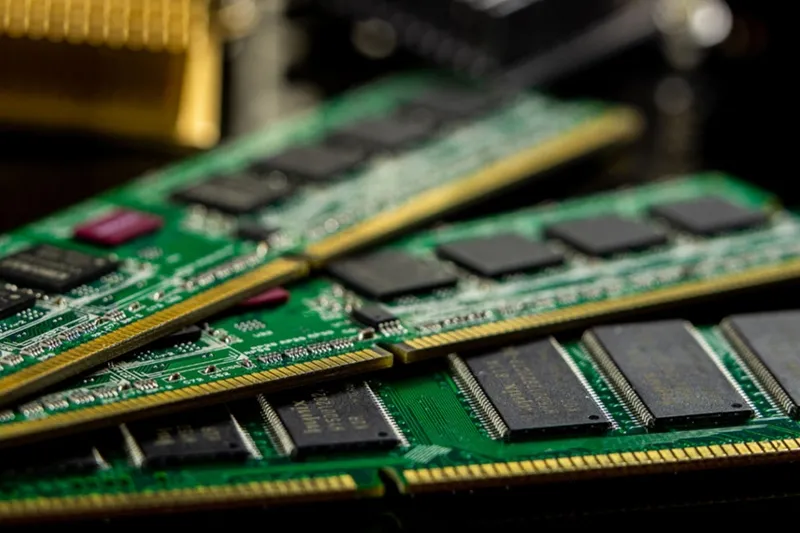 Minh họa một thanh RAM laptop (SO-DIMM) với các chip nhớ được bố trí rõ ràng
Các Yếu Tố Cần Chuẩn Bị Trước Khi Lắp Đặt RAM Laptop
Trước khi bắt tay vào thực hiện cách lắp ram cho laptop, việc chuẩn bị kỹ lưỡng là bước tối quan trọng để đảm bảo tính tương thích và an toàn cho thiết bị. Sai sót trong khâu chuẩn bị có thể dẫn đến hỏng hóc linh kiện hoặc lãng phí đầu tư.
Xác Định Loại RAM Tương Thích (DDR Generation, Bus Speed, Pin Count)
Tính tương thích là yếu tố hàng đầu. Các thế hệ RAM hiện đại bao gồm DDR3, DDR4 và DDR5, và chúng KHÔNG thể thay thế cho nhau do thiết kế khe cắm (notch) khác biệt. Laptop sử dụng một chuẩn RAM gọi là SO-DIMM (Small Outline Dual In-line Memory Module).
Bạn cần kiểm tra tài liệu kỹ thuật của laptop hoặc sử dụng phần mềm chẩn đoán chuyên dụng để biết máy đang sử dụng loại DDR nào, tốc độ Bus (MHz) là bao nhiêu, và cả độ trễ (Timing – CAS Latency). Lý tưởng nhất là thanh RAM mới phải có cùng loại DDR, cùng tốc độ Bus và độ trễ tương đương với thanh RAM cũ (nếu có) để kích hoạt chế độ Dual-Channel.
Kiểm Tra Dung Lượng RAM Tối Đa Mà Laptop Hỗ Trợ
Mỗi bo mạch chủ (mainboard) laptop đều có giới hạn về tổng dung lượng RAM tối đa mà nó có thể nhận. Thông tin này thường được cung cấp bởi nhà sản xuất (OEM).
Nếu bạn lắp đặt dung lượng RAM vượt quá giới hạn hỗ trợ, hệ thống chỉ nhận phần dung lượng nằm trong ngưỡng cho phép, hoặc thậm chí không thể khởi động. Đồng thời, cần kiểm tra số lượng khe cắm RAM vật lý trên máy, bởi một số mẫu laptop phổ thông chỉ có một khe cắm duy nhất hoặc RAM được hàn chết (on-board), điều này hạn chế khả năng nâng cấp.
Chuẩn Bị Công Cụ Cần Thiết và Môi Trường Lắp Đặt An Toàn
Sự an toàn của linh kiện nhạy cảm như RAM và bo mạch chủ phụ thuộc rất lớn vào môi trường làm việc. Bạn cần chuẩn bị một bộ tua vít chính xác cỡ nhỏ, ưu tiên loại có đầu từ tính để tránh làm rơi ốc vít.
Môi trường làm việc phải sạch sẽ, khô ráo và không có vật liệu tạo tĩnh điện như thảm. Luôn luôn sử dụng vòng đeo tay chống tĩnh điện (ESD wrist strap) được nối đất. Nếu không có, hãy thường xuyên chạm tay vào một vật kim loại lớn đã nối đất (như vỏ case máy tính để bàn) trước và trong khi thao tác để xả hết tĩnh điện khỏi cơ thể, bảo vệ linh kiện.
 Minh họa tình trạng máy tính bị chậm, lag khi thiếu RAM, báo hiệu cần nâng cấp
cách lắp ram cho laptop – Quy Trình Nâng Cấp Chi Tiết (7 Bước Thực Hiện)
Quy trình cách lắp ram cho laptop yêu cầu sự cẩn thận và chính xác cao, nhưng hoàn toàn có thể thực hiện được ngay cả với người dùng chưa có nhiều kinh nghiệm. Việc tuân thủ từng bước sẽ đảm bảo sự an toàn tuyệt đối cho thiết bị của bạn.
Bước 1: Ngắt Nguồn Điện Hoàn Toàn và Xả Tĩnh Điện
Đây là bước bắt buộc và quan trọng nhất. Tắt laptop không có nghĩa là ngắt nguồn hoàn toàn. Bạn phải Tắt Máy (Shut Down), không chỉ Sleep hay Hibernate. Rút bộ sạc và TẤT CẢ các thiết bị ngoại vi đang kết nối.
Nếu pin có thể tháo rời, hãy tháo nó ra. Với các mẫu laptop có pin liền (non-removable battery), bạn cần tìm cách ngắt kết nối cáp pin bên trong bo mạch chủ, sau khi tháo nắp lưng ở bước tiếp theo. Sau đó, nhấn và giữ nút nguồn khoảng 10-15 giây để xả hết điện năng còn sót lại trong các tụ điện.
Bước 2: Tháo Nắp Lưng Laptop và Xác Định Vị Trí Khe RAM
Lật úp laptop, sử dụng tua vít để tháo tất cả các ốc vít cố định nắp lưng. Lưu ý rằng một số ốc vít có thể nằm dưới các chân đế cao su. Hãy sắp xếp ốc vít theo vị trí tháo ra để tránh nhầm lẫn khi lắp lại, vì chúng thường có độ dài khác nhau.
Nhẹ nhàng dùng dụng cụ chuyên dụng bằng nhựa (spudger) hoặc một thẻ nhựa mỏng để cạy nắp lưng. Tránh dùng lực quá mạnh hoặc vật kim loại sắc nhọn, vì có thể làm hỏng các lẫy khóa hoặc vỏ máy. Sau khi tháo, xác định vị trí các khe cắm RAM.
 Hình ảnh chuyên gia kỹ thuật tháo ốc vít và cạy nhẹ nhàng nắp lưng của máy tính xách tay
Bước 3: Tháo Thanh RAM Cũ (Nếu Cần Thay Thế)
Nếu bạn đang thay thế thanh RAM cũ, hãy quan sát hai chốt kim loại nhỏ ở hai bên khe cắm. Nhẹ nhàng dùng đầu ngón tay đẩy hai chốt này ra phía ngoài cùng một lúc. Thanh RAM sẽ tự động bật lên khỏi khe cắm một góc khoảng 30-45 độ.
Lúc này, bạn chỉ cần kéo thanh RAM ra khỏi khe một cách thẳng hàng và nhẹ nhàng. Tuyệt đối không chạm vào các chip nhớ màu đen hay phần chân tiếp xúc mạ vàng, chỉ nên cầm vào các cạnh bên của thanh RAM.
Bước 4: Lắp Thanh RAM Mới (Đúng Chiều và Chắc Chắn)
Quan sát thanh RAM mới và khe cắm RAM để tìm điểm khuyết (notch) nhằm đảm bảo lắp đúng chiều. Thanh RAM SO-DIMM chỉ có thể lắp vào khe theo MỘT chiều duy nhất.
Đặt thanh RAM vào khe cắm ở góc nghiêng (khoảng 30-45 độ). Dùng lực nhẹ nhàng đẩy nó vào sâu trong khe cắm cho đến khi các chân tiếp xúc mạ vàng biến mất. Sau đó, dùng hai ngón tay ấn mạnh đều xuống hai bên mép trên của thanh RAM.
Quá trình này hoàn tất khi bạn nghe thấy tiếng “click” rõ ràng từ hai chốt khóa kim loại, điều này chứng tỏ thanh RAM đã được cố định chắc chắn và tiếp xúc hoàn hảo với bo mạch chủ. Thanh RAM phải nằm ngang, song song với bo mạch chủ.
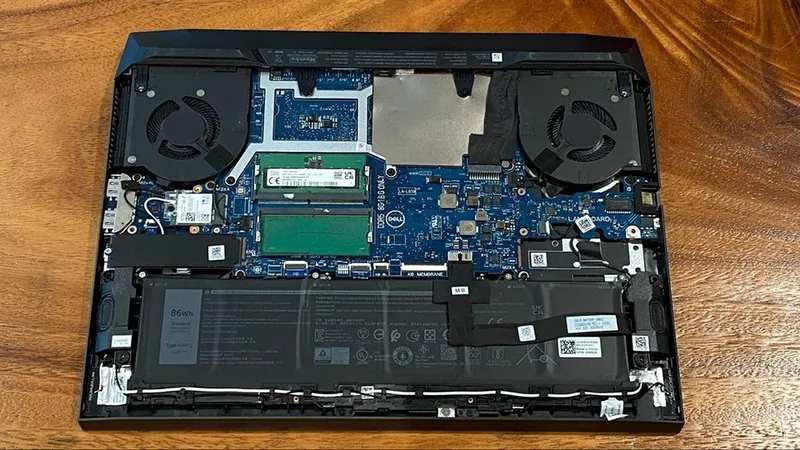 Minh họa cận cảnh vị trí các khe cắm RAM SO-DIMM trống trên bo mạch chủ laptop
Bước 5: Kiểm Tra Kết Nối và Lắp Ráp Lại Vỏ Máy
Sau khi lắp đặt, dành thời gian kiểm tra kỹ lưỡng các điểm tiếp xúc và độ chắc chắn của thanh RAM mới. Đảm bảo không có linh kiện nào bị lỏng lẻo hay bị chạm chập. Nếu có cáp pin bị ngắt kết nối ở Bước 1, hãy kết nối lại nó một cách cẩn thận.
Đóng nắp lưng laptop lại, đảm bảo các lẫy khóa khớp hoàn toàn. Lật máy lại và vặn chặt các ốc vít theo thứ tự ngược lại so với lúc tháo ra. Chỉ nên vặn vừa đủ lực, tránh vặn quá chặt có thể làm nứt vỏ máy hoặc hỏng ren.
Bước 6: Khởi Động Lại Hệ Thống và Kiểm Tra Độ Tương Thích
Lắp lại pin (nếu có), cắm bộ sạc và tiến hành khởi động máy. Trong lần khởi động đầu tiên sau khi nâng cấp phần cứng, hệ thống có thể mất nhiều thời gian hơn bình thường. Đây là lúc BIOS/UEFI đang tự động nhận diện và cấu hình lại bộ nhớ mới.
Nếu laptop không khởi động được (màn hình đen hoặc báo lỗi Beep Code), có thể RAM chưa được lắp chặt hoặc không tương thích. Bạn cần quay lại Bước 4 để kiểm tra lại kết nối hoặc kiểm tra lại thông số kỹ thuật của thanh RAM đã mua.
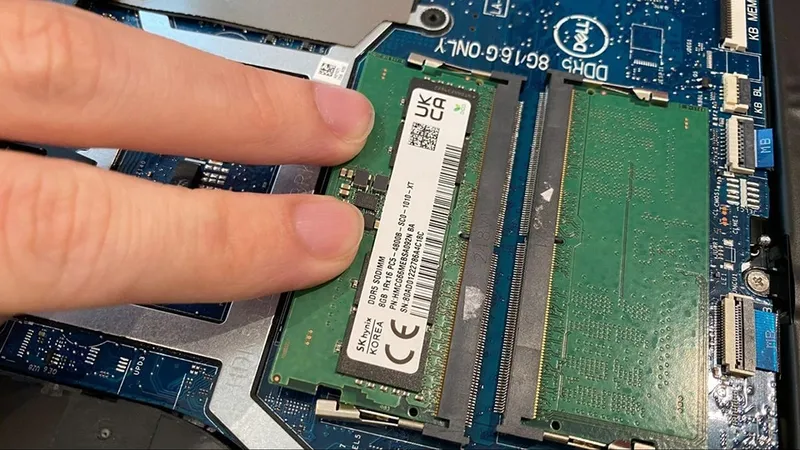 Hình ảnh mô tả việc ấn thanh RAM mới vào khe cắm một góc 45 độ trước khi nhấn xuống
Bước 7: Xác Nhận Dung Lượng RAM Mới Trong Hệ Điều Hành
Khi hệ thống đã khởi động thành công, bạn cần xác nhận rằng máy đã nhận đủ dung lượng RAM mới. Trong Windows, cách nhanh nhất là mở Task Manager (Ctrl+Shift+Esc), chuyển sang tab Performance (Hiệu suất), và chọn Memory (Bộ nhớ).
Bạn cũng có thể vào System Information (gõ msinfo32 vào hộp thoại Run) hoặc sử dụng các công cụ chẩn đoán chuyên dụng như CPU-Z để kiểm tra chi tiết các thông số kỹ thuật, bao gồm cả việc chế độ Dual-Channel đã được kích hoạt hay chưa. Nếu dung lượng hiển thị chính xác, việc nâng cấp đã hoàn tất thành công.
Những Sai Lầm Phổ Biến Cần Tránh Khi Nâng Cấp RAM
Mặc dù quy trình nâng cấp RAM có vẻ đơn giản, nhưng các lỗi kỹ thuật nhỏ có thể dẫn đến hậu quả lớn. Việc nhận biết và tránh những sai lầm phổ biến là dấu hiệu của chuyên môn cao trong việc tự nâng cấp phần cứng.
Lỗi Tương Thích (Mismatching Frequency và Timing)
Một lỗi phổ biến là việc mua hai thanh RAM có tốc độ Bus (Frequency) khác nhau. Mặc dù hệ thống có thể hoạt động, nó sẽ tự động chạy ở tốc độ của thanh RAM có tốc độ thấp hơn. Điều này làm giảm hiệu suất tổng thể của hệ thống, đặc biệt là khi hiệu suất đa nhiệm chuyên sâu.
Nghiêm trọng hơn là vấn đề về Timing (CL – CAS Latency). Trong cấu hình Dual-Channel, hai thanh RAM nên có thông số Timing giống hệt nhau để đảm bảo sự đồng bộ. Nếu thông số này không khớp, hiệu năng sẽ bị ảnh hưởng, hoặc thậm chí gây ra lỗi màn hình xanh (BSOD) khi hệ thống hoạt động ở cường độ cao. Luôn ưu tiên mua RAM theo bộ kit (kit of two) từ cùng một nhà sản xuất.
Vấn Đề An Toàn Điện và Tĩnh Điện (ESD)
Tĩnh điện là kẻ thù số một của các linh kiện điện tử nhạy cảm. Một cú sốc tĩnh điện nhỏ (thường không cảm nhận được bằng tay) cũng đủ để gây hư hỏng vĩnh viễn chip nhớ trên thanh RAM hoặc các mạch điện tử tinh vi trên bo mạch chủ.
Nhiều người dùng bỏ qua bước xả tĩnh điện hay không sử dụng vòng đeo tay ESD. Điều này là cực kỳ nguy hiểm. Khi thực hiện cách lắp ram cho laptop, luôn đảm bảo bạn được nối đất đúng cách. Hơn nữa, sau khi tháo pin, việc nhấn giữ nút nguồn để xả tụ điện là một bước phòng ngừa cần thiết. Đừng bao giờ thao tác khi tay đang ướt hoặc trên bề mặt dẫn điện.
Đánh Giá Lợi Ích Của Việc Tự Nâng Cấp RAM Đối Với Doanh Nghiệp
Việc nắm vững cách lắp ram cho laptop và tự thực hiện nâng cấp mang lại lợi ích kinh tế và chiến lược đáng kể cho doanh nghiệp. Thay vì thay thế toàn bộ thiết bị mới, việc nâng cấp RAM là một giải pháp tối ưu chi phí (Cost-Effective) để kéo dài tuổi thọ của các tài sản công nghệ hiện có.
Đối với đội ngũ IT, việc tự chủ trong nâng cấp phần cứng không chỉ tiết kiệm chi phí dịch vụ bên ngoài mà còn cho phép tùy chỉnh cấu hình theo nhu cầu cụ thể của từng phòng ban. Một laptop được nâng cấp RAM có thể đáp ứng tốt các yêu cầu phần mềm mới trong nhiều năm, đảm bảo tính liên tục trong công việc và tăng cường tương thích linh kiện cho các hệ thống máy chủ phụ trợ.
Việc nâng cấp kịp thời, chẳng hạn từ 8GB lên 16GB hoặc 32GB, là giải pháp thiết yếu để nhân viên có thể vận hành mượt mà các ứng dụng đám mây (Cloud Applications) và các công cụ cộng tác trực tuyến ngày càng nặng. Điều này giúp thúc đẩy năng suất lao động và giữ vững tốc độ tăng trưởng của doanh nghiệp trong kỷ nguyên số.
Như vậy, cách lắp ram cho laptop không phải là một thao tác kỹ thuật phức tạp mà là một kỹ năng cơ bản và thiết yếu cho bất kỳ chuyên gia công nghệ nào. Với sự chuẩn bị kỹ lưỡng về tương thích linh kiện và tuân thủ chặt chẽ quy trình 7 bước đã nêu, bạn hoàn toàn có thể tự mình nâng cấp bộ nhớ truy cập ngẫu nhiên, mang lại sự cải thiện hiệu suất rõ rệt cho hệ thống của mình. Việc này không chỉ giúp máy tính chạy mượt mà, xử lý hiệu suất đa nhiệm tốt hơn mà còn là giải pháp tiết kiệm để tăng cường tuổi thọ thiết bị.
Cập Nhật Lần Cuối Vào Lúc Tháng mười một 12, 2025 by Luân ADG

Nguyễn Minh Duy là chuyên viên biên tập nội dung và SEO tại ADG.COM.VN, với hơn 5 năm kinh nghiệm trong lĩnh vực công nghệ và chuyển đổi số. Anh chuyên viết các nội dung liên quan đến sản phẩm công nghệ, giải pháp hạ tầng, phần cứng – phần mềm doanh nghiệp, giúp người đọc hiểu sâu hơn về cách công nghệ tạo nên giá trị thực tiễn trong kinh doanh.