Contents
- Triệu chứng Thường gặp Báo hiệu Sạc Bị Lỗi
- Laptop Không Nhận Sạc Hoặc Sạc Chập Chờn
- Adapter Bị Nóng Quá Mức
- Đèn báo trên Sạc Hoạt động Bất thường
- Quy Trình Sơ Bộ Kiểm Tra Hư Hỏng Vật Lý và Môi Trường
- Đánh giá Nguồn Điện và Ổ Cắm Tường
- Kiểm tra Dây Cáp và Kết nối
- Phân biệt Lỗi Adapter và Lỗi Pin
- Phương Pháp Kiểm Tra Chuyên Sâu Bằng Thiết Bị Đo Lường
- Sử dụng Vôn Kế (Voltmeter) để Xác định Điện áp Ra
- Phân tích Thông số Điện áp AC và DC
- Khảo sát Cổng Nguồn và Các Hư Hỏng Liên Quan
- Kiểm tra Chân Sạc Laptop
- Dấu hiệu Lỗi Mạch Sạc trên Mainboard
- Các Bước Khắc Phục Tạm thời và Lời Khuyên Thay thế
- Giải pháp Khắc Phục Tạm thời và Phân tích Driver
- Tiêu chí Chọn Mua Sạc Laptop Thay Thế Chính Hãng
- Tổng Kết
Việc laptop không nhận sạc là một sự cố nghiêm trọng, có thể làm gián đoạn công việc và hoạt động kinh doanh của doanh nghiệp. Để đảm bảo sự ổn định và liên tục, người dùng cần nắm vững cách kiểm tra sạc laptop một cách hệ thống. Quá trình kiểm tra giúp phân loại chính xác giữa lỗi adapter nguồn, vấn đề pin laptop hay hư hỏng trên mainboard. Chúng ta cần đánh giá mọi khía cạnh, từ nguồn điện cấp đến các dấu hiệu hư hỏng vật lý để xác định gốc rễ sự cố. Các phương pháp chuyên sâu, bao gồm cả việc sử dụng vôn kế, sẽ được áp dụng để đưa ra kết luận đáng tin cậy.
Triệu chứng Thường gặp Báo hiệu Sạc Bị Lỗi
Việc xác định các dấu hiệu ban đầu là bước đầu tiên và quan trọng nhất trong quy trình chẩn đoán lỗi sạc laptop. Người dùng cần chú ý đến các thay đổi bất thường trong quá trình sử dụng để khoanh vùng nguyên nhân một cách hiệu quả. Nhận biết sớm giúp ngăn ngừa hư hỏng nghiêm trọng hơn cho thiết bị.
Laptop Không Nhận Sạc Hoặc Sạc Chập Chờn
Khi laptop hoàn toàn không nhận diện được bộ sạc, đây là dấu hiệu rõ ràng nhất của sự cố. Đèn báo sạc trên máy không sáng lên hoặc hệ điều hành báo “Plugged in, not charging”. Tình trạng sạc chập chờn xảy ra khi kết nối sạc ngắt quãng, thường đi kèm với việc di chuyển nhẹ dây cáp.
Hiện tượng này thường chỉ ra lỗi đứt gãy bên trong dây cáp hoặc sự cố tại chân cắm, nơi tiếp xúc giữa adapter và cổng sạc của máy. Việc đầu tư vào một bộ sạc chính hãng hay được cấp nguồn chuẩn đóng vai trò thiết yếu. Chẩn đoán kỹ lưỡng giúp tránh thay thế nhầm lẫn giữa sạc, pin, hoặc cổng nguồn.
Adapter Bị Nóng Quá Mức
Adapter nguồn thường ấm khi hoạt động, nhưng nếu nó trở nên quá nóng đến mức khó chạm vào, đây là một cảnh báo nghiêm trọng. Nhiệt độ cao bất thường cho thấy adapter đang phải làm việc quá tải hoặc có vấn đề về điện áp. Nguyên nhân có thể do tụ điện bị hỏng, các thành phần bên trong sắp cháy, hoặc đơn giản là sạc đang cố gắng bù đắp cho một viên pin bị lỗi.
Quá nhiệt kéo dài làm giảm tuổi thọ của bộ sạc và tiềm ẩn nguy cơ chập cháy mạch điện. Ngay lập tức ngắt kết nối sạc và để adapter nguội hoàn toàn. Kiểm tra xem môi trường xung quanh có thoáng khí không, tránh để sạc dưới chăn hoặc trên thảm.
Đèn báo trên Sạc Hoạt động Bất thường
Nhiều bộ adapter chính hãng có đèn báo hoạt động (LED). Nếu đèn này tắt hoàn toàn khi đã cắm vào ổ điện, sạc đã bị hỏng ngay từ đầu vào. Nếu đèn nhấp nháy liên tục hoặc sáng yếu hơn bình thường, đây là tín hiệu của sự cố điện áp không ổn định. Điện áp dao động sẽ gây hại cho mạch sạc (charging circuit) bên trong laptop và pin laptop.
Việc quan sát đèn báo sạc cung cấp thông tin trực tiếp về tình trạng truyền tải điện năng. Bất kỳ hoạt động nào khác ngoài trạng thái sáng ổn định đều cần được điều tra ngay lập tức. Cần so sánh hành vi này với các bộ sạc hoạt động bình thường khác.
Quy Trình Sơ Bộ Kiểm Tra Hư Hỏng Vật Lý và Môi Trường
Trước khi can thiệp vào các thành phần kỹ thuật sâu hơn, người dùng nên thực hiện một loạt các kiểm tra vật lý và môi trường. Các bước này giúp loại trừ các nguyên nhân đơn giản, phổ biến nhất mà không cần công cụ chuyên dụng. Việc tuân thủ quy trình này sẽ tiết kiệm thời gian và giảm thiểu rủi ro.
Đánh giá Nguồn Điện và Ổ Cắm Tường
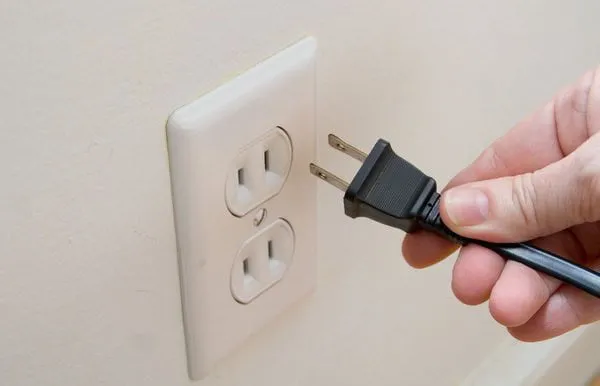
Bước đầu tiên trong cách kiểm tra sạc laptop là đảm bảo nguồn điện đầu vào ổn định và chính xác. Cắm bộ sạc trực tiếp vào một ổ cắm tường khác mà bạn biết chắc chắn là đang hoạt động. Tránh sử dụng dải điện (power strip) hoặc thiết bị chống sét lan truyền đã cũ, vì chúng có thể không cung cấp đủ công suất.
Kiểm tra trực quan ổ cắm để xem có dấu hiệu chập điện, cháy xém hoặc lỏng lẻo không. Nếu bộ sạc có dây nguồn rời (power cord), hãy chắc chắn rằng nó đã được gắn chặt vào adapter nguồn. Sự cố ở ổ cắm là nguyên nhân rất phổ biến nhưng thường bị bỏ qua.
Kiểm tra Dây Cáp và Kết nối
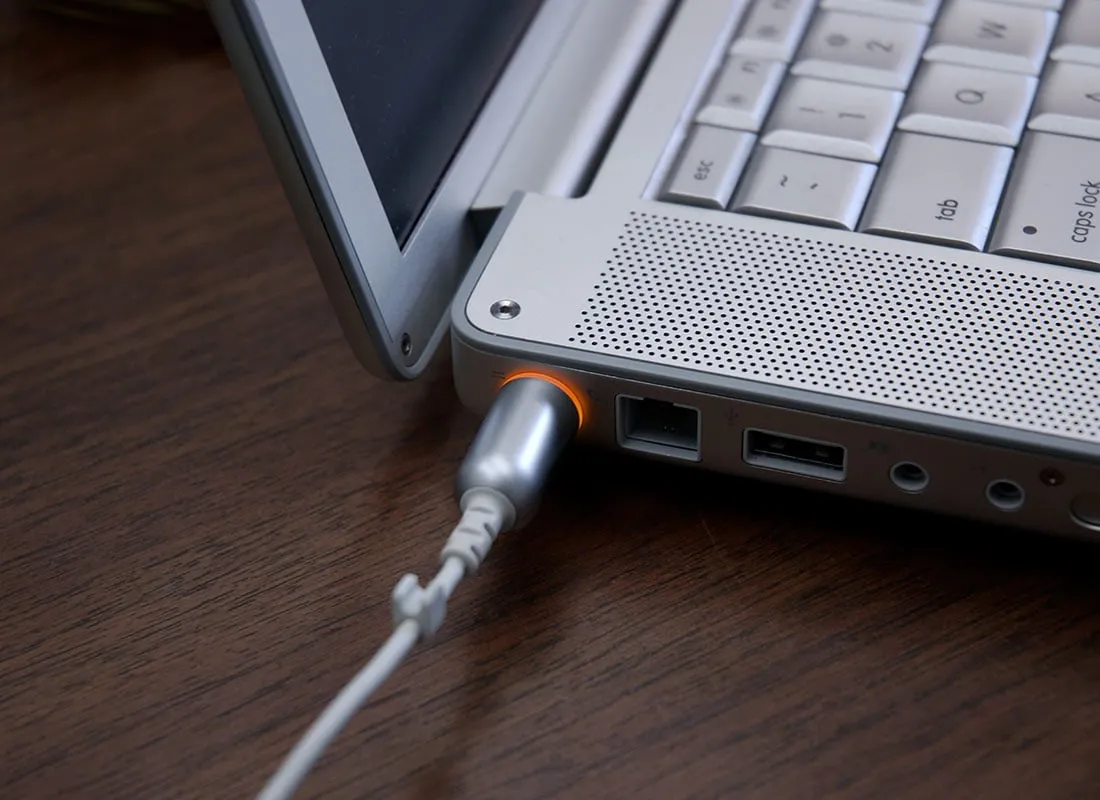
Kiểm tra toàn bộ chiều dài của dây sạc, từ chân cắm vào adapter đến đầu kết nối laptop, để tìm hư hỏng vật lý. Tìm kiếm các dấu hiệu như dây điện trần, lớp vỏ cách điện bị rách, hoặc các vết xoắn gãy rõ ràng. Những hư hỏng này gây ra hiện tượng đoản mạch hoặc ngắt quãng dòng điện.
Cắm cáp vào laptop và sau đó thử xoay nhẹ, uốn cong cáp tại các điểm nối. Nếu quá trình sạc bị ngắt liên tục khi bạn di chuyển cáp, chứng tỏ dây đồng bên trong đã bị đứt hoặc bị oxy hóa. Trong trường hợp này, việc thay thế dây cáp mới là giải pháp duy nhất.
Việc kiểm tra kỹ lưỡng này giúp người dùng nhận diện lỗi hở mạch điện một cách nhanh chóng. Dây sạc bị hư hỏng không chỉ ngăn laptop sạc mà còn là nguy cơ tiềm tàng về an toàn cháy nổ. Nên sử dụng băng keo điện chất lượng cao để cách điện tạm thời trong khi chờ thay thế.
Phân biệt Lỗi Adapter và Lỗi Pin
Để phân biệt rõ ràng lỗi sạc nằm ở adapter nguồn hay pin laptop, hãy thử chạy máy chỉ bằng adapter (nếu pin có thể tháo rời). Nếu laptop hoạt động bình thường khi tháo pin, adapter vẫn ổn định, lỗi nằm ở viên pin đã hỏng. Ngược lại, nếu máy không khởi động hoặc tắt ngay sau khi tháo pin, adapter đã bị lỗi.
Thử sạc laptop khi máy đã tắt nguồn hoàn toàn. Một số bộ sạc lỗi chỉ có khả năng cung cấp dòng điện đủ mạnh khi máy ở trạng thái nghỉ, không phải gánh thêm tải từ hệ điều hành. Nếu sạc chỉ hoạt động khi tắt máy, bộ sạc đó có vấn đề về công suất đầu ra.
 Kiểm tra pin laptop xem có bị ăn mòn hay rò rỉ hay không
Đồng thời, kiểm tra viên pin (nếu có thể) xem có dấu hiệu phồng rộp, ăn mòn hoặc rò rỉ hóa chất không. Pin bị lỗi có thể là nguyên nhân khiến adapter không sạc được hoặc tự động ngắt kết nối. Bất kỳ dấu hiệu ăn mòn nào cũng yêu cầu thay thế pin ngay lập tức để đảm bảo an toàn.
Phương Pháp Kiểm Tra Chuyên Sâu Bằng Thiết Bị Đo Lường
Đối với các chuyên gia IT và người dùng có kiến thức kỹ thuật, sử dụng vôn kế (multimeter) là cách kiểm tra sạc laptop chính xác nhất. Phương pháp này cho phép đo trực tiếp điện áp đầu ra của adapter, loại trừ các phỏng đoán và xác định lỗi hỏng hóc bên trong.
Sử dụng Vôn Kế (Voltmeter) để Xác định Điện áp Ra
Để đo lường, đặt vôn kế ở chế độ đo điện áp DC (VDC), thường là thang đo 20 VDC hoặc 25 VDC, tùy thuộc vào định mức điện áp của bộ sạc. Điện áp đầu ra định mức của hầu hết các bộ sạc laptop nằm trong khoảng từ 19V đến 20V DC.
Kết nối đầu dò dương (+) của vôn kế với lõi bên trong của đầu cắm sạc. Kết nối đầu dò âm (-) với phần vỏ kim loại bên ngoài của đầu cắm. Lưu ý, một số adapter hiện đại có ba chân, yêu cầu kiểm tra chân tín hiệu (ID pin) ngoài hai chân nguồn chính.
Đồng hồ phải hiển thị giá trị điện áp cao hơn ít nhất 1V so với định mức ghi trên adapter nguồn. Ví dụ, nếu sạc là 19V, đồng hồ nên đọc khoảng 20V-21V. Nếu chỉ số hiển thị thấp hơn đáng kể hoặc hoàn toàn không có, bộ sạc đã bị lỗi.
Phân tích Thông số Điện áp AC và DC
Adapter nguồn laptop là bộ chuyển đổi từ dòng điện xoay chiều (AC) của tường sang dòng điện một chiều (DC) mà laptop sử dụng. Nếu bạn đang kiểm tra dây nguồn có thể tháo rời của bộ sạc AC (từ ổ cắm đến cục adapter), bạn có thể đặt vôn kế ở chế độ 25 VAC để kiểm tra.
Nếu không có chỉ số nào trên đồng hồ khi đo đầu vào AC, dây nguồn này có thể bị hỏng. Đối với đầu ra DC, kết quả đo chính xác giúp xác định tình trạng hoạt động của bộ chuyển đổi bên trong adapter. Sai lệch quá mức cho thấy adapter nguồn không cung cấp đủ công suất hoặc đã hỏng mạch điều chỉnh điện áp.
 Hình ảnh một người đang sử dụng đồng hồ vạn năng để kiểm tra điện áp đầu ra của adapter laptop
Sự chênh lệch lớn về điện áp đầu ra có thể gây ra hiện tượng sạc chậm, sạc không vào, hoặc thậm chí làm hỏng pin và các linh kiện điện tử khác trên mainboard. Nếu điện áp quá thấp, laptop không thể nhận sạc. Nếu điện áp không ổn định, mạch bảo vệ của laptop có thể tự ngắt kết nối sạc để ngăn ngừa hư hỏng.
Khảo sát Cổng Nguồn và Các Hư Hỏng Liên Quan
Ngay cả khi adapter hoạt động hoàn hảo, sự cố vẫn có thể xảy ra do lỗi ở cổng nguồn hoặc mạch sạc bên trong laptop. Đây là những vấn đề phức tạp hơn, thường đòi hỏi can thiệp chuyên môn sâu hơn.
Kiểm tra Chân Sạc Laptop
Chân jack sạc (DC jack) trên laptop là điểm tiếp xúc cuối cùng và rất dễ bị hư hỏng do va đập, cắm rút mạnh tay. Kiểm tra xem chân sạc có bị lỏng lẻo, nứt vỡ hoặc bị biến dạng không. Nếu chân sạc bị lung lay, nó có thể đã bị đứt các mối hàn nối với mainboard.
Lỗi này làm gián đoạn kết nối, dẫn đến tình trạng sạc chập chờn. Trong một số trường hợp nghiêm trọng, nếu chân sạc bị đứt hoàn toàn, laptop sẽ tắt nguồn ngay lập tức khi rút sạc vì pin không thể cung cấp năng lượng. Việc thay thế chân sạc đòi hỏi kỹ thuật hàn chuyên nghiệp.
Dấu hiệu Lỗi Mạch Sạc trên Mainboard
Nếu adapter và pin đều hoạt động tốt nhưng laptop vẫn không sạc, nguyên nhân có thể là do lỗi mạch sạc (charging IC) trên mainboard. Chip quản lý nguồn này điều khiển quá trình sạc pin và phân phối điện. Khi chip bị hỏng, nó không thể nhận dạng adapter hoặc không cấp điện vào pin.
Việc chẩn đoán lỗi mạch sạc rất phức tạp và cần các công cụ đo đạc chuyên biệt như máy hiện sóng và sơ đồ mạch. Các dấu hiệu khác bao gồm việc laptop khởi động mà không có pin nhưng tắt ngay sau khi cắm sạc. Đây là dấu hiệu của việc chip bảo vệ đã ngắt mạch sạc.
Các Bước Khắc Phục Tạm thời và Lời Khuyên Thay thế
Sau khi đã thực hiện đầy đủ cách kiểm tra sạc laptop và xác định rõ nguyên nhân, việc tiếp theo là tìm kiếm giải pháp khắc phục. Tùy thuộc vào mức độ hư hỏng, bạn có thể tự xử lý hoặc cần tìm đến các chuyên gia.
Giải pháp Khắc Phục Tạm thời và Phân tích Driver
Trước khi kết luận adapter đã hỏng, hãy thử kiểm tra và cập nhật Driver ACPI (Advanced Configuration and Power Interface) trong Device Manager của Windows. Driver lỗi hoặc cũ có thể gây ra sự cố phần mềm khiến laptop không nhận sạc dù phần cứng ổn.
Tắt laptop, tháo pin (nếu có thể tháo rời), sau đó nhấn giữ nút nguồn khoảng 30 giây để xả hết điện tích còn lại. Cắm sạc vào máy và thử khởi động lại. Đôi khi, việc này giúp reset lại mạch điều khiển nguồn và giải quyết các lỗi nhỏ.
Tiêu chí Chọn Mua Sạc Laptop Thay Thế Chính Hãng
Nếu bộ sạc cũ đã bị xác định là hỏng, việc lựa chọn bộ sạc thay thế phải tuân theo các tiêu chí nghiêm ngặt. Phải đảm bảo điện áp (V) và dòng điện (A) đầu ra phải khớp chính xác với thông số kỹ thuật của laptop. Dòng điện (A) có thể cao hơn, nhưng điện áp (V) phải bằng nhau.
Ưu tiên mua sạc chính hãng hoặc sạc từ các nhà sản xuất uy tín, được chứng nhận. Tránh sạc giá rẻ không rõ nguồn gốc, vì chúng thường có điện áp đầu ra không ổn định và thiếu các mạch bảo vệ an toàn. Sử dụng sạc không đúng tiêu chuẩn là nguy cơ lớn nhất dẫn đến hư hỏng mainboard.
Tổng Kết
Việc nắm vững cách kiểm tra sạc laptop từ các bước cơ bản đến sử dụng vôn kế là kiến thức chuyên môn thiết yếu, giúp người dùng chủ động khắc phục sự cố. Bằng cách phân tích các triệu chứng như sạc chập chờn, adapter quá nhiệt, và thực hiện kiểm tra kỹ lưỡng dây cáp, chân jack sạc, và nguồn điện, chúng ta có thể nhanh chóng khoanh vùng nguyên nhân. Khi đã xác định được lỗi thuộc về adapter nguồn, pin laptop hay mạch sạc phức tạp hơn, hãy lựa chọn giải pháp thay thế chính hãng và đáng tin cậy.
Cập Nhật Lần Cuối Vào Lúc Tháng mười một 12, 2025 by Luân ADG

Nguyễn Minh Duy là chuyên viên biên tập nội dung và SEO tại ADG.COM.VN, với hơn 5 năm kinh nghiệm trong lĩnh vực công nghệ và chuyển đổi số. Anh chuyên viết các nội dung liên quan đến sản phẩm công nghệ, giải pháp hạ tầng, phần cứng – phần mềm doanh nghiệp, giúp người đọc hiểu sâu hơn về cách công nghệ tạo nên giá trị thực tiễn trong kinh doanh.