Contents
- Tầm Quan Trọng Của Việc Xác Thực Thiết Bị Dell Chính Hãng
- Đảm bảo Chất lượng Phần cứng và Hiệu suất
- Tận hưởng Chính sách Bảo hành Toàn cầu
- An toàn Dữ liệu và Hệ thống
- Kỹ Thuật Chuyên Sâu: cách kiểm tra laptop dell chính hãng Qua Mã Định Danh
- Xác định Service Tag và Express Service Code
- Kiểm tra Cross-Check Service Tag: Vỏ máy và BIOS/CMD
- Khai thác Mã PPID (Piece Part Identification) trên Linh kiện
- Tra Cứu Thông Tin Xác Thực Trên Hệ Thống Chính Thức Của Dell
- Sử dụng Cổng Hỗ trợ Dell (Dell Support Website)
- Phân tích Kết quả Tra cứu: Cấu hình và Ngày mua
- Kiểm tra Tình trạng Bảo hành và Hỗ trợ Kỹ thuật
- Đánh giá Ngoại quan và Hoàn thiện Sản phẩm
- Chất lượng Vỏ máy và Chi tiết Lắp ráp
- Kiểm tra Màn hình và Độ đồng đều Màu sắc
- Đánh giá Thiết bị Ngoại vi và Cổng kết nối (Ports)
- Xác minh Tính Nguyên bản của Phần mềm và Hệ điều hành
- Hệ điều hành Windows Bản quyền (Digital License)
- Bộ công cụ Tiện ích Dell (Dell SupportAssist, My Dell)
- Thử nghiệm Chẩn đoán Chuyên sâu (Diagnostics)
- Chạy Kiểm tra Tích hợp (ePSA/Dell Diagnostics)
- Đánh giá Hiệu suất Linh kiện Chính (CPU, RAM, Ổ cứng)
- Kết luận

Trong bối cảnh thị trường công nghệ đầy rẫy hàng giả và hàng nhái, việc đảm bảo tính xác thực của thiết bị là yêu cầu tối quan trọng, đặc biệt đối với các doanh nghiệp và cá nhân đầu tư vào sản phẩm Dell. Nắm vững cách kiểm tra laptop dell chính hãng là bước đầu tiên để bảo vệ khoản đầu tư, đồng thời tránh rủi ro về hiệu suất và an toàn dữ liệu. Các phương pháp kiểm tra chuyên sâu, bắt đầu từ việc xác minh Service Tag cho đến đánh giá Phần mềm bản quyền, không chỉ giúp nhận diện hàng thật mà còn cung cấp cái nhìn toàn diện về Chính sách bảo hành của sản phẩm. Bài viết này sẽ cung cấp quy trình chi tiết, giúp bạn tự tin kiểm tra tính nguyên bản của chiếc laptop Dell, đặc biệt thông qua việc khai thác các thông số kỹ thuật như Mainboard và Mã PPID.
Tầm Quan Trọng Của Việc Xác Thực Thiết Bị Dell Chính Hãng
Việc dành thời gian để xác minh tính chính hãng của một chiếc laptop Dell mang lại nhiều lợi ích thiết thực, vượt xa khỏi vấn đề chi phí. Đây là một quyết định chiến lược nhằm bảo vệ tài sản và quy trình làm việc của người dùng.
Mọi thiết bị Dell chính hãng đều được sản xuất dưới quy trình kiểm soát chất lượng nghiêm ngặt. Điều này đảm bảo các linh kiện bên trong như CPU, RAM, và ổ cứng hoạt động đồng bộ, đạt hiệu suất tối ưu và độ bền bỉ cao. Laptop không chính hãng thường sử dụng linh kiện kém chất lượng, có thể gây ra lỗi hệ thống hoặc suy giảm hiệu suất nhanh chóng.
Đảm bảo Chất lượng Phần cứng và Hiệu suất
Chất lượng hoàn thiện của máy tính Dell chính hãng luôn thể hiện sự đồng nhất và chính xác. Từ vỏ máy, bản lề, cho đến bố cục bàn phím, tất cả đều phải đạt tiêu chuẩn cao cấp. Một sản phẩm giả mạo thường có các chi tiết lắp ráp lỏng lẻo, vỏ máy dễ bị trầy xước hoặc có vết nứt, gãy bất thường.
Khi mua sắm, người dùng cần kiểm tra kỹ lưỡng các cổng kết nối và khe tản nhiệt. Laptop Dell chính hãng được thiết kế tản nhiệt hiệu quả, giữ cho máy hoạt động ổn định dưới tải nặng. Ngược lại, máy giả có thể gặp vấn đề quá nhiệt nghiêm trọng, ảnh hưởng đến tuổi thọ của Mainboard.
Tận hưởng Chính sách Bảo hành Toàn cầu
Một trong những giá trị cốt lõi khi mua laptop Dell chính hãng là việc được hưởng chế độ bảo hành chính thức từ nhà sản xuất. Điều này bao gồm việc sửa chữa miễn phí, thay thế linh kiện, và hỗ trợ kỹ thuật chuyên sâu. Chỉ những sản phẩm đã được Dell xác nhận thông qua Service Tag mới được áp dụng chính sách này.
Thông tin bảo hành sẽ được cập nhật đầy đủ trên hệ thống của Dell, bao gồm ngày mua, thời hạn bảo hành còn lại, và loại hình dịch vụ. Việc kiểm tra tình trạng bảo hành là một bằng chứng rõ ràng nhất về tính xác thực và nguồn gốc của sản phẩm.
An toàn Dữ liệu và Hệ thống
Các bản cập nhật firmware và driver do Dell cung cấp thường xuyên là yếu tố then chốt để duy trì bảo mật và tối ưu hóa hiệu suất của hệ thống. Laptop chính hãng sẽ nhận được những bản vá lỗi và cải tiến mới nhất, bảo vệ người dùng khỏi các lỗ hổng bảo mật tiềm tàng.
Ngoài ra, nhiều laptop Dell đi kèm với Phần mềm bản quyền Windows và các ứng dụng hỗ trợ độc quyền của Dell như SupportAssist. Sự hiện diện của những phần mềm này là một tín hiệu mạnh mẽ cho thấy thiết bị là sản phẩm chính hãng, được cấp phép đầy đủ.
Kỹ Thuật Chuyên Sâu: cách kiểm tra laptop dell chính hãng Qua Mã Định Danh
Service Tag là mã định danh duy nhất, giống như “chứng minh thư” của mỗi chiếc laptop Dell. Việc xác minh và đối chiếu mã này là bước quan trọng nhất trong cách kiểm tra laptop dell chính hãng.
Xác định Service Tag và Express Service Code
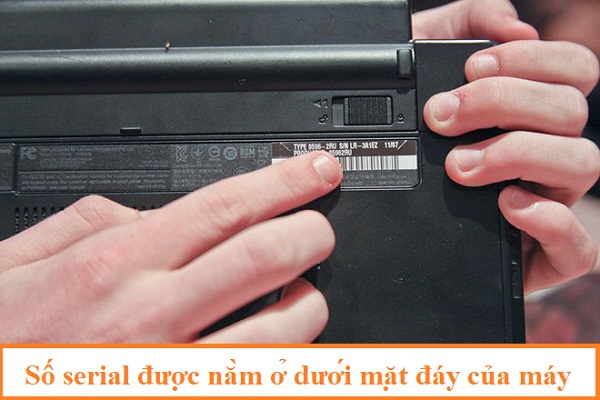
Service Tag là một chuỗi ký tự chữ và số độc đáo, thường được dán ở mặt dưới của máy. Đi kèm với nó là Express Service Code, một chuỗi số dùng để truy cập hỗ trợ nhanh hơn. Người dùng cần ghi lại chính xác mã này để tiến hành các bước kiểm tra tiếp theo.
Mã Service Tag không chỉ là tem dán; nó còn được ghi chép sâu trong firmware của máy. Việc đối chiếu mã bên ngoài và mã bên trong là kỹ thuật then chốt để phát hiện sự can thiệp phần cứng.
Kiểm tra Cross-Check Service Tag: Vỏ máy và BIOS/CMD
Sự không khớp giữa Service Tag in trên vỏ máy và Service Tag lưu trữ trong BIOS là dấu hiệu cảnh báo nghiêm trọng nhất. Điều này gần như chắc chắn cho thấy mainboard đã bị thay thế hoặc máy đã bị can thiệp.
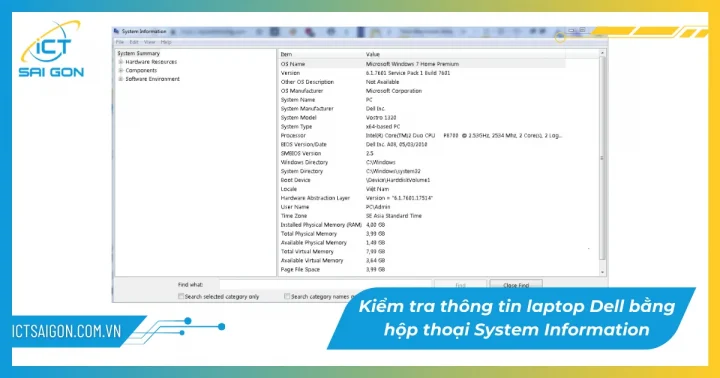
Để kiểm tra Service Tag trong BIOS, bạn cần khởi động lại máy và nhấn phím F2 hoặc F12 (tùy dòng máy) để vào phần cài đặt. Mã sẽ thường nằm trong mục System Information hoặc Main.
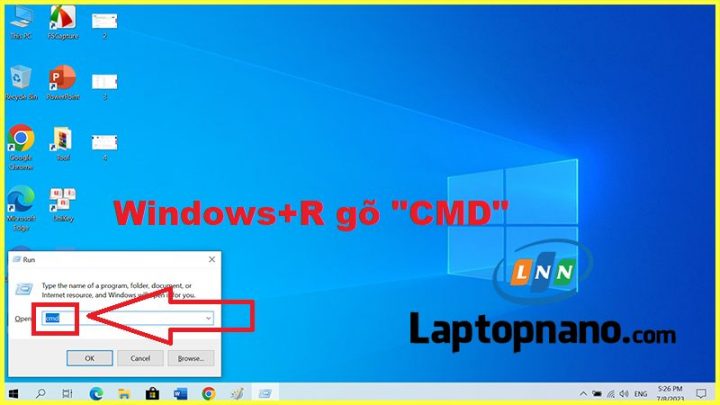
Đối với người dùng Windows, cách nhanh chóng nhất là sử dụng Command Prompt. Mở CMD, gõ lệnh wmic bios get serialnumber rồi nhấn Enter. Số sê-ri hiển thị chính là Service Tag lưu trữ trong hệ thống.
Khai thác Mã PPID (Piece Part Identification) trên Linh kiện
Mã PPID (Piece Part Identification) là mã định danh dành cho từng linh kiện riêng lẻ do Dell sản xuất hoặc kiểm định, bao gồm pin, RAM, ổ cứng, và card màn hình. Đây là một chuỗi 20 ký tự, thường bắt đầu bằng ký hiệu quốc gia (CN, KR, JP, v.v.) và kết thúc bằng năm sản xuất.
Việc kiểm tra PPID trên các linh kiện quan trọng giúp xác định chúng có phải là hàng chính hãng được Dell lắp ráp hay không. Mã PPID thường được in trên tem nhãn của linh kiện, thường dễ thấy khi mở nắp máy.
Nếu linh kiện là chính hãng, PPID của nó sẽ cho phép tra cứu thông tin sản xuất trên hệ thống của Dell (mặc dù công cụ tra cứu này thường dành cho nội bộ và đối tác). Sự hiện diện của PPID hợp lệ là bằng chứng mạnh mẽ về tính nguyên bản của phần cứng.
Tra Cứu Thông Tin Xác Thực Trên Hệ Thống Chính Thức Của Dell
Sau khi đã có Service Tag, bước tiếp theo là đối chiếu nó với cơ sở dữ liệu toàn cầu của Dell. Đây là cách kiểm tra laptop Dell chính hãng khách quan và đáng tin cậy nhất.
Sử dụng Cổng Hỗ trợ Dell (Dell Support Website)
Truy cập trực tiếp vào trang web hỗ trợ chính thức của Dell (thường là dell.com/support). Đây là nơi duy nhất cung cấp thông tin chính xác về cấu hình, bảo hành, và lịch sử sản phẩm.
Trên trang chủ hỗ trợ, người dùng sẽ thấy một ô nhập liệu để điền Service Tag hoặc Express Service Code. Sau khi nhập mã và nhấn tìm kiếm, hệ thống sẽ trả về một trang chi tiết về thiết bị.
Phân tích Kết quả Tra cứu: Cấu hình và Ngày mua
Kết quả tra cứu phải hiển thị chính xác cấu hình phần cứng của máy (Model, CPU, RAM, Ổ cứng, Card đồ họa). Người dùng cần đối chiếu cấu hình hiển thị trên trang web với cấu hình thực tế của chiếc laptop đang kiểm tra. Bất kỳ sự sai khác nào về cấu hình cơ bản (ví dụ: máy là i7 nhưng hệ thống báo i5) đều là dấu hiệu cho thấy máy đã bị thay đổi Mainboard hoặc các linh kiện chính.
Ngoài ra, trang này sẽ hiển thị ngày xuất xưởng hoặc ngày bắt đầu bảo hành. Thông tin này cần được so sánh với ngày mua thực tế để đảm bảo tính minh bạch.
Kiểm tra Tình trạng Bảo hành và Hỗ trợ Kỹ thuật
Một phần quan trọng của kết quả tra cứu là thông tin về bảo hành. Nó sẽ cho biết loại hình bảo hành (ví dụ: Premium Support), thời gian bảo hành còn lại, và ngày hết hạn.
Nếu chiếc laptop là hàng chính hãng, thông tin này phải hoàn toàn hợp lệ và còn hiệu lực (trừ khi là hàng đã hết bảo hành). Laptop giả mạo hoặc lắp ráp sẽ không bao giờ có hồ sơ bảo hành chính thức trên hệ thống này.
Đánh giá Ngoại quan và Hoàn thiện Sản phẩm
Mặc dù việc kiểm tra qua mã định danh là quan trọng nhất, nhưng đánh giá vật lý vẫn cung cấp những bằng chứng trực quan về chất lượng và tính nguyên bản.
Chất lượng Vỏ máy và Chi tiết Lắp ráp
Các mẫu laptop Dell, đặc biệt là dòng Latitude và Precision, được chế tạo từ vật liệu cao cấp như hợp kim magie hoặc nhôm. Bề mặt phải mịn, không có gờ sắc, và các khe hở giữa các bộ phận phải đều và khít.
Người mua nên kiểm tra kỹ các con ốc vít. Ốc vít chính hãng của Dell thường có tem niêm phong hoặc dấu hiệu riêng. Nếu ốc vít bị trầy xước, lỏng lẻo, hoặc có dấu hiệu bị tháo mở nhiều lần, đó là tín hiệu máy đã bị can thiệp sâu vào phần cứng.
Kiểm tra Màn hình và Độ đồng đều Màu sắc
Màn hình chính hãng của Dell phải có chất lượng hiển thị cao, màu sắc trung thực và góc nhìn rộng (đối với tấm nền IPS). Tiến hành kiểm tra điểm chết (dead pixel) và độ sáng đồng đều trên toàn bộ màn hình.
Đặc biệt chú ý đến logo Dell ở viền màn hình và Webcam. Chúng phải được căn chỉnh hoàn hảo và không có dấu hiệu bị dán đè hoặc lắp ghép cẩu thả.
Đánh giá Thiết bị Ngoại vi và Cổng kết nối (Ports)
Các cổng USB, HDMI, và cổng sạc phải sạch sẽ, không bị biến dạng và có độ bám tốt khi cắm cáp. Cổng kết nối kém chất lượng là dấu hiệu phổ biến của các máy làm giả hoặc đã được thay thế vỏ.
Kiểm tra bàn phím và touchpad. Bàn phím Dell chính hãng có độ nảy tốt, gõ êm ái, và đèn nền (nếu có) phải sáng đều. Touchpad phải nhạy và không có hiện tượng lỏng lẻo.
Xác minh Tính Nguyên bản của Phần mềm và Hệ điều hành
Một chiếc laptop Dell chính hãng thường đi kèm với hệ điều hành và các tiện ích độc quyền được cài đặt sẵn tại nhà máy, thể hiện sự cam kết về Phần mềm bản quyền.
Hệ điều hành Windows Bản quyền (Digital License)
Hầu hết laptop Dell mới đều được cấp phép Windows bản quyền kỹ thuật số (Digital License), gắn liền với Mainboard. Điều này có nghĩa là ngay cả khi cài lại Windows, bản quyền vẫn tự động được kích hoạt.
Người dùng có thể kiểm tra trạng thái kích hoạt bằng cách vào Settings > System > Activation. Trạng thái “Windows is activated with a digital license linked to your Microsoft account” là một chỉ báo mạnh mẽ về tính chính hãng.
Bộ công cụ Tiện ích Dell (Dell SupportAssist, My Dell)
Laptop chính hãng sẽ được cài đặt sẵn các tiện ích hỗ trợ từ Dell. Dell SupportAssist là một công cụ chẩn đoán và tối ưu hóa hệ thống quan trọng, giúp tự động kiểm tra phần cứng và cập nhật driver.
Sự hoạt động trơn tru của những phần mềm này trên hệ thống là một bằng chứng gián tiếp về việc máy được lắp ráp và cấu hình chuẩn theo tiêu chuẩn của Dell. Máy giả mạo hoặc lắp ráp lại thường thiếu những phần mềm này hoặc không thể chạy chúng đúng cách.
Thử nghiệm Chẩn đoán Chuyên sâu (Diagnostics)
Dell cung cấp các công cụ Diagnostics tích hợp sẵn trong firmware, cho phép người dùng tự kiểm tra phần cứng ở mức độ chuyên sâu mà không cần hệ điều hành. Kỹ thuật này nâng cao độ tin cậy của quy trình kiểm tra laptop Dell chính hãng.
Chạy Kiểm tra Tích hợp (ePSA/Dell Diagnostics)
Hệ thống ePSA (enhanced Pre-boot System Assessment) là công cụ chẩn đoán được nhúng trong BIOS/UEFI của Dell. Để truy cập, người dùng thường nhấn phím F12 khi khởi động để vào Menu Boot và chọn Diagnostics.
ePSA sẽ tự động chạy một loạt các bài kiểm tra toàn diện lên tất cả các linh kiện chính như CPU, RAM, ổ cứng, màn hình, và pin. Nếu bất kỳ linh kiện nào có vấn đề, hệ thống sẽ báo lỗi và cung cấp mã lỗi cụ thể. Quá trình kiểm tra này, mặc dù tốn thời gian, là cách tốt nhất để xác định tính ổn định và nguyên bản của phần cứng.
Đánh giá Hiệu suất Linh kiện Chính (CPU, RAM, Ổ cứng)
Sau các bài kiểm tra chẩn đoán tự động, người dùng có thể tự chạy các bài kiểm tra stress test (kiểm tra dưới tải nặng) trên Windows. Các phần mềm benchmark uy tín sẽ giúp đo lường hiệu suất thực tế của CPU, GPU và ổ cứng SSD.
Kết quả hiệu suất nên tương đồng với các mẫu laptop cùng cấu hình. Hiệu suất thấp bất thường có thể là dấu hiệu linh kiện đã bị thay thế bằng hàng kém chất lượng hoặc đã qua sử dụng quá nhiều. Sự nhất quán về hiệu suất là bằng chứng bổ sung cho tính chính hãng của máy.
Kết luận
Việc thành thạo cách kiểm tra laptop dell chính hãng là điều kiện tiên quyết để đảm bảo người dùng và doanh nghiệp nhận được giá trị xứng đáng với khoản đầu tư của mình. Quy trình xác minh chuyên sâu bắt đầu bằng việc đối chiếu Service Tag giữa vỏ máy và BIOS, mở rộng sang kiểm tra Mã PPID của linh kiện và đối chiếu thông tin trên hệ thống hỗ trợ chính thức của Dell. Bằng cách áp dụng các kỹ thuật chẩn đoán và kiểm tra vật lý chi tiết, người dùng có thể loại bỏ rủi ro mua phải hàng giả, đảm bảo laptop có Chính sách bảo hành rõ ràng, và tận hưởng hiệu suất ổn định từ sản phẩm công nghệ nguyên bản.
Cập Nhật Lần Cuối Vào Lúc Tháng mười một 26, 2025 by Luân ADG

Nguyễn Minh Duy là chuyên viên biên tập nội dung và SEO tại ADG.COM.VN, với hơn 5 năm kinh nghiệm trong lĩnh vực công nghệ và chuyển đổi số. Anh chuyên viết các nội dung liên quan đến sản phẩm công nghệ, giải pháp hạ tầng, phần cứng – phần mềm doanh nghiệp, giúp người đọc hiểu sâu hơn về cách công nghệ tạo nên giá trị thực tiễn trong kinh doanh.