Contents
- Cơ Chế Phản Ứng Khẩn Cấp: Phương Pháp Tắt Nguồn Nhanh
- Kích Hoạt Nút Nguồn Cứng
- Sử Dụng Trình Quản Lý Tác Vụ (Task Manager)
- Khởi Động Lại Driver Đồ Họa
- Phân Tích Chuyên Sâu: Nguyên Nhân Cốt Lõi Gây Đơ Máy
- Quá Nhiệt và Hệ Thống Tản Nhiệt Kém
- Xung Đột Phần Mềm và Lỗi Hệ Điều Hành
- Thiếu Hụt Tài Nguyên Hệ Thống (RAM và CPU)
- Giải Pháp Tối Ưu Hóa Hiệu Suất Dài Hạn
- Nâng Cấp Phần Cứng
- Thay Thế Ổ Cứng HDD Bằng SSD
- Nâng Cấp Dung Lượng RAM
- Bảo Trì Hệ Điều Hành và An Ninh Mạng
- Cập Nhật Hệ Điều Hành Thường Xuyên
- Quét và Diệt Virus Định Kỳ
- Sử Dụng System File Checker (SFC)
- Quản Lý Ứng Dụng Khởi Động và Đa Nhiệm
- Giảm Bớt Số Lượng Ứng Dụng Khởi Động
- Tối Ưu Hóa Trình Duyệt Web
- Quy Trình Bảo Dưỡng Vật Lý Định Kỳ
- Vệ Sinh Laptop và Thay Keo Tản Nhiệt
- Tối Ưu Hóa Môi Trường Sử Dụng
Tình trạng laptop bị đơ (treo máy) là một sự cố công nghệ phổ biến, gây gián đoạn nghiêm trọng đến công việc liên tục và năng suất, đặc biệt đối với môi trường doanh nghiệp. Việc biết cách tắt nguồn laptop an toàn và kịp thời khi máy bị treo là kỹ năng thiết yếu để giảm thiểu rủi ro mất dữ liệu. Bài viết này của ADG.com.vn sẽ cung cấp quản lý sự cố toàn diện, từ các phương pháp tắt nguồn khẩn cấp đến chiến lược tối ưu hóa hiệu suất dài hạn. Chúng tôi cũng sẽ phân tích các nguyên nhân kỹ thuật, bao gồm cả lỗi hệ thống máy tính và phần mềm độc hại, giúp người dùng cá nhân và chuyên gia IT duy trì sự ổn định của thiết bị.
Cơ Chế Phản Ứng Khẩn Cấp: Phương Pháp Tắt Nguồn Nhanh
Khi laptop hoàn toàn không phản hồi, việc truy cập các tùy chọn tắt máy thông thường qua giao diện Windows là bất khả thi. Trong tình huống này, người dùng cần áp dụng các biện pháp can thiệp trực tiếp để đưa máy về trạng thái ổn định. Mục tiêu là chấm dứt các tiến trình đang bị kẹt một cách nhanh nhất, trước khi nhiệt độ hoặc lỗi hệ thống gây ra hư hỏng phần cứng.
Kích Hoạt Nút Nguồn Cứng
Đây là phương pháp can thiệp vật lý, được coi là lựa chọn cuối cùng do có nguy cơ mất dữ liệu không lưu. Tuy nhiên, nó lại là phương pháp nhanh nhất khi laptop hoàn toàn bị đóng băng.
Người dùng cần nhấn và giữ nút nguồn vật lý trên thân laptop. Giữ nút này liên tục trong khoảng 4 đến 6 giây. Thao tác này sẽ cắt nguồn điện đột ngột tới tất cả các linh kiện, bao gồm cả CPU và bộ nhớ RAM. Máy tính sẽ tắt hoàn toàn.
Ngay sau khi máy tắt, hãy đợi khoảng 30 giây rồi bật máy lại. Mục đích là để các linh kiện nóng có thời gian hạ nhiệt. Khi máy khởi động lại, hệ điều hành sẽ tự động chạy các công cụ kiểm tra tính toàn vẹn của ổ đĩa. Lưu ý: Không nên lạm dụng cách này vì nó có thể làm hỏng ổ cứng hoặc file hệ thống.
Sử Dụng Trình Quản Lý Tác Vụ (Task Manager)
Task Manager là công cụ chẩn đoán đầu tiên khi máy tính bắt đầu có dấu hiệu chậm hoặc đơ do một ứng dụng cụ thể. Công cụ này cho phép người dùng xác định và chấm dứt các tiến trình tiêu tốn tài nguyên hoặc đang bị xung đột.
Để kích hoạt Task Manager, người dùng có thể sử dụng tổ hợp phím tắt nhanh: Ctrl + Shift + Esc. Tổ hợp phím này sẽ mở trực tiếp cửa sổ Task Manager, bỏ qua bước trung gian của màn hình bảo mật. Nếu tổ hợp trên không hoạt động, hãy thử Ctrl + Alt + Del và sau đó chọn “Task Manager”.
Trong cửa sổ Task Manager, chuyển đến tab “Processes” hoặc “Applications”. Tìm kiếm ứng dụng hoặc tiến trình đang có trạng thái “Not Responding” hoặc đang chiếm dụng CPU/RAM cao bất thường. Nhấp chuột vào tiến trình đó và chọn “End task” (Kết thúc tác vụ). Máy tính thường sẽ trở lại bình thường ngay sau khi ứng dụng gây lỗi bị đóng.
Khởi Động Lại Driver Đồ Họa
Sự cố đồ họa (GPU driver crash) là nguyên nhân phổ biến khiến màn hình bị treo hoặc đen tạm thời, khiến người dùng lầm tưởng là máy bị đơ toàn bộ. May mắn thay, Windows cung cấp một tổ hợp phím chuyên biệt để giải quyết vấn đề này.
Tổ hợp phím Ctrl + Shift + Windows + B sẽ khởi động lại toàn bộ driver card đồ họa của máy tính. Khi kích hoạt, màn hình sẽ nháy đen trong vài giây và người dùng sẽ nghe thấy một tiếng “bíp” nhỏ. Đây là tín hiệu hệ thống đã thành công khởi động lại driver.
Thao tác này rất hữu ích khi máy bị treo trong lúc chơi game, chỉnh sửa video hoặc sử dụng các ứng dụng đồ họa nặng. Nó thường không làm mất công việc đang dang dở, chỉ đơn thuần là làm mới bộ xử lý đồ họa.
Phân Tích Chuyên Sâu: Nguyên Nhân Cốt Lõi Gây Đơ Máy
Hiểu rõ nguyên nhân sâu xa là bước đầu tiên để áp dụng các giải pháp phòng ngừa hiệu quả. Lỗi đơ máy không phải ngẫu nhiên; chúng xuất phát từ sự mất cân bằng trong hệ thống vận hành.
Quá Nhiệt và Hệ Thống Tản Nhiệt Kém
Nhiệt độ là kẻ thù lớn nhất của linh kiện điện tử. Khi CPU và GPU hoạt động quá công suất, chúng sẽ sản sinh ra một lượng nhiệt lớn. Nếu hệ thống tản nhiệt (quạt và ống đồng) bị tắc nghẽn hoặc xuống cấp, nhiệt độ sẽ tăng cao vượt ngưỡng an toàn.
Để bảo vệ phần cứng, hệ thống sẽ tự kích hoạt cơ chế “throttle” (giảm hiệu suất) hoặc tệ hơn là tự động tắt máy. Hiện tượng đơ máy chính là giai đoạn tiền cảnh báo này, cho thấy máy đang vật lộn với nhiệt độ quá tải. Bụi bẩn tích tụ lâu ngày làm giảm lưu lượng gió, khiến quạt phải quay nhanh và ồn hơn nhưng hiệu quả lại giảm sút.
Xung Đột Phần Mềm và Lỗi Hệ Điều Hành
Laptop đơ có thể do sự xung đột giữa các phần mềm không tương thích hoặc do lỗi từ chính hệ điều hành. Lỗi này thường xảy ra khi cài đặt một phần mềm mới không tương thích hoặc khi các bản vá hệ thống bị lỗi.
Xung đột có thể xảy ra ở cấp độ kernel (nhân hệ điều hành) hoặc user mode (chế độ người dùng). Lỗi kernel-mode thường gây ra màn hình xanh (Blue Screen of Death – BSOD), còn lỗi user-mode thường làm treo một ứng dụng và dẫn đến hiện tượng đơ toàn bộ máy. Việc kiểm tra nhật ký sự kiện (Event Viewer) là bước cần thiết để xác định chính xác phần mềm nào gây lỗi.
Thiếu Hụt Tài Nguyên Hệ Thống (RAM và CPU)
Tài nguyên hệ thống, cụ thể là RAM và CPU, đóng vai trò quyết định đến khả năng đa nhiệm của laptop. Khi người dùng mở quá nhiều ứng dụng cùng lúc, bộ nhớ RAM sẽ bị quá tải, buộc máy tính phải sử dụng bộ nhớ ảo trên ổ cứng.
Tốc độ truy xuất dữ liệu của ổ cứng chậm hơn rất nhiều so với RAM. Điều này tạo ra một “nút thắt cổ chai” về hiệu suất. Quá trình chuyển đổi liên tục giữa RAM vật lý và bộ nhớ ảo khiến máy tính rơi vào trạng thái chậm chạp, phản hồi kém và cuối cùng là đơ cứng.
Giải Pháp Tối Ưu Hóa Hiệu Suất Dài Hạn
Việc khắc phục lỗi đơ máy cần được thực hiện bằng các giải pháp dài hạn, mang tính chiến lược, không chỉ là các biện pháp tạm thời. ADG.com.vn khuyến nghị người dùng nên tập trung vào cả phần cứng lẫn phần mềm.
Nâng Cấp Phần Cứng
Đầu tư vào phần cứng là cách hiệu quả nhất để phòng tránh lỗi đơ máy, đặc biệt khi máy tính đã cũ hoặc cấu hình thấp.
Thay Thế Ổ Cứng HDD Bằng SSD
Ổ cứng thể rắn (SSD) cung cấp tốc độ đọc/ghi dữ liệu nhanh hơn gấp nhiều lần so với ổ cứng cơ truyền thống (HDD). Việc thay thế ổ HDD bằng SSD sẽ giảm đáng kể thời gian khởi động hệ thống và tải ứng dụng. Khi bộ nhớ ảo (Virtual Memory) được sử dụng, SSD cũng xử lý nhanh hơn, giảm tải áp lực cho RAM và CPU, từ đó ngăn ngừa hiện tượng đơ máy.
Nâng Cấp Dung Lượng RAM
Nâng cấp RAM từ 4GB lên 8GB hoặc 16GB là một khoản đầu tư xứng đáng cho bất kỳ người dùng nào làm việc đa nhiệm. Dung lượng RAM lớn hơn cho phép hệ thống chứa nhiều dữ liệu và ứng dụng trong bộ nhớ vật lý, giảm tần suất sử dụng bộ nhớ ảo. Điều này đảm bảo các tác vụ chuyên nghiệp như chỉnh sửa ảnh, lập trình, hoặc chạy máy ảo diễn ra mượt mà.
Bảo Trì Hệ Điều Hành và An Ninh Mạng
Việc duy trì “sức khỏe” của hệ điều hành và bảo vệ máy tính khỏi các mối đe dọa bên ngoài là chìa khóa để đảm bảo sự ổn định.
Cập Nhật Hệ Điều Hành Thường Xuyên
Các bản cập nhật của Windows, macOS hay Linux không chỉ bổ sung tính năng mới mà còn vá các lỗ hổng bảo mật và sửa lỗi hệ thống (bug). Việc bỏ qua các bản cập nhật có thể khiến hệ điều hành hoạt động không ổn định, dẫn đến các lỗi xung đột hoặc đơ máy bất chợt. Người dùng nên luôn kiểm tra và cài đặt các bản vá mới nhất.
Quét và Diệt Virus Định Kỳ
Virus, malware và các phần mềm độc hại (trojans, spyware) có thể âm thầm chiếm dụng tài nguyên CPU, RAM và băng thông mạng. Chúng chạy ngầm, tạo ra các tiến trình không cần thiết và gây quá tải hệ thống. Việc sử dụng phần mềm diệt virus uy tín và thực hiện quét toàn bộ hệ thống hàng tuần là biện pháp phòng ngừa bắt buộc.
Sử Dụng System File Checker (SFC)
SFC là một tiện ích tích hợp trong Windows được thiết kế để kiểm tra và khôi phục các tệp hệ thống quan trọng bị thiếu hoặc bị hỏng. Lỗi đơ máy thường liên quan đến các tệp hệ thống quan trọng đã bị hỏng do phần mềm bên thứ ba hoặc tắt máy đột ngột.
Người dùng có thể chạy SFC bằng cách mở Command Prompt với quyền quản trị viên (Run as administrator). Gõ lệnh sfc /scannow và nhấn Enter. Hệ thống sẽ tự động quét và sửa chữa các tệp bị lỗi, đây là một bước phục hồi cơ bản nhưng vô cùng quan trọng.
Quản Lý Ứng Dụng Khởi Động và Đa Nhiệm
Quản lý tốt các ứng dụng khởi động cùng hệ thống và tối ưu hóa việc sử dụng tài nguyên là yếu tố quan trọng để máy tính hoạt động trơn tru.
Giảm Bớt Số Lượng Ứng Dụng Khởi Động
Nhiều phần mềm được cấu hình để tự động khởi động cùng Windows, làm tăng đáng kể thời gian khởi động và chiếm dụng RAM ngay từ đầu. Người dùng nên truy cập Task Manager, chuyển đến tab “Startup” và vô hiệu hóa (Disable) những ứng dụng không cần thiết. Chỉ giữ lại những phần mềm bảo mật hoặc ứng dụng thiết yếu cho công việc hàng ngày.
Tối Ưu Hóa Trình Duyệt Web
Trình duyệt web hiện đại là một trong những ứng dụng tiêu tốn RAM nhiều nhất. Người dùng nên đóng các tab không sử dụng và tránh cài đặt quá nhiều tiện ích mở rộng (extensions). Mỗi tab và mỗi extension đều là một tiến trình riêng biệt, góp phần gây quá tải RAM.
Quy Trình Bảo Dưỡng Vật Lý Định Kỳ
Bảo dưỡng vật lý là một phần không thể thiếu trong cách tắt nguồn laptop khi sự cố xảy ra. Nó giải quyết nguyên nhân gốc rễ là vấn đề nhiệt độ.
Vệ Sinh Laptop và Thay Keo Tản Nhiệt
Theo khuyến nghị của các chuyên gia kỹ thuật, laptop nên được vệ sinh tổng thể mỗi 6 đến 12 tháng tùy theo môi trường sử dụng. Quy trình này bao gồm việc làm sạch bụi bẩn tại quạt tản nhiệt, các khe thông gió và lưới lọc.
Quan trọng hơn, keo tản nhiệt (thermal paste) trên bề mặt CPU và GPU cần được thay thế định kỳ. Keo cũ sau một thời gian dài sử dụng sẽ bị khô và mất khả năng dẫn nhiệt, làm giảm hiệu suất tản nhiệt nghiêm trọng. Việc thay keo mới giúp tối ưu hóa việc truyền nhiệt từ chip ra bộ tản nhiệt.
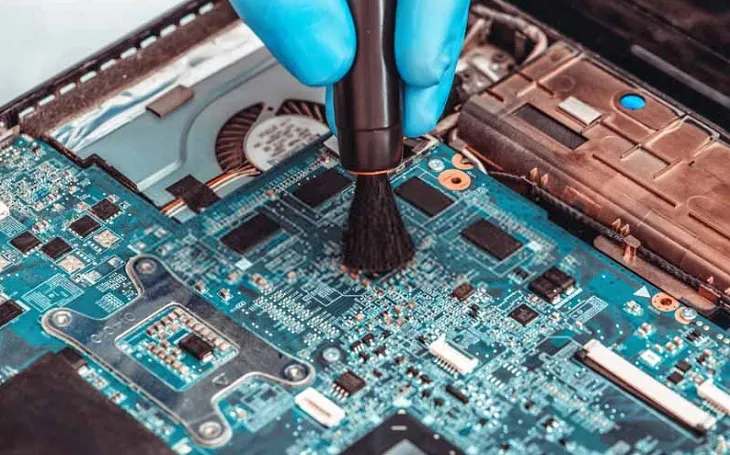 Nhân viên kỹ thuật đang thực hiện thao tác vệ sinh laptop, bao gồm cả các khe tản nhiệt
Tối Ưu Hóa Môi Trường Sử Dụng
Cách người dùng đặt và sử dụng laptop ảnh hưởng trực tiếp đến nhiệt độ hoạt động của máy. Không bao giờ nên đặt laptop lên các bề mặt mềm như chăn, gối, hoặc đệm. Những vật liệu này sẽ làm bít kín các khe thông gió phía dưới và bên hông máy.
Sử dụng laptop trên bàn làm việc phẳng và cứng, kết hợp với một đế tản nhiệt, sẽ cải thiện đáng kể luồng không khí lưu thông. Giữ nhiệt độ môi trường xung quanh mát mẻ cũng giúp giảm tải cho hệ thống tản nhiệt bên trong máy.
Trong bối cảnh công nghệ phát triển nhanh chóng, việc nắm vững cách tắt nguồn laptop một cách an toàn và chuyên nghiệp là kiến thức cơ bản cho mọi người dùng. Bài viết này đã cung cấp cả các biện pháp ứng phó khẩn cấp như sử dụng nút nguồn cứng và Task Manager, cũng như các giải pháp phòng ngừa dài hạn như nâng cấp SSD/RAM và bảo trì hệ thống. Bằng cách kết hợp giữa việc quản lý sự cố nhanh chóng và tối ưu hóa hiệu suất định kỳ, người dùng ADG.com.vn có thể đảm bảo thiết bị của mình luôn hoạt động ổn định và hiệu quả, giảm thiểu tối đa tình trạng đơ máy gây lãng phí thời gian và làm gián đoạn công việc.
Cập Nhật Lần Cuối Vào Lúc Tháng mười một 12, 2025 by Luân ADG

Nguyễn Minh Duy là chuyên viên biên tập nội dung và SEO tại ADG.COM.VN, với hơn 5 năm kinh nghiệm trong lĩnh vực công nghệ và chuyển đổi số. Anh chuyên viết các nội dung liên quan đến sản phẩm công nghệ, giải pháp hạ tầng, phần cứng – phần mềm doanh nghiệp, giúp người đọc hiểu sâu hơn về cách công nghệ tạo nên giá trị thực tiễn trong kinh doanh.