Contents
- I. Hiểu Rõ Về Ghost Laptop và Sự Cần Thiết Trong Thời Đại Mới
- Khái Niệm Ghost và Lý Do Sử Dụng Cho Laptop
- Lợi Ích Của Việc Tạo Bản Ghost Tiêu Chuẩn
- II. Chuẩn Bị Toàn Diện Trước Khi Thực Hiện Ghost Laptop
- Tạo USB Boot Đa Năng – Nền Tảng Cho Quy Trình Ghost
- Sao Lưu Dữ Liệu và Quản Lý Phân Vùng Ổ Cứng
- III. Thiết Lập Boot và Truy Cập Công Cụ Ghost Truyền Thống
- Thiết Lập Thứ Tự Khởi Động Trong BIOS/UEFI
- Sử Dụng Norton Ghost Trong Môi Trường WinPE/DOS
- IV. Quy Trình Bung File Ghost và Hoàn Tất Cài Đặt
- Lựa Chọn File Nguồn và Phân Vùng Đích Chính Xác
- Theo Dõi Quá Trình và Khởi Động Lại Hệ Thống
- V. Phương Pháp Ghost Hiện Đại và Hậu Quá Trình Ghost
- Acronis True Image và AOMEI Backupper – Giải Pháp Hiện Đại
- Xử Lý Các Vấn Đề Thường Gặp Sau Khi Ghost
- VI. Tối Ưu Hóa Bản Ghost và Kỹ Thuật Bảo Trì Hệ Thống
- Kỹ Thuật Tạo Master Image Chất Lượng
- Bảo Trì Định Kỳ và Lưu Trữ Bản Ghost
Ghost laptop là một trong những giải pháp kỹ thuật hiệu quả và nhanh chóng nhất để phục hồi hệ thống về trạng thái ổn định ban đầu, giúp tiết kiệm thời gian đáng kể so với việc cài đặt Windows thủ công. Việc nắm vững cách ghost laptop không chỉ là kỹ năng cần thiết cho chuyên viên IT mà còn hữu ích cho bất kỳ người dùng nào muốn tự mình giải quyết các vấn đề về hiệu suất hoặc lỗi hệ điều hành. Bài viết này, với sự đóng góp từ các chuyên gia công nghệ tại ADG.com.vn, sẽ đi sâu vào quy trình Ghost từ A đến Z, bao gồm cả những phương pháp truyền thống (như sử dụng Norton Ghost) lẫn các giải pháp hiện đại, đảm bảo laptop của bạn hoạt động trơn tru trở lại. Chúng tôi sẽ nhấn mạnh tầm quan trọng của việc chuẩn bị USB Boot và quản lý phân vùng ổ cứng đúng cách để đạt được độ tin cậy và hiệu suất tối ưu.
I. Hiểu Rõ Về Ghost Laptop và Sự Cần Thiết Trong Thời Đại Mới
Ghost là thuật ngữ chỉ quá trình sao chép toàn bộ một phân vùng (thường là phân vùng chứa hệ điều hành, ổ C) thành một tập tin ảnh (Image file, phổ biến là .GHO hoặc .TIB) và sau đó sử dụng tập tin này để phục hồi lại hệ thống. Về bản chất, nó giúp tái tạo hoàn toàn môi trường làm việc, bao gồm Windows, các ứng dụng đã cài đặt và thiết lập cá nhân. Trong bối cảnh công nghệ phát triển nhanh chóng, biết cách ghost laptop vẫn là một kỹ năng quan trọng.
Khái Niệm Ghost và Lý Do Sử Dụng Cho Laptop
Việc sử dụng ảnh Ghost mang lại lợi ích kép cho người dùng laptop. Thứ nhất, nó là một biện pháp phục hồi hệ thống nhanh chóng khi máy tính gặp lỗi nghiêm trọng, nhiễm virus hoặc sau khi cài đặt các phần mềm xung đột. Thứ hai, nó là công cụ lý tưởng để đồng bộ hóa cấu hình máy tính trong môi trường doanh nghiệp.
Thời gian để bung một file Ghost thường chỉ mất từ 10 đến 30 phút, tùy thuộc vào kích thước file và tốc độ ổ cứng. Con số này nhanh hơn rất nhiều so với quy trình cài đặt Windows, driver và phần mềm tiêu chuẩn. Điều này đặc biệt có giá trị trong môi trường làm việc bận rộn, nơi mỗi phút ngừng hoạt động đều có thể gây thiệt hại.
Việc tạo và sử dụng file Ghost giúp đảm bảo tính nhất quán của hệ thống. Người dùng có thể tạo một bản Ghost “chuẩn” với đầy đủ driver, phần mềm cần thiết, sau đó sử dụng nó cho nhiều laptop cùng cấu hình. Điều này tạo ra một quy trình quản lý hệ thống hiệu quả, giảm thiểu sự cố do cấu hình không đồng nhất.
Lợi Ích Của Việc Tạo Bản Ghost Tiêu Chuẩn
Một bản Ghost được tạo từ một hệ điều hành sạch sẽ và được tối ưu hóa mang lại hiệu suất vượt trội so với việc cài mới. Nó loại bỏ những tiến trình không cần thiết và những thiết lập mặc định không tối ưu của nhà sản xuất. Điều này đặc biệt quan trọng đối với laptop có cấu hình khiêm tốn.
Khi bạn hiểu rõ cách ghost laptop và tạo được bản Ghost chất lượng, bạn sẽ có khả năng tự chủ hoàn toàn trong việc quản lý máy tính của mình. Bản Ghost hoạt động như một “điểm phục hồi” hoàn hảo, luôn sẵn sàng để đưa máy tính trở lại trạng thái tốt nhất. Việc này loại bỏ sự phụ thuộc vào các dịch vụ kỹ thuật bên ngoài trong hầu hết các trường hợp thông thường.
II. Chuẩn Bị Toàn Diện Trước Khi Thực Hiện Ghost Laptop
Sự thành công của quá trình Ghost phụ thuộc phần lớn vào bước chuẩn bị. Việc này bao gồm việc chuẩn bị công cụ vật lý, phần mềm cần thiết, và quy trình sao lưu dữ liệu quan trọng.
Tạo USB Boot Đa Năng – Nền Tảng Cho Quy Trình Ghost
USB Boot là phương tiện chính giúp bạn truy cập vào môi trường DOS hoặc WinPE (Preinstallation Environment) để chạy các công cụ Ghost. Dung lượng tối thiểu của USB nên là 8GB để chứa đủ bộ công cụ và các tiện ích đi kèm.
Bạn có thể sử dụng các công cụ như Rufus, Ventoy hoặc Hiren’s BootCD PE để tạo USB Boot. Quá trình tạo phải đảm bảo USB được định dạng theo chuẩn UEFI/Legacy tương thích với laptop của bạn. Thiết lập sai chuẩn Boot có thể dẫn đến việc không thể khởi động vào công cụ Ghost.
File Ghost (.GHO, .TIB, .WIM) là “nguyên liệu” chính của quá trình này. Bạn có thể tự tạo file Ghost từ hệ thống đang hoạt động ổn định của mình bằng các công cụ như Norton Ghost hoặc Acronis True Image. Ngoài ra, bạn cũng có thể tìm tải các file Ghost đã được tùy chỉnh sẵn trên mạng, nhưng cần chọn lọc từ các nguồn đáng tin cậy.
Sao Lưu Dữ Liệu và Quản Lý Phân Vùng Ổ Cứng
Sao lưu dữ liệu là bước quan trọng nhất và tuyệt đối không được bỏ qua. Quá trình Ghost luôn xóa sạch dữ liệu trên phân vùng ổ cứng mục tiêu (thường là ổ C). Do đó, bạn cần di chuyển tất cả tài liệu, hình ảnh, video và các tập tin cá nhân khác sang các phân vùng khác (D, E) hoặc các ổ đĩa ngoài.
Trong quá trình Ghost, bạn cần xác định chính xác phân vùng hệ thống (System Partition). Thông thường, đây là phân vùng có dung lượng lớn nhất và được gán nhãn là ổ C. Nếu chọn nhầm phân vùng, toàn bộ dữ liệu trên phân vùng đó sẽ bị mất. Việc kiểm tra và quản lý phân vùng ổ cứng thông qua công cụ Disk Management hoặc MiniTool Partition Wizard trong môi trường Boot là điều nên làm.
 Giao diện USB Boot chuẩn bị thực hiện cách ghost laptop
III. Thiết Lập Boot và Truy Cập Công Cụ Ghost Truyền Thống
Sau khi đã chuẩn bị xong USB Boot và file Ghost, bước tiếp theo là thiết lập BIOS/UEFI để máy tính khởi động từ USB thay vì ổ cứng. Đây là một quy trình bắt buộc trong cách ghost laptop truyền thống.
Thiết Lập Thứ Tự Khởi Động Trong BIOS/UEFI
Để vào BIOS/UEFI, bạn cần nhấn một phím chức năng (thường là F2, F10, F12, DEL hoặc ESC) ngay sau khi nhấn nút nguồn của laptop. Phím này khác nhau tùy theo nhà sản xuất laptop (ví dụ: Dell thường là F12, HP là F9 hoặc ESC, Lenovo là F2 hoặc Fn+F2).
Trong giao diện BIOS/UEFI, bạn cần di chuyển đến tab Boot hoặc Startup. Tại đây, bạn thay đổi thứ tự ưu tiên khởi động (Boot Priority/Boot Option #1) để USB Boot của bạn đứng đầu. Đối với laptop đời mới, có thể cần phải tắt chế độ Secure Boot và kích hoạt Compatibility Support Module (CSM) để có thể boot theo kiểu Legacy, tương thích với một số công cụ Ghost cũ.
Sau khi điều chỉnh xong, bạn lưu thay đổi và thoát khỏi BIOS (thường là nhấn F10). Máy tính sẽ tự động khởi động lại và bắt đầu quá trình Boot từ USB đã được ưu tiên.
Sử Dụng Norton Ghost Trong Môi Trường WinPE/DOS
Khi đã Boot thành công vào USB, bạn sẽ thấy giao diện của Menu Boot. Hầu hết các USB Boot hiện đại đều có tùy chọn Dos Program hoặc Backup Tools (hoặc Custom Menu). Bạn cần chọn mục dẫn đến phần mềm Ghost.
Phổ biến nhất trong môi trường DOS là Norton Ghost. Bạn sẽ chọn khởi động Norton Ghost từ Menu Boot. Công cụ này là một phần mềm quen thuộc, đáng tin cậy và đã được sử dụng trong nhiều năm. Giao diện trực quan giúp bạn dễ dàng thực hiện các thao tác Ghost.
Sau khi Norton Ghost được khởi động, bạn sẽ đi đến tùy chọn Local > Partition > From Image. Tùy chọn này cho phép bạn bung file Ghost đã tạo sẵn (Image file) vào một phân vùng đích (Target Partition) trên ổ cứng laptop. Việc này chính thức bắt đầu quá trình phục hồi hệ thống.
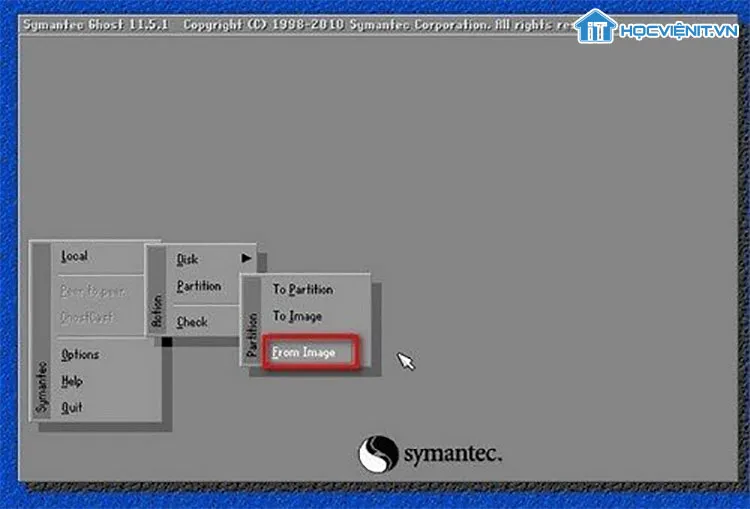 Quy trình Ghost Win bằng Norton Ghost và lựa chọn phân vùng ổ cứng
IV. Quy Trình Bung File Ghost và Hoàn Tất Cài Đặt
Quá trình bung file Ghost yêu cầu sự chính xác cao trong việc lựa chọn tệp nguồn và phân vùng đích. Một sai sót nhỏ có thể dẫn đến mất dữ liệu hoặc hỏng hệ điều hành.
Lựa Chọn File Nguồn và Phân Vùng Đích Chính Xác
Trong giao diện của Norton Ghost, bạn sẽ được yêu cầu tìm đến file Ghost có đuôi .GHO đã được lưu trữ trên một phân vùng không phải là phân vùng đích. Sau khi chọn file nguồn, bước tiếp theo là lựa chọn ổ cứng vật lý (Hard Disk Drive). Thông thường sẽ có ổ cứng laptop (dung lượng lớn) và ổ USB (dung lượng nhỏ hơn).
Sau khi chọn ổ cứng vật lý, bạn cần chọn phân vùng ổ cứng đích. Điều quan trọng là phải nhận diện đúng phân vùng hệ thống (thường là ổ C). Các phân vùng sẽ được đánh số thứ tự; hãy dựa vào dung lượng để phân biệt. Lỗi phổ biến nhất là chọn nhầm phân vùng D hoặc E làm đích.
Sau khi xác nhận file nguồn và phân vùng đích, chương trình sẽ hiển thị một thông báo cảnh báo về việc toàn bộ dữ liệu trên phân vùng đích sẽ bị xóa. Bạn cần xác nhận Yes để bắt đầu quá trình Ghost.
Theo Dõi Quá Trình và Khởi Động Lại Hệ Thống
Quá trình bung file Ghost sẽ hiển thị một thanh tiến trình (progress bar) và ước tính thời gian hoàn thành. Bạn cần kiên nhẫn chờ đợi, tuyệt đối không ngắt kết nối USB Boot hoặc tắt máy đột ngột trong thời gian này. Điều này có thể làm hỏng phân vùng ổ cứng và khiến máy tính không thể khởi động được.
Sau khi quá trình Ghost hoàn tất, Norton Ghost sẽ thông báo thành công và yêu cầu bạn khởi động lại máy tính (Reset Computer). Lúc này, bạn cần rút USB Boot ra khỏi laptop. Máy tính sẽ khởi động lại và Boot lần đầu vào hệ điều hành mới được phục hồi.
Trong lần khởi động đầu tiên, hệ thống sẽ thực hiện quá trình thiết lập cuối cùng (ví dụ: nhận diện driver, cấu hình hệ thống). Quá trình này có thể mất thêm vài phút. Khi đã vào được màn hình Desktop, bạn đã hoàn tất cách ghost laptop bằng phương pháp truyền thống.
V. Phương Pháp Ghost Hiện Đại và Hậu Quá Trình Ghost
Ngày nay, với sự xuất hiện của chuẩn UEFI/Legacy và ổ đĩa GPT, các công cụ Ghost truyền thống như Norton Ghost đang dần được thay thế bằng các phần mềm tạo và phục hồi ảnh đĩa hiện đại hơn.
Acronis True Image và AOMEI Backupper – Giải Pháp Hiện Đại
Các phần mềm như Acronis True Image, AOMEI Backupper hay Macrium Reflect cung cấp một giải pháp phục hồi hệ thống linh hoạt và mạnh mẽ hơn. Chúng hỗ trợ tốt cho cả chuẩn UEFI/Legacy và các loại ổ cứng SSD/NVMe đời mới. Các công cụ này không chỉ Ghost (Restore) mà còn cho phép tạo bản sao lưu (Backup) dạng Image file (.TIB, .ADI) ngay trong môi trường Windows hoặc WinPE.
Quá trình Ghost bằng các công cụ hiện đại thường trực quan hơn:
- Tạo Recovery Media: Tạo USB Boot từ chính phần mềm (Acronis/AOMEI).
- Khởi động: Boot vào môi trường WinPE từ USB.
- Thực hiện Restore: Chọn file ảnh đã sao lưu và chọn ổ đĩa đích (ổ C). Phần mềm tự động xử lý các vấn đề về phân vùng khởi động (Boot Partition) và cấu trúc GPT.
Việc sử dụng các công cụ này giúp giảm thiểu lỗi trong quá trình xử lý phân vùng ổ cứng và đảm bảo khả năng Boot thành công sau khi Ghost. Chúng là lựa chọn tối ưu cho các laptop đời mới sử dụng Windows 10/11.
Xử Lý Các Vấn Đề Thường Gặp Sau Khi Ghost
Sau khi Ghost xong, một số vấn đề có thể phát sinh, đặc biệt là lỗi thiếu Driver hoặc lỗi kích hoạt Windows.
Thiếu Driver: Nếu bản Ghost bạn sử dụng không phải là bản Multi-Driver hoặc quá cũ, laptop có thể bị thiếu Driver (đặc biệt là Driver Card mạng, âm thanh). Bạn cần tải và cài đặt các Driver còn thiếu từ trang chủ của nhà sản xuất laptop. Công cụ tự động quét và cài đặt Driver như Driver Booster (sử dụng có chọn lọc) có thể hỗ trợ.
Kích hoạt Windows: Bản quyền Windows có thể bị mất sau khi Ghost. Nếu laptop của bạn có bản quyền kỹ thuật số (Digital License), Windows sẽ tự động kích hoạt khi kết nối Internet. Nếu không, bạn cần sử dụng key bản quyền hoặc công cụ kích hoạt phù hợp.
Lỗi Boot: Nếu máy tính báo lỗi không tìm thấy hệ điều hành (Missing Operating System) hoặc lỗi Boot BCD, bạn cần sử dụng các công cụ sửa lỗi Boot có sẵn trong USB Boot (ví dụ: Bootice, Automatic Repair của Windows Setup) để tái tạo lại phân vùng khởi động. Việc kiểm tra chế độ UEFI/Legacy trong BIOS/UEFI là rất cần thiết để đảm bảo sự đồng bộ với bản Ghost.
VI. Tối Ưu Hóa Bản Ghost và Kỹ Thuật Bảo Trì Hệ Thống
Một bản Ghost không chỉ là một bản sao chép, mà còn là một cơ hội để tối ưu hóa hiệu suất của laptop. Việc tạo ra một “Master Image” chất lượng cao sẽ tiết kiệm thời gian và đảm bảo độ ổn định lâu dài.
Kỹ Thuật Tạo Master Image Chất Lượng
Master Image là file Ghost được tạo từ một hệ điều hành vừa được cài đặt, tinh chỉnh và tối ưu hóa ở mức cao nhất. Để tạo một Master Image tốt, bạn cần:
- Cài đặt Windows sạch sẽ: Tránh cài đặt các phần mềm dùng thử hoặc không cần thiết.
- Cập nhật Driver đầy đủ: Cài đặt các phiên bản Driver mới nhất từ nhà sản xuất.
- Tối ưu hóa dịch vụ Windows: Tắt các dịch vụ không cần thiết để giảm tải cho hệ thống.
- Sử dụng Sysprep (System Preparation Tool): Đây là công cụ chuyên nghiệp của Microsoft, giúp loại bỏ các thông tin nhận dạng hệ thống (như Security Identifier – SID) trước khi tạo Ghost. Điều này giúp bản Ghost có thể bung ra nhiều máy tính khác nhau mà không gây xung đột.
Quá trình này biến cách ghost laptop từ một hành động phục hồi hệ thống thụ động thành một chiến lược bảo trì hệ thống chủ động, đảm bảo mọi lần Ghost đều mang lại hiệu suất tối đa.
Bảo Trì Định Kỳ và Lưu Trữ Bản Ghost
File Ghost nên được lưu trữ trên một ổ cứng ngoài hoặc một phân vùng riêng (ví dụ: ổ Recovery) để tránh bị ảnh hưởng khi ổ C gặp sự cố. Việc cập nhật bản Ghost định kỳ (ví dụ: 6 tháng/lần) là rất quan trọng. Điều này đảm bảo rằng bản Ghost luôn chứa các bản cập nhật bảo mật và ứng dụng quan trọng mới nhất.
Khi sử dụng USB Boot để Ghost, luôn đảm bảo rằng USB và file Ghost đều không bị nhiễm virus. Môi trường WinPE/DOS tuy an toàn hơn Windows, nhưng việc sử dụng các file Ghost không rõ nguồn gốc vẫn tiềm ẩn rủi ro về mã độc.
Việc làm chủ cách ghost laptop là một kỹ năng không thể thiếu để duy trì sự ổn định và bảo mật của thiết bị. Cho dù bạn chọn Norton Ghost truyền thống hay các công cụ hiện đại như Acronis, mục tiêu cuối cùng vẫn là đưa laptop về trạng thái hoàn hảo một cách nhanh nhất. Điều này giúp giảm thiểu thời gian chết và đảm bảo công việc không bị gián đoạn. Nền tảng công nghệ vững chắc, bắt đầu từ việc hiểu rõ cách ghost laptop và quản lý phân vùng ổ cứng một cách khoa học, chính là chìa khóa để khai thác tối đa tiềm năng của thiết bị.
Cập Nhật Lần Cuối Vào Lúc Tháng mười một 12, 2025 by Luân ADG

Nguyễn Minh Duy là chuyên viên biên tập nội dung và SEO tại ADG.COM.VN, với hơn 5 năm kinh nghiệm trong lĩnh vực công nghệ và chuyển đổi số. Anh chuyên viết các nội dung liên quan đến sản phẩm công nghệ, giải pháp hạ tầng, phần cứng – phần mềm doanh nghiệp, giúp người đọc hiểu sâu hơn về cách công nghệ tạo nên giá trị thực tiễn trong kinh doanh.