Contents
- Kiểm tra Phần cứng và Đảm bảo Tính nguyên vẹn Thiết bị
- Xác thực thông số cấu hình và kiểm tra ngoại quan
- Thực hiện bài kiểm tra “Burn-in Test” cơ bản
- Kiểm tra màn hình và điểm ảnh chết
- Thiết lập Hệ điều hành Cốt lõi Chuyên nghiệp
- Hoàn tất quy trình OOBE (Out-of-Box Experience)
- Kích hoạt và xác minh Windows bản quyền
- Cài đặt và cập nhật Driver chính xác
- Tối ưu hóa Hệ thống và Loại bỏ Bloatware
- Gỡ bỏ phần mềm rác (Bloatware) từ nhà sản xuất
- Tinh chỉnh các thiết lập khởi động và dịch vụ nền
- Quản lý điện năng và tùy chọn hiệu suất
- Áp dụng Biện pháp An ninh Mạng và Chính sách Bảo mật
- Thiết lập mật khẩu mạnh và đa yếu tố xác thực
- Cài đặt và cấu hình phần mềm diệt virus chuyên dụng
- Kích hoạt Mã hóa Ổ đĩa (BitLocker)
- Cấu hình Tường lửa (Firewall) nâng cao
- Hoàn thiện Cài đặt Phần mềm Thiết yếu và Cơ chế Sao lưu
- Cài đặt bộ ứng dụng văn phòng và trình duyệt
- Thiết lập mạng nội bộ (VPN) và công cụ giao tiếp
- Thiết lập giải pháp Sao lưu và Khôi phục (Backup and Recovery)
- Cá nhân hóa Trải nghiệm Người dùng và Tối ưu hóa Dài hạn
- Tùy chỉnh giao diện làm việc
- Thiết lập chính sách bảo trì và cập nhật tự động
Việc khởi động một chiếc laptop mới không chỉ là bật nguồn và sử dụng. Để đảm bảo thiết bị đạt hiệu suất tối đa, tính bảo mật cao nhất, đặc biệt trong môi trường doanh nghiệp yêu cầu nghiêm ngặt về an toàn thông tin, quá trình thiết lập ban đầu cần được thực hiện một cách có hệ thống. Bài viết này trình bày chi tiết về cách cài đặt laptop mới mua theo quy trình chuẩn hóa, bao gồm kiểm tra phần cứng, thiết lập Windows bản quyền, và áp dụng các chính sách bảo mật nâng cao. Việc tối ưu ngay từ đầu sẽ giúp bạn tiết kiệm thời gian, tăng tối ưu hóa hiệu năng và chuẩn bị cho việc quản lý tài sản IT hiệu quả.
Kiểm tra Phần cứng và Đảm bảo Tính nguyên vẹn Thiết bị
Khi nhận laptop mới, việc đầu tiên cần làm là xác minh tính nguyên vẹn và chính xác của cấu hình đã đặt. Bước này là nền tảng để tránh các vấn đề phát sinh do lỗi sản xuất hoặc sai sót trong quá trình giao nhận.
Xác thực thông số cấu hình và kiểm tra ngoại quan
Trước khi khởi động hệ thống, hãy đối chiếu tem/hóa đơn với thông số kỹ thuật thực tế của laptop. Kiểm tra kỹ lưỡng các thông tin như loại CPU, dung lượng RAM, SSD, và card đồ họa. Mọi sai lệch về cấu hình so với đơn hàng phải được báo cáo ngay lập tức cho nhà cung cấp để xử lý.
Đánh giá ngoại quan thiết bị bao gồm kiểm tra các điểm niêm phong (seal) của nhà sản xuất có còn nguyên vẹn hay không. Rà soát các cổng kết nối USB, HDMI, và Jack cắm nguồn xem có bị trầy xước, móp méo, hoặc lỏng lẻo không. Sự cẩn trọng này đảm bảo rằng thiết bị chưa từng được can thiệp.
Thực hiện bài kiểm tra “Burn-in Test” cơ bản
Mặc dù laptop mới đã được kiểm tra chất lượng, việc chạy một bài kiểm tra “burn-in test” nhanh là cần thiết để xác định độ ổn định nhiệt độ và hiệu suất cơ bản của CPU và GPU. Sử dụng các công cụ chẩn đoán tích hợp hoặc phần mềm bên thứ ba để đẩy tải CPU lên mức cao trong khoảng 15-30 phút.
Theo dõi nhiệt độ hoạt động của bộ xử lý; nhiệt độ ổn định ở mức chấp nhận được (thường dưới 95°C khi full load) là tín hiệu tốt. Nếu nhiệt độ tăng quá nhanh hoặc hệ thống bị sập, có thể thiết bị đang gặp vấn đề về tản nhiệt hoặc lắp ráp, cần được bảo hành hoặc đổi trả.
Kiểm tra màn hình và điểm ảnh chết
Chất lượng hiển thị là yếu tố quan trọng, đặc biệt với những người dùng chuyên nghiệp. Sử dụng các công cụ kiểm tra màn hình để hiển thị các màu sắc cơ bản (đen, trắng, đỏ, xanh lá, xanh dương) ở chế độ toàn màn hình.
Tìm kiếm bất kỳ điểm ảnh nào có màu sắc khác biệt hoặc không thay đổi màu (điểm chết – dead pixel). Đối với màn hình công nghệ cao như OLED/Mini-LED, độ đồng nhất màu sắc và hiện tượng hở sáng cần được đánh giá một cách kỹ lưỡng.
Thiết lập Hệ điều hành Cốt lõi Chuyên nghiệp
Sau khi xác thực phần cứng, bước tiếp theo là thiết lập hệ điều hành theo chuẩn mực bảo mật và hiệu suất cao.
Hoàn tất quy trình OOBE (Out-of-Box Experience)
Quy trình thiết lập ban đầu của Windows (OOBE) đòi hỏi sự chú ý đến từng chi tiết. Đảm bảo bạn đang đăng nhập bằng Tài khoản Microsoft (MSA) hoặc tài khoản Tổ chức (Azure AD/Entra ID) chính xác, đặc biệt quan trọng cho việc kích hoạt bản quyền kỹ thuật số và đồng bộ hóa cài đặt.
Tại bước này, nên tạm thời ngắt kết nối Internet (nếu có thể) để bỏ qua một số yêu cầu tạo tài khoản Microsoft không cần thiết và đẩy nhanh quá trình. Tuy nhiên, đối với môi trường doanh nghiệp sử dụng Windows Pro/Enterprise, kết nối Internet là cần thiết để thiết bị tham gia tên miền (Domain Join) hoặc đăng ký MDM (Mobile Device Management).
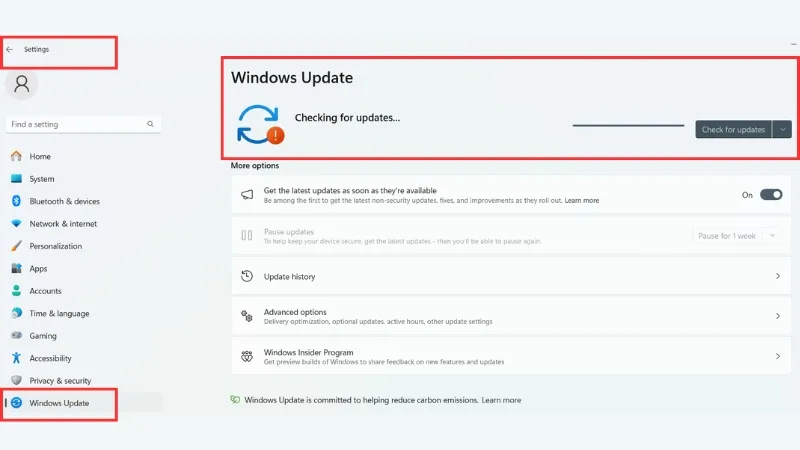 Cập nhật Windows mới nhất sau khi cài đặt laptop mới mua để tăng bảo mật
Kích hoạt và xác minh Windows bản quyền
Máy tính mới thường được cài đặt sẵn bản quyền Windows. Cần xác minh rằng Windows đã được kích hoạt thành công. Truy cập Settings > System > Activation để kiểm tra trạng thái. Nếu không thấy trạng thái kích hoạt, hãy đảm bảo laptop đã kết nối Internet và hệ thống tự động kích hoạt thông qua khóa sản phẩm nhúng trong BIOS (OEM key) hoặc bản quyền kỹ thuật số (Digital License).
Trong các môi trường doanh nghiệp lớn, việc kích hoạt thường được quản lý tập trung thông qua KMS (Key Management Service) hoặc MAK (Multiple Activation Key). Đảm bảo laptop mới tuân thủ chính sách kích hoạt của công ty.
Cài đặt và cập nhật Driver chính xác
Driver là cầu nối giữa phần cứng và hệ điều hành. Mặc dù Windows 10/11 có thể tự nhận hầu hết các Driver, việc cài đặt Driver chuyên dụng từ trang web hỗ trợ của nhà sản xuất (HP, Dell, Lenovo, v.v.) là bắt buộc để đảm bảo hiệu năng tối ưu.
Tập trung vào các Driver quan trọng như Chipset, Graphics (Intel, NVIDIA, AMD), Audio và Touchpad/Precision Driver. Cập nhật Driver đồ họa lên phiên bản mới nhất là điều thiết yếu, đặc biệt đối với người dùng làm việc với đồ họa hoặc các ứng dụng chuyên sâu.
Tối ưu hóa Hệ thống và Loại bỏ Bloatware
Tối ưu hóa là quá trình tinh chỉnh hệ thống để loại bỏ các gánh nặng không cần thiết và tối đa hóa tốc độ xử lý.
Gỡ bỏ phần mềm rác (Bloatware) từ nhà sản xuất
Nhiều nhà sản xuất laptop cài đặt sẵn các ứng dụng quảng cáo, tiện ích độc quyền (OEM utilities) hoặc phần mềm dùng thử không cần thiết, gọi là Bloatware. Những phần mềm này làm chậm quá trình khởi động và chiếm dụng tài nguyên hệ thống.
Sử dụng Apps & features (hoặc Installed Apps trên Windows 11) để xác định và gỡ bỏ triệt để các ứng dụng không mong muốn. Chỉ giữ lại những tiện ích chuyên biệt của nhà sản xuất có liên quan đến Driver hoặc tính năng phần cứng độc quyền. Quá trình này giúp máy nhẹ hơn, tăng không gian lưu trữ và cải thiện đáng kể tốc độ phản hồi.
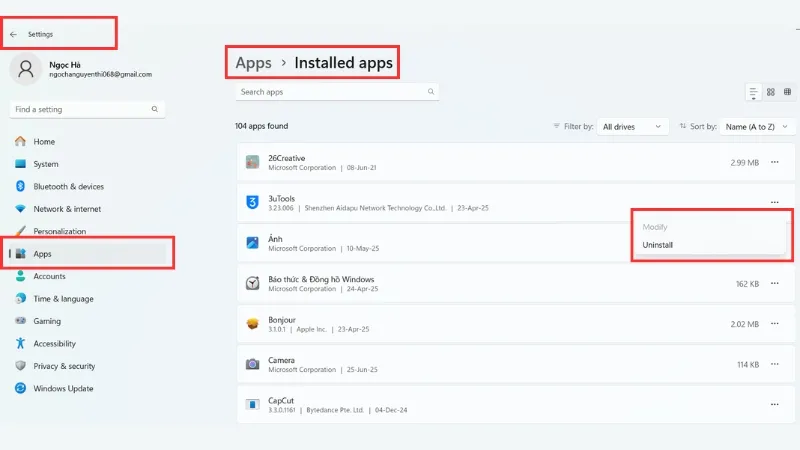 Giao diện xóa ứng dụng không cần thiết trong quá trình cài đặt laptop mới mua
Tinh chỉnh các thiết lập khởi động và dịch vụ nền
Quá nhiều ứng dụng khởi động cùng lúc sẽ kéo dài thời gian boot. Mở Task Manager (Ctrl+Shift+Esc) và điều hướng đến tab Startup. Vô hiệu hóa (Disable) những ứng dụng không cần thiết phải chạy ngay khi hệ thống khởi động.
Kiểm tra và quản lý các dịch vụ nền (Services) bằng công cụ services.msc. Chỉ tắt các dịch vụ không cần thiết nếu bạn có kiến thức chuyên sâu, vì việc tắt nhầm dịch vụ hệ thống có thể gây ra lỗi nghiêm trọng. Mục tiêu là giảm thiểu gánh nặng không cần thiết lên CPU và RAM.
Quản lý điện năng và tùy chọn hiệu suất
Laptop thường được thiết lập ở chế độ cân bằng (Balanced) để tiết kiệm pin. Tùy thuộc vào mục đích sử dụng, người dùng có thể cần chuyển sang chế độ Hiệu suất Cao (High Performance) khi cắm sạc để đạt tốc độ xử lý tối đa.
Trong môi trường chuyên nghiệp, thiết lập cấu hình năng lượng phù hợp cho các tác vụ nặng là bắt buộc. Truy cập Power & sleep settings để tùy chỉnh các thông số về thời gian tắt màn hình và chế độ ngủ (Sleep mode) sao cho phù hợp với quy trình làm việc.
Áp dụng Biện pháp An ninh Mạng và Chính sách Bảo mật
Bảo mật là ưu tiên hàng đầu cho mọi thiết bị, đặc biệt là laptop chứa dữ liệu quan trọng của doanh nghiệp.
Thiết lập mật khẩu mạnh và đa yếu tố xác thực
Mật khẩu là tuyến phòng thủ đầu tiên. Thiết lập mật khẩu đủ mạnh và kích hoạt Windows Hello (Vân tay, Khuôn mặt – nếu có) hoặc mã PIN để tăng tốc độ đăng nhập an toàn.
Đối với môi trường doanh nghiệp, nên kích hoạt xác thực đa yếu tố (MFA) cho tài khoản người dùng Windows hoặc tài khoản truy cập VPN, đảm bảo rằng chỉ người dùng được ủy quyền mới có thể truy cập hệ thống.
Cài đặt và cấu hình phần mềm diệt virus chuyên dụng
Windows Defender là một giải pháp chống virus tích hợp khá mạnh mẽ. Tuy nhiên, trong môi trường đòi hỏi bảo mật cao, việc cài đặt một giải pháp endpoint security/antivirus (AV) cấp doanh nghiệp từ các nhà cung cấp uy tín như SentinelOne, Sophos, hoặc ESET là cần thiết.
Thiết lập phần mềm AV ở chế độ bảo vệ thời gian thực (real-time protection) và lên lịch quét toàn bộ hệ thống ngay sau khi cài đặt. Đảm bảo rằng phần mềm này tuân thủ các chính sách bảo mật tập trung của tổ chức.
Kích hoạt Mã hóa Ổ đĩa (BitLocker)
Mã hóa toàn bộ ổ đĩa là biện pháp phòng vệ cuối cùng chống lại việc mất cắp dữ liệu khi laptop bị mất hoặc đánh cắp. Kích hoạt BitLocker (hoặc FileVault trên macOS) là bắt buộc đối với laptop doanh nghiệp.
Truy cập Settings > Update & Security > Device encryption (hoặc tìm kiếm BitLocker). Đảm bảo khóa khôi phục (Recovery Key) được sao lưu an toàn trong tài khoản Microsoft, Azure AD, hoặc hệ thống quản lý khóa tập trung (Key Management System) của công ty.
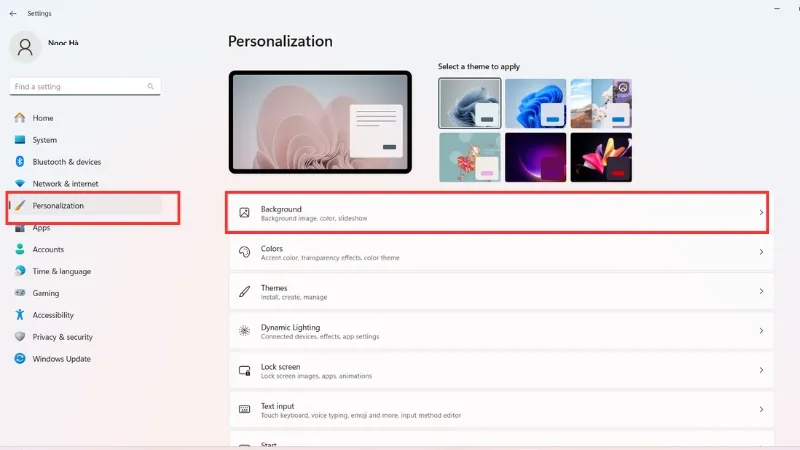 Tùy chỉnh giao diện và thiết lập cá nhân hóa cho laptop mới mua
Cấu hình Tường lửa (Firewall) nâng cao
Tường lửa của Windows Defender đã đủ mạnh, nhưng cần đảm bảo nó được cấu hình để chặn các kết nối không mong muốn và chỉ cho phép lưu lượng truy cập từ các ứng dụng đáng tin cậy.
Trong một số trường hợp, cần thiết lập các quy tắc tường lửa đi ra (outbound rules) nghiêm ngặt hơn, chỉ cho phép các cổng và giao thức đã được phê duyệt được kết nối ra ngoài, ngăn chặn các phần mềm độc hại (Malware) gửi dữ liệu ra ngoài.
Hoàn thiện Cài đặt Phần mềm Thiết yếu và Cơ chế Sao lưu
Bước cuối cùng trong cách cài đặt laptop mới mua là trang bị cho thiết bị các công cụ làm việc cần thiết và thiết lập cơ chế bảo vệ dữ liệu.
Cài đặt bộ ứng dụng văn phòng và trình duyệt
Bộ Microsoft 365 (Word, Excel, PowerPoint, Outlook) hoặc các giải pháp tương đương là không thể thiếu. Cài đặt phiên bản mới nhất và đăng nhập bằng tài khoản bản quyền hợp lệ. Tương tự, trình duyệt web chính (Chrome, Edge, Firefox) cần được cài đặt và đồng bộ hóa các thiết lập cá nhân.
Luôn tải phần mềm từ nguồn chính thức hoặc qua công cụ quản lý ứng dụng (Company Portal) của tổ chức. Tránh xa các nguồn không rõ ràng hoặc phần mềm vi phạm bản quyền để đảm bảo an toàn.
Thiết lập mạng nội bộ (VPN) và công cụ giao tiếp
Đối với nhân viên làm việc từ xa hoặc cần truy cập tài nguyên nội bộ, cài đặt và cấu hình ứng dụng VPN (Virtual Private Network) là bắt buộc. Đảm bảo cấu hình VPN client tuân thủ các giao thức bảo mật mới nhất như IKEv2 hoặc OpenVPN với mã hóa mạnh.
Các công cụ giao tiếp và cộng tác như Microsoft Teams, Slack, hoặc Zoom cũng cần được cài đặt và cấu hình để tự động chạy ở chế độ nền nhằm đảm bảo thông tin liên lạc liên tục và hiệu quả.
Thiết lập giải pháp Sao lưu và Khôi phục (Backup and Recovery)
Dữ liệu công việc có giá trị hơn bản thân chiếc laptop. Cần thiết lập một chiến lược sao lưu ngay lập tức. Sử dụng các dịch vụ đám mây (OneDrive for Business, Google Drive, Dropbox Business) để đồng bộ hóa các thư mục quan trọng.
Đối với các dữ liệu lớn hoặc dự án quan trọng, nên cấu hình sao lưu cục bộ (Local Backup) vào ổ đĩa ngoài hoặc sao lưu mạng (Network Backup) thông qua giải pháp RMM (Remote Monitoring and Management) của công ty. Thiết lập điểm khôi phục hệ thống (System Restore Point) trước khi cài đặt bất kỳ phần mềm phức tạp nào.
Cá nhân hóa Trải nghiệm Người dùng và Tối ưu hóa Dài hạn
Sau khi mọi thiết lập kỹ thuật đã hoàn tất, người dùng có thể tập trung vào việc cá nhân hóa giao diện và tối ưu hóa thói quen sử dụng.
Tùy chỉnh giao diện làm việc
Cá nhân hóa màn hình nền, thanh tác vụ (Taskbar) và menu Start giúp người dùng cảm thấy thoải mái và làm việc hiệu quả hơn. Sắp xếp các biểu tượng, ghim các ứng dụng thường dùng vào Taskbar và cấu hình các phím tắt là những tùy chỉnh nhỏ nhưng mang lại lợi ích lớn về năng suất.
Việc thiết lập ngôn ngữ và bố cục bàn phím phù hợp với thói quen gõ tiếng Việt là bước đơn giản nhưng cần thiết để tránh lỗi chính tả và tăng tốc độ nhập liệu.
Thiết lập chính sách bảo trì và cập nhật tự động
Để laptop duy trì được hiệu suất tối ưu, cần thiết lập chính sách bảo trì định kỳ. Cấu hình Windows Update để tự động tải xuống và cài đặt các bản vá lỗi bảo mật quan trọng ngoài giờ làm việc (ví dụ: 3 giờ sáng).
Thường xuyên kiểm tra và cập nhật thủ công các ứng dụng quan trọng, đặc biệt là trình duyệt và bộ Office. Việc giữ cho hệ thống luôn cập nhật là yếu tố then chốt để chống lại các lỗ hổng bảo mật mới.
Quá trình cách cài đặt laptop mới mua là một bước đầu tư nghiêm túc vào hiệu suất và bảo mật dài hạn của thiết bị. Tuân thủ quy trình kiểm tra phần cứng nghiêm ngặt, thiết lập hệ điều hành chuyên nghiệp với Windows bản quyền và áp dụng các chính sách bảo mật tiên tiến không chỉ giúp máy hoạt động ổn định mà còn bảo vệ tài sản dữ liệu quan trọng của doanh nghiệp. Những bước tối ưu hóa hiệu năng này đảm bảo chiếc laptop mới của bạn sẵn sàng cho mọi thách thức công việc.
Cập Nhật Lần Cuối Vào Lúc Tháng mười một 12, 2025 by Luân ADG

Nguyễn Minh Duy là chuyên viên biên tập nội dung và SEO tại ADG.COM.VN, với hơn 5 năm kinh nghiệm trong lĩnh vực công nghệ và chuyển đổi số. Anh chuyên viết các nội dung liên quan đến sản phẩm công nghệ, giải pháp hạ tầng, phần cứng – phần mềm doanh nghiệp, giúp người đọc hiểu sâu hơn về cách công nghệ tạo nên giá trị thực tiễn trong kinh doanh.