Contents
- Hiểu Rõ Về Công Nghệ Đồ Họa Tích Hợp và Đồ Họa Rời trên Laptop
- Card Rời (Dedicated GPU) và Card Tích Hợp (Integrated GPU) là gì?
- Công Nghệ Graphics Switching: Cơ chế chuyển đổi tự động
- Phương Pháp 1: cách bật card rời laptop Toàn Diện cho NVIDIA
- Truy cập NVIDIA Control Panel
- Cấu hình Toàn Cục (Global Settings) – Bật chế độ tự động tối ưu
- Tùy chỉnh Cài đặt Cho Từng Ứng Dụng (Program Settings)
- Phương Pháp 2: cách bật card rời laptop Toàn Diện cho AMD (Radeon)
- Truy cập và Thiết lập AMD Radeon Settings
- Cấu hình Đồ họa Toàn Cục (Global Graphics)
- Thiết lập Cụ thể Cho Từng Ứng Dụng
- Kích Hoạt Card Rời Thông Qua BIOS/UEFI
- Khi nào cần can thiệp BIOS?
- Quy trình vào BIOS và thiết lập Graphics
- Kiểm Tra và Khắc Phục Sự Cố Kích Hoạt Card Rời
- Cập nhật Driver Card Đồ Họa
- Kiểm tra Trạng thái Card trong Device Manager
- Lỗi Card Rời Không Nhận Hoặc Màn Hình Đen
- Mẹo tối ưu hóa hiệu năng sau khi bật card rời
Sử dụng tối đa sức mạnh của card đồ họa rời trên laptop là yếu tố then chốt giúp các chuyên gia IT và người dùng doanh nghiệp xử lý các tác vụ nặng như thiết kế đồ họa 3D, dựng phim, hoặc chạy các mô hình AI/Machine Learning. Khi laptop được trang bị cả card đồ họa tích hợp (iGPU) và card đồ họa rời (dGPU), việc không biết cách bật card rời laptop đúng cách sẽ dẫn đến lãng phí hiệu năng nghiêm trọng và ảnh hưởng trực tiếp đến năng suất công việc. Bài viết này của ADG.com.vn cung cấp một hướng dẫn toàn diện, tập trung vào việc tối ưu hóa hiệu suất và cấu hình chi tiết cho cả hai nền tảng NVIDIA và AMD, đảm bảo hệ thống luôn hoạt động ở trạng thái tốt nhất. Việc cấu hình chuyên sâu này giúp doanh nghiệp tận dụng tối đa tài nguyên phần cứng, nâng cao trải nghiệm làm việc với các ứng dụng đồ họa chuyên nghiệp và xử lý dữ liệu.
Hiểu Rõ Về Công Nghệ Đồ Họa Tích Hợp và Đồ Họa Rời trên Laptop
Để thành công trong việc kích hoạt card rời và quản lý hiệu suất hệ thống, người dùng cần nắm vững kiến thức nền tảng về cơ chế hoạt động của hệ thống đồ họa kép trên laptop hiện đại. Sự kết hợp giữa iGPU và dGPU không chỉ là một tính năng mà còn là một chiến lược quản lý năng lượng phức tạp. Hiểu rõ sự khác biệt giữa hai loại card này là bước đầu tiên để tiến hành tối ưu hóa chuyên sâu.
Card Rời (Dedicated GPU) và Card Tích Hợp (Integrated GPU) là gì?
Card đồ họa tích hợp (iGPU) là bộ xử lý đồ họa được tích hợp thẳng vào CPU hoặc bo mạch chủ. iGPU sử dụng chung tài nguyên bộ nhớ (RAM) và bộ xử lý (CPU) của hệ thống. Nhờ vậy, iGPU tiêu thụ ít năng lượng hơn và tỏa nhiệt thấp hơn, lý tưởng cho các tác vụ cơ bản như duyệt web hay soạn thảo văn bản.
Ngược lại, Card đồ họa rời (dGPU) là một bộ xử lý đồ họa độc lập, sở hữu GPU và bộ nhớ video (VRAM) riêng biệt. dGPU hoạt động hoàn toàn độc lập với tài nguyên hệ thống chính, cho phép xử lý các tác vụ đồ họa cường độ cao mà không làm chậm CPU hay chiếm dụng RAM. Card rời mang lại hiệu năng vượt trội, là thành phần cốt lõi cho các ứng dụng đòi hỏi tính toán song song lớn và khả năng xử lý hình ảnh phức tạp.
Công Nghệ Graphics Switching: Cơ chế chuyển đổi tự động
Hầu hết các laptop hiện đại được thiết kế để tự động chuyển đổi giữa iGPU và dGPU, một công nghệ được gọi là Graphics Switching. NVIDIA gọi công nghệ này là Optimus, trong khi AMD gọi là Enduro.
Mục đích của Graphics Switching là cân bằng giữa hiệu suất và thời lượng pin. Khi chạy các ứng dụng nhẹ, hệ thống sẽ sử dụng iGPU để tiết kiệm năng lượng. Khi phát hiện các tác vụ nặng, dGPU sẽ được tự động kích hoạt. Tuy nhiên, hệ thống tự động này không phải lúc nào cũng tối ưu, đặc biệt là với các ứng dụng chuyên ngành chưa được cập nhật cấu hình. Việc cấu hình thủ công là cần thiết để đảm bảo hiệu suất tối đa.
Phương Pháp 1: cách bật card rời laptop Toàn Diện cho NVIDIA
NVIDIA Control Panel là trung tâm điều khiển mạnh mẽ, cho phép người dùng can thiệp sâu vào cơ chế quản lý đồ họa của hệ thống. Đây là phương pháp phổ biến và hiệu quả nhất để thiết lập chế độ card rời cho từng ứng dụng hoặc toàn bộ hệ thống.
Truy cập NVIDIA Control Panel
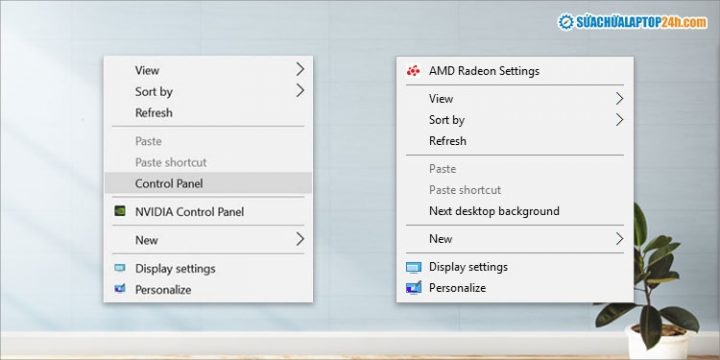
Đây là bước khởi đầu cho mọi tùy chỉnh liên quan đến card đồ họa NVIDIA. Người dùng có thể truy cập dễ dàng thông qua menu chuột phải trên màn hình Desktop.
Bước 1: Mở NVIDIA Control Panel
Nhấp chuột phải vào một khoảng trống bất kỳ trên màn hình desktop, sau đó chọn NVIDIA Control Panel từ menu ngữ cảnh hiện ra. Thao tác này sẽ mở giao diện quản lý driver và cài đặt đồ họa.
Cấu hình Toàn Cục (Global Settings) – Bật chế độ tự động tối ưu
Phần cài đặt toàn cục áp dụng cho tất cả các ứng dụng trên hệ thống, trừ khi có cấu hình riêng lẻ. Đây là nơi bạn có thể thiết lập nguyên tắc chung về việc sử dụng card đồ họa.
Bước 2: Chọn Tab Manage 3D settings
Trong cửa sổ NVIDIA Control Panel, tại cột điều hướng bên trái, bạn tìm và chọn mục Manage 3D settings. Thao tác này sẽ mở ra các tùy chọn điều chỉnh hiệu suất đồ họa 3D.
Bước 3: Thiết lập Graphics Processor Mặc định
Trong tab Global Settings (Cài đặt Toàn cục), tìm mục Preferred graphics processor (Bộ xử lý đồ họa ưu tiên). Để tối ưu hóa hiệu suất tự động, bạn nên chọn Auto-select (Tự động lựa chọn). Lựa chọn này cho phép hệ thống tự động quyết định khi nào cần chuyển sang dGPU dựa trên mức độ tải của ứng dụng đang chạy.
Việc chọn Auto-select là một giải pháp cân bằng cho hầu hết người dùng. Hệ thống sẽ tự động kích hoạt card rời khi nhận diện các tác vụ đồ họa nặng như game 3D, phần mềm CAD/CAM, hoặc các ứng dụng phân tích dữ liệu chuyên sâu. Điều này đảm bảo hiệu năng được duy trì mà vẫn tiết kiệm năng lượng khi chỉ thực hiện các tác vụ nhẹ.
Tùy chỉnh Cài đặt Cho Từng Ứng Dụng (Program Settings)
Đối với các chuyên gia, việc chỉ dựa vào cơ chế tự động là không đủ. Nhiều ứng dụng chuyên biệt có thể bị hiểu nhầm là ứng dụng nhẹ, dẫn đến việc iGPU được sử dụng thay vì dGPU. Cấu hình card rời chi tiết cho từng chương trình sẽ giải quyết triệt để vấn đề này.
Bước 4: Chọn Ứng Dụng Cần Tùy Chỉnh
Chuyển sang tab Program Settings (Cài đặt Chương trình). Tại đây, bạn chọn ứng dụng muốn thiết lập riêng trong danh sách xổ xuống Select a program to customize. Nếu không thấy ứng dụng mong muốn, nhấn nút Add để tìm đến tệp thực thi (.exe) của chương trình đó.
Đây là bước quan trọng để bật card rời một cách cố định cho các phần mềm đòi hỏi hiệu suất cao như Adobe Premiere Pro, Blender, hoặc các công cụ ảo hóa nặng. Đảm bảo bạn đã chọn đúng file thực thi để cấu hình có hiệu lực.
Bước 5: Buộc Ứng Dụng Chạy Bằng Card Rời
Trong mục Select the preferred graphics processor for this program, bạn sẽ thấy các tùy chọn:
- Use Global settings: Áp dụng cài đặt chung đã thiết lập ở trên.
- Integrated Graphics: Buộc ứng dụng chạy bằng card tích hợp (iGPU).
- High-performance NVIDIA Processor: Buộc ứng dụng chạy bằng card rời (dGPU) để đạt hiệu suất tối đa.
Bạn cần chọn High-performance NVIDIA Processor cho các ứng dụng ưu tiên hiệu năng. Sau khi chọn, nhấn Apply ở góc dưới bên phải để lưu thay đổi.
Việc tùy chỉnh này đảm bảo rằng ngay cả khi hệ thống nhận diện ứng dụng là nhẹ, nó vẫn sẽ ưu tiên sử dụng dGPU. Điều này loại bỏ hoàn toàn khả năng lãng phí hiệu năng do thuật toán chuyển đổi tự động không chính xác, mang lại sự ổn định và tốc độ xử lý vượt trội cho công việc chuyên môn.
Phương Pháp 2: cách bật card rời laptop Toàn Diện cho AMD (Radeon)
Tương tự như NVIDIA, người dùng laptop sử dụng card đồ họa AMD Radeon cũng có công cụ quản lý riêng là AMD Radeon Settings (trước đây là Catalyst Control Center). Quá trình cấu hình card rời AMD cũng bao gồm các bước thiết lập toàn cục và thiết lập cho từng ứng dụng.
Truy cập và Thiết lập AMD Radeon Settings
AMD Radeon Settings cung cấp một giao diện trực quan để người dùng điều chỉnh mọi khía cạnh của card đồ họa, từ hiệu suất 3D đến quản lý điện năng.
Bước 1: Mở AMD Radeon Settings
Nhấp chuột phải vào màn hình Desktop và chọn AMD Radeon Settings (hoặc tìm kiếm trong Start Menu). Giao diện này cung cấp một cái nhìn tổng thể về các tính năng và hiệu suất đồ họa hiện tại của máy tính.
Cấu hình Đồ họa Toàn Cục (Global Graphics)
Trong giao diện chính, chọn mục Gaming (Chơi game) hoặc System (Hệ thống), sau đó tìm đến phần Global Graphics (Đồ họa Toàn cục).
Tại đây, người dùng có thể kéo thanh trượt thiết lập về phía Performance (Hiệu suất) để ưu tiên tốc độ xử lý hơn chất lượng hình ảnh, hoặc ngược lại, kéo về Quality (Chất lượng). Đối với doanh nghiệp cần tốc độ xử lý tác vụ, ưu tiên Performance là lựa chọn tối ưu. Đây là cài đặt mặc định áp dụng cho tất cả ứng dụng chưa được cấu hình riêng.
Thiết lập Cụ thể Cho Từng Ứng Dụng
Để áp dụng cấu hình card rời cho một ứng dụng cụ thể, người dùng cần truy cập vào mục Gaming.
Bước 2: Thêm và Cấu hình Ứng Dụng Cụ Thể
Trong tab Gaming, các game và ứng dụng đã cài đặt sẽ được liệt kê. Nếu ứng dụng chuyên ngành của bạn không có sẵn, hãy nhấn vào nút Add (Thêm) hoặc Browse (Duyệt) để tìm đến tệp thực thi (.exe).
Sau khi chọn ứng dụng, nhấp vào nó để mở các cài đặt chi tiết. Trong phần Profile Graphics hoặc các tùy chọn tương đương (tùy phiên bản driver), người dùng cần đảm bảo chọn thiết lập ưu tiên card rời.
Thông thường, AMD cung cấp các Profile như:
- Power Saving (Tiết kiệm Điện): Sử dụng iGPU.
- High Performance (Hiệu suất Cao): Sử dụng dGPU.
Chọn High Performance cho các ứng dụng đòi hỏi hiệu năng xử lý đồ họa cao. Việc này đảm bảo card rời AMD luôn được kích hoạt khi ứng dụng đó khởi chạy.
Kích Hoạt Card Rời Thông Qua BIOS/UEFI
Trong một số trường hợp đặc biệt, đặc biệt là với các dòng laptop chuyên nghiệp hoặc workstation, cách bật card rời laptop đòi hỏi sự can thiệp trực tiếp vào firmware của hệ thống thông qua BIOS/UEFI. Phương pháp này cung cấp quyền kiểm soát cấp thấp nhất, cho phép người dùng vô hiệu hóa hoàn toàn iGPU để chỉ sử dụng dGPU.
Khi nào cần can thiệp BIOS?
Can thiệp vào BIOS thường được thực hiện khi:
- Người dùng muốn khóa dGPU để nó luôn hoạt động, loại bỏ hoàn toàn cơ chế chuyển đổi tự động (Graphics Switching) để đảm bảo hiệu suất tối đa.
- Các phần mềm đồ họa cũ hoặc các hệ điều hành ảo hóa (VM) không tương thích tốt với công nghệ chuyển đổi Graphics Switching, gây ra lỗi hoặc không nhận diện được dGPU.
Quy trình vào BIOS và thiết lập Graphics
Quy trình vào BIOS/UEFI khác nhau tùy thuộc vào nhà sản xuất laptop (Dell, HP, Lenovo, ASUS). Thường là nhấn phím F2, F10, F12, hoặc Del ngay sau khi khởi động máy.
Trong giao diện BIOS/UEFI, tìm đến mục Configuration (Cấu hình), Advanced (Nâng cao) hoặc Display/Graphics (Hiển thị/Đồ họa). Tìm kiếm các tùy chọn liên quan đến:
- Primary Display: Đặt thành Discrete (Rời) hoặc PCIe.
- Graphics Switching/Selectable Graphics: Đặt thành Dedicated (Chỉ sử dụng card rời) hoặc Disable Integrated Graphics (Vô hiệu hóa card tích hợp).
Sau khi thay đổi, lưu lại cấu hình và thoát khỏi BIOS/UEFI để khởi động lại máy. Thao tác này chỉ nên được thực hiện bởi người dùng có kinh nghiệm vì việc thay đổi BIOS không chính xác có thể ảnh hưởng đến khả năng khởi động của hệ thống.
Kiểm Tra và Khắc Phục Sự Cố Kích Hoạt Card Rời
Ngay cả khi đã thiết lập cách bật card rời laptop theo các bước trên, người dùng vẫn có thể gặp phải các vấn đề về hiệu suất hoặc nhận diện thiết bị. Việc kiểm tra và khắc phục sự cố một cách chuyên nghiệp là cần thiết để đảm bảo tính ổn định của hệ thống.
Cập nhật Driver Card Đồ Họa
Driver là cầu nối giữa hệ điều hành và phần cứng. Driver lỗi thời, không tương thích, hoặc bị hỏng là nguyên nhân hàng đầu khiến card rời không được kích hoạt hoặc hoạt động kém hiệu quả.
Luôn đảm bảo bạn đang sử dụng phiên bản driver mới nhất, được tải trực tiếp từ trang web chính thức của NVIDIA (GeForce Experience) hoặc AMD (Radeon Software). Thao tác cập nhật driver card đồ họa thường xuyên không chỉ khắc phục lỗi mà còn giúp tối ưu hóa hiệu suất với các ứng dụng mới.
Kiểm tra Trạng thái Card trong Device Manager
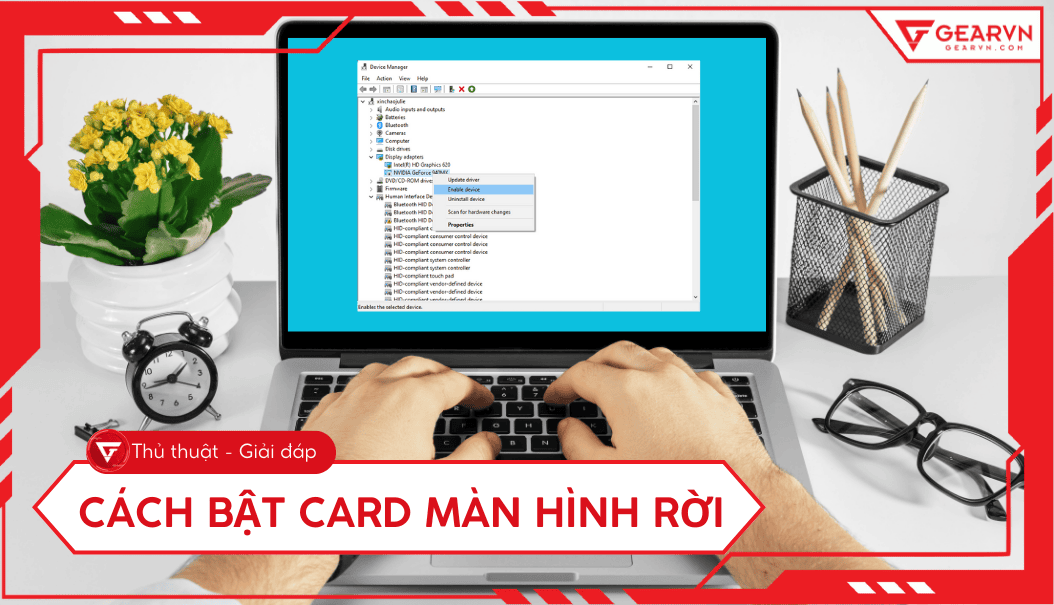
Trình quản lý Thiết bị (Device Manager) là công cụ chuẩn đoán chính xác nhất để xác định trạng thái phần cứng.
- Mở Device Manager (Tìm kiếm trong Start Menu).
- Mở rộng mục Display Adapters (Bộ điều hợp Màn hình).
- Kiểm tra xem cả card tích hợp (Intel/AMD iGPU) và card rời (NVIDIA/AMD dGPU) có được liệt kê mà không có dấu chấm than vàng hay không. Dấu chấm than cho biết thiết bị đang gặp sự cố về driver hoặc cấu hình.
Lỗi Card Rời Không Nhận Hoặc Màn Hình Đen
Nếu card rời không được nhận diện:
- Kiểm tra nguồn điện: Đảm bảo laptop đang cắm sạc. Nhiều laptop giới hạn việc kích hoạt dGPU khi chỉ chạy bằng pin để tiết kiệm năng lượng.
- Cài đặt lại Driver: Thử gỡ bỏ driver hiện tại hoàn toàn bằng công cụ DDU (Display Driver Uninstaller) ở chế độ Safe Mode, sau đó cài đặt lại phiên bản mới nhất.
- Kiểm tra kết nối vật lý (Đối với PC): Đảm bảo card đồ họa đã được lắp đặt chắc chắn vào khe PCIe và cáp nguồn phụ đã được kết nối (chỉ áp dụng cho PC, không áp dụng cho laptop).
Mẹo tối ưu hóa hiệu năng sau khi bật card rời
Sau khi bật card rời laptop thành công, bạn nên thực hiện các bước tối ưu hóa sau:
- Power Management: Đảm bảo tùy chọn Power Plan (Kế hoạch Năng lượng) trong Windows được đặt thành High Performance (Hiệu suất Cao) khi làm việc với các tác vụ nặng.
- NVIDIA Control Panel: Trong phần Manage 3D settings, dưới tab Global Settings, tìm mục Power management mode và đặt nó thành Prefer maximum performance (Ưu tiên hiệu suất tối đa). Điều này sẽ ngăn card rời giảm tốc độ xung nhịp khi đang hoạt động.
Việc áp dụng đồng thời các phương pháp kích hoạt card rời và tối ưu hóa hệ thống sẽ đảm bảo rằng máy tính xách tay của bạn luôn sẵn sàng đối phó với mọi thách thức công nghệ, đáp ứng nhu cầu khắt khe của môi trường làm việc chuyên nghiệp.
Tóm lại, việc nắm rõ cách bật card rời laptop và các tùy chỉnh chuyên sâu cho NVIDIA Control Panel hoặc AMD Radeon Settings là bước đi cần thiết để khai thác trọn vẹn sức mạnh xử lý đồ họa của hệ thống. Từ việc thiết lập chế độ tự động tối ưu cho đến việc buộc các ứng dụng chuyên ngành chạy bằng card rời, mọi thiết lập đều hướng tới mục tiêu gia tăng năng suất và hiệu quả công việc. Đối với doanh nghiệp và chuyên gia, sự ổn định và hiệu suất tối đa của card rời là yếu tố quyết định sự thành công của các dự án đòi hỏi khả năng tính toán cao.
Cập Nhật Lần Cuối Vào Lúc Tháng mười một 26, 2025 by Luân ADG

Nguyễn Minh Duy là chuyên viên biên tập nội dung và SEO tại ADG.COM.VN, với hơn 5 năm kinh nghiệm trong lĩnh vực công nghệ và chuyển đổi số. Anh chuyên viết các nội dung liên quan đến sản phẩm công nghệ, giải pháp hạ tầng, phần cứng – phần mềm doanh nghiệp, giúp người đọc hiểu sâu hơn về cách công nghệ tạo nên giá trị thực tiễn trong kinh doanh.