Contents
- Tổng Quan Về Chế Độ Tiết Kiệm Pin (Battery Saver)
- Nguyên Lý Vận Hành Kỹ Thuật
- Hướng Dẫn Kích Hoạt Chế Độ Tiết Kiệm Pin Trên Windows 10
- Kích Hoạt Thông Qua Ứng Dụng Cài Đặt (Settings)
- Bật Nhanh Chế Độ Tiết Kiệm Pin Qua Action Center
- Phương Pháp Tối Ưu Hóa Năng Lượng Nâng Cao
- Tinh Chỉnh Kế Hoạch Năng Lượng (Power Plan)
- Quản Lý Độ Sáng Màn Hình và Hiệu Ứng Hình Ảnh
- Vô Hiệu Hóa Ứng Dụng Chạy Nền Không Cần Thiết
- Thực Hành Sử Dụng và Bảo Dưỡng Pin Khoa Học
- Tối Ưu Hóa Kết Nối Không Dây
- Quản Lý Các Thiết Bị Ngoại Vi và Cổng Kết Nối
- Chế Độ Ngủ Đông và Tắt Nguồn
- Nâng Cấp Phần Cứng và Bảo Dưỡng Định Kỳ
- Nâng Cấp Ổ Cứng SSD và RAM
- Vệ Sinh Hệ Thống Tản Nhiệt
- Giải Đáp Chuyên Sâu Các Thắc Mắc Về Pin Laptop
- Ảnh Hưởng Đến Hiệu Suất Khi Chơi Game Hoặc Xử Lý Đồ Họa
- Có Nên Luôn Bật Chế Độ Tiết Kiệm Pin Không?
- Kiểm Tra Tình Trạng Sức Khỏe Pin (Battery Health)
- Thiết Lập Ngưỡng Sạc Tối Đa (Charging Threshold)
Sự phụ thuộc vào nguồn điện lưới là rào cản lớn nhất đối với tính linh hoạt trong công việc di động của mọi doanh nghiệp. Việc kéo dài thời gian sử dụng pin laptop, đặc biệt là trên nền tảng Windows 10 phổ biến, trở nên vô cùng cấp thiết nhằm duy trì quy trình làm việc không gián đoạn. Bài viết này của ADG.com.vn sẽ cung cấp hướng dẫn chuyên sâu về cách tiết kiệm pin cho laptop win 10 thông qua các thiết lập hệ thống chuẩn mực, bao gồm kích hoạt chế độ Battery Saver và các phương pháp tối ưu hóa phần cứng nâng cao. Chúng tôi sẽ phân tích chi tiết về cơ chế quản lý tiến trình nền của hệ điều hành và đề xuất giải pháp bảo vệ tuổi thọ pin Lithium-ion để đảm bảo hiệu suất làm việc cao nhất. Việc nắm vững các thủ thuật này giúp chuyên gia IT và người dùng cuối tự chủ hơn về năng lượng.
Tổng Quan Về Chế Độ Tiết Kiệm Pin (Battery Saver)
Chế độ Battery Saver là một tính năng cốt lõi được tích hợp sẵn trên hệ điều hành Windows từ phiên bản 10 trở đi. Nó hoạt động như một cơ chế quản lý năng lượng tự động, được thiết kế để kéo dài đáng kể thời lượng pin còn lại của laptop. Khi được kích hoạt, hệ thống sẽ tự động điều chỉnh và vô hiệu hóa một số chức năng tiêu thụ nhiều tài nguyên.
Cơ chế hoạt động chính của Battery Saver tập trung vào việc giảm tải hoạt động của CPU và GPU. Điều này đồng nghĩa với việc hiệu suất xử lý sẽ được giới hạn. Hệ thống cũng sẽ tự động giảm độ sáng màn hình xuống một mức nhất định, do màn hình là thành phần tiêu tốn năng lượng nhiều nhất.
Nguyên Lý Vận Hành Kỹ Thuật
Khi chế độ này được bật, Windows thực hiện một loạt các hành động tinh vi để giảm mức tiêu thụ điện năng. Đầu tiên là hạn chế đồng bộ hóa dữ liệu nền và tắt các thông báo đẩy (push notifications) không thiết yếu. Thứ hai, các ứng dụng chạy ngầm không quan trọng sẽ bị tạm dừng hoặc giới hạn tài nguyên cấp phát, giải phóng CPU.
Battery Saver cũng can thiệp vào cách Windows cập nhật các Live Tile trên Start Menu và một số hoạt động mạng định kỳ. Đối với các tác vụ yêu cầu hiệu suất cao như chơi game hay biên tập video, việc bật Battery Saver có thể làm giảm trải nghiệm. Đây là sự đánh đổi cần thiết giữa hiệu suất và thời lượng pin.
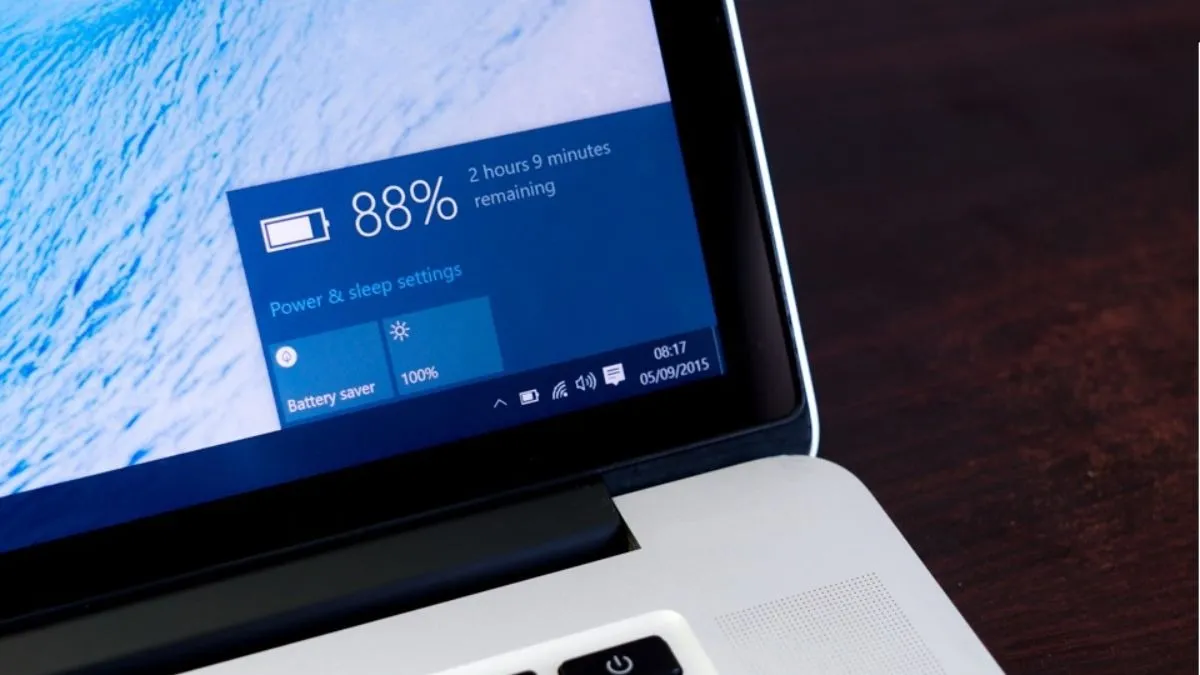 Chế độ tiết kiệm pin nhằm tiết kiệm năng lượng tiêu thụ
Mục tiêu cốt lõi của tính năng này là cung cấp thêm thời gian sử dụng khi người dùng không thể tiếp cận nguồn sạc ngay lập tức. Tính năng này chỉ hoạt động khi laptop đang dùng pin. Nó tự động vô hiệu hóa ngay khi thiết bị được cắm sạc trở lại, khôi phục hiệu suất tối đa.
Hướng Dẫn Kích Hoạt Chế Độ Tiết Kiệm Pin Trên Windows 10
Windows 10 cung cấp hai phương pháp chính để bật Battery Saver, cho phép người dùng lựa chọn giữa tốc độ truy cập nhanh hoặc tùy chỉnh sâu hơn. Cả hai cách đều đơn giản và có thể thực hiện bởi bất kỳ người dùng nào.
Kích Hoạt Thông Qua Ứng Dụng Cài Đặt (Settings)
Phương pháp này cho phép người dùng thiết lập ngưỡng pin tự động bật chế độ Battery Saver. Đây là một cách tiếp cận chủ động và được khuyến nghị sử dụng để quản lý năng lượng hiệu quả.
Bạn bắt đầu bằng cách nhấn tổ hợp phím Windows + I trên bàn phím để mở nhanh cửa sổ Settings. Tổ hợp phím tắt này giúp tiết kiệm thời gian đáng kể, nhất là trong môi trường làm việc tốc độ cao.
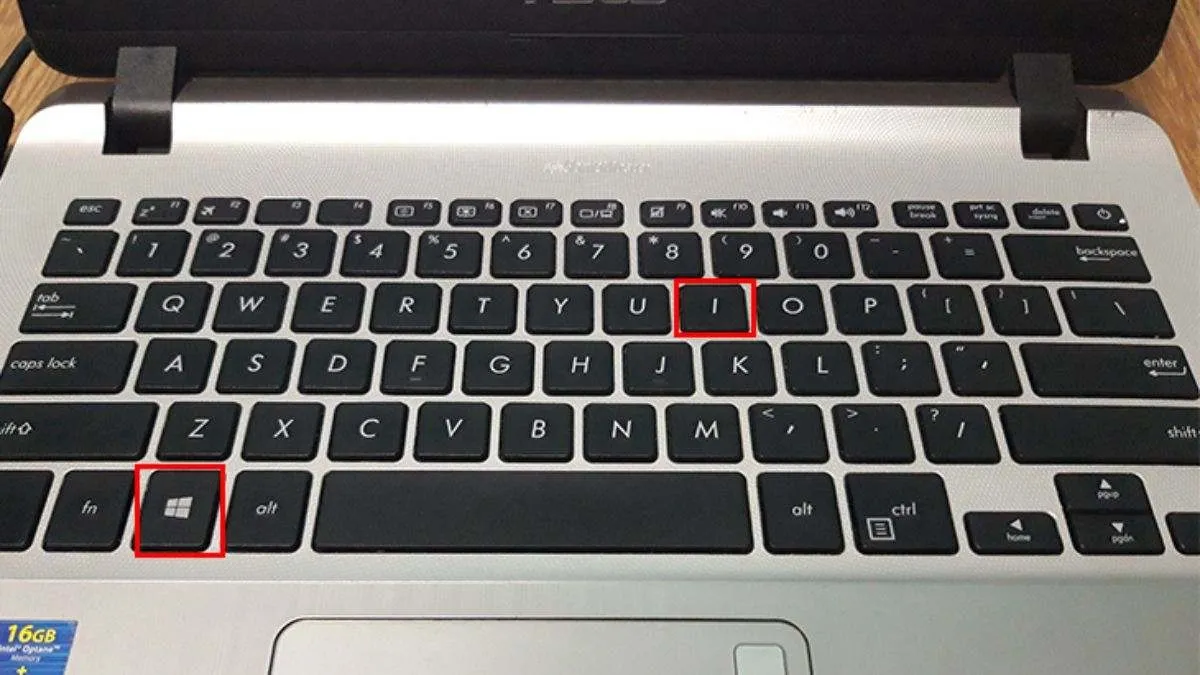 Mở cửa sổ Settings bằng tổ hợp phím Windows + I
Trong cửa sổ Settings, người dùng tìm và chọn mục System (Hệ thống). Tiếp theo, ở cột menu bên trái, nhấp chọn Battery (Pin). Đây là trung tâm quản lý toàn bộ các thiết lập liên quan đến năng lượng của thiết bị.
Tìm đến phần Battery saver (Trình tiết kiệm pin). Tại đây, bạn sẽ thấy tùy chọn gạt công tắc để bật chế độ tiết kiệm pin thủ công. Quan trọng hơn, bạn nên đánh dấu tick vào ô “Turn battery saver on automatically if my battery falls below:” và chọn một mức phần trăm pin cụ thể.
Các chuyên gia thường khuyến nghị mức 20% hoặc 30% để đảm bảo máy tự động chuyển sang chế độ bảo tồn năng lượng kịp thời. Thiết lập ngưỡng tự động này là nền tảng của cách tiết kiệm pin cho laptop win 10 một cách hệ thống. Nó giúp tránh trường hợp quên kích hoạt thủ công khi pin sắp cạn.
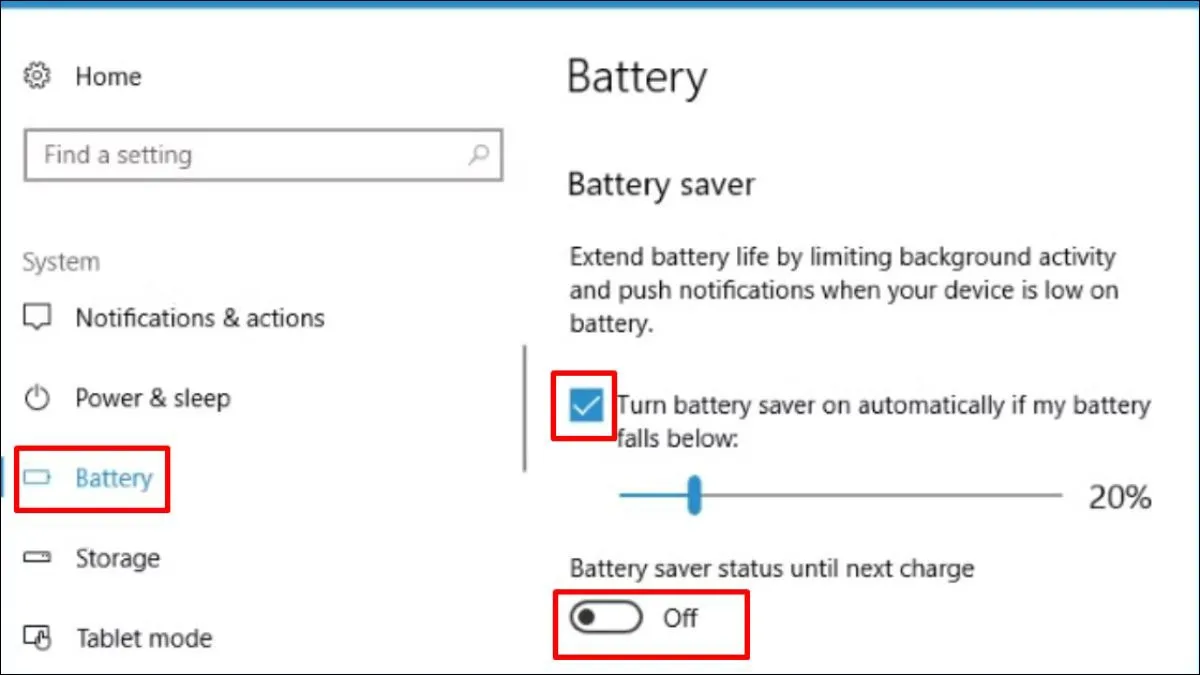 Bật chế độ tiết kiệm pin trong mục Battery của Settings
Bật Nhanh Chế Độ Tiết Kiệm Pin Qua Action Center
Đây là cách nhanh nhất để kích hoạt chế độ tiết kiệm pin trong trường hợp khẩn cấp, chỉ với hai cú nhấp chuột đơn giản. Action Center là trung tâm thông báo và truy cập nhanh các cài đặt quan trọng.
Người dùng nhấp vào biểu tượng Action Center, thường là một hình ô vuông chat hoặc biểu tượng thông báo ở góc dưới cùng bên phải màn hình. Thao tác này sẽ mở ra một bảng điều khiển nhanh chứa nhiều nút chức năng.
Trong bảng điều khiển nhanh này, tìm và nhấp vào ô có tên Battery saver (Trình tiết kiệm pin). Nếu ô này chuyển sang màu nền khác biệt (thường là màu xanh dương), tức là chế độ đã được bật thành công.
Nếu không thấy tùy chọn Battery saver, người dùng cần nhấp vào nút Expand (Mở rộng) để hiển thị đầy đủ các phím tắt. Kỹ thuật này giúp bạn phản ứng tức thì với tình trạng pin yếu mà không cần điều hướng qua nhiều cửa sổ cài đặt phức tạp. Đây là giải pháp nhanh chóng nhất để áp dụng cách tiết kiệm pin cho laptop win 10 trong tình huống khẩn cấp.
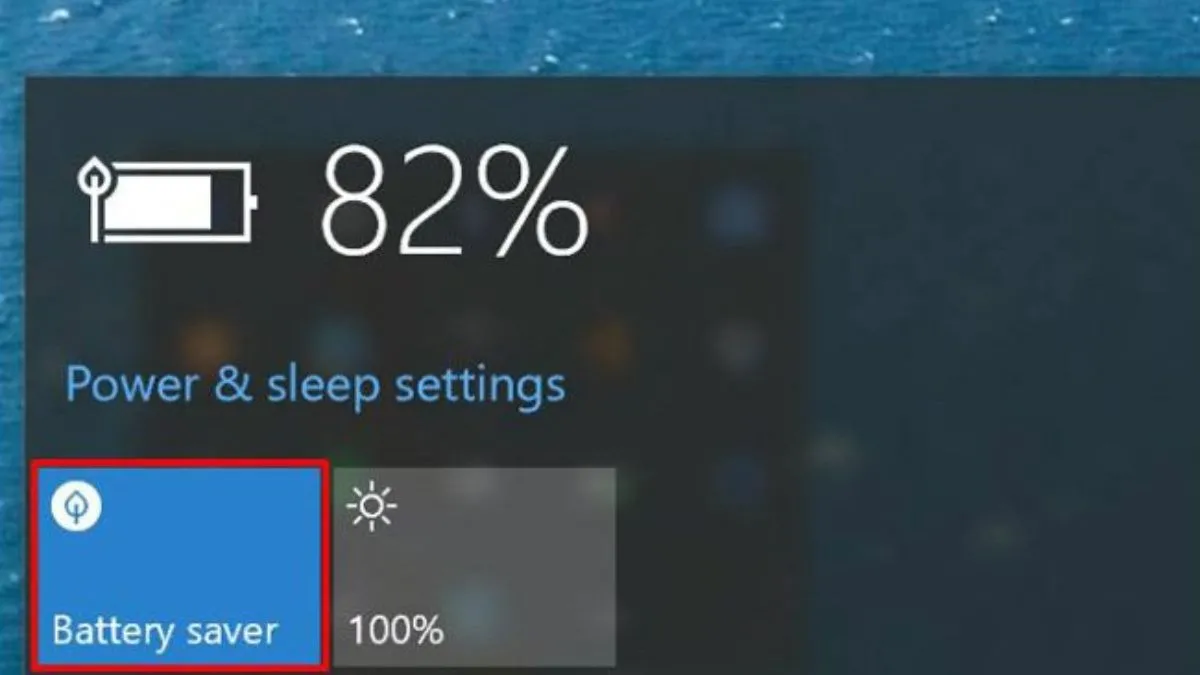 Bật Battery saver qua Action Center Windows 10
Phương Pháp Tối Ưu Hóa Năng Lượng Nâng Cao
Ngoài việc sử dụng chế độ Battery Saver, người dùng và chuyên gia IT cần áp dụng các chiến lược tối ưu hóa năng lượng khác để đạt hiệu quả cao nhất. Những phương pháp này bao gồm tinh chỉnh các cài đặt hệ thống và thay đổi thói quen sử dụng.
Tinh Chỉnh Kế Hoạch Năng Lượng (Power Plan)
Windows sử dụng các kế hoạch năng lượng để quản lý cách CPU, GPU và các thiết bị khác tiêu thụ điện. Mặc định là chế độ “Balanced” (Cân bằng). Tuy nhiên, người dùng có thể tạo một kế hoạch tùy chỉnh.
Truy cập Control Panel và chọn Power Options (Tùy chọn Nguồn). Tại đây, bạn có thể chọn chế độ Power Saver (Tiết kiệm điện) hoặc tinh chỉnh sâu hơn. Trong cài đặt nâng cao của Power Plan, người dùng có thể giới hạn hiệu suất tối đa của bộ vi xử lý (Processor power management).
Việc thiết lập hiệu suất tối đa của CPU ở mức 80% hoặc 90% khi dùng pin là một thủ thuật hiệu quả. Điều này ngăn CPU chạy ở tần số cao nhất khi không cần thiết, giảm lượng điện năng tiêu thụ mà vẫn đảm bảo hiệu suất đủ cho các tác vụ văn phòng cơ bản.
Quản Lý Độ Sáng Màn Hình và Hiệu Ứng Hình Ảnh
Màn hình là yếu tố tiêu hao năng lượng lớn nhất. Việc giảm độ sáng màn hình xuống mức vừa đủ nhìn có thể tiết kiệm tới 10-20% tổng lượng pin tiêu thụ. Người dùng nên tận dụng cảm biến ánh sáng xung quanh (nếu có) hoặc điều chỉnh thủ công qua phím chức năng.
Ngoài ra, tắt các hiệu ứng hình ảnh không cần thiết của Windows cũng góp phần nhỏ vào việc tiết kiệm pin. Trong System Properties > Advanced > Performance, chọn “Adjust for best performance” (Điều chỉnh để có hiệu suất tốt nhất).
Thao tác này sẽ tắt các hiệu ứng đổ bóng, trượt, và hoạt ảnh kém quan trọng. Mặc dù tác động nhỏ, nhưng nó giúp giảm tải cho GPU tích hợp. Điều này đặc biệt có lợi cho các laptop cũ hoặc cấu hình yếu.
Vô Hiệu Hóa Ứng Dụng Chạy Nền Không Cần Thiết
Nhiều ứng dụng, đặc biệt là ứng dụng Universal Windows Platform (UWP), được phép chạy ngầm để nhận thông báo hoặc cập nhật dữ liệu. Đây là nguyên nhân hàng đầu gây hao pin thầm lặng.
Người dùng cần vào Settings > Privacy (Quyền riêng tư) > Background apps (Ứng dụng chạy nền). Tại đây, hãy tắt quyền chạy nền của tất cả các ứng dụng mà bạn không cần nhận thông báo hoặc đồng bộ hóa liên tục.
Giảm thiểu số lượng ứng dụng khởi động cùng Windows cũng là một bước quan trọng. Mở Task Manager (Quản lý tác vụ) > tab Startup (Khởi động), sau đó vô hiệu hóa các phần mềm không cần thiết.
Thực Hành Sử Dụng và Bảo Dưỡng Pin Khoa Học
Để tối ưu cách tiết kiệm pin cho laptop win 10, người dùng cần kết hợp cả thiết lập hệ thống và thói quen sử dụng hàng ngày. Hiểu rõ về pin Lithium-ion là chìa khóa để kéo dài tuổi thọ pin.
Tối Ưu Hóa Kết Nối Không Dây
Các kết nối Wi-Fi, Bluetooth và modem di động (nếu có) đều liên tục tìm kiếm và duy trì kết nối, tiêu tốn năng lượng. Nếu không sử dụng mạng, hãy bật Airplane mode (Chế độ máy bay) để vô hiệu hóa tất cả các kết nối vô tuyến cùng lúc.
Nếu chỉ cần ngắt kết nối Internet nhưng vẫn cần Bluetooth, hãy tắt Wi-Fi riêng biệt thông qua Quick Settings hoặc Device Manager. Luôn chủ động tắt Bluetooth khi không kết nối với chuột, tai nghe hoặc các thiết bị ngoại vi không dây khác.
Quản Lý Các Thiết Bị Ngoại Vi và Cổng Kết Nối
Các thiết bị ngoại vi như USB drive, chuột có dây, hoặc ổ cứng di động đều được cấp nguồn từ cổng USB của laptop. Việc cắm nhiều thiết bị này cùng lúc sẽ làm tăng đáng kể mức tiêu thụ năng lượng của hệ thống.
Khi không sử dụng, người dùng nên rút các thiết bị ngoại vi không cần thiết ra khỏi cổng USB. Nếu cần truyền dữ liệu, hãy sử dụng các cổng USB hiệu suất cao như USB 3.0/3.1 một cách tối thiểu và không để thiết bị cắm lâu.
Chế Độ Ngủ Đông và Tắt Nguồn
Thay vì để máy ở chế độ Sleep (Ngủ) trong thời gian dài không sử dụng, người dùng nên ưu tiên chế độ Hibernate (Ngủ đông) hoặc Shut Down (Tắt nguồn). Chế độ Sleep vẫn tiêu thụ một lượng điện năng nhỏ để giữ trạng thái công việc trong RAM.
Chế độ Hibernate ghi toàn bộ trạng thái hệ thống vào ổ cứng và tắt máy hoàn toàn, không tiêu thụ pin. Đối với những khoảng nghỉ kéo dài hơn 1-2 giờ, Hibernate là lựa chọn tối ưu để bảo tồn năng lượng.
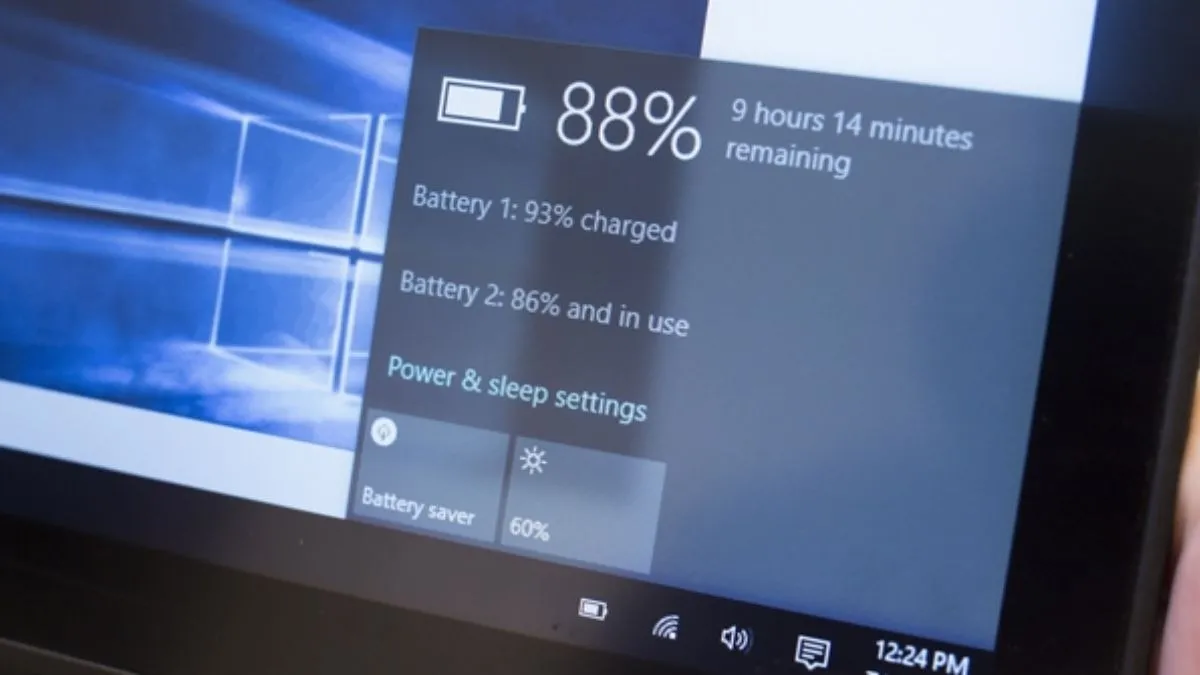 Chỉ nên bật chế độ tiết kiệm pin khi thật sự cần thiết
Nâng Cấp Phần Cứng và Bảo Dưỡng Định Kỳ
Nhiệt độ và hiệu suất phần cứng đóng vai trò quan trọng trong việc quản lý năng lượng. Một chiếc laptop hoạt động mát mẻ và hiệu quả sẽ tiết kiệm pin hơn đáng kể.
Nâng Cấp Ổ Cứng SSD và RAM
Ổ đĩa cứng HDD truyền thống tiêu tốn nhiều năng lượng hơn và có thời gian truy cập chậm hơn so với ổ cứng thể rắn SSD. Việc thay thế ổ HDD bằng SSD là một trong những cách tiết kiệm pin cho laptop win 10 hiệu quả nhất. SSD không có bộ phận chuyển động, giúp giảm mức tiêu thụ điện năng cơ học.
Tương tự, việc nâng cấp thêm RAM giúp máy xử lý đa nhiệm mượt mà hơn, giảm gánh nặng cho bộ nhớ ảo (Virtual Memory) trên ổ đĩa. Khi hệ thống không phải liên tục trao đổi dữ liệu giữa RAM và ổ cứng, hiệu suất được cải thiện và điện năng tiêu thụ cũng giảm theo.
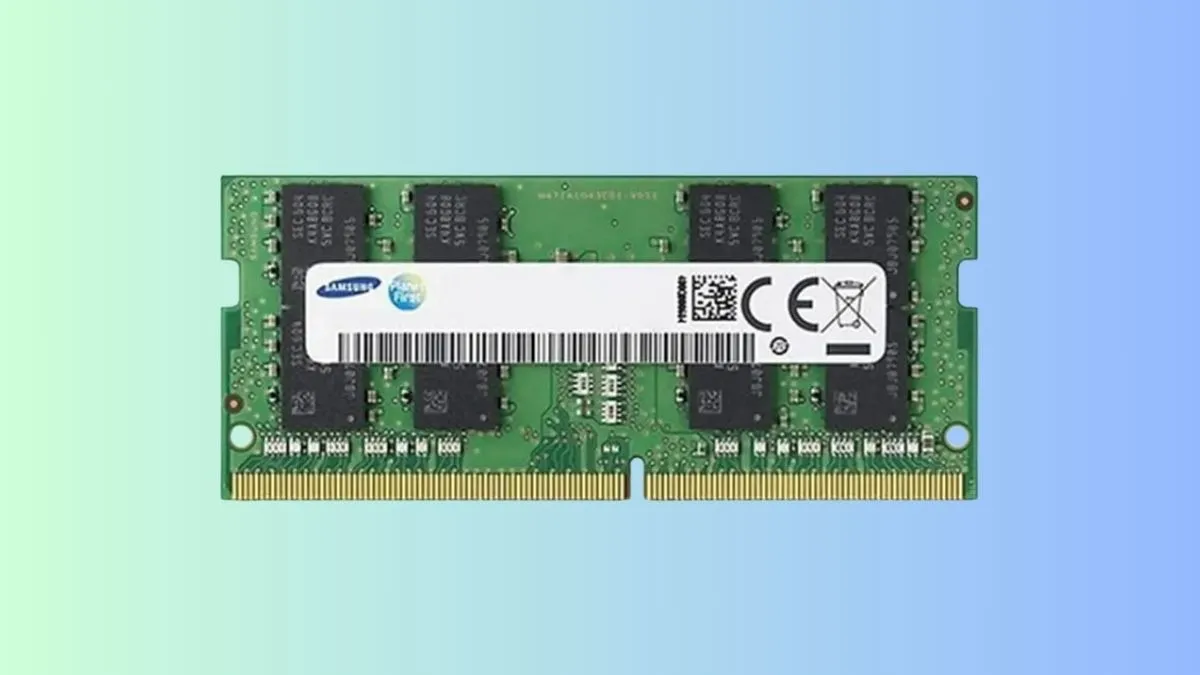 RAM Laptop Samsung DDR4 32GB Bus 2666MHz (Green – Used, Nhập khẩu)
Vệ Sinh Hệ Thống Tản Nhiệt
Bụi bẩn tích tụ trong quạt tản nhiệt và khe thông gió làm giảm khả năng làm mát của laptop. Nhiệt độ cao làm tăng điện trở của các linh kiện bán dẫn, khiến hệ thống hoạt động kém hiệu quả và cần nhiều năng lượng hơn.
Khi máy nóng, quạt tản nhiệt buộc phải quay ở tốc độ cao hơn, gây tiêu tốn thêm pin. Vệ sinh laptop định kỳ, bao gồm làm sạch quạt và thay keo tản nhiệt, giúp giữ nhiệt độ máy ổn định. Điều này không chỉ kéo dài tuổi thọ linh kiện mà còn là một chiến lược tiết kiệm pin lâu dài.
Giải Đáp Chuyên Sâu Các Thắc Mắc Về Pin Laptop
Để sử dụng laptop một cách tối ưu, người dùng cần hiểu rõ về những ảnh hưởng của chế độ tiết kiệm pin đến trải nghiệm sử dụng.
Ảnh Hưởng Đến Hiệu Suất Khi Chơi Game Hoặc Xử Lý Đồ Họa
Câu hỏi: Bật chế độ tiết kiệm pin có ảnh hưởng đến hiệu suất chơi game hoặc xử lý đồ họa không?
Trả lời: Chắc chắn là có. Chế độ Battery Saver được thiết kế để giới hạn hiệu suất tối đa của CPU và GPU. Khi pin yếu và bạn bật chế độ này, các tác vụ nặng như chơi game hoặc render video sẽ bị giảm tốc độ khung hình (FPS) và có thể gây ra hiện tượng giật lag. Đối với các tác vụ yêu cầu hiệu suất cao, người dùng nên cắm sạc hoặc chấp nhận rủi ro pin cạn nhanh khi tắt chế độ tiết kiệm pin.
 Bạn nên tắt chế độ tiết kiệm pin khi chơi game để đảm bảo trải nghiệm tốt nhất
Có Nên Luôn Bật Chế Độ Tiết Kiệm Pin Không?
Câu hỏi: Có nên luôn bật chế độ tiết kiệm pin để bảo vệ pin không?
Trả lời: Không nên. Việc luôn bật chế độ tiết kiệm pin sẽ làm giảm trải nghiệm sử dụng hàng ngày do màn hình tối hơn và hiệu suất hệ thống bị giới hạn. Máy sẽ chạy chậm hơn ngay cả với các tác vụ đơn giản. Pin Lithium-ion hiện đại không yêu cầu phải sử dụng chế độ tiết kiệm pin liên tục để duy trì tuổi thọ. Thay vào đó, hãy thiết lập ngưỡng tự động bật Battery Saver ở mức 20-30% và tập trung vào các thói quen sử dụng pin chuẩn mực như kiểm soát nhiệt độ và tránh xả kiệt pin.
Kiểm Tra Tình Trạng Sức Khỏe Pin (Battery Health)
Câu hỏi: Làm sao để kiểm tra tình trạng sức khỏe hay độ chai pin của laptop?
Trả lời: Cách chuyên nghiệp nhất là sử dụng công cụ tích hợp sẵn của Windows. Mở Command Prompt (với quyền Administrator) và nhập lệnh powercfg /batteryreport. Lệnh này sẽ tạo ra một báo cáo HTML chi tiết, lưu trữ tại đường dẫn được hiển thị trong cửa sổ Command Prompt.
Báo cáo này cung cấp thông tin quan trọng như Design Capacity (Dung lượng thiết kế ban đầu) và Full Charge Capacity (Dung lượng sạc đầy hiện tại). So sánh hai giá trị này cho phép bạn xác định mức độ chai pin. Nếu không rành về kỹ thuật, bạn có thể sử dụng các phần mềm bên thứ ba chuyên dụng hoặc mang đến trung tâm dịch vụ uy tín để được kỹ thuật viên kiểm tra.
 Chuyên viên hỗ trợ kiểm tra độ chai pin
Thiết Lập Ngưỡng Sạc Tối Đa (Charging Threshold)
Câu hỏi: Ngưỡng sạc tối đa có giúp tăng tuổi thọ pin không?
Trả lời: Có. Pin Lithium-ion bị hao mòn nhanh nhất khi được giữ ở mức sạc quá cao (trên 80%) hoặc quá thấp (dưới 20%) trong thời gian dài. Nhiều nhà sản xuất laptop hiện đại tích hợp phần mềm cho phép người dùng thiết lập ngưỡng sạc tối đa, ví dụ chỉ sạc đến 80% hoặc 90%. Đây là một chiến lược bảo vệ pin tuyệt vời cho những người thường xuyên cắm sạc laptop.
Việc làm chủ cách tiết kiệm pin cho laptop win 10 không chỉ đơn thuần là bật chế độ Battery Saver. Nó đòi hỏi một cách tiếp cận toàn diện, kết hợp giữa việc tối ưu hóa cài đặt hệ thống như Power Plan, quản lý tiến trình nền, kiểm soát các kết nối không dây, và áp dụng các thói quen bảo dưỡng phần cứng định kỳ. Các giải pháp này không chỉ giúp kéo dài thời gian sử dụng pin trong mỗi chu kỳ sạc mà còn duy trì sức khỏe tổng thể của pin Lithium-ion. Bằng cách áp dụng những kiến thức chuyên sâu này, người dùng doanh nghiệp có thể đảm bảo sự ổn định và hiệu suất làm việc tối đa, ngay cả khi không có nguồn điện lưới.
Cập Nhật Lần Cuối Vào Lúc Tháng mười một 12, 2025 by Luân ADG

Nguyễn Minh Duy là chuyên viên biên tập nội dung và SEO tại ADG.COM.VN, với hơn 5 năm kinh nghiệm trong lĩnh vực công nghệ và chuyển đổi số. Anh chuyên viết các nội dung liên quan đến sản phẩm công nghệ, giải pháp hạ tầng, phần cứng – phần mềm doanh nghiệp, giúp người đọc hiểu sâu hơn về cách công nghệ tạo nên giá trị thực tiễn trong kinh doanh.