Contents
- Chuẩn bị và Kiểm tra Khả năng Tương thích Bluetooth trên Laptop
- Xác định Chipset Bluetooth và Phiên bản Hỗ trợ
- Khắc phục Sự cố Driver Bluetooth cơ bản
- cách nhận bluetooth trên laptop Chi tiết trên Windows
- Kích hoạt Chế độ Sẵn sàng Nhận (Receive Files Mode)
- Quy trình Gửi/Nhận File từ Thiết bị Khác
- Ghép nối Thiết bị Bluetooth (Pairing) Lần Đầu
- Thao tác Ghép nối trên Windows Settings
- Mã PIN và Bảo mật Trong quá trình Ghép nối
- Tối ưu hóa và Đánh giá Hiệu suất Truyền tải Bluetooth
- So sánh Hiệu suất Bluetooth với Các Giao thức Khác
- Giải pháp Nâng cao Tốc độ Truyền Dữ liệu
- Khai thác Bluetooth trong Môi trường Doanh nghiệp
Kết nối không dây đã trở thành một chuẩn mực không thể thiếu trong môi trường làm việc hiện đại, đặc biệt với sự linh hoạt của các thiết bị di động. Nhu cầu truyền tải dữ liệu tức thì giữa điện thoại, máy tính bảng và máy tính xách tay là rất lớn, và cách nhận bluetooth trên laptop là một giải pháp đơn giản, phổ biến nhất. Bài viết này của ADG.com.vn sẽ đi sâu vào quy trình kỹ thuật để đảm bảo khả năng truyền tải dữ liệu hiệu quả, giúp doanh nghiệp tối ưu hóa luồng công việc giữa các thiết bị. Việc hiểu rõ cơ chế ghép nối thiết bị và các phiên bản kết nối không dây mới nhất sẽ giúp người dùng tối đa hóa hiệu suất làm việc. Đây là một phần quan trọng trong các giải pháp công nghệ toàn diện mà chúng tôi cung cấp.
Chuẩn bị và Kiểm tra Khả năng Tương thích Bluetooth trên Laptop
Trước khi bắt đầu bất kỳ quá trình truyền tải dữ liệu nào, điều quan trọng là phải xác nhận rằng laptop của bạn được trang bị và đã kích hoạt tính năng Bluetooth. Đối với hầu hết các máy tính xách tay hiện đại chạy hệ điều hành Windows 10/11, kết nối Bluetooth thường được tích hợp sẵn.
Xác định Chipset Bluetooth và Phiên bản Hỗ trợ
Chipset Bluetooth quyết định tốc độ và phạm vi kết nối. Các phiên bản Bluetooth 5.0 trở lên cung cấp tốc độ nhanh hơn và phạm vi kết nối rộng hơn đáng kể so với các chuẩn cũ như 4.0. Hiểu rõ phiên bản Bluetooth trên thiết bị giúp người dùng thiết lập kỳ vọng chính xác về hiệu suất truyền tải dữ liệu. Đây là thông tin nền tảng quan trọng trong quản lý tài nguyên công nghệ.
Bluetooth 5.0, ví dụ, có tốc độ gấp đôi và tầm hoạt động xa gấp bốn lần so với Bluetooth 4.2. Việc này đặc biệt có ý nghĩa trong môi trường văn phòng lớn. Đối với các ứng dụng công nghiệp, Bluetooth 5.1 (thêm khả năng Định vị Hướng – Direction Finding) và 5.2/5.3 (cải thiện LE Audio và hiệu suất năng lượng) mang lại lợi ích chuyên sâu. Người dùng doanh nghiệp nên ưu tiên các thiết bị có chuẩn Bluetooth mới nhất để đảm bảo hiệu suất tốt nhất.
Khắc phục Sự cố Driver Bluetooth cơ bản
Một trong những rào cản phổ biến nhất khiến người dùng không biết cách nhận bluetooth trên laptop chính là vấn đề về Driver. Nếu driver bị lỗi thời hoặc không tương thích, tính năng Bluetooth sẽ không thể hoạt động. Việc này đòi hỏi phải kiểm tra và cập nhật Driver thường xuyên.
Bạn có thể truy cập Device Manager (Quản lý Thiết bị) trong Windows để kiểm tra trạng thái của bộ điều hợp Bluetooth. Nếu thấy biểu tượng cảnh báo màu vàng, driver đang gặp sự cố. Lúc này, hãy thử tùy chọn “Update driver” (Cập nhật driver) hoặc “Uninstall device” (Gỡ cài đặt thiết bị) rồi khởi động lại máy để Windows tự động cài đặt lại.
Đối với máy tính bàn hoặc laptop không có tích hợp sẵn, người dùng cần trang bị bộ tiếp hợp (adapter) Bluetooth USB. Việc chọn adapter cần xem xét chuẩn Bluetooth (ưu tiên 5.0 trở lên) và khả năng tương thích với hệ điều hành đang sử dụng. Adapter chất lượng cao giúp đảm bảo tín hiệu ổn định và tốc độ truyền tải tối đa.
cách nhận bluetooth trên laptop Chi tiết trên Windows
Quy trình nhận file qua Bluetooth trên laptop Windows 10 hoặc Windows 11 bao gồm việc đưa máy tính vào chế độ chờ kết nối. Điều này khác biệt với việc gửi file, nơi laptop đóng vai trò là bên khởi tạo kết nối.
Kích hoạt Chế độ Sẵn sàng Nhận (Receive Files Mode)
Để nhận file, laptop cần được đặt ở trạng thái mở để chờ đợi tín hiệu từ thiết bị gửi. Đây là bước then chốt mà nhiều người dùng thường bỏ qua khi tìm hiểu cách nhận bluetooth trên laptop. Nếu laptop không ở chế độ chờ, file sẽ không thể được gửi đến.
Bước 1: Mở cửa sổ Cài đặt Windows bằng tổ hợp phím Windows + i. Chọn mục Devices (Thiết bị) hoặc Bluetooth & devices (Bluetooth & thiết bị).
Bước 2: Đảm bảo tùy chọn Bluetooth đã được bật (chuyển sang trạng thái ON). Sau đó, tìm và chọn liên kết Send or receive files via Bluetooth (Gửi hoặc nhận file qua Bluetooth).
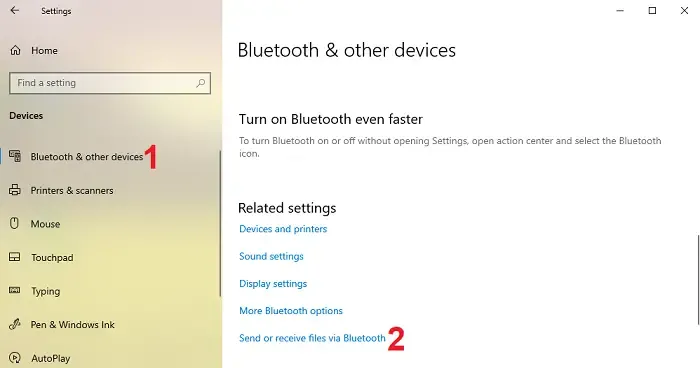 Liên kết gửi hoặc nhận file qua Bluetooth trên laptop Windows
Bước 3: Trong cửa sổ Bluetooth File Transfer vừa hiện ra, chọn Receive files (Nhận file). Laptop của bạn bây giờ đã ở trạng thái chờ kết nối, sẵn sàng tiếp nhận file. Cửa sổ này phải được giữ nguyên trong suốt quá trình nhận file.
Quy trình Gửi/Nhận File từ Thiết bị Khác
Sau khi laptop đã sẵn sàng, thiết bị nguồn (ví dụ: điện thoại thông minh) có thể bắt đầu quá trình gửi file. File sẽ được đẩy đến laptop một cách tự động, miễn là hai thiết bị đã được ghép nối thành công trước đó.
Từ thiết bị nguồn, bạn chọn file muốn gửi, sau đó chọn tùy chọn chia sẻ qua Bluetooth. Danh sách các thiết bị đã được ghép nối hoặc đang ở gần sẽ hiện ra. Bạn cần chọn đúng tên laptop của mình để bắt đầu quá trình truyền tải.
Khi việc gửi bắt đầu, màn hình laptop sẽ hiển thị thanh tiến trình của quá trình nhận file. Sau khi hoàn tất, hệ thống sẽ yêu cầu bạn xác định thư mục lưu trữ file. Mặc định thường là thư mục Downloads, nhưng bạn có thể thay đổi tùy ý.
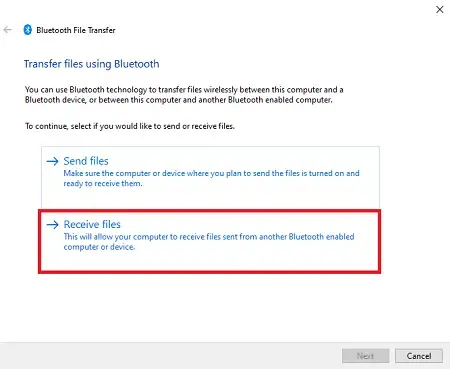 Chọn tính năng Receive files là cách nhận bluetooth trên laptop
Quá trình này cần sự kiên nhẫn do tốc độ Bluetooth khá hạn chế, đặc biệt với các file có dung lượng lớn hơn 50MB. Việc chọn lựa vị trí lưu trữ cuối cùng giúp đảm bảo tổ chức file hợp lý. Đây là một phần của quy trình quản lý dữ liệu cá nhân hoặc doanh nghiệp.
Ghép nối Thiết bị Bluetooth (Pairing) Lần Đầu
Ghép nối (Pairing) là bước thiết yếu đầu tiên để hai thiết bị Bluetooth có thể nhận dạng và truyền tải dữ liệu cho nhau. Đây là một thao tác bảo mật và chỉ cần thực hiện một lần duy nhất cho mỗi cặp thiết bị. Sau khi ghép nối, các kết nối sau này sẽ diễn ra nhanh chóng và tự động hơn.
Thao tác Ghép nối trên Windows Settings
Quá trình ghép nối phải được khởi tạo từ một trong hai thiết bị, và laptop Windows là điểm khởi tạo phổ biến. Việc đảm bảo thiết bị kia đã bật Bluetooth và ở chế độ công khai (discoverable) là điều kiện tiên quyết.
Bước 1: Trên laptop, mở cửa sổ Cài đặt (Windows + i) và chọn Devices (Thiết bị). Tại mục Bluetooth & other devices, bật Bluetooth lên.
Bước 2: Nhấp vào Add Bluetooth or other device (Thêm Bluetooth hoặc thiết bị khác).
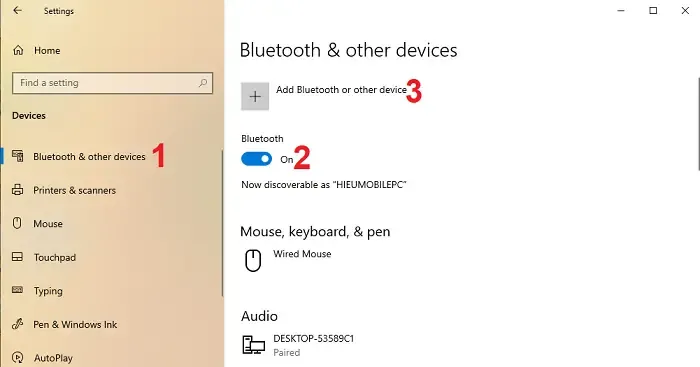 Cài đặt Bluetooth trên Windows và cách nhận bluetooth trên laptop
Bước 3: Trong cửa sổ Add a device, chọn Bluetooth. Laptop sẽ bắt đầu quét và liệt kê các thiết bị Bluetooth ở gần.
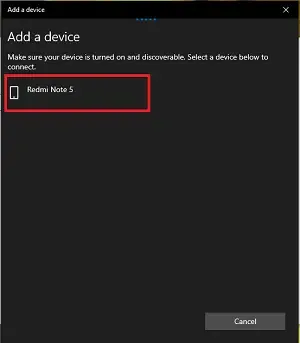 Ghép nối laptop với điện thoại để gửi file qua Bluetooth
Bước 4: Chọn tên thiết bị bạn muốn ghép nối. Hệ thống có thể yêu cầu xác nhận mã PIN bảo mật trên cả hai thiết bị. Sau khi xác nhận và bấm Connect (Kết nối), quá trình ghép nối sẽ hoàn tất.
Mã PIN và Bảo mật Trong quá trình Ghép nối
Việc xác nhận mã PIN trong quá trình ghép nối là một lớp bảo mật quan trọng. Mã PIN giúp đảm bảo rằng bạn đang kết nối đúng thiết bị và ngăn chặn các kết nối trái phép. Trong môi trường doanh nghiệp, bảo mật kết nối không dây là ưu tiên hàng đầu.
Các chuyên gia IT thường khuyến cáo sử dụng các chuẩn bảo mật Bluetooth mới nhất để ngăn chặn các cuộc tấn công như Bluejacking (gửi tin nhắn rác qua Bluetooth) hoặc Bluesnarfing (đánh cắp dữ liệu qua Bluetooth). Việc cập nhật firmware và driver Bluetooth mới nhất là biện pháp phòng ngừa hiệu quả.
Tối ưu hóa và Đánh giá Hiệu suất Truyền tải Bluetooth
Mặc dù đã nắm rõ cách nhận bluetooth trên laptop, người dùng vẫn cần nhận thức rõ về giới hạn tốc độ của công nghệ này. Bluetooth được thiết kế chủ yếu cho các thiết bị ngoại vi và truyền tải dữ liệu dung lượng nhỏ, không phải để thay thế cho mạng nội bộ tốc độ cao.
So sánh Hiệu suất Bluetooth với Các Giao thức Khác
Tốc độ truyền tải thực tế của Bluetooth 5.0 chỉ đạt khoảng 2 Mbps. Con số này thấp hơn rất nhiều so với Wi-Fi Direct (có thể lên tới hàng trăm Mbps) hoặc truyền tải qua mạng LAN nội bộ (Gigabit Ethernet). Do đó, Bluetooth chỉ nên được ưu tiên cho các file nhẹ như tài liệu văn bản, danh bạ, hoặc hình ảnh độ phân giải thấp.
Đối với các file nặng trên 50MB hoặc hàng GB, việc sử dụng các dịch vụ lưu trữ đám mây như Google Drive, OneDrive, hoặc các giải pháp chia sẻ mạng nội bộ (Shared Folders) là lựa chọn tối ưu hơn. Điều này giúp tiết kiệm thời gian và giảm thiểu nguy cơ lỗi truyền tải do mất kết nối.
Giải pháp Nâng cao Tốc độ Truyền Dữ liệu
Trong hệ sinh thái Windows hiện đại, tính năng Nearby Share (Chia sẻ lân cận) là một giải pháp thay thế Bluetooth hiệu quả hơn cho việc truyền file giữa các thiết bị Windows. Nearby Share sử dụng cả Bluetooth (để tìm thiết bị) và Wi-Fi (để truyền tải dữ liệu thực tế) nhằm đạt được tốc độ cao hơn đáng kể.
Để sử dụng Nearby Share, bạn cần đảm bảo cả hai laptop đều chạy Windows 10/11 và đã bật Wi-Fi cùng Bluetooth. Thay vì chọn Send to > Bluetooth device, bạn có thể chọn Share (Chia sẻ) trong File Explorer và sử dụng tính năng Nearby Share.
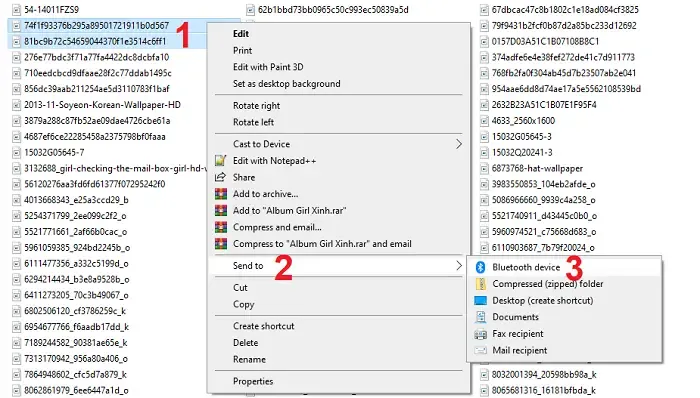 Tùy chọn Send to Bluetooth device trong menu chuột phải
Đây là một bước tiến công nghệ giúp giải quyết triệt để vấn đề tốc độ chậm của Bluetooth truyền thống. Doanh nghiệp nên khuyến khích nhân viên sử dụng Nearby Share để tối ưu hóa hiệu quả trao đổi dữ liệu trong nội bộ.
Khai thác Bluetooth trong Môi trường Doanh nghiệp
Ngoài chức năng gửi nhận file cơ bản, Bluetooth còn đóng vai trò quan trọng trong việc quản lý và vận hành các thiết bị trong môi trường doanh nghiệp chuyên nghiệp. Công nghệ này được ứng dụng rộng rãi hơn nhiều so với việc chỉ là một công cụ truyền file.
Bluetooth là nền tảng cho việc kết nối các thiết bị ngoại vi không dây như chuột, bàn phím, tai nghe, giúp giảm thiểu sự bừa bộn của dây cáp trên bàn làm việc. Sự ổn định và khả năng kết nối tức thì của các chuẩn Bluetooth mới nhất (5.x) rất phù hợp cho các thiết bị ngoại vi cao cấp. Điều này đóng góp vào môi trường làm việc gọn gàng và tăng tính di động.
Trong lĩnh vực Internet vạn vật công nghiệp (IIoT), Bluetooth Low Energy (BLE) được sử dụng để kết nối các cảm biến và thiết bị giám sát năng lượng thấp. Các nhà máy, kho bãi sử dụng BLE để theo dõi hàng tồn kho, nhiệt độ, hoặc vị trí thiết bị. Đây là một ứng dụng mang lại giá trị kinh tế lớn cho doanh nghiệp.
Đối với bảo mật, nhiều hệ thống quản lý thiết bị di động (MDM) sử dụng Bluetooth để thiết lập kết nối ban đầu cho các thiết bị mới. Việc ghép nối thiết bị một cách vật lý đảm bảo rằng chỉ các thiết bị được ủy quyền mới có thể truy cập vào mạng nội bộ.
Việc nắm vững cách nhận bluetooth trên laptop không chỉ dừng lại ở thao tác nhận file. Nó là hiểu biết toàn diện về một công nghệ kết nối không dây đa năng. Từ kiểm tra driver, ghép nối thiết bị an toàn, đến lựa chọn giải pháp công nghệ thay thế như Nearby Share để truyền tải dữ liệu lớn, tất cả đều nhằm tối ưu hóa hiệu suất làm việc. Đối với người dùng Windows 10/11 và chuyên gia IT, việc khai thác triệt để các tính năng này sẽ mang lại lợi thế đáng kể trong quản lý thiết bị và luồng dữ liệu.
Cập Nhật Lần Cuối Vào Lúc Tháng mười một 12, 2025 by Luân ADG

Nguyễn Minh Duy là chuyên viên biên tập nội dung và SEO tại ADG.COM.VN, với hơn 5 năm kinh nghiệm trong lĩnh vực công nghệ và chuyển đổi số. Anh chuyên viết các nội dung liên quan đến sản phẩm công nghệ, giải pháp hạ tầng, phần cứng – phần mềm doanh nghiệp, giúp người đọc hiểu sâu hơn về cách công nghệ tạo nên giá trị thực tiễn trong kinh doanh.