Contents
- Serial Number Laptop Là Gì và Tầm Quan Trọng Trong Quản Lý CNTT
- Khái niệm và Cấu trúc của Serial Number
- Vai trò Thiết yếu trong Quản lý tài sản CNTT (ITAM)
- Các Phương Pháp Tìm Serial Number Trực Tiếp Trên Thiết Bị
- Kiểm Tra Nhãn Dán Vật Lý (Physical Label)
- Truy Cập Thông Tin Qua BIOS/UEFI (Firmware)
- Hướng Dẫn Chi Tiết Tìm Serial Number Bằng Lệnh Hệ Thống Windows
- Sử Dụng Dòng lệnh Command Prompt (CMD)
- Kỹ Thuật Tìm Kiếm Nâng Cao Với PowerShell
- Phương Pháp Tìm Serial Number Cho Các Hệ Điều Hành Khác
- Tìm Serial Number Trên macOS (MacBook)
- Tìm Serial Number Trên Hệ Điều Hành Linux
- Quá Trình Tra Cứu Bảo Hành và Kiểm Tra Tính Xác Thực Sau Khi Có SN
- Lợi Ích Của Việc Tra Cứu SN Với Vòng đời thiết bị
- Hướng Dẫn Tra Cứu SN Cho Các Hãng Laptop Lớn
- Các Vấn Đề Thường Gặp và Giải Pháp Khắc Phục
- Xử Lý Khi Nhãn Dán Bị Mờ Hoặc Mất
- Khi Lệnh Hệ Thống Không Hoạt Động
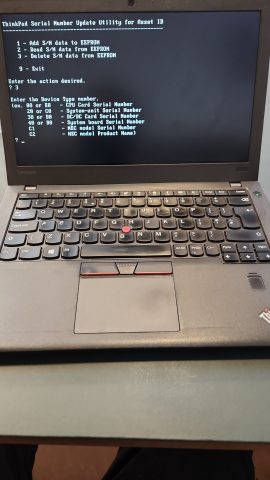
Serial Number (SN) là một dãy ký tự duy nhất đóng vai trò quan trọng trong việc quản lý và bảo trì thiết bị công nghệ. Nắm vững cách tìm serial number của laptop không chỉ là kỹ năng cá nhân mà còn là yêu cầu thiết yếu đối với các chuyên gia IT và doanh nghiệp trong hoạt động quản lý tài sản. Dãy số này giúp xác định nguồn gốc, thông tin cấu hình, và quan trọng nhất là tình trạng tra cứu bảo hành của thiết bị. Bài viết này của ADG.com.vn sẽ cung cấp một hướng dẫn chuyên sâu, toàn diện nhất, từ các phương pháp vật lý đơn giản đến kỹ thuật hệ thống phức tạp, đảm bảo bạn luôn có được số nhận dạng thiết bị chính xác để phục vụ cho mọi nhu cầu.
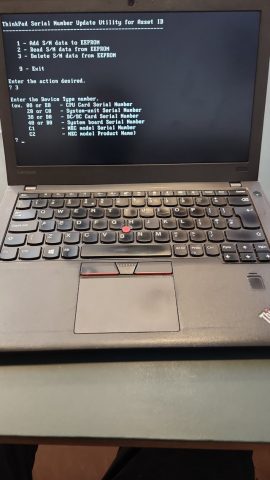
Serial Number Laptop Là Gì và Tầm Quan Trọng Trong Quản Lý CNTT
Serial Number (SN), thường được gọi tắt là Seri, S/N hoặc Serial No., là một mã định danh độc nhất được nhà sản xuất gán cho mỗi đơn vị sản phẩm. Mã này bao gồm các chữ cái, chữ số hoặc sự kết hợp của cả hai, mã hóa các thông tin cốt lõi như hãng sản xuất, mẫu mã, và ngày sản xuất cụ thể.
Khái niệm và Cấu trúc của Serial Number
Mã Serial Number là chìa khóa để phân biệt từng chiếc laptop, ngay cả khi chúng cùng một dòng sản phẩm và cấu hình. Các nhà sản xuất sử dụng thuật toán riêng để tạo ra mã này, cho phép họ theo dõi từng thiết bị từ dây chuyền sản xuất đến tay người tiêu dùng. Việc hiểu rõ SN giúp người dùng và doanh nghiệp nhanh chóng kiểm tra các thông số kỹ thuật chính xác và đảm bảo tính hợp pháp của sản phẩm.
Vai trò Thiết yếu trong Quản lý tài sản CNTT (ITAM)
Đối với môi trường doanh nghiệp, Serial Number là nền tảng của Quản lý tài sản CNTT (ITAM). Mã SN được sử dụng để lập hồ sơ theo dõi cho từng thiết bị, từ lúc mua đến khi hết hạn sử dụng. Điều này giúp bộ phận IT theo dõi chu kỳ thay thế, kiểm soát kho, và đảm bảo tuân thủ các quy tắc bảo hành.
Dãy mã số này cũng là bằng chứng không thể chối cãi khi yêu cầu hỗ trợ kỹ thuật hoặc dịch vụ bảo hành. Thiếu Serial Number chính xác có thể làm chậm hoặc từ chối quá trình bảo hành thiết bị, gây thiệt hại đáng kể về thời gian và chi phí cho hoạt động kinh doanh. Do đó, việc xác định và ghi lại SN là bước bắt buộc trong quy trình quản lý tài sản chuyên nghiệp.
Các Phương Pháp Tìm Serial Number Trực Tiếp Trên Thiết Bị
Trước khi đi sâu vào các lệnh hệ thống, việc kiểm tra trực tiếp trên thiết bị là phương pháp nhanh chóng và phổ biến nhất, đặc biệt hữu ích khi laptop không thể khởi động.
Kiểm Tra Nhãn Dán Vật Lý (Physical Label)
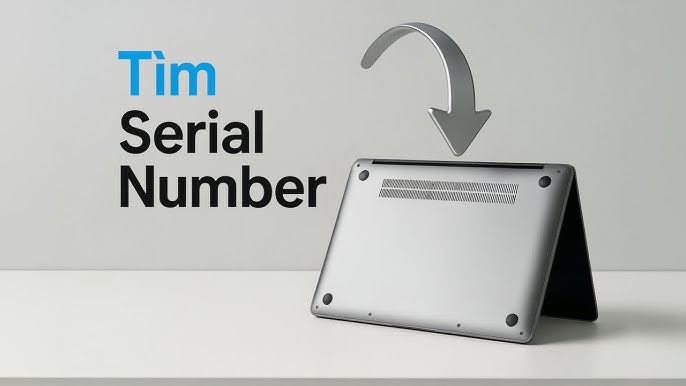
Hầu hết các nhà sản xuất đều dán nhãn thông tin sản phẩm, bao gồm Serial Number, tại các vị trí dễ tiếp cận trên laptop. Vị trí phổ biến nhất là dưới đáy thân máy, nơi thường có một nhãn dán nhỏ ghi rõ “Serial No.”, “SN”, hoặc “Service Tag” (đối với Dell).
Đối với các mẫu laptop cũ hơn có pin tháo rời, Serial Number có thể được in bên trong khoang pin. Khi kiểm tra, cần lưu ý đến tình trạng của nhãn dán, vì chúng có thể bị mờ, bong tróc hoặc hư hỏng do quá trình sử dụng lâu dài. Đây là hạn chế lớn nhất của phương pháp này, đặc biệt với các thiết bị đã qua sử dụng nhiều năm.
Truy Cập Thông Tin Qua BIOS/UEFI (Firmware)
Giao diện Firmware (BIOS hoặc UEFI) là một kho chứa các thông tin phần cứng cốt lõi của laptop, bao gồm cả Serial Number. Phương pháp này đáng tin cậy vì thông tin được lưu trữ trực tiếp trên chip hệ thống, không phụ thuộc vào tình trạng của hệ điều hành.
Để vào BIOS/UEFI, người dùng cần tắt máy và nhấn một phím chức năng cụ thể ngay sau khi bật nguồn (thường là F2, F10, F12, ESC, hoặc DEL). Phím truy cập sẽ khác nhau tùy thuộc vào hãng sản xuất (ví dụ: Dell thường là F2, HP thường là F10). Sau khi vào giao diện thiết lập, Serial Number thường được liệt kê tại mục “Main”, “System Information” hoặc “Summary”.
Hướng Dẫn Chi Tiết Tìm Serial Number Bằng Lệnh Hệ Thống Windows
Hệ điều hành Windows cung cấp hai công cụ dòng lệnh mạnh mẽ và tiện lợi để trích xuất Serial Number mà không cần tháo máy hoặc khởi động lại: Command Prompt (CMD) và PowerShell.
Sử Dụng Dòng lệnh Command Prompt (CMD)
Command Prompt là giao diện dòng lệnh truyền thống và dễ sử dụng nhất trên Windows, cho phép truy xuất thông tin hệ thống thông qua Hệ thống quản lý thông tin Windows (WMI). WMI là một tập hợp các tiện ích mở rộng cho mô hình trình điều khiển Windows, giúp quản trị viên quản lý các thành phần và cấu hình hệ thống.
Các bước thực hiện nhanh chóng và đơn giản như sau:
- Nhấn tổ hợp phím
Windows + Rđể mở hộp thoại Run. - Gõ
CMDvào hộp thoại và nhấnEnterđể khởi động Command Prompt. - Trong cửa sổ CMD, nhập lệnh sau:
wmic bios get serialnumber. - Nhấn
Enter. Serial Number sẽ xuất hiện ngay lập tức bên dưới tiêu đềSerialNumber.
Lệnh này hoạt động bằng cách gọi trực tiếp thông tin được nhúng vào BIOS/UEFI của thiết bị.
Kỹ Thuật Tìm Kiếm Nâng Cao Với PowerShell
PowerShell là một framework tự động hóa và ngôn ngữ script hiện đại hơn CMD, cung cấp khả năng quản lý và kiểm soát sâu hơn đối với hệ thống Windows. Đối với các chuyên gia IT, PowerShell là công cụ ưa thích để truy xuất thông tin phần cứng hàng loạt.
Để sử dụng PowerShell:
- Nhấn phím
Windowsvà gõPowerShell, sau đó chọn Windows PowerShell (hoặc PowerShell). - Trong giao diện PowerShell, nhập lệnh sau:
Get-CimInstance -ClassName Win32_Bios | Select-Object SerialNumber. - Nhấn
Enter. Kết quả sẽ trả về Serial Number chính xác từ BIOS.
Lệnh Get-CimInstance là một cmdlet mạnh mẽ, cho phép người dùng tương tác với Windows Management Instrumentation (WMI) và Common Information Model (CIM) một cách hiệu quả hơn so với cú pháp wmic truyền thống của CMD.
Phương Pháp Tìm Serial Number Cho Các Hệ Điều Hành Khác
Mặc dù Windows là hệ điều hành phổ biến, việc biết cách tìm SN trên các nền tảng khác như macOS và Linux là cần thiết trong môi trường đa dạng thiết bị của doanh nghiệp.
Tìm Serial Number Trên macOS (MacBook)
Đối với các thiết bị Apple, việc tìm Serial Number cực kỳ đơn giản và đồng bộ:
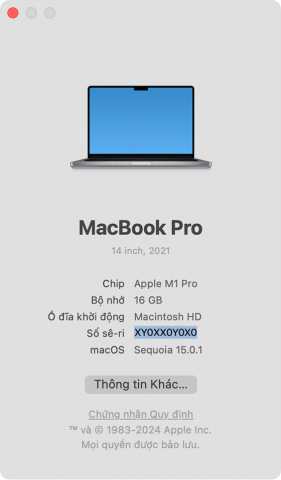
- Qua giao diện: Nhấn vào biểu tượng Apple ở góc trên bên trái màn hình, sau đó chọn About This Mac. Serial Number sẽ được hiển thị ngay trong cửa sổ bật lên đầu tiên.
- Qua Terminal: Mở ứng dụng Terminal và gõ lệnh:
system_profiler SPHardwareDataType | grep 'Serial Number (system)'. Terminal sẽ trả về Serial Number hệ thống.
Cả hai phương pháp đều trích xuất thông tin từ phần cứng của máy Mac, đảm bảo độ chính xác tuyệt đối.
Tìm Serial Number Trên Hệ Điều Hành Linux
Trong các môi trường server hoặc phát triển sử dụng Linux, công cụ dmidecode là tiêu chuẩn để truy xuất thông tin DMI (Desktop Management Interface), nơi chứa Serial Number.
- Mở Terminal và nhập lệnh:
sudo dmidecode -s system-serial-number. - Hệ thống sẽ yêu cầu mật khẩu người dùng (do lệnh cần quyền sudo). Sau khi xác thực, Serial Number sẽ được hiển thị.
Lệnh này truy vấn cơ sở dữ liệu SMBIOS (System Management BIOS), một giao diện chuẩn cho phép truy cập các thông tin phần cứng cấp thấp.
Quá Trình Tra Cứu Bảo Hành và Kiểm Tra Tính Xác Thực Sau Khi Có SN
Việc tìm ra Serial Number chỉ là bước đầu tiên; hành động tiếp theo là sử dụng nó để kiểm tra tính xác thực và tra cứu tình trạng bảo hành của thiết bị.
Lợi Ích Của Việc Tra Cứu SN Với Vòng đời thiết bị
Việc tra cứu Serial Number trên trang web chính thức của nhà sản xuất giúp doanh nghiệp quản lý hiệu quả vòng đời thiết bị (Device Lifecycle Management). Bằng cách nhập SN, người dùng có thể xác định:
- Ngày Kích Hoạt Bảo Hành Chính Thức: Giúp tính toán chính xác thời điểm hết hạn bảo hành.
- Chi Tiết Cấu Hình Gốc: Xác nhận cấu hình của máy khớp với hóa đơn mua hàng.
- Tình Trạng Hỗ Trợ Kỹ Thuật: Xác định các dịch vụ hỗ trợ còn hiệu lực.
Thông tin này là vô giá cho việc lập kế hoạch nâng cấp, thay thế, hoặc xử lý sự cố.
Hướng Dẫn Tra Cứu SN Cho Các Hãng Laptop Lớn
Mỗi nhà sản xuất lớn đều cung cấp một cổng thông tin trực tuyến để tra cứu bảo hành, thường yêu cầu nhập Serial Number (hoặc Service Tag).
- Dell: Sử dụng Service Tag để tra cứu chi tiết bảo hành và driver phù hợp. Dell rất chú trọng vào Service Tag, giúp việc tìm kiếm hỗ trợ kỹ thuật trở nên nhanh chóng.
- HP: Cổng thông tin hỗ trợ HP cho phép kiểm tra tình trạng bảo hành và tải xuống các bản cập nhật phần mềm chính xác cho mẫu máy.
- Lenovo: Trang hỗ trợ của Lenovo cung cấp thông tin chi tiết về các loại bảo hành (như bảo hành tại chỗ, bảo hành mang đến trung tâm) dựa trên Serial Number.
- ASUS và Acer: Các hãng này cũng có trang riêng để xác minh Serial Number, cung cấp thông tin về ngày mua và thời gian bảo hành còn lại.
- Apple: Trang Check Coverage của Apple cho phép người dùng kiểm tra nhanh tình trạng bảo hành AppleCare và hỗ trợ kỹ thuật.
Các Vấn Đề Thường Gặp và Giải Pháp Khắc Phục
Trong quá trình tìm Serial Number, người dùng có thể gặp phải một số thách thức nhất định, đòi hỏi các giải pháp xử lý chuyên nghiệp.
Xử Lý Khi Nhãn Dán Bị Mờ Hoặc Mất
Nếu nhãn dán vật lý dưới thân máy bị mờ hoặc đã mất, người dùng cần ngay lập tức chuyển sang các phương pháp kỹ thuật số. Cả CMD, PowerShell, BIOS/UEFI và Terminal (cho Mac/Linux) đều trích xuất Serial Number từ bộ nhớ hệ thống. Các phương pháp này được ưu tiên hàng đầu vì độ chính xác tuyệt đối và tính độc lập với tình trạng vật lý bên ngoài của thiết bị.
Một giải pháp dự phòng khác là kiểm tra trên các tài liệu mua hàng gốc. Hóa đơn VAT, phiếu bảo hành, hoặc hộp đựng sản phẩm thường ghi lại Serial Number. Đây là bằng chứng quan trọng trong trường hợp không thể truy xuất SN từ phần mềm.
Khi Lệnh Hệ Thống Không Hoạt Động
Trong một số ít trường hợp, lệnh wmic hoặc PowerShell có thể không trả về Serial Number. Điều này thường xảy ra khi:
- Phần cứng quá cũ: Laptop rất cũ có thể không lưu trữ SN trong BIOS theo tiêu chuẩn SMBIOS.
- Mainboard đã được thay thế: Nếu bo mạch chủ (mainboard) được thay thế và kỹ thuật viên không lập trình lại Serial Number vào chip BIOS, hệ thống sẽ trả về một chuỗi ký tự chung chung như
To be filled by O.E.M.
Trong trường hợp này, biện pháp cuối cùng là liên hệ trực tiếp với bộ phận hỗ trợ kỹ thuật của nhà sản xuất, cung cấp các bằng chứng mua hàng để họ tra cứu Serial Number trong cơ sở dữ liệu gốc của hãng.
Tóm lại, việc thành thạo cách tìm serial number của laptop là một kỹ năng nền tảng trong quản lý tài sản và bảo trì thiết bị công nghệ. Từ việc kiểm tra tem dán vật lý, truy cập BIOS/UEFI, đến việc sử dụng các dòng lệnh Command Prompt và PowerShell, mọi phương pháp đều có giá trị trong các tình huống cụ thể. Serial Number không chỉ là một dãy số, mà là mã định danh giúp doanh nghiệp tối ưu hóa quy trình ITAM, đảm bảo kiểm tra tính xác thực và tận dụng tối đa chu kỳ hỗ trợ kỹ thuật của nhà sản xuất.
Cập Nhật Lần Cuối Vào Lúc Tháng mười một 26, 2025 by Luân ADG

Nguyễn Minh Duy là chuyên viên biên tập nội dung và SEO tại ADG.COM.VN, với hơn 5 năm kinh nghiệm trong lĩnh vực công nghệ và chuyển đổi số. Anh chuyên viết các nội dung liên quan đến sản phẩm công nghệ, giải pháp hạ tầng, phần cứng – phần mềm doanh nghiệp, giúp người đọc hiểu sâu hơn về cách công nghệ tạo nên giá trị thực tiễn trong kinh doanh.