Contents
- Ý Nghĩa Của Việc Điều Chỉnh Tỷ Lệ Màn Hình Laptop Đối Với Doanh Nghiệp
- Tối ưu hóa Năng suất và Môi trường Làm việc
- Hiểu rõ về DPI và Độ phân giải (Resolution)
- Hướng Dẫn Toàn Diện cách thu nhỏ màn hình laptop trên Windows 10 & 11
- Phương Pháp 1: Điều Chỉnh Qua Windows Display Settings
- Phương Pháp 2: Tùy Chỉnh Tỷ lệ thu phóng (Scaling) Nâng Cao
- Phương Pháp 3: Sử Dụng Phím tắt (Shortcuts) Cổ Điển
- Giải Pháp Thu Nhỏ Màn Hình Trong Môi Trường Trình Duyệt Web và Ứng Dụng Văn Phòng
- Thu Phóng Nội Dung Trong Google Chrome và Trình Duyệt Khác
- Điều Chỉnh Zoom Trong Microsoft Office (Word, Excel, PowerPoint)
- Phân Tích Công Cụ Magnifier và Vấn Đề Tương Thích Ứng Dụng
- Sức Mạnh Của Magnifier (Kính Lúp)
- Khắc Phục Lỗi Hiển Thị Mờ (Blurry Text)
- Lựa Chọn Tỷ Lệ Thu Phóng Tối Ưu Theo Tiêu Chuẩn Công thái học (Ergonomics)
- Tỷ Lệ Đề Xuất Dựa Trên Kích Thước và Độ Phân Giải
- Tối Ưu Hóa Màn Hình Ngoài và Đa Màn Hình
Trong môi trường làm việc kỹ thuật số hiện đại, nhu cầu điều chỉnh kích thước hiển thị trở nên cấp thiết, đặc biệt là khi bạn gặp phải tình trạng màn hình bị phóng to bất thường sau khi cập nhật hoặc cài đặt lại hệ điều hành. Việc nắm vững cách thu nhỏ màn hình laptop không chỉ là một thủ thuật cơ bản mà còn là yếu tố then chốt giúp tối ưu hóa không gian làm việc và bảo vệ thị lực. Bài viết này sẽ cung cấp một hướng dẫn toàn diện, tập trung vào các giải pháp cấp độ hệ thống và ứng dụng, giúp bạn thiết lập lại Tỷ lệ thu phóng (Scaling) hiển thị một cách chính xác. Thông qua việc tìm hiểu các phương pháp này, từ điều chỉnh Windows Display Settings đến sử dụng Phím tắt (Shortcuts), người dùng sẽ có thể làm việc hiệu quả hơn, đảm bảo sự thoải mái về Công thái học (Ergonomics) và kiểm soát tối đa Độ phân giải (Resolution) hiển thị.
Ý Nghĩa Của Việc Điều Chỉnh Tỷ Lệ Màn Hình Laptop Đối Với Doanh Nghiệp
Việc điều chỉnh tỷ lệ thu phóng trên laptop không đơn thuần là thay đổi kích thước chữ và biểu tượng. Đây là một quyết định chiến lược liên quan đến năng suất làm việc, khả năng tương thích của ứng dụng kinh doanh và trải nghiệm người dùng trong hệ thống công nghệ thông tin (IT) của doanh nghiệp. Một tỷ lệ hiển thị không phù hợp có thể dẫn đến việc nhòe chữ, giao diện lộn xộn, hoặc làm giảm không gian hiển thị cần thiết cho các tác vụ phức tạp.
Tối ưu hóa Năng suất và Môi trường Làm việc
Kích thước màn hình phù hợp là yếu tố quyết định hiệu quả công việc. Đối với các chuyên gia IT hay nhân viên phân tích dữ liệu, việc thu nhỏ màn hình cho phép họ đối chiếu đồng thời nhiều cửa sổ hoặc bảng tính lớn. Khả năng xem xét tổng thể tài liệu và đa nhiệm trên cùng một màn hình là một lợi thế năng suất rõ rệt.
Ngược lại, phóng to màn hình khi cần thiết sẽ giảm thiểu căng thẳng thị giác. Việc này cực kỳ quan trọng đối với những người làm việc lâu dài trước máy tính. Tối ưu hóa cài đặt hiển thị là một phần không thể thiếu của chiến lược Công thái học (Ergonomics) nơi làm việc, giúp nhân viên thoải mái và tập trung hơn.
Hiểu rõ về DPI và Độ phân giải (Resolution)
Để điều chỉnh cách thu nhỏ màn hình laptop một cách hiệu quả, người dùng cần phân biệt rõ giữa Độ phân giải (Resolution) và DPI Scaling (Tỷ lệ điểm ảnh trên mỗi inch). Độ phân giải (ví dụ: 1920×1080) là số lượng pixel vật lý trên màn hình.
Trong khi đó, DPI Scaling là cách hệ điều hành can thiệp để làm cho các yếu tố giao diện trở nên dễ đọc hơn trên màn hình có mật độ pixel cao. Khi bạn “thu nhỏ” màn hình qua cài đặt hệ thống, thực chất là bạn đang giảm tỷ lệ DPI Scaling (ví dụ từ 150% xuống 100%). Thao tác này giúp hiển thị nhiều nội dung hơn trên cùng một diện tích.
 Màn hình hiển thị tầm quan trọng của việc điều chỉnh kích thước màn hình đối với năng suất làm việc và thị lực
Hướng Dẫn Toàn Diện cách thu nhỏ màn hình laptop trên Windows 10 & 11
Các phương pháp thu nhỏ màn hình cấp độ hệ thống đảm bảo toàn bộ giao diện, từ thanh tác vụ (Taskbar) đến các biểu tượng ứng dụng, đều được đồng bộ hóa theo một tỷ lệ nhất định. Điều này mang lại sự ổn định và chuyên nghiệp cho môi trường làm việc.
Phương Pháp 1: Điều Chỉnh Qua Windows Display Settings
Đây là phương pháp chính thống và được khuyến nghị nhất để thay đổi tỷ lệ hiển thị toàn cục trên các phiên bản Windows hiện đại. Nó cho phép người dùng tùy chỉnh kích thước các mục giao diện mà không làm thay đổi độ phân giải vật lý.
Đầu tiên, hãy truy cập vào menu Windows Display Settings thông qua tùy chọn “Settings” trên menu Start. Bạn cũng có thể nhấp chuột phải vào một vùng trống trên màn hình Desktop và chọn “Display settings” (Cài đặt hiển thị).
Trong cửa sổ cài đặt, tìm đến mục “Scale and layout” (Tỷ lệ và bố cục). Dưới tiêu đề “Change the size of text, apps, and other items” (Thay đổi kích thước văn bản, ứng dụng và các mục khác), bạn sẽ thấy một menu thả xuống.
Các tùy chọn phổ biến thường là 100% (kích thước tiêu chuẩn), 125%, 150%, và 175%. Chọn 100% là cách nhanh nhất để đưa màn hình về kích thước mặc định, hay còn gọi là thu nhỏ tối đa so với tỷ lệ đã phóng to trước đó.
Phương Pháp 2: Tùy Chỉnh Tỷ lệ thu phóng (Scaling) Nâng Cao
Đối với những người dùng có nhu cầu tùy chỉnh chính xác hơn, Windows cung cấp cài đặt tỷ lệ tùy chỉnh. Điều này đặc biệt hữu ích khi tỷ lệ đề xuất (ví dụ 125%) vẫn còn quá lớn hoặc quá nhỏ.
Trong phần “Scale and layout” đã đề cập ở trên, nhấp vào “Advanced scaling settings” (Cài đặt tỷ lệ nâng cao) hoặc “Custom scaling” (Tỷ lệ tùy chỉnh). Tại đây, bạn có thể nhập một giá trị phần trăm cụ thể mà mình mong muốn.
Các giá trị này thường nằm trong khoảng từ 100% đến 500%, tuy nhiên, để thu nhỏ màn hình, bạn sẽ chọn một giá trị nhỏ hơn so với tỷ lệ hiện tại. Ví dụ, nhập “75%” (nếu khả dụng) để thu nhỏ hơn nữa so với 100% mặc định.
Sau khi nhập giá trị mong muốn và nhấn “Apply” (Áp dụng), hệ thống sẽ yêu cầu bạn “Sign out now” (Đăng xuất ngay). Việc đăng xuất là bắt buộc để áp dụng các thay đổi tỷ lệ tùy chỉnh, đảm bảo giao diện người dùng được tải lại hoàn toàn với tỷ lệ mới.
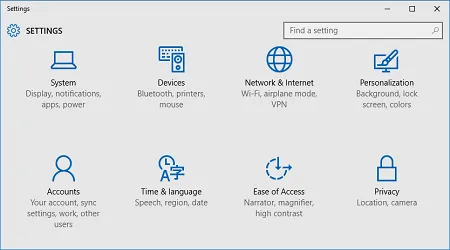 Bước 1 trong cài đặt Display: Chọn System (Hệ thống) để truy cập các tùy chỉnh màn hình nâng cao
Phương Pháp 3: Sử Dụng Phím tắt (Shortcuts) Cổ Điển
Trong nhiều trường hợp, sự cố phóng to màn hình có thể chỉ xảy ra ở một ứng dụng cụ thể hoặc trình duyệt web, không phải toàn hệ thống. Phím tắt (Shortcuts) là giải pháp nhanh chóng nhất.
Tổ hợp phím Ctrl + Dấu trừ (-) được sử dụng để giảm tỷ lệ thu phóng (Zoom out) nội dung hiển thị trong cửa sổ đang hoạt động. Ngược lại, Ctrl + Dấu cộng (+) được dùng để phóng to (Zoom in), và Ctrl + Số 0 (0) để trở về tỷ lệ mặc định 100%.
Đối với trình duyệt hoặc các ứng dụng hỗ trợ tính năng này, mỗi lần nhấn sẽ điều chỉnh tỷ lệ hiển thị khoảng 10% đến 25%. Phương pháp này nhanh, tiện lợi, và không yêu cầu đăng xuất khỏi hệ thống.
Một biến thể khác là giữ phím Ctrl và cuộn con lăn chuột xuống. Thao tác này cũng cho phép người dùng thu nhỏ màn hình laptop một cách linh hoạt, với mỗi lần cuộn sẽ giảm tỷ lệ zoom 10%. Đây là cách điều chỉnh trực quan và phổ biến nhất trên các máy tính xách tay sử dụng chuột ngoài.
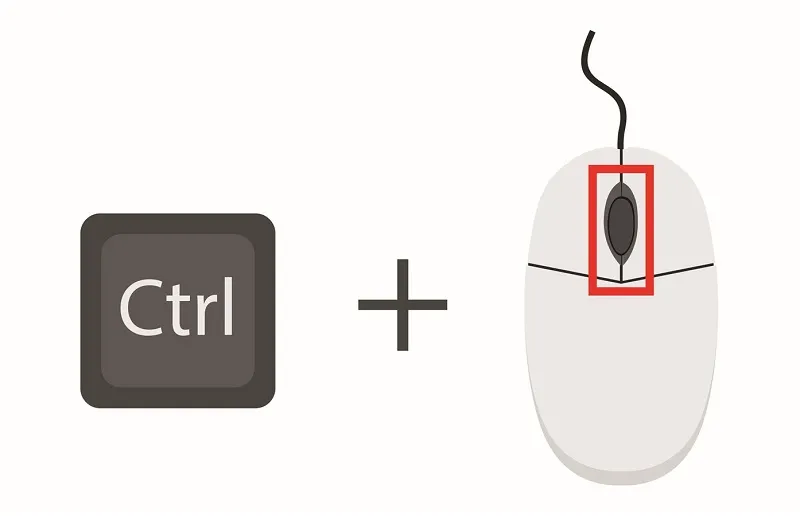 Hình ảnh minh họa cách kết hợp phím Ctrl và con lăn chuột để phóng to hoặc thu nhỏ màn hình nhanh chóng
Giải Pháp Thu Nhỏ Màn Hình Trong Môi Trường Trình Duyệt Web và Ứng Dụng Văn Phòng
Mặc dù việc điều chỉnh tỷ lệ hệ thống là quan trọng, người dùng chuyên nghiệp thường cần kiểm soát riêng biệt khả năng hiển thị của các ứng dụng cụ thể. Việc này giúp họ tối ưu hóa từng tác vụ mà không ảnh hưởng đến giao diện chung.
Thu Phóng Nội Dung Trong Google Chrome và Trình Duyệt Khác
Trình duyệt web là công cụ làm việc chính của hầu hết các doanh nghiệp. Chrome, Edge hay Firefox đều cung cấp các tùy chọn thu phóng nội dung độc lập với cài đặt hệ thống. Điều này cho phép bạn giữ tỷ lệ hệ thống ở 150% nhưng lại thu nhỏ một trang web nhất định về 90% để xem được nhiều thông tin hơn.
Ngoài các Phím tắt (Shortcuts) Ctrl + Plus/Minus đã đề cập, người dùng có thể điều chỉnh qua menu Cài đặt. Trên Chrome, nhấp vào biểu tượng ba dấu chấm dọc ở góc trên bên phải màn hình. Tìm mục “Zoom” và sử dụng dấu trừ (-) để giảm tỷ lệ thu phóng, hoặc dấu cộng (+) để tăng lên.
Nếu sử dụng laptop có Touchpad đa điểm, bạn có thể thực hiện thao tác kéo hai ngón tay lại gần nhau (pinch-to-zoom) để thu nhỏ nội dung trang web. Tính năng này được hỗ trợ trên hầu hết các mẫu laptop hiện đại chạy Windows 10/11, mang lại trải nghiệm tương tác tự nhiên như trên máy tính bảng.
Điều Chỉnh Zoom Trong Microsoft Office (Word, Excel, PowerPoint)
Trong bộ ứng dụng văn phòng Microsoft Office, tính năng thu phóng (Zoom) được thiết kế để điều chỉnh kích thước hiển thị của tài liệu, bảng tính hoặc slide trình bày, độc lập với tỷ lệ hiển thị của toàn bộ ứng dụng. Điều này rất có ích khi bạn muốn xem tổng quan bố cục tài liệu.
Để thực hiện cách thu nhỏ màn hình laptop trong Word, Excel hoặc PowerPoint, hãy chuyển đến tab “View” (Xem) trên thanh công cụ. Sau đó, nhấp vào nút “Zoom” (Thu phóng) để mở hộp thoại tùy chỉnh.
Hộp thoại Zoom cho phép bạn chọn các tỷ lệ phần trăm được thiết lập sẵn (ví dụ: 75%, 100%, 200%) hoặc nhập một giá trị tùy chỉnh từ 10% đến 500%. Ngoài ra, bạn có thể chọn các chế độ xem tối ưu như “Whole Page” (Toàn trang) hoặc “Page Width” (Chiều rộng trang) trong Word, hay “Many Pages” (Nhiều trang) để xem tổng quan các slide trong PowerPoint.
Một cách điều chỉnh nhanh khác là sử dụng thanh trượt Zoom ở góc dưới bên phải màn hình. Thanh trượt này cung cấp một công cụ trực quan để điều chỉnh tỷ lệ hiển thị một cách linh hoạt, giúp người dùng dễ dàng chuyển đổi giữa chế độ chi tiết và tổng quan.
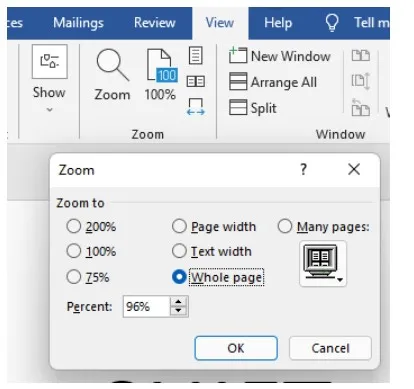 Giao diện tùy chỉnh Zoom trong Microsoft Office, cho phép người dùng thay đổi tỷ lệ hiển thị tài liệu
Phân Tích Công Cụ Magnifier và Vấn Đề Tương Thích Ứng Dụng
Đối với các chuyên gia CNTT và người dùng có yêu cầu khắt khe về khả năng hiển thị, việc hiểu rõ các công cụ hỗ trợ tích hợp và cách xử lý các vấn đề tương thích là điều cần thiết. Đây là những giải pháp nâng cao nằm ngoài phạm vi điều chỉnh tỷ lệ thông thường.
Sức Mạnh Của Magnifier (Kính Lúp)
Windows tích hợp một công cụ trợ năng mạnh mẽ gọi là Magnifier (Kính Lúp). Mục đích chính của nó là phóng đại một phần nhỏ của màn hình, hỗ trợ người dùng có vấn đề về thị lực hoặc khi cần kiểm tra chi tiết nhỏ.
Bạn có thể kích hoạt Magnifier bằng tổ hợp phím Windows Logo Key + Dấu cộng (+) và tắt nó bằng Windows Logo Key + Esc. Mặc dù chủ yếu dùng để phóng to, Magnifier cũng có thể được điều chỉnh để hiển thị ở tỷ lệ 100% hoặc nhỏ hơn nếu cần, tùy thuộc vào chế độ xem đang được sử dụng (ví dụ: Lens Mode).
Trong bối cảnh khắc phục sự cố, đôi khi người dùng vô tình bật Magnifier và nhầm tưởng rằng toàn bộ màn hình đã bị phóng to do lỗi hệ thống. Việc nắm rõ cách tắt công cụ này giúp loại bỏ nhầm lẫn và xác định đúng vấn đề.
Khắc Phục Lỗi Hiển Thị Mờ (Blurry Text)
Một vấn đề phổ biến khi điều chỉnh tỷ lệ thu phóng tùy chỉnh (custom scaling) là hiện tượng văn bản hoặc giao diện ứng dụng bị nhòe, hay còn gọi là “blurry text”. Điều này thường xảy ra khi các ứng dụng cũ không được thiết kế để hoạt động tốt với tỷ lệ DPI cao.
Để khắc phục, Windows 10 và 11 cung cấp tính năng “Fix scaling for apps” (Khắc phục tỷ lệ cho ứng dụng). Tính năng này cố gắng sử dụng trí tuệ nhân tạo (AI) để làm sắc nét các ứng dụng bị ảnh hưởng. Người dùng có thể truy cập cài đặt này trong phần “Advanced scaling settings” (Cài đặt tỷ lệ nâng cao) đã đề cập.
Nếu vấn đề chỉ xảy ra với một ứng dụng cụ thể, bạn có thể nhấp chuột phải vào biểu tượng ứng dụng, chọn “Properties” (Thuộc tính), chuyển đến tab “Compatibility” (Tương thích) và nhấp vào “Change high DPI settings” (Thay đổi cài đặt DPI cao). Tại đây, bạn có thể chọn “System (Enhanced)” (Hệ thống – Nâng cao) để Windows tự động xử lý việc làm sắc nét.
Lựa Chọn Tỷ Lệ Thu Phóng Tối Ưu Theo Tiêu Chuẩn Công thái học (Ergonomics)
Việc chọn tỷ lệ thu phóng không chỉ là vấn đề kỹ thuật mà còn là vấn đề về sức khỏe và Công thái học (Ergonomics). Việc chọn sai tỷ lệ sẽ gây mỏi mắt, đau đầu và giảm hiệu suất công việc.
Tỷ Lệ Đề Xuất Dựa Trên Kích Thước và Độ Phân Giải
Quy tắc chung là tỷ lệ 100% (mặc định) thường chỉ phù hợp với màn hình có kích thước lớn (trên 24 inch) hoặc màn hình laptop 13-14 inch có độ phân giải HD (1366×768). Đối với các màn hình laptop phổ biến hiện nay:
- Laptop 14-inch Full HD (1920×1080): Tỷ lệ lý tưởng là 125% để giảm căng thẳng thị giác mà vẫn đảm bảo không gian làm việc.
- Laptop 15.6-inch Full HD (1920×1080): Tỷ lệ từ 125% đến 150% thường là tối ưu.
- Laptop có độ phân giải 4K (Ultra HD): Tỷ lệ thu phóng có thể cần đến 200% hoặc 250% để chữ viết dễ đọc, vì mật độ điểm ảnh quá cao.
Việc xác định tỷ lệ tối ưu là một quá trình thử nghiệm. Người dùng nên chọn tỷ lệ cho phép họ đọc văn bản dễ dàng ở khoảng cách làm việc tiêu chuẩn (khoảng 50-70 cm) mà không cần phải căng mắt hay cúi người.
Tối Ưu Hóa Màn Hình Ngoài và Đa Màn Hình
Trong môi trường doanh nghiệp, việc sử dụng nhiều màn hình là tiêu chuẩn. Khi kết nối laptop với một màn hình ngoài, điều quan trọng là phải đảm bảo sự nhất quán trong tỷ lệ hiển thị.
Windows 10/11 cho phép bạn đặt tỷ lệ thu phóng (Scaling) riêng biệt cho từng màn hình. Trong cài đặt “Display settings”, sau khi chọn màn hình cần điều chỉnh (màn hình 1, 2, hoặc 3), bạn có thể đặt tỷ lệ riêng cho nó.
Ví dụ, laptop có thể giữ ở 125%, trong khi màn hình 27-inch 4K bên ngoài được đặt ở 175%. Điều này giải quyết vấn đề khi kéo một cửa sổ từ màn hình này sang màn hình kia, kích thước nội dung không bị thay đổi đột ngột, đảm bảo trải nghiệm người dùng liền mạch và chuyên nghiệp.
Nắm vững các cách thu nhỏ màn hình laptop từ cấp độ hệ thống đến ứng dụng, kết hợp với hiểu biết về DPI và Công thái học, là kỹ năng cơ bản để bất kỳ người dùng nào cũng có thể tối ưu hóa không gian làm việc. Các giải pháp này không chỉ giúp khắc phục sự cố hiển thị mà còn là chìa khóa để đạt được hiệu suất công việc cao nhất trong mọi tác vụ. Việc tùy chỉnh linh hoạt các Tỷ lệ thu phóng (Scaling) khác nhau cho từng ngữ cảnh sử dụng sẽ mang lại sự thoải mái và hiệu quả tối đa.
Cập Nhật Lần Cuối Vào Lúc Tháng mười một 12, 2025 by Luân ADG

Nguyễn Minh Duy là chuyên viên biên tập nội dung và SEO tại ADG.COM.VN, với hơn 5 năm kinh nghiệm trong lĩnh vực công nghệ và chuyển đổi số. Anh chuyên viết các nội dung liên quan đến sản phẩm công nghệ, giải pháp hạ tầng, phần cứng – phần mềm doanh nghiệp, giúp người đọc hiểu sâu hơn về cách công nghệ tạo nên giá trị thực tiễn trong kinh doanh.