Contents
- Tầm Quan Trọng Của Việc Kiểm Tra Loa Laptop: Hơn Cả Giải Trí
- Phương Pháp Kiểm Tra Loa Laptop Toàn Diện
- Kiểm Tra Phần Mềm Hệ Thống (Software Diagnostics)
- Cập Nhật và Kiểm Tra Driver Âm Thanh
- Kiểm Tra Thiết Lập Âm Thanh (Sound Settings)
- Kiểm Tra Vật Lý và Môi Trường (Physical and Environmental Check)
- Quan Sát Bề Mặt và Lưới Loa
- Kiểm Tra Cổng Kết Nối và Loa Ngoài
- Phương Pháp Test Âm Thanh Chuyên Sâu (Advanced Audio Testing)
- Sử Dụng Tần Số Test (Frequency Sweep Test)
- Test Stereo và Balance
- Giải Mã Các Lỗi Loa Thường Gặp và Hướng Khắc Phục Chi Tiết
- Loa Bị Rè (Distortion)
- Nguyên nhân gây rè
- Hướng Khắc Phục Lỗi Rè
- Loa Bị Mất Tiếng Hoàn Toàn (No Sound)
- Nguyên nhân mất tiếng
- Hướng Khắc Phục Lỗi Mất Tiếng
- Loa Bị Lệch Tiếng (Balance/Stereo Issue)
- Nguyên nhân lệch tiếng
- Hướng Khắc Phục Lỗi Lệch Tiếng
- Lời Khuyên Chuyên Gia Khi Chọn Mua Laptop Đã Qua Sử Dụng
- Tiêu Chuẩn Kiểm Tra Loa Chuyên Nghiệp
- Chuẩn Bị Trước Khi Đi Mua Máy
Kiểm tra chất lượng âm thanh loa laptop là bước thiết yếu, đặc biệt khi mua máy đã qua sử dụng. Một chiếc laptop hoạt động hoàn hảo phải đảm bảo chất lượng âm thanh trung thực, không rè, không méo tiếng. Bài viết này trình bày chi tiết cách kiểm tra loa laptop toàn diện, từ phần mềm đến kiểm tra vật lý, giúp bạn đánh giá chính xác tình trạng thiết bị. Việc nắm rõ Driver âm thanh và khả năng sửa chữa laptop sẽ giúp bạn đưa ra quyết định sáng suốt và tránh phát sinh chi phí không đáng có.
Tầm Quan Trọng Của Việc Kiểm Tra Loa Laptop: Hơn Cả Giải Trí
Trong môi trường làm việc hiện đại, loa laptop không chỉ phục vụ nhu cầu giải trí. Nó là công cụ không thể thiếu trong các cuộc họp trực tuyến, hội thảo từ xa và trình bày dữ liệu. Loa bị lỗi, dù là tình trạng rè nhẹ hay mất tiếng hoàn toàn, đều ảnh hưởng nghiêm trọng đến hiệu suất công việc và trải nghiệm người dùng. Việc kiểm tra kỹ lưỡng trước khi mua giúp tối đa hóa giá trị đầu tư, đặc biệt đối với doanh nghiệp hay người dùng cá nhân có nhu cầu làm việc cường độ cao. Một thiết bị công nghệ đáng tin cậy phải có khả năng tái tạo âm thanh ổn định và rõ ràng.
Chất lượng âm thanh kém thường là dấu hiệu cảnh báo sớm về các vấn đề phần cứng tiềm ẩn. Ví dụ, tình trạng rè có thể do màng loa bị hư hỏng vật lý hoặc do mainboard gặp trục trặc ở chip âm thanh. Bằng cách thực hiện các bước kiểm tra chuyên sâu, người dùng có thể dự đoán được tuổi thọ và độ bền của linh kiện. Điều này đặc biệt quan trọng khi giao dịch laptop cũ, nơi rủi ro về chất lượng luôn hiện hữu. Đầu tư thời gian vào việc kiểm tra cẩn thận sẽ tiết kiệm chi phí bảo trì hệ thống sau này.
Phương Pháp Kiểm Tra Loa Laptop Toàn Diện
Quy trình kiểm tra loa không nên chỉ dừng lại ở việc mở một đoạn nhạc. Cần áp dụng một chuỗi các phương pháp từ cơ bản đến chuyên sâu, bao gồm cả kiểm tra phần mềm và đánh giá vật lý. Điều này đảm bảo mọi khía cạnh của hệ thống âm thanh đều được xác minh một cách khách quan.
Kiểm Tra Phần Mềm Hệ Thống (Software Diagnostics)
Kiểm tra phần mềm là bước đầu tiên để loại trừ các lỗi cấu hình hoặc xung đột hệ điều hành. Các vấn đề liên quan đến Driver thường là nguyên nhân phổ biến nhất gây ra lỗi loa.
Cập Nhật và Kiểm Tra Driver Âm Thanh
Driver là cầu nối giữa hệ điều hành và phần cứng loa. Driver lỗi thời, không tương thích hoặc bị hỏng có thể khiến loa hoạt động không đúng cách hoặc mất tiếng.
Mở Device Manager trên Windows (hoặc System Information trên macOS). Tìm đến mục Sound, video and game controllers. Kiểm tra trạng thái của driver âm thanh (thường là Realtek High Definition Audio hoặc tương đương). Nếu có dấu chấm than màu vàng, driver đang gặp sự cố.
Nhấp chuột phải vào driver và chọn Update driver. Nếu cách này không hiệu quả, hãy chọn Uninstall device và khởi động lại máy. Hệ điều hành sẽ tự động cài đặt lại driver. Đối với các dòng máy chuyên biệt, nên tải driver trực tiếp từ trang web chính thức của nhà sản xuất (HP, Dell, Lenovo, v.v.).
Kiểm Tra Thiết Lập Âm Thanh (Sound Settings)
Kiểm tra cài đặt âm lượng (Volume Mixer) để đảm bảo không có ứng dụng nào bị tắt tiếng. Truy cập Control Panel (Windows) hoặc System Settings (macOS) và vào mục Sound (hoặc Sound Preferences).
Trong tab Playback Devices, chắc chắn rằng loa laptop đang được chọn làm thiết bị mặc định. Truy cập Properties của loa. Trong tab Enhancements, tắt tất cả các hiệu ứng âm thanh (như Bass Boost, Virtual Surround) để kiểm tra âm thanh gốc không bị can thiệp. Các hiệu ứng này đôi khi gây ra hiện tượng rè ở mức âm lượng cao.
Sử dụng công cụ Sound Troubleshooter tích hợp trong Windows. Đây là cách nhanh chóng để hệ thống tự động quét và sửa các lỗi cấu hình âm thanh thông thường. Công cụ này thường có thể phát hiện lỗi cài đặt hoặc lỗi kết nối.
Kiểm Tra Vật Lý và Môi Trường (Physical and Environmental Check)
Các vấn đề vật lý liên quan đến loa có thể phức tạp hơn và yêu cầu sự quan sát tỉ mỉ.
Quan Sát Bề Mặt và Lưới Loa
Loa laptop thường được bảo vệ bởi một lớp lưới mỏng. Bụi bẩn, xơ vải hoặc các hạt nhỏ có thể tích tụ lâu ngày, làm tắc nghẽn lưới loa. Điều này không chỉ làm giảm âm lượng mà còn làm âm thanh bị bí, thiếu chi tiết.
Sử dụng bàn chải lông mềm hoặc khí nén để nhẹ nhàng làm sạch khu vực này. Tránh chọc vật sắc nhọn vào lưới loa. Nếu máy là laptop cũ, hãy kiểm tra xem có dấu hiệu va đập mạnh nào ở gần vị trí loa hay không. Các vết nứt hoặc biến dạng vật lý có thể là nguyên nhân khiến màng loa bị rách.
Kiểm Tra Cổng Kết Nối và Loa Ngoài
Cắm tai nghe hoặc loa ngoài vào cổng cắm 3.5mm. Nếu âm thanh qua tai nghe rõ ràng, vấn đề nằm ở loa trong hoặc thiết lập âm thanh đang ưu tiên đầu ra ngoài.
Kiểm tra độ lỏng lẻo của cổng cắm. Nếu cổng bị lỏng, có thể tín hiệu âm thanh bị nhiễu loạn khi chuyển tiếp. Sau khi rút tai nghe ra, đảm bảo hệ thống tự động chuyển về loa trong. Một số lỗi phần mềm có thể khiến laptop “nghĩ” tai nghe vẫn đang được cắm, dẫn đến mất tiếng loa trong.
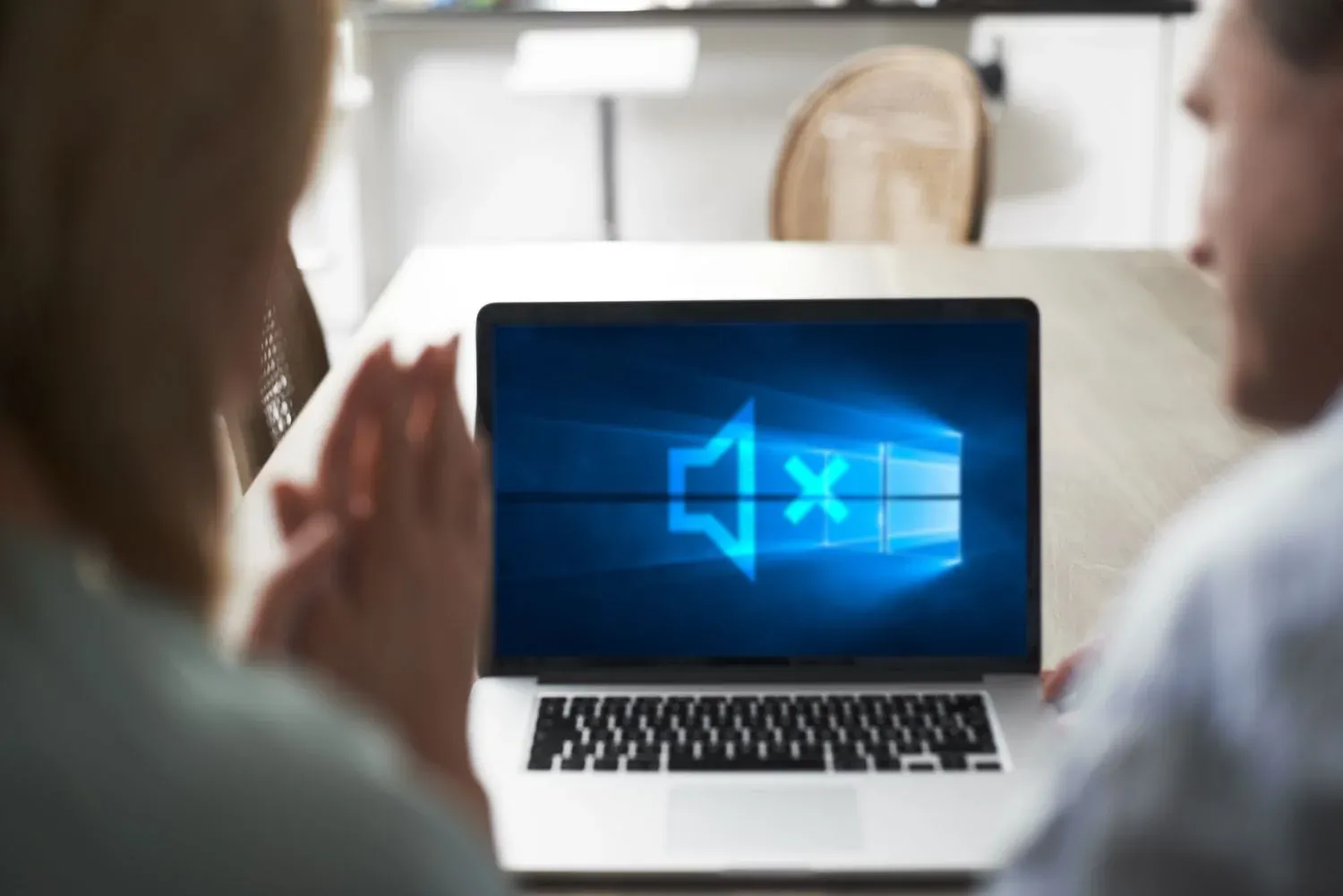 Laptop speakers not working on screen
Phương Pháp Test Âm Thanh Chuyên Sâu (Advanced Audio Testing)
Để kiểm tra cách kiểm tra loa laptop một cách toàn diện, cần phải sử dụng các file hoặc công cụ test chuyên dụng. Điều này giúp xác định khả năng đáp ứng tần số và vấn đề lệch pha âm thanh.
Sử Dụng Tần Số Test (Frequency Sweep Test)
Phát một file âm thanh dạng Frequency Sweep Test, bắt đầu từ tần số rất thấp (khoảng 20 Hz) đến tần số rất cao (khoảng 20,000 Hz). Loa laptop chất lượng tốt nên có thể tái tạo được dải âm thanh rộng, từ âm trầm (bass) đến âm cao (treble).
Khi âm thanh quét qua dải tần thấp (Low Frequency), lắng nghe xem loa có bị rung lắc bất thường hay bị rè nặng không. Âm thanh rè ở tần số thấp thường chỉ ra rằng màng loa hoặc cuộn dây âm thanh bị giãn, hỏng. Âm thanh cao bị biến dạng (chói gắt) có thể do lỗi loa treble (tweeter) hoặc thiết lập EQ sai.
Sử dụng các nguồn test uy tín như audiocheck.net hoặc các file âm thanh chất lượng cao (FLAC, WAV) để đảm bảo nguồn phát là chuẩn. Tránh sử dụng video nén chất lượng thấp.
Test Stereo và Balance
Loa laptop thường có hai kênh: Trái (Left) và Phải (Right) để tạo hiệu ứng âm thanh Stereo. Cần kiểm tra xem hai loa có hoạt động đồng đều và cân bằng hay không.
Phát một file test Stereo, trong đó âm thanh sẽ luân phiên phát ở loa trái và loa phải. Lắng nghe và xác nhận rằng âm lượng và chất lượng âm thanh phát ra từ hai bên là như nhau. Nếu một bên loa to hơn, hoặc âm thanh nghe khác biệt, có thể có vấn đề với dây cáp kết nối bên trong hoặc chip cân bằng âm thanh.
Kiểm tra cài đặt Balance trong Sound Settings của hệ điều hành. Đảm bảo thanh Balance được đặt ở vị trí trung tâm (50/50). Lệch Balance có thể là do người dùng trước đã thay đổi cài đặt.
Giải Mã Các Lỗi Loa Thường Gặp và Hướng Khắc Phục Chi Tiết
Sau khi thực hiện các bước kiểm tra, nếu phát hiện lỗi, cần xác định nguyên nhân và áp dụng biện pháp sửa chữa laptop phù hợp.
Loa Bị Rè (Distortion)
Loa bị rè là lỗi phổ biến nhất, gây ra sự khó chịu lớn. Có nhiều mức độ rè, từ rè nhẹ do quá tải đến rè nặng do hư hỏng vật lý.
Nguyên nhân gây rè
- Quá tải công suất: Mức âm lượng quá cao so với công suất thiết kế của loa.
- Hư hỏng vật lý: Cuộn dây loa bị cọ xát vào nam châm, hoặc màng loa bị rách, giãn.
- Thiết lập EQ: Các hiệu ứng âm thanh (Enhancements) làm tăng cường tần số quá mức.
- Xung đột Driver: Driver không ổn định, xử lý tín hiệu âm thanh sai.
Hướng Khắc Phục Lỗi Rè
- Giảm Âm Lượng: Thử giảm âm lượng về mức 50-70%. Nếu âm thanh hết rè, nguyên nhân là do quá tải công suất.
- Tắt Enhancements: Truy cập Sound Properties và tắt tất cả các tùy chọn trong tab Enhancements.
- Cập Nhật Driver: Gỡ và cài đặt lại driver âm thanh gốc từ trang chủ nhà sản xuất để loại bỏ lỗi xung đột.
- Kiểm tra Nhiệt độ: Nhiệt độ laptop quá cao có thể ảnh hưởng đến các linh kiện điện tử, bao gồm cả chip âm thanh.
Loa Bị Mất Tiếng Hoàn Toàn (No Sound)
Tình trạng mất tiếng hoàn toàn, dù đã kiểm tra mức âm lượng, thường liên quan đến các lỗi nghiêm trọng hơn về phần mềm hoặc phần cứng.
Nguyên nhân mất tiếng
- Loa bị Mute: Hệ thống đang ở chế độ Tắt tiếng (Mute) hoặc âm lượng quá nhỏ.
- Driver lỗi nghiêm trọng: Driver bị vô hiệu hóa hoặc bị hỏng hoàn toàn.
- Hỏng Chip Âm Thanh: Chip xử lý âm thanh trên mainboard bị hỏng do đoản mạch hoặc lỗi nhà sản xuất.
- Lỗi trong BIOS/UEFI: Thiết bị âm thanh bị vô hiệu hóa trong cài đặt BIOS.
 How to fix laptop speaker issues
Hướng Khắc Phục Lỗi Mất Tiếng
- Kiểm tra Mute/Volume: Bấm phím Tắt tiếng (Mute) hoặc tăng âm lượng. Kiểm tra Volume Mixer để chắc chắn tất cả ứng dụng không bị mute.
- Kiểm tra BIOS/UEFI: Khởi động lại máy và vào BIOS (thường nhấn F2, F10 hoặc Del). Tìm mục Audio Device và đảm bảo nó được đặt là Enabled.
- Cài Đặt Lại Driver: Đây là bước quan trọng nhất. Sử dụng công cụ Driver Easy hoặc tương đương để quét và cài đặt driver chính xác.
- Kiểm tra Dịch Vụ: Đảm bảo dịch vụ Windows Audio (trên Windows) đang hoạt động. Truy cập Services (services.msc) và kiểm tra trạng thái của dịch vụ này.
Loa Bị Lệch Tiếng (Balance/Stereo Issue)
Lỗi lệch tiếng khiến trải nghiệm nghe bị giảm sút, đặc biệt khi xem phim hoặc chơi game.
Nguyên nhân lệch tiếng
- Thiết lập Balance sai: Cân bằng âm thanh bị kéo về một bên trong cài đặt hệ thống.
- Cáp loa lỏng: Dây cáp kết nối từ loa đến mainboard bị lỏng hoặc đứt một phần.
- Hỏng một bên loa: Một bên loa bị cháy hoặc màng loa bị rách nghiêm trọng, không thể phát ra âm thanh.
Hướng Khắc Phục Lỗi Lệch Tiếng
- Điều Chỉnh Balance: Truy cập Sound Properties > tab Levels > Balance và đặt giá trị Left/Right bằng nhau.
- Kiểm tra Vật lý: Nếu laptop vẫn còn bảo hành hoặc bạn có kiến thức kỹ thuật, hãy mở máy và kiểm tra cáp kết nối loa. Thường là một cáp nhỏ dẹt nối loa vào mainboard. Nếu cáp lỏng, cần cắm chặt lại.
- Thay Thế Loa: Nếu xác định một bên loa không hoạt động hoặc bị rè quá mức do hư hỏng vật lý, biện pháp duy nhất là thay thế loa mới tương thích.
Lời Khuyên Chuyên Gia Khi Chọn Mua Laptop Đã Qua Sử Dụng
Đối với khách hàng doanh nghiệp hoặc cá nhân đang tìm kiếm laptop đã qua sử dụng, việc kiểm tra loa cần được coi là một tiêu chí đánh giá chất lượng tổng thể của máy.
Tiêu Chuẩn Kiểm Tra Loa Chuyên Nghiệp
- Mức Âm Lượng: Luôn kiểm tra loa ở cả ba mức: thấp (20%), trung bình (60%) và cao (90%). Nếu rè chỉ xuất hiện ở mức 90%, đó là một sự đánh đổi có thể chấp nhận được. Nếu rè ở mức 60% trở xuống, nên xem xét lại.
- Đa Dạng Nội Dung: Không chỉ nghe nhạc. Cần nghe giọng nói (podcast hoặc video hội nghị) và âm thanh hiệu ứng (trailer phim). Giọng nói cần phải rõ ràng, không bị méo.
- Thời Gian Kiểm Tra: Dành ít nhất 5 phút cho việc kiểm tra loa laptop để đảm bảo lỗi không phải là ngẫu nhiên.
- Đánh Giá Chi Phí Sửa Chữa: Hỏi người bán về chi phí thay thế loa. Nếu chi phí thay loa quá cao so với giá trị còn lại của máy, hãy cân nhắc.
Chuẩn Bị Trước Khi Đi Mua Máy
Mang theo một USB chứa các file nhạc test chất lượng cao (WAV hoặc FLAC) và các file test tần số đã chuẩn bị sẵn. Mang theo tai nghe cá nhân chất lượng tốt để làm vật so sánh. Việc này thể hiện sự chuyên nghiệp và giúp người bán hiểu rằng bạn là một khách hàng nghiêm túc, am hiểu về thiết bị công nghệ.
Việc xác định được lỗi loa sớm không chỉ giúp bạn đàm phán mức giá tốt hơn mà còn cung cấp thông tin cần thiết cho việc bảo trì hệ thống sau này.
Việc thực hiện quy trình cách kiểm tra loa laptop chi tiết sẽ bảo vệ khoản đầu tư của bạn. Bắt đầu bằng việc kiểm tra Driver âm thanh, tiếp theo là thiết lập hệ thống, và cuối cùng là các bài test vật lý và tần số chuyên sâu. Nắm vững kỹ năng sửa chữa laptop cơ bản và biết khi nào cần thay loa mới sẽ giúp bạn duy trì chất lượng chất lượng âm thanh tối ưu. Việc kiểm tra tỉ mỉ này là yếu tố then chốt để đảm bảo chiếc laptop cũ bạn chọn vẫn hoạt động ổn định và đáp ứng tốt mọi nhu cầu công việc cũng như giải trí.
Cập Nhật Lần Cuối Vào Lúc Tháng mười một 12, 2025 by Luân ADG

Nguyễn Minh Duy là chuyên viên biên tập nội dung và SEO tại ADG.COM.VN, với hơn 5 năm kinh nghiệm trong lĩnh vực công nghệ và chuyển đổi số. Anh chuyên viết các nội dung liên quan đến sản phẩm công nghệ, giải pháp hạ tầng, phần cứng – phần mềm doanh nghiệp, giúp người đọc hiểu sâu hơn về cách công nghệ tạo nên giá trị thực tiễn trong kinh doanh.