Contents
- Chuẩn Bị Toàn Diện Trước Khi Thao Tác
- Đảm Bảo An Toàn Điện Và Dữ Liệu Tuyệt Đối
- Các Công Cụ Kỹ Thuật Chuyên Dụng Cần Thiết
- Xác Định Cơ Chế Khóa Bàn Phím Trên Các Dòng ThinkPad
- Cơ Chế Khóa Bằng Ốc Vít Truyền Thống (Ví dụ: T440p, T540p)
- Cơ Chế Khóa Bằng Thanh Trượt và Khung (Ví dụ: T440s, X230)
- Quy Trình Chi Tiết cách tháo bàn phím laptop thinkpad
- Thao Tác Tháo Khung Cố Định và Lộ Ốc Vít
- Nhấc Bàn Phím Lên và Tháo Cáp Kết Nối
- Lắp Đặt Bàn Phím Mới và Quy Trình Lắp Ráp Hoàn Lại
- Kết Nối Lại Cáp Ribbon Một Cách Chính Xác
- Cố Định Bàn Phím Vào Khung Máy
- Kiểm Tra Chức Năng Hoàn Toàn và Tái Kích Hoạt Nguồn
- Các Biến Thể Đặc Thù và Lưu Ý Quan Trọng
- Sự Khác Biệt Giữa Dòng T-Series và X-Series
- Xử Lý Các Mẫu ThinkPad Có Bàn Phím Liền Vỏ (Phía trên)
- Khuyến Nghị Chuyên Môn và Duy Trì Tuổi Thọ Bàn Phím
- Bảo Trì Định Kỳ và Vệ Sinh Chuyên Sâu
- Quản Lý Cáp Nối và Hạn Chế Tác Động Ngoại Lực
- Kết Luận Cuối Cùng
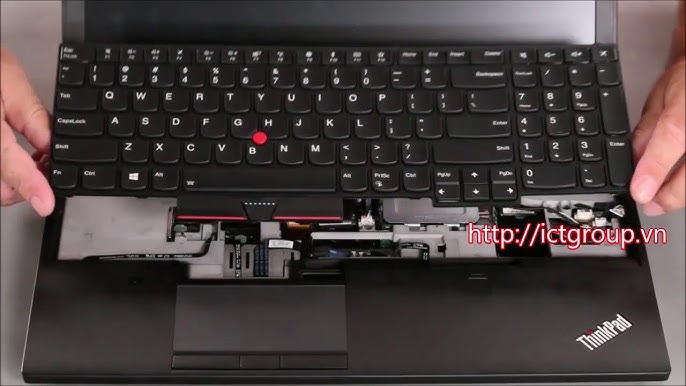
Việc nắm vững cách tháo bàn phím laptop ThinkPad là kỹ năng thiết yếu đối với bất kỳ chuyên viên IT hoặc người dùng chuyên nghiệp nào muốn tự mình bảo trì thiết bị. Bàn phím ThinkPad, nổi tiếng về độ bền và trải nghiệm gõ vượt trội, đôi khi vẫn cần được thay thế hoặc vệ sinh chuyên sâu do các sự cố tràn chất lỏng hoặc lỗi phần cứng. Bài viết này của ADG.com.vn sẽ cung cấp quy trình tháo lắp chi tiết, đảm bảo an toàn tối đa cho hệ thống mạch điện tử nhạy cảm. Đây là hướng dẫn toàn diện nhằm giúp bạn thực hiện công việc bảo trì một cách tháo bàn phím laptop ThinkPad chính xác nhất, giảm thiểu rủi ro hư hỏng không đáng có. Chúng tôi sẽ đi sâu vào các công cụ cần thiết, quy trình ngắt nguồn điện và các bước tháo rời khung cố định một cách chuyên nghiệp.

Chuẩn Bị Toàn Diện Trước Khi Thao Tác
Trước khi tiến hành bất kỳ thao tác tháo lắp linh kiện nào trên laptop ThinkPad, công tác chuẩn bị là yếu tố tiên quyết đảm bảo an toàn cho cả thiết bị và người thực hiện. Sự chuẩn bị kỹ lưỡng giúp tránh làm hỏng các mạch điện tử nhạy cảm, đồng thời tối ưu hóa quy trình làm việc. Đây là bước thể hiện rõ chuyên môn kỹ thuật và thái độ làm việc nghiêm túc, một yếu tố quan trọng trong tiêu chuẩn E-E-A-T.
Đảm Bảo An Toàn Điện Và Dữ Liệu Tuyệt Đối
Điều đầu tiên cần làm là tắt hoàn toàn thiết bị. Không chỉ đơn thuần là gập màn hình hay đưa máy vào chế độ ngủ đông. Bạn phải thực hiện lệnh Shut Down đầy đủ từ hệ điều hành để ngắt mọi tiến trình đang chạy và đảm bảo máy đã ngắt điện hoàn toàn. Sau khi máy tắt, hãy ngắt kết nối bộ sạc (adapter) và tất cả các thiết bị ngoại vi đang được cắm vào máy tính, bao gồm chuột, USB, và cáp mạng.
Việc tháo pin ra khỏi thân máy là bước tiếp theo mang tính bắt buộc. Với các dòng ThinkPad có pin rời (như T440p, T540p), chỉ cần trượt các lẫy khóa và nhấc pin ra. Đối với các mẫu pin trong (pin liền) phổ biến hơn hiện nay, bạn cần truy cập vào BIOS hoặc sử dụng công cụ Lenovo Vantage để vô hiệu hóa pin, hoặc tháo nắp đáy để ngắt cáp kết nối pin khỏi bo mạch chủ. Bước này loại bỏ mọi nguồn điện tiềm năng, ngăn chặn nguy cơ chập mạch tĩnh điện (ESD) khi chạm vào linh kiện.
Các Công Cụ Kỹ Thuật Chuyên Dụng Cần Thiết
Việc sử dụng đúng loại công cụ sẽ bảo vệ các ốc vít và vỏ máy không bị trầy xước hay làm biến dạng. Để tháo bàn phím ThinkPad, bạn cần một bộ tuốc nơ vít nhỏ, chất lượng cao, thường là đầu Phillips PH0 hoặc PH1, tùy thuộc vào kích thước ốc vít của từng dòng máy. Không nên dùng các loại tuốc nơ vít giá rẻ, có thể làm trờn đầu ốc.
Bên cạnh đó, cần chuẩn bị một dụng cụ nạy (spudger) bằng nhựa hoặc nylon. Dụng cụ này dùng để cẩn thận tháo lẫy hoặc khung cố định bàn phím, tránh sử dụng vật liệu kim loại có thể gây trầy xước vỏ máy hoặc dẫn điện. Thêm vào đó, một vòng đeo tay chống tĩnh điện (ESD wrist strap) được nối đất là thiết bị không thể thiếu. Thiết bị này sẽ đảm bảo mọi điện tích tĩnh từ cơ thể bạn được giải phóng an toàn, là lá chắn cuối cùng bảo vệ các thành phần bên trong laptop ThinkPad khỏi hư hỏng.
Xác Định Cơ Chế Khóa Bàn Phím Trên Các Dòng ThinkPad
Các dòng laptop ThinkPad nổi tiếng với cơ chế bàn phím “drop-in” (thả vào) hoặc khóa bằng ốc vít riêng biệt. Việc xác định đúng cơ chế sẽ quyết định phương pháp tháo lắp chính xác, tránh việc cố gắng nạy các bộ phận bị khóa bằng ốc. Lenovo sử dụng các thiết kế khác nhau qua nhiều thế hệ, đòi hỏi kỹ thuật viên phải nhận biết được dòng máy cụ thể đang thao tác.
Cơ Chế Khóa Bằng Ốc Vít Truyền Thống (Ví dụ: T440p, T540p)
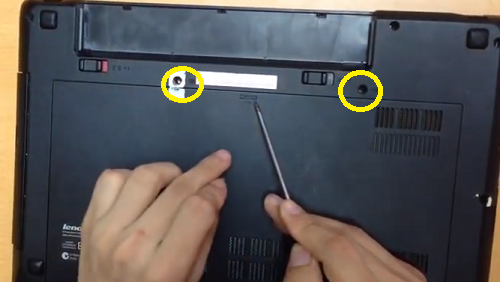
Với các mẫu ThinkPad thế hệ cũ hoặc một số dòng máy trạm, bàn phím thường được cố định bởi các ốc vít riêng biệt nằm ở mặt đáy của laptop. Các ốc vít này thường được ký hiệu bằng biểu tượng bàn phím hoặc chữ “KBD” (Keyboard) để dễ dàng nhận diện.
Quy trình tháo đòi hỏi phải lật úp máy tính, tháo các ốc vít đã được đánh dấu ra. Sau khi các ốc được tháo, bàn phím sẽ được đẩy nhẹ từ dưới lên trên hoặc lỏng ra, cho phép bạn lật nó lên khỏi khu vực kê tay. Luôn nhớ rằng các ốc này thường là ốc “captive” (ốc cố định) không tháo rời hoàn toàn khỏi nắp đáy, nhưng vẫn cần xoay để giải phóng khóa.
Cơ Chế Khóa Bằng Thanh Trượt và Khung (Ví dụ: T440s, X230)
Một số dòng máy mỏng nhẹ hơn sử dụng cơ chế khóa phức tạp hơn, kết hợp giữa khung viền và lẫy trượt. Trong nhiều trường hợp, bạn không cần tháo ốc ở mặt đáy mà phải tìm các lẫy trượt hoặc các khe hở nhỏ xung quanh viền bàn phím.
Thường có một thanh bezel (khung viền) mỏng bao quanh bàn phím. Sử dụng dụng cụ nạy nhựa để nhẹ nhàng di chuyển thanh bezel này ra hoặc trượt nó xuống phía dưới. Hành động này sẽ làm lộ ra các ốc vít cố định bàn phím nằm ẩn bên dưới. Đây là một chi tiết quan trọng mà nhiều người không chuyên nghiệp thường bỏ qua khi tìm cách tháo bàn phím laptop ThinkPad lần đầu.
Quy Trình Chi Tiết cách tháo bàn phím laptop thinkpad
Thực hiện các bước một cách tuần tự và chính xác là chìa khóa để hoàn thành quy trình tháo bàn phím thành công mà không gây hư hại đến các linh kiện quan trọng. Luôn làm việc trên một bề mặt sạch sẽ, không dẫn điện và có đủ ánh sáng. Việc này đặc biệt quan trọng khi xử lý cáp ribbon mỏng manh.
Thao Tác Tháo Khung Cố Định và Lộ Ốc Vít
Nếu máy sử dụng cơ chế khung trượt (như dòng T440s), hãy nhẹ nhàng đẩy khung bàn phím theo hướng chỉ định. Thường là trượt về phía màn hình hoặc trượt về phía trước để mở khóa. Một khi khung cố định được giải phóng, nó sẽ hé lộ 4 đến 6 ốc vít nhỏ giữ bàn phím vào vỏ máy.
Sử dụng tuốc nơ vít phù hợp để tháo hết các ốc vít này. Cần chú ý đến lực tay khi vặn, tránh làm trờn đầu ốc. Đặt các ốc này vào một khay riêng để đảm bảo không bị thất lạc. Việc này giúp việc lắp lại sau đó trở nên đơn giản và chính xác hơn, giữ vững cấu trúc vật lý của laptop ThinkPad.
Nhấc Bàn Phím Lên và Tháo Cáp Kết Nối
Sau khi các ốc vít đã được tháo hoặc khung đã được giải phóng, bàn phím có thể được nhấc lên một cách nhẹ nhàng. Quan trọng là không nhấc thẳng lên mà phải lật ngược nó ra khỏi khu vực kê tay, như lật một trang sách. Điều này giúp tránh việc làm căng hoặc rách cáp kết nối (ribbon cable) vẫn còn gắn với bo mạch chủ.
Cáp ribbon bàn phím và cáp TrackPoint (nếu có) thường được giữ bằng các khớp nối dạng ZIF (Zero Insertion Force) hoặc LIF (Low Insertion Force). Những khớp nối này có một lẫy khóa nhỏ màu đen hoặc nâu. Bạn phải dùng ngón tay hoặc dụng cụ nhựa nạy nhẹ lẫy khóa này lên theo chiều thẳng đứng trước khi nhẹ nhàng kéo cáp ribbon ra. Thao tác này yêu cầu sự tỉ mỉ tối đa, bất kỳ lực kéo mạnh nào cũng có thể làm hỏng cáp hoặc làm gãy chốt kết nối trên bo mạch, gây ra lỗi nghiêm trọng.
Lắp Đặt Bàn Phím Mới và Quy Trình Lắp Ráp Hoàn Lại
Quá trình lắp đặt bàn phím mới về cơ bản là đảo ngược hoàn toàn cách tháo bàn phím laptop ThinkPad. Tuy nhiên, có một số điểm kỹ thuật quan trọng cần được lưu ý để đảm bảo bàn phím hoạt động hoàn hảo và không gây ra các vấn đề về kết nối. Kiểm tra chất lượng của bàn phím mới là bước đầu tiên để tránh lãng phí công sức lắp đặt.
Kết Nối Lại Cáp Ribbon Một Cách Chính Xác
Lắp cáp ribbon là giai đoạn quan trọng nhất. Cáp phải được đặt vào khớp nối một cách thẳng hàng và chắc chắn. Đẩy cáp vào khe cắm cho đến khi nó chạm đáy, đảm bảo không bị lệch sang hai bên. Sau đó, nhẹ nhàng ấn chốt khóa ZIF xuống để cố định cáp.
Kiểm tra trực quan để xác nhận chốt khóa đã đóng chặt và cáp không bị dịch chuyển. Đối với các mẫu ThinkPad có cáp TrackPoint riêng biệt, hãy lặp lại quy trình tương tự cho cáp đó. Sự cố lỏng cáp là nguyên nhân phổ biến nhất khiến bàn phím mới không hoạt động hoặc chỉ hoạt động một phần.
Cố Định Bàn Phím Vào Khung Máy
Đặt bàn phím mới vào đúng vị trí trong khu vực kê tay. Hãy đảm bảo rằng tất cả các cạnh đều khít và không có khoảng trống bất thường. Lắp lại các ốc vít cố định mà bạn đã tháo ở bước trước đó. Thắt chặt các ốc vừa đủ lực, không nên siết quá mạnh. Siết quá chặt có thể làm biến dạng vỏ máy hoặc gây hỏng phần giá đỡ bên trong.
Nếu máy sử dụng cơ chế khóa bằng khung viền hoặc thanh trượt, bạn cần trượt thanh bezel trở lại vị trí ban đầu cho đến khi nghe thấy tiếng “click” hoặc cảm nhận được độ chắc chắn. Điều này đảm bảo rằng bàn phím đã được cố định hoàn toàn và không bị rung lắc trong quá trình sử dụng.
Kiểm Tra Chức Năng Hoàn Toàn và Tái Kích Hoạt Nguồn
Sau khi hoàn tất việc lắp đặt, lắp lại pin (hoặc kết nối lại cáp pin nếu là pin trong) và cắm lại adapter. Bật nguồn máy tính và kiểm tra chức năng của bàn phím mới ngay lập tức. Mở một trình soạn thảo văn bản và gõ tất cả các phím, bao gồm các phím chức năng (Fn keys), phím điều hướng, và đặc biệt là phím TrackPoint (nếu có).
Nếu tất cả các phím đều hoạt động trơn tru và phản hồi tốt, bạn đã hoàn thành quy trình một cách thành công. Nếu gặp bất kỳ sự cố nào, ngay lập tức tắt máy, ngắt nguồn và kiểm tra lại kết nối cáp ribbon. Đôi khi, chỉ cần tháo ra và cắm lại cáp một lần nữa là có thể khắc phục được vấn đề.
Các Biến Thể Đặc Thù và Lưu Ý Quan Trọng
Thương hiệu ThinkPad có rất nhiều dòng máy với sự khác biệt nhỏ trong thiết kế khung và bàn phím. Mặc dù nguyên lý cách tháo bàn phím laptop ThinkPad chung là như nhau, kỹ thuật viên cần nắm rõ các biến thể này để tránh làm hư hỏng vỏ máy. Việc này nhấn mạnh tính chuyên môn và trải nghiệm thực tiễn (E-E-A-T) mà ADG.com.vn muốn truyền tải.
Sự Khác Biệt Giữa Dòng T-Series và X-Series
Các dòng T-Series (như T480, T14) thường có kích thước lớn hơn, đôi khi cho phép thao tác tháo lắp trực tiếp hơn. Trong khi đó, các dòng X-Series (như X1 Carbon, X1 Yoga) được thiết kế siêu mỏng và gọn nhẹ.
Trong X-Series, bàn phím thường được gắn chặt vào khung máy hơn và có thể yêu cầu tháo toàn bộ nắp đáy hoặc thậm chí tháo cả bo mạch chủ để tiếp cận các ốc vít cố định bàn phím từ phía dưới. Việc này làm tăng độ phức tạp và rủi ro, đòi hỏi sự kiên nhẫn và kinh nghiệm cao hơn rất nhiều. Đối với X-Series, việc tham khảo hướng dẫn bảo trì dịch vụ (Service Manual) chính thức của Lenovo là điều bắt buộc.
Xử Lý Các Mẫu ThinkPad Có Bàn Phím Liền Vỏ (Phía trên)
Một số mẫu ThinkPad thế hệ mới đã chuyển sang thiết kế bàn phím tích hợp chặt chẽ hơn vào phần trên của vỏ máy (Top Cover/Palm Rest Assembly). Trong trường hợp này, việc thay bàn phím đơn thuần là gần như không thể nếu không có dụng cụ chuyên dụng để hàn hoặc tán đinh (riveting).
Giải pháp phổ biến nhất trong trường hợp này là thay thế toàn bộ cụm Palm Rest bao gồm cả bàn phím, TrackPoint và Touchpad. Điều này đắt hơn và tốn công hơn, nhưng lại là phương pháp an toàn và chính xác duy nhất để đảm bảo chất lượng sau sửa chữa. Việc xác định đúng bộ phận cần thay thế là bước đầu tiên để tránh mất thời gian và chi phí không cần thiết.
Khuyến Nghị Chuyên Môn và Duy Trì Tuổi Thọ Bàn Phím
Đã là chuyên gia công nghệ, chúng ta không chỉ dừng lại ở việc biết cách tháo bàn phím laptop ThinkPad mà còn phải biết cách duy trì tuổi thọ cho nó. Bàn phím ThinkPad, với thiết kế chống tràn và độ bền cao, vẫn cần được bảo trì định kỳ. Đây là những lời khuyên từ đội ngũ kỹ thuật của ADG.com.vn.
Bảo Trì Định Kỳ và Vệ Sinh Chuyên Sâu
Vệ sinh bàn phím định kỳ không chỉ là việc lau chùi bề mặt. Hãy sử dụng bình xịt khí nén chuyên dụng để loại bỏ bụi bẩn, vụn thức ăn tích tụ bên dưới các phím. Bụi bẩn lâu ngày có thể gây kẹt phím hoặc làm giảm độ nhạy của các switch.
Khi đã tháo bàn phím, hãy dành thời gian vệ sinh khu vực xung quanh khung cố định trên thân máy. Đây là nơi các hạt bụi mịn và tóc dễ dàng tích tụ. Việc giữ cho khu vực này sạch sẽ giúp bàn phím mới lắp vào khít hơn và tránh được tình trạng bị kênh.
Quản Lý Cáp Nối và Hạn Chế Tác Động Ngoại Lực
Khi lắp lại, hãy đảm bảo cáp ribbon được gấp gọn gàng theo đúng các nếp gấp ban đầu và không bị kẹp giữa bàn phím và khung máy. Cáp bị kẹp có thể dẫn đến đứt mạch hoặc chập điện sau một thời gian sử dụng.
Tránh các tác động vật lý mạnh lên bàn phím như gõ quá mạnh hoặc làm rơi vật nặng lên bề mặt. Mặc dù ThinkPad nổi tiếng là bền, nhưng va đập mạnh vẫn có thể làm hỏng các chốt khóa bên trong hoặc làm cong khung kim loại của bàn phím. Việc này sẽ khiến thao tác cách tháo bàn phím laptop ThinkPad trở nên khó khăn hơn trong tương lai.
Kết Luận Cuối Cùng
Thực hiện thành công cách tháo bàn phím laptop ThinkPad đòi hỏi sự kết hợp giữa kiến thức kỹ thuật chuyên sâu, công cụ chính xác và sự tỉ mỉ trong từng thao tác. Bằng việc tuân thủ nghiêm ngặt các bước chuẩn bị an toàn, nhận diện đúng cơ chế khóa và thực hiện quy trình tháo lắp theo hướng dẫn chi tiết của ADG.com.vn, bạn có thể tự tin bảo trì thiết bị một cách hiệu quả nhất. Đây không chỉ là một quy trình sửa chữa mà còn là minh chứng cho việc làm chủ công nghệ, giúp kéo dài tuổi thọ và duy trì hiệu suất làm việc ổn định của laptop ThinkPad, tài sản thiết yếu trong môi trường doanh nghiệp hiện đại.
Cập Nhật Lần Cuối Vào Lúc Tháng mười một 26, 2025 by Luân ADG

Nguyễn Minh Duy là chuyên viên biên tập nội dung và SEO tại ADG.COM.VN, với hơn 5 năm kinh nghiệm trong lĩnh vực công nghệ và chuyển đổi số. Anh chuyên viết các nội dung liên quan đến sản phẩm công nghệ, giải pháp hạ tầng, phần cứng – phần mềm doanh nghiệp, giúp người đọc hiểu sâu hơn về cách công nghệ tạo nên giá trị thực tiễn trong kinh doanh.