Contents
- Khái niệm và Tầm quan trọng của Bluetooth trên Laptop
- Tác động của việc thiếu Bluetooth
- Phương pháp Kiểm tra Bluetooth Laptop qua Device Manager
- Truy cập nhanh vào Device Manager
- Xác định sự hiện diện của thiết bị Bluetooth
- Kiểm tra trong mục Network Adapters (Bộ điều hợp Mạng)
- Phương pháp Kiểm tra và Quản lý Bluetooth qua Settings
- Kiểm tra trên Windows 10/11
- Sử dụng Action Center (Trung tâm Hành động)
- Khắc phục các Vấn đề Thường gặp khi Kiểm tra Bluetooth
- Vấn đề 1: Bluetooth không hiển thị trong Device Manager
- Vấn đề 2: Cập nhật và cài đặt lại Trình điều khiển (Driver)
- Vấn đề 3: Kiểm tra dịch vụ Bluetooth Support Service
- Kiểm tra Bluetooth Laptop thông qua Thông số Kỹ thuật (Technical Specs)
- Tra cứu thông tin trên website nhà sản xuất
- Kiểm tra hộp và tài liệu kèm theo
- Giải pháp Tích hợp và Ngoại vi cho Laptop không có Bluetooth
- Sử dụng USB Bluetooth Receiver (Dongle)
- Lựa chọn thiết bị USB Bluetooth chất lượng cao
Bluetooth là một chuẩn kết nối không dây thiết yếu, giúp cách kiểm tra bluetooth laptop trở thành bước đầu tiên quan trọng cho mọi người dùng và doanh nghiệp. Việc xác định khả năng kết nối không dây của máy tính xách tay là căn cứ để tối ưu hóa công việc, từ việc kết nối chuột không dây đến đồng bộ dữ liệu với các thiết bị ngoại vi. Bài viết này của ADG.com.vn sẽ cung cấp một hướng dẫn toàn diện, tập trung vào phương pháp kiểm tra qua Device Manager và Cài đặt Windows, đồng thời đưa ra các giải pháp cho vấn đề Trình điều khiển (Driver) và phương án sử dụng Bluetooth Receiver ngoài. Chúng tôi cam kết cung cấp kiến thức chuyên sâu, giúp bạn nắm rõ trạng thái kết nối Bluetooth trên máy tính của mình một cách dễ dàng và chính xác nhất.
Khái niệm và Tầm quan trọng của Bluetooth trên Laptop
Trước khi đi sâu vào các phương pháp kiểm tra kỹ thuật, cần hiểu rõ vai trò của Bluetooth. Công nghệ này cho phép các thiết bị điện tử trao đổi dữ liệu qua sóng vô tuyến UHF ở cự ly ngắn, tạo nên một mạng lưới cá nhân không dây (PAN).
Bluetooth đóng vai trò then chốt trong môi trường làm việc hiện đại, đặc biệt với xu hướng làm việc linh hoạt. Nó loại bỏ sự phụ thuộc vào dây cáp, giúp kết nối nhanh chóng giữa laptop và các thiết bị như tai nghe, loa, máy in, hay điện thoại thông minh. Đối với doanh nghiệp, Bluetooth tăng cường hiệu quả công việc và tính di động của nhân viên.
Tác động của việc thiếu Bluetooth
Việc một chiếc laptop không được trang bị Bluetooth có thể gây ra nhiều bất tiện. Người dùng sẽ phải phụ thuộc hoàn toàn vào kết nối có dây hoặc các giải pháp dongle phức tạp.
Điều này làm giảm tính thẩm mỹ của không gian làm việc và hạn chế khả năng tương tác tức thì với các thiết bị mới. Việc hiểu rõ cách kiểm tra bluetooth laptop ngay từ đầu giúp người dùng đưa ra quyết định mua sắm hoặc nâng cấp phù hợp.
Phương pháp Kiểm tra Bluetooth Laptop qua Device Manager
Device Manager là công cụ quản lý phần cứng cốt lõi của hệ điều hành Windows. Đây là nơi đáng tin cậy nhất để xác định xem laptop của bạn có được trang bị card Bluetooth hay không và trạng thái hoạt động của nó.
Truy cập nhanh vào Device Manager
Có hai cách phổ biến để mở Device Manager trên Windows. Cách thứ nhất là sử dụng công cụ tìm kiếm trên Start Menu, gõ “Device Manager”.
Cách thứ hai, chuyên nghiệp hơn, là nhấn tổ hợp phím Windows + R để mở hộp thoại Run. Sau đó, nhập lệnh devmgmt.msc và nhấn Enter để truy cập trực tiếp.
Xác định sự hiện diện của thiết bị Bluetooth
Trong cửa sổ Device Manager, hãy tìm kiếm danh mục có tên là Bluetooth hoặc Bluetooth Radios. Nếu danh mục này xuất hiện, laptop của bạn chắc chắn đã được trang bị phần cứng Bluetooth.
Bạn cần nhấp vào mũi tên bên cạnh mục này để mở rộng. Nếu thấy các mục con như Generic Bluetooth Adapter hoặc tên nhà sản xuất như Intel Wireless Bluetooth, điều đó xác nhận thiết bị đang hoạt động bình thường.
Kiểm tra trong mục Network Adapters (Bộ điều hợp Mạng)
Trong một số trường hợp, đặc biệt trên các phiên bản Windows cũ hoặc card mạng tích hợp, Bluetooth có thể được liệt kê trong mục Network adapters.
Người dùng nên kiểm tra kỹ lưỡng danh sách này để tìm kiếm bất kỳ mục nào có chứa từ khóa Bluetooth Device hoặc Bluetooth Wireless Adapter. Nếu thấy, đây cũng là dấu hiệu tích cực cho thấy khả năng kết nối Bluetooth.
Minh họa giao diện Device Manager trên Windows hiển thị danh mục Bluetooth Radios

Phương pháp Kiểm tra và Quản lý Bluetooth qua Settings
Đối với các hệ điều hành Windows hiện đại (Windows 10/11) và macOS, Cài đặt (Settings) là giao diện thân thiện và trực quan hơn để kiểm tra, bật/tắt và quản lý các thiết bị Bluetooth.
Kiểm tra trên Windows 10/11
Để kiểm tra qua Cài đặt, bạn hãy nhấn tổ hợp phím Windows + I để mở cửa sổ Settings. Sau đó, điều hướng đến mục Devices (hoặc Bluetooth & devices).
Trong cửa sổ này, hãy tìm thanh trượt bật/tắt Bluetooth. Nếu thanh trượt này hiện hữu, laptop của bạn có Bluetooth và bạn có thể dễ dàng kiểm soát nó từ đây.
Sử dụng Action Center (Trung tâm Hành động)
Action Center cung cấp một cách kiểm tra và thao tác nhanh chóng. Nhấn tổ hợp phím Windows + A hoặc nhấp vào biểu tượng thông báo ở góc dưới bên phải màn hình.
Tìm kiếm ô Bluetooth trong các ô cài đặt nhanh (Quick Settings). Sự xuất hiện của ô này là một dấu hiệu rõ ràng cho thấy tính năng Bluetooth đang có sẵn trên hệ thống.
Mô tả giao diện Settings (Cài đặt) của Windows 11 với thanh trượt bật tắt Bluetooth
Khắc phục các Vấn đề Thường gặp khi Kiểm tra Bluetooth
Đôi khi, laptop có phần cứng Bluetooth nhưng lại không hiển thị hoặc không hoạt động. Điều này thường liên quan đến driver, các cài đặt hoặc dịch vụ hệ thống.
Vấn đề 1: Bluetooth không hiển thị trong Device Manager
Nếu bạn không thấy mục Bluetooth trong Device Manager, hãy thử bật các thiết bị ẩn. Trong menu View của Device Manager, chọn Show hidden devices.
Nếu vẫn không thấy, có thể driver đã bị gỡ bỏ hoặc dịch vụ Bluetooth không chạy. Kiểm tra Services bằng cách gõ services.msc trong hộp thoại Run.
Vấn đề 2: Cập nhật và cài đặt lại Trình điều khiển (Driver)
Driver lỗi thời là nguyên nhân phổ biến nhất gây ra sự cố Bluetooth. Để giải quyết, hãy truy cập trang web hỗ trợ của nhà sản xuất laptop (Dell, HP, Lenovo, v.v.).
Tìm kiếm và tải xuống driver Bluetooth mới nhất cho mẫu máy của bạn. Nếu driver đã được cài đặt, hãy thử nhấp chuột phải vào thiết bị Bluetooth trong Device Manager và chọn Update Driver.
Việc duy trì driver mới nhất là cực kỳ quan trọng đối với tính ổn định của hệ thống. Đây là một phần thiết yếu của cách kiểm tra bluetooth laptop hiệu quả.
Vấn đề 3: Kiểm tra dịch vụ Bluetooth Support Service
Đảm bảo dịch vụ hỗ trợ Bluetooth đang chạy tự động trong Services. Tìm Bluetooth Support Service, nhấp chuột phải và chọn Properties.
Thiết lập Startup type thành Automatic và đảm bảo trạng thái dịch vụ là Running. Nếu không, hãy nhấp vào nút Start để kích hoạt lại dịch vụ.
Cận cảnh hộp thoại Services.msc trên Windows hiển thị trạng thái của Bluetooth Support Service
Kiểm tra Bluetooth Laptop thông qua Thông số Kỹ thuật (Technical Specs)
Trước khi thực hiện các thao tác kiểm tra phần mềm, việc tra cứu thông số kỹ thuật là một phương pháp kiểm tra hữu ích. Điều này đặc biệt quan trọng khi mua sắm hoặc chuẩn bị nâng cấp thiết bị.
Tra cứu thông tin trên website nhà sản xuất
Mỗi mẫu laptop đều có một trang thông số kỹ thuật chi tiết trên website của nhà sản xuất. Sử dụng Số Serial (Service Tag) hoặc tên Model chính xác để tìm kiếm.
Trong phần Connectivity (Kết nối) hoặc Wireless (Không dây), nhà sản xuất sẽ liệt kê rõ ràng chuẩn Wi-Fi và chuẩn Bluetooth được tích hợp, ví dụ như Bluetooth 5.0 hoặc Bluetooth Low Energy (BLE).
Kiểm tra hộp và tài liệu kèm theo
Nếu bạn còn giữ hộp sản phẩm và các tài liệu hướng dẫn sử dụng, hãy kiểm tra chúng. Các thông số kỹ thuật cơ bản thường được in ngay trên nhãn dán ở hộp hoặc tờ hướng dẫn.
Việc này giúp loại bỏ hoàn toàn khả năng phần cứng không tồn tại. Nếu thông số có Bluetooth, vấn đề chỉ nằm ở driver hoặc cài đặt phần mềm.
Bảng so sánh các chuẩn Bluetooth khác nhau, tập trung vào tốc độ và hiệu suất năng lượng
Giải pháp Tích hợp và Ngoại vi cho Laptop không có Bluetooth
Nếu qua các bước cách kiểm tra bluetooth laptop và kết quả xác nhận máy không có phần cứng Bluetooth, người dùng vẫn có các giải pháp thay thế đơn giản và hiệu quả.
Sử dụng USB Bluetooth Receiver (Dongle)
Đây là giải pháp phổ biến và tiết kiệm chi phí nhất. Thiết bị này, còn được gọi là Bluetooth Receiver hoặc dongle, là một bộ điều hợp nhỏ cắm vào cổng USB.
Sau khi cắm, Windows thường tự động nhận diện và cài đặt driver. Dongle hiện đại hỗ trợ các chuẩn mới nhất như Bluetooth 5.0, cung cấp tốc độ truyền tải nhanh và tiết kiệm năng lượng hơn.
Lựa chọn thiết bị USB Bluetooth chất lượng cao
Khi chọn mua dongle, người dùng nên chú ý đến phiên bản Bluetooth được hỗ trợ. Các phiên bản 4.0 trở lên đã cải thiện đáng kể về hiệu suất năng lượng và tốc độ.
Ưu tiên các thương hiệu uy tín để đảm bảo tương thích tốt với hệ điều hành và tránh các vấn đề về độ trễ (latency), đặc biệt khi kết nối với tai nghe hoặc thiết bị âm thanh.
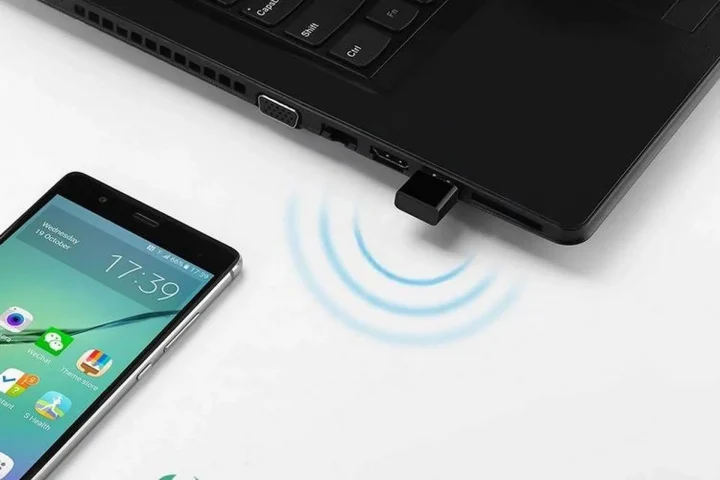
Hình ảnh một chiếc USB Bluetooth Dongle nhỏ gọn được cắm vào cổng USB của laptop
Sau khi đã thuần thục cách kiểm tra bluetooth laptop qua các phương pháp kỹ thuật khác nhau, bạn sẽ có đầy đủ thông tin để quản lý kết nối không dây của mình một cách chủ động. Từ việc xác nhận sự hiện diện của phần cứng qua Device Manager đến việc khắc phục các vấn đề driver phức tạp, mọi bước đều nhằm đảm bảo trải nghiệm kết nối liền mạch. Cho dù bạn đang chuẩn bị mua một chiếc tai nghe không dây mới hay chỉ đơn giản là muốn chắc chắn về khả năng của chiếc máy hiện tại, việc nắm vững quy trình kiểm tra Bluetooth là điều thiết yếu.
Cập Nhật Lần Cuối Vào Lúc Tháng mười một 26, 2025 by Luân ADG

Nguyễn Minh Duy là chuyên viên biên tập nội dung và SEO tại ADG.COM.VN, với hơn 5 năm kinh nghiệm trong lĩnh vực công nghệ và chuyển đổi số. Anh chuyên viết các nội dung liên quan đến sản phẩm công nghệ, giải pháp hạ tầng, phần cứng – phần mềm doanh nghiệp, giúp người đọc hiểu sâu hơn về cách công nghệ tạo nên giá trị thực tiễn trong kinh doanh.