Contents
- Tầm Quan Trọng Của Việc Cài Đặt Driver Bluetooth Chính Hãng
- Đảm Bảo Tính Tương Thích Và Ổn Định
- Nâng Cao Bảo Mật Hệ Thống
- Kiểm Tra Trạng Thái Bluetooth Hiện Tại Của Laptop Asus
- Kiểm Tra Trong Device Manager
- Kiểm Tra Trong Settings và Action Center
- Hướng Dẫn Chi Tiết cách cài bluetooth cho laptop asus (5 Bước Chuẩn)
- Bước 1: Xác Định Model và Hệ Điều Hành
- Bước 2: Truy Cập Trang Hỗ trợ Chính thức của ASUS
- Bước 3: Chọn Mục Driver & Utility
- Bước 4: Lựa chọn Phiên bản Hệ Điều Hành Chính xác
- Bước 5: Tải về và Cài đặt Driver Bluetooth
- Khắc Phục Sự Cố Thường Gặp Sau Khi Cài Driver Bluetooth
- Lỗi “Bluetooth Không Khả Dụng” hoặc “Not Available”
- Lỗi Kết Nối Chập Chờn hoặc Tốc Độ Chậm
- Cập Nhật Driver Bluetooth Qua Windows Update
- Tối Ưu Hóa Hiệu Suất Bluetooth Cho Môi Trường Doanh Nghiệp
- Quản Lý Thiết Bị Kết Nối
- Bảo Mật Kết Nối Bluetooth
Khả năng kết nối không dây là tính năng thiết yếu trên mọi chiếc laptop hiện đại, đặc biệt là với laptop Asus được sử dụng trong môi trường doanh nghiệp. Tuy nhiên, đôi khi người dùng cần phải chủ động cài đặt hoặc cập nhật driver Bluetooth để thiết bị hoạt động tối ưu. Bài viết này sẽ cung cấp hướng dẫn toàn diện về cách cài bluetooth cho laptop asus một cách chuẩn xác, đảm bảo tính ổn định và bảo mật cao nhất. Việc cài đặt driver chính hãng giúp máy tính nhận diện đúng phần cứng, từ đó nâng cao tối ưu hiệu suất và tránh các lỗi phát sinh thường gặp. Chúng ta cần nắm rõ quy trình xác định Model máy để quá trình tải và cài driver diễn ra suôn sẻ, khai thác trọn vẹn tính năng kết nối không dây này.
Tầm Quan Trọng Của Việc Cài Đặt Driver Bluetooth Chính Hãng
Việc cài đặt driver Bluetooth trực tiếp từ trang web hỗ trợ của Asus là một nguyên tắc vàng trong quản lý hệ thống. Điều này không chỉ đơn thuần là làm cho Bluetooth hoạt động mà còn là yếu tố then chốt để duy trì sự ổn định và bảo mật của toàn bộ laptop.
Đảm Bảo Tính Tương Thích Và Ổn Định
Driver chính hãng được thiết kế và kiểm thử chuyên biệt cho phần cứng của Asus. Chúng đảm bảo sự tương thích hoàn hảo giữa chip Bluetooth và hệ điều hành đang chạy. Sự tương thích này là nền tảng để tránh các hiện tượng như xung đột driver, mất kết nối đột ngột, hoặc thiết bị không thể nhận ra nhau.
Driver được cung cấp bởi nhà sản xuất luôn chứa các bản vá lỗi và tối ưu hóa hiệu suất mới nhất. Khi sử dụng phiên bản chuẩn, người dùng có thể an tâm về độ ổn định khi truyền tải dữ liệu hoặc phát âm thanh qua các thiết bị ngoại vi như tai nghe hay loa Bluetooth.
Nâng Cao Bảo Mật Hệ Thống
Các driver không rõ nguồn gốc hoặc được tải từ bên thứ ba tiềm ẩn nguy cơ bảo mật nghiêm trọng. Chúng có thể bị chèn mã độc hoặc phần mềm gián điệp, tạo điều kiện cho virus hay malware theo dõi dữ liệu người dùng. Đây là rủi ro không thể chấp nhận đối với dữ liệu doanh nghiệp và chuyên gia IT.
Cài driver chính thức của Asus giúp bảo vệ máy tính khỏi các lỗ hổng này. Nó là một phần của chiến lược bảo mật toàn diện, đảm bảo các kết nối không dây của bạn được mã hóa và bảo vệ theo tiêu chuẩn của nhà sản xuất.
Kiểm Tra Trạng Thái Bluetooth Hiện Tại Của Laptop Asus
Trước khi tiến hành cài đặt driver mới, việc đầu tiên cần làm là kiểm tra xem laptop đã có Bluetooth sẵn hay chưa và trạng thái của nó như thế nào. Việc này giúp xác định chính xác vấn đề: thiếu driver, driver bị lỗi, hay chỉ đơn giản là bị vô hiệu hóa.
Kiểm Tra Trong Device Manager
Device Manager là công cụ quản lý thiết bị quan trọng của Windows. Để mở, hãy nhấn tổ hợp phím Windows + X và chọn Device Manager. Trong danh sách thiết bị, tìm mục Bluetooth. Nếu mục này xuất hiện nhưng có biểu tượng dấu chấm than màu vàng, driver hiện tại đang gặp sự cố.
Nếu không thấy mục Bluetooth trong danh sách, có hai khả năng. Một là laptop của bạn không được trang bị chip Bluetooth. Hai là driver hoàn toàn chưa được cài đặt, hoặc đã bị gỡ bỏ, yêu cầu chúng ta phải thực hiện quy trình cài đặt lại.
Kiểm Tra Trong Settings và Action Center
Trong Windows 10/11, bạn có thể kiểm tra trạng thái Bluetooth trong Settings (nhấn Windows + I), chọn Devices (hoặc Bluetooth & devices). Đảm bảo công tắc gạt Bluetooth đang ở trạng thái On. Nếu công tắc này không thể bật hoặc bị thiếu, đây là dấu hiệu cho thấy có vấn đề về driver Bluetooth hoặc dịch vụ Bluetooth.
Bên cạnh đó, Action Center (thường được truy cập bằng tổ hợp phím Windows + A) cũng hiển thị nút bật/tắt Bluetooth. Nếu nút này bị mờ hoặc biến mất, việc cài đặt driver chuẩn xác từ Asus là giải pháp duy nhất.
Hướng Dẫn Chi Tiết cách cài bluetooth cho laptop asus (5 Bước Chuẩn)
Quy trình cài đặt driver Bluetooth chính hãng cho laptop Asus cần sự chính xác cao. Việc tuân thủ từng bước giúp người dùng tránh các lỗi không đáng có và đảm bảo driver hoạt động ổn định nhất.
Bước 1: Xác Định Model và Hệ Điều Hành
Đây là bước quan trọng nhất, quyết định việc bạn có tải đúng driver hay không. Driver được thiết kế riêng biệt cho từng Model máy và phiên bản hệ điều hành. Việc cài nhầm driver có thể gây ra lỗi nghiêm trọng cho hệ thống.
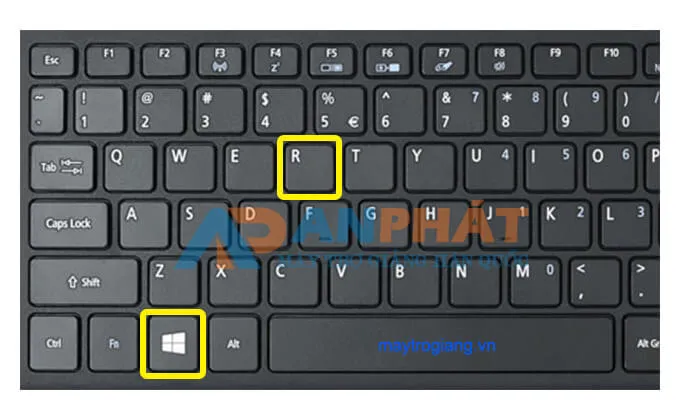 Sử dụng tổ hợp phím Windows + R để mở hộp thoại Run trên laptop Asus
Sử dụng tổ hợp phím Windows + R để mở hộp thoại Run. Gõ lệnh dxdiag và nhấn Enter để mở công cụ DirectX Diagnostic Tool. Công cụ này sẽ cung cấp thông tin chi tiết về hệ thống.
Trong cửa sổ DirectX Diagnostic Tool, tại thẻ System, người dùng cần ghi nhớ hai thông tin cốt lõi. Đó là System Model (chính là mã Model laptop) và Operating System (phiên bản Windows và kiến trúc 32-bit hay 64-bit).
Bước 2: Truy Cập Trang Hỗ trợ Chính thức của ASUS
Sau khi đã có mã Model và thông tin hệ điều hành, truy cập trực tiếp vào trang web hỗ trợ chính thức của ASUS. Đây là nơi duy nhất đảm bảo bạn tải được driver Bluetooth an toàn và chuẩn xác.
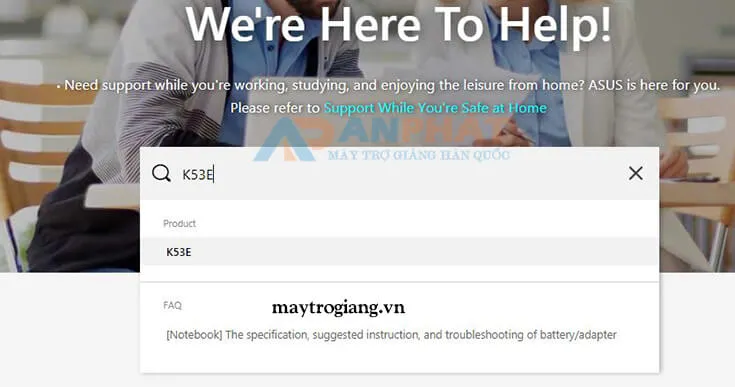 Tìm kiếm Model laptop Asus K53E trên trang hỗ trợ driver chính thức
Sử dụng thanh tìm kiếm trên trang Support của Asus. Nhập chính xác mã Model đã xác định ở Bước 1 (ví dụ: K53E). Trang web sẽ hiển thị ngay lập tức trang sản phẩm và hỗ trợ chuyên biệt cho Model laptop của bạn.
Việc tìm kiếm trực tiếp này giúp loại bỏ rủi ro nhầm lẫn driver với các dòng máy khác. Đây là cách tối ưu hiệu suất công việc và tiết kiệm thời gian cho người dùng.
Bước 3: Chọn Mục Driver & Utility
Trên trang hỗ trợ của Model laptop đã chọn, hãy tìm và nhấn vào tab Driver & Utility. Đây là khu vực lưu trữ tất cả các gói driver, công cụ và tiện ích cần thiết cho phần cứng của máy.
Trong mục này, bạn sẽ thấy danh sách phân loại driver theo từng loại phần cứng khác nhau. Việc này cho phép người dùng dễ dàng tìm kiếm driver mình cần mà không bị quá tải bởi thông tin.
Bước 4: Lựa chọn Phiên bản Hệ Điều Hành Chính xác
Trong mục Driver & Utility, bạn sẽ được yêu cầu chọn Please select OS (Vui lòng chọn Hệ điều hành). Hãy chọn đúng phiên bản Windows (ví dụ: Windows 10 64-bit hoặc Windows 11 64-bit) đã ghi nhận ở Bước 1.
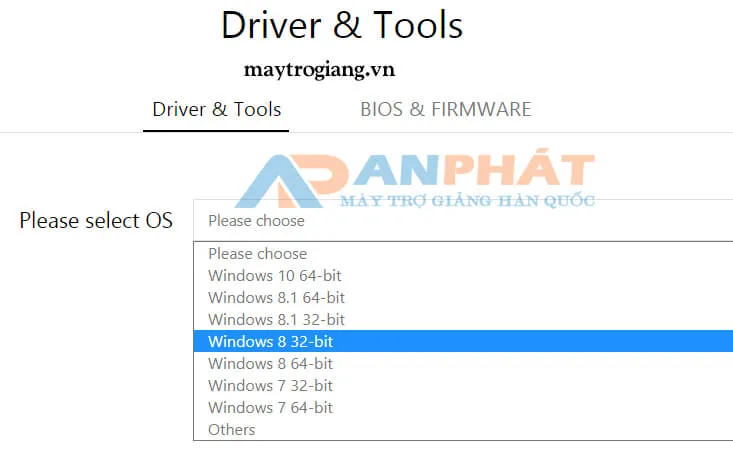 Lựa chọn chính xác phiên bản hệ điều hành và bit để tải driver Bluetooth
Việc chọn đúng phiên bản hệ điều hành là cực kỳ quan trọng. Nếu chọn sai, driver sẽ không thể cài đặt hoặc gây ra lỗi nghiêm trọng sau khi cài đặt. Đây là điểm mấu chốt để đảm bảo cách cài bluetooth cho laptop asus thành công.
Bước 5: Tải về và Cài đặt Driver Bluetooth
Sau khi chọn đúng hệ điều hành, danh sách driver tương ứng sẽ được hiển thị. Cuộn xuống và tìm mục Bluetooth hoặc Wireless. Thường sẽ có nhiều phiên bản từ các nhà cung cấp chip khác nhau (Intel, Realtek, Broadcom). Hãy chọn phiên bản driver mới nhất hoặc phiên bản được khuyến nghị.
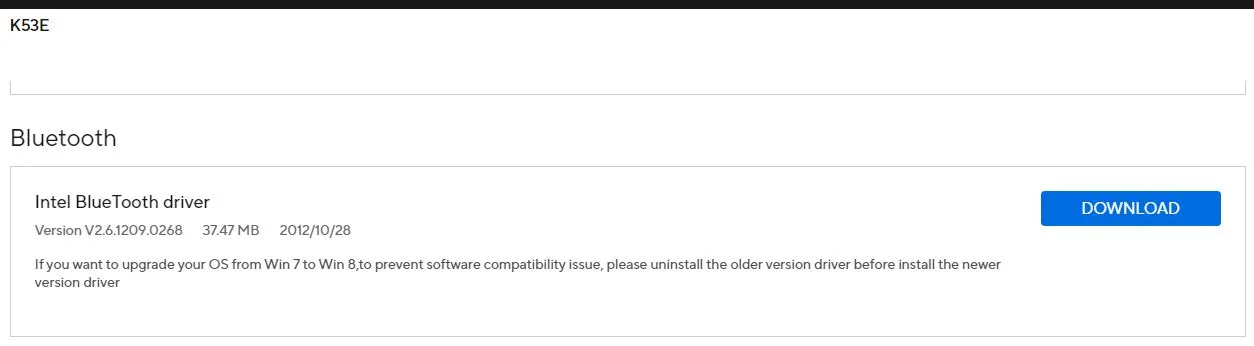 Mục Driver Bluetooth trên trang hỗ trợ của Asus
Nhấn nút Download và chọn nơi lưu trữ tệp tin. Sau khi tải xuống, giải nén tệp (nếu cần) và chạy file Setup.exe. Thực hiện theo các bước hướng dẫn trên màn hình (thường là Next -> Install -> Finish). Hệ thống có thể yêu cầu Restart máy để hoàn tất quá trình cài đặt driver.
Khắc Phục Sự Cố Thường Gặp Sau Khi Cài Driver Bluetooth
Mặc dù đã thực hiện cách cài bluetooth cho laptop asus chuẩn xác, một số lỗi vẫn có thể phát sinh do xung đột phần mềm hoặc cài đặt hệ thống. Việc xử lý các sự cố này đòi hỏi kinh nghiệm và sự tỉ mỉ.
Lỗi “Bluetooth Không Khả Dụng” hoặc “Not Available”
Nếu đã cài driver nhưng vẫn gặp thông báo này, nguyên nhân có thể là do dịch vụ Bluetooth bị tắt. Mở cửa sổ Services bằng cách gõ services.msc vào Run. Tìm đến các dịch vụ liên quan đến Bluetooth, chẳng hạn như Bluetooth Support Service.
Đảm bảo rằng dịch vụ này đang ở chế độ Running và Startup type được đặt là Automatic. Nếu không, hãy khởi động lại dịch vụ này. Đồng thời, kiểm tra lại Device Manager và đảm bảo thiết bị Bluetooth đã được Enable.
Lỗi Kết Nối Chập Chờn hoặc Tốc Độ Chậm
Kết nối Bluetooth chập chờn thường liên quan đến vấn đề nhiễu sóng hoặc tối ưu hóa driver. Kiểm tra xem có thiết bị không dây nào khác đang đặt quá gần laptop và gây nhiễu sóng không (ví dụ: Router Wi-Fi 2.4GHz, lò vi sóng).
Ngoài ra, truy cập lại Device Manager, nhấp chuột phải vào driver Bluetooth và chọn Properties. Chuyển đến tab Power Management và bỏ chọn tùy chọn Allow the computer to turn off this device to save power. Thao tác này ngăn Windows tự động ngắt kết nối để tiết kiệm pin, giúp tối ưu hiệu suất và độ ổn định.
Cập Nhật Driver Bluetooth Qua Windows Update
Trong một số trường hợp, Windows Update có thể tìm thấy phiên bản driver mới hơn hoặc driver generic (chung) có khả năng tương thích tốt hơn. Sau khi cài driver gốc của Asus, bạn vẫn nên kiểm tra Windows Update.
Chuyển đến Settings -> Update & Security -> Windows Update. Nhấn Check for updates và kiểm tra mục Optional updates nếu có. Đôi khi, các bản cập nhật driver chính thức của các nhà sản xuất chip (như Intel) được phân phối qua kênh này.
Tối Ưu Hóa Hiệu Suất Bluetooth Cho Môi Trường Doanh Nghiệp
Đối với doanh nghiệp và chuyên gia IT, việc sử dụng tính năng kết nối không dây Bluetooth cần đi kèm với các biện pháp quản lý và bảo mật nghiêm ngặt. Driver chuẩn xác là bước đầu tiên, tiếp theo là tối ưu hóa về mặt sử dụng.
Quản Lý Thiết Bị Kết Nối
Trong môi trường văn phòng, laptop thường phải kết nối với nhiều thiết bị Bluetooth khác nhau như chuột, bàn phím, tai nghe, hoặc máy chiếu không dây. Để đảm bảo tối ưu hiệu suất, người dùng cần thường xuyên quản lý danh sách thiết bị đã ghép nối.
Xóa bỏ các thiết bị không còn sử dụng trong mục Bluetooth & devices của Settings. Điều này giúp giảm tải cho bộ điều khiển Bluetooth của laptop và tăng tốc độ tìm kiếm, kết nối với các thiết bị cần thiết. Hơn nữa, việc này cũng giúp bảo mật thông tin nội bộ.
Bảo Mật Kết Nối Bluetooth
Bluetooth có thể trở thành một cổng tấn công nếu không được cấu hình bảo mật đúng cách. Chế độ Pairing (ghép nối) là lúc thiết bị dễ bị tấn công nhất. Trong môi trường công sở, hãy giới hạn việc bật chế độ Discoverable (có thể tìm thấy) chỉ trong khoảng thời gian cần thiết để ghép nối thiết bị mới.
Luôn sử dụng mã PIN phức tạp khi ghép nối và tránh chấp nhận các yêu cầu ghép nối không rõ nguồn gốc. Việc đảm bảo driver Bluetooth chính hãng và cập nhật liên tục là lớp bảo vệ đầu tiên chống lại các cuộc tấn công Bluejacking hay Bluesnarfing.
Như vậy, cách cài bluetooth cho laptop asus không chỉ là một quy trình kỹ thuật đơn thuần, mà là một bước thiết yếu trong việc đảm bảo hiệu suất và bảo mật cho thiết bị. Bằng việc tuân thủ quy trình tải và cài đặt driver chuẩn 100% từ trang hỗ trợ chính thức của hãng, người dùng đã đặt nền tảng vững chắc cho một trải nghiệm kết nối không dây ổn định, an toàn và hiệu quả. Việc xác định Model máy và phiên bản hệ điều hành chính xác là chìa khóa để tránh mọi lỗi xung đột, giúp laptop Asus luôn hoạt động với tối ưu hiệu suất cao nhất.
Cập Nhật Lần Cuối Vào Lúc Tháng mười một 11, 2025 by Luân ADG

Nguyễn Minh Duy là chuyên viên biên tập nội dung và SEO tại ADG.COM.VN, với hơn 5 năm kinh nghiệm trong lĩnh vực công nghệ và chuyển đổi số. Anh chuyên viết các nội dung liên quan đến sản phẩm công nghệ, giải pháp hạ tầng, phần cứng – phần mềm doanh nghiệp, giúp người đọc hiểu sâu hơn về cách công nghệ tạo nên giá trị thực tiễn trong kinh doanh.