Contents
- Tầm Quan Trọng Của Việc Vệ Sinh Bàn Phím Laptop Định Kỳ
- Phân Loại Cấu Trúc Bàn Phím và Quy Tắc An Toàn Tuyệt Đối
- Đảm bảo An toàn Kỹ thuật Trước Thao Tác
- Lập Bản Đồ Chi tiết Các Vị Trí Linh Kiện
- Bộ Dụng Cụ Chuyên Nghiệp Cho Thao Tác Tháo Lắp và Vệ Sinh
- Dụng Cụ Tháo Lắp Chuyên Biệt
- Vật Tư Vệ Sinh Chất Lượng Cao
- Quy Trình Chi Tiết cách tháo vệ sinh bàn phím laptop (Theo Từng Loại Sự Cố)
- Tháo Rời Keycap (Nút Nhựa)
- Lắp Lại Keycap Khi Bị Bung (Bung Nút Nhựa)
- Thay Thế Xương Phím Gãy Hoặc Bung
- Kỹ Thuật Vệ Sinh Bàn Phím Chuyên Sâu Sau Khi Tháo Lắp
- Loại Bỏ Bụi Bẩn Thô và Mịn
- Vệ Sinh Keycap và Bề Mặt
- Phân Tích Các Lỗi Bàn Phím Thường Gặp và Phương Án Khắc Phục Sâu Hơn
- Lỗi Liệt, Kẹt Phím và Chạm Phím
- Lỗi Loạn Chữ và Không Đánh Được Số
- Bảo Dưỡng Bàn Phím Sau Vệ Sinh: Lời Khuyên Từ Chuyên Gia ADG
- Thiết Lập Chu Kỳ Bảo Trì
- Nâng Cao Thói Quen Sử Dụng
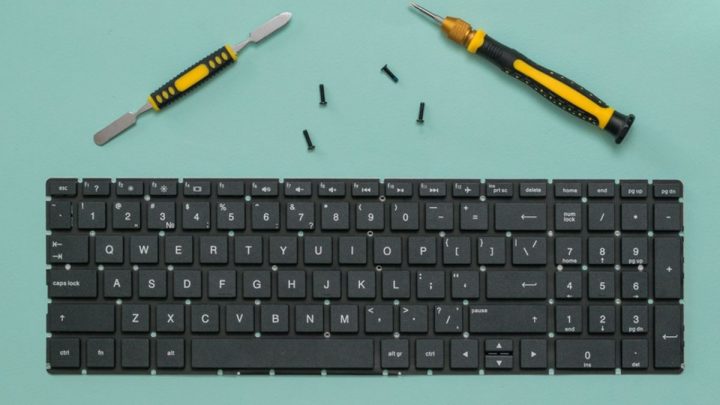
Bàn phím laptop là nơi tiếp xúc trực tiếp và thường xuyên nhất với người dùng. Theo thời gian, bụi bẩn, mảnh vụn, và hơi ẩm tích tụ gây ra nhiều sự cố nghiêm trọng, ảnh hưởng đến tối ưu hiệu suất làm việc. Việc học cách tháo vệ sinh bàn phím laptop là một kỹ năng bảo trì thiết yếu, đặc biệt quan trọng đối với các chuyên gia và doanh nghiệp Việt Nam muốn duy trì bảo trì laptop ở trạng thái tốt nhất. Bài viết này, được xây dựng dựa trên tiêu chuẩn chuyên môn cao, sẽ cung cấp cho bạn quy trình toàn diện từ chuẩn bị dụng cụ chuyên dụng đến quy trình tháo lắp an toàn, giúp giải quyết triệt để các lỗi bàn phím phổ biến.
Tầm Quan Trọng Của Việc Vệ Sinh Bàn Phím Laptop Định Kỳ
Bàn phím bẩn không chỉ là vấn đề thẩm mỹ. Nó là nguyên nhân hàng đầu gây ra các hỏng hóc phần cứng tinh vi. Bụi mịn, lông thú cưng, hoặc các mảnh vụn thức ăn lọt vào bên dưới các keycap.
Những dị vật này tạo thành một lớp cách điện hoặc gây cản trở cơ học. Điều này làm giảm độ nhạy của phím hoặc gây ra hiện tượng kẹt, liệt phím.
Việc vệ sinh định kỳ giúp kéo dài tuổi thọ của bộ phận chuyển mạch (switch) và màng mạch (membrane) bên dưới. Nó đảm bảo các thao tác nhập liệu chính xác và nhanh chóng.
Đối với môi trường làm việc chuyên nghiệp, việc bảo trì thiết bị là tín hiệu của sự chuyên nghiệp. Nó giảm thiểu rủi ro gián đoạn công việc do sự cố kỹ thuật không đáng có.
Phân Loại Cấu Trúc Bàn Phím và Quy Tắc An Toàn Tuyệt Đối
Không phải mọi bàn phím laptop đều có thể tháo nút phím theo cùng một cách. Việc xác định loại cấu trúc là bước đầu tiên và quan trọng nhất. Thao tác sai có thể làm hỏng chốt giữ xưng phím vĩnh viễn.
Phần lớn laptop hiện đại sử dụng bàn phím chiclet (phím nổi) với cơ chế cắt kéo (scissor switch). Loại này cho phép tháo từng keycap một cách tương đối dễ dàng.
Ngược lại, một số dòng laptop cũ hơn hoặc thiết kế đặc biệt có bàn phím chìm (bàn phím liền khối). Với loại chìm, việc tháo từng nút phím riêng lẻ là cực kỳ rủi ro.
Trong trường hợp bàn phím chìm, bạn bắt buộc phải tháo toàn bộ cụm bàn phím khỏi thân máy để tiếp cận màng mạch. Điều này đòi hỏi kỹ thuật cao hơn và thường xuyên yêu cầu tháo cả vỏ máy.
Đảm bảo An toàn Kỹ thuật Trước Thao Tác
Ngắt nguồn điện là quy tắc an toàn không thể bỏ qua. Hãy tắt hoàn toàn laptop, không chỉ là chế độ ngủ (sleep). Tháo pin (nếu pin tháo rời) hoặc ngắt kết nối pin khỏi bo mạch chủ (đối với pin liền).
Nguy cơ phóng tĩnh điện (Electrostatic Discharge – ESD) có thể làm hỏng các linh kiện nhạy cảm bên trong. Sử dụng dây đeo cổ tay chống tĩnh điện (anti-static wrist strap) hoặc găng tay chống tĩnh điện.
Tĩnh điện từ cơ thể người là một mối đe dọa vô hình nhưng có thật. Đảm bảo bạn đứng trên sàn không phải thảm hoặc sử dụng tấm lót chống tĩnh điện.
Làm việc trên một mặt phẳng sạch sẽ và có đủ ánh sáng. Việc này giúp bạn dễ dàng theo dõi các ốc vít hoặc linh kiện nhỏ bị rơi ra.
Lập Bản Đồ Chi tiết Các Vị Trí Linh Kiện
Trước khi tháo bất kỳ ốc vít nào trên thân máy, hãy vẽ một sơ đồ đơn giản. Hoặc bạn có thể chụp ảnh vị trí của các ốc vít khác nhau.
Các ốc vít có kích thước và độ dài khác nhau sẽ được sử dụng cho các vị trí khác nhau trên laptop. Việc nhầm lẫn ốc vít khi lắp lại có thể gây hư hỏng nghiêm trọng cho vỏ máy hoặc bo mạch.
Sử dụng khay chia ngăn hoặc băng keo dính để sắp xếp các ốc vít. Đánh dấu rõ ràng mỗi nhóm ốc vít tương ứng với vị trí nào trên sơ đồ.
Lưu ý đặc biệt đến các chốt khóa (latch) hoặc cáp kết nối (ribbon cable) bàn phím. Các bộ phận này rất mỏng manh và dễ rách nếu thao tác mạnh bạo.
Bộ Dụng Cụ Chuyên Nghiệp Cho Thao Tác Tháo Lắp và Vệ Sinh
Việc sử dụng đúng dụng cụ không chỉ giúp thao tác dễ dàng mà còn giảm thiểu tối đa rủi ro gây trầy xước hoặc hỏng linh kiện. Đầu tư vào một bộ dụng cụ chất lượng là bắt buộc.
Bộ tua vít cần phải có đủ các loại đầu (Phillips, Torx, Hex) và kích cỡ nhỏ (chuẩn laptop). Tua vít từ tính giúp giữ các ốc vít nhỏ an toàn hơn.
Dụng Cụ Tháo Lắp Chuyên Biệt
Spudger (dụng cụ nạy) bằng nhựa hoặc nylon là công cụ lý tưởng. Nó dùng để tách các khớp nối hoặc nạy keycap mà không làm trầy xước vỏ máy.
Tuyệt đối tránh sử dụng các vật liệu kim loại sắc nhọn như dao hoặc tua vít dẹt. Chúng có thể gây hỏng hóc hoặc làm biến dạng vỏ nhựa.
Một chiếc nhíp đầu nhỏ, không nhiễm từ tính, là cần thiết. Nó giúp tháo hoặc chèn các sợi dây cáp mỏng (ribbon cable) vào các khe cắm hẹp một cách chính xác.
Keo tản nhiệt chất lượng cao (thường là hợp chất silicone) cần được chuẩn bị. Nếu việc tháo bàn phím đòi hỏi phải tháo cả bộ phận tản nhiệt, bạn cần thay keo tản nhiệt mới.
Vật Tư Vệ Sinh Chất Lượng Cao
Sử dụng khí nén chuyên dụng (canned air) hoặc bóng thổi bụi. Khí nén giúp thổi bay bụi bẩn mắc kẹt sâu bên dưới keycap mà không cần tháo lắp toàn bộ.
Cọ lông mềm, sạch, hoặc bàn chải vẽ là lựa chọn tốt để quét bụi trên bề mặt. Không nên sử dụng bàn chải quá cứng, vì nó có thể làm xước keycap hoặc bề mặt laptop.
Vải sợi nhỏ (microfiber) là chất liệu tối ưu để lau chùi bề mặt laptop và keycap. Nó giúp loại bỏ dầu mỡ và dấu vân tay mà không để lại xơ vải.
Dung dịch vệ sinh phải là loại chuyên dùng cho thiết bị điện tử (LCD cleaner). Hoặc bạn có thể dùng cồn Isopropyl Alcohol (IPA) nồng độ 70% trở lên. Tránh các dung dịch có tính ăn mòn.
Quy Trình Chi Tiết cách tháo vệ sinh bàn phím laptop (Theo Từng Loại Sự Cố)
Quy trình tháo lắp cần được thực hiện tuần tự, bắt đầu từ các bộ phận bên ngoài. Mọi sự vội vàng đều có thể dẫn đến hậu quả không mong muốn.
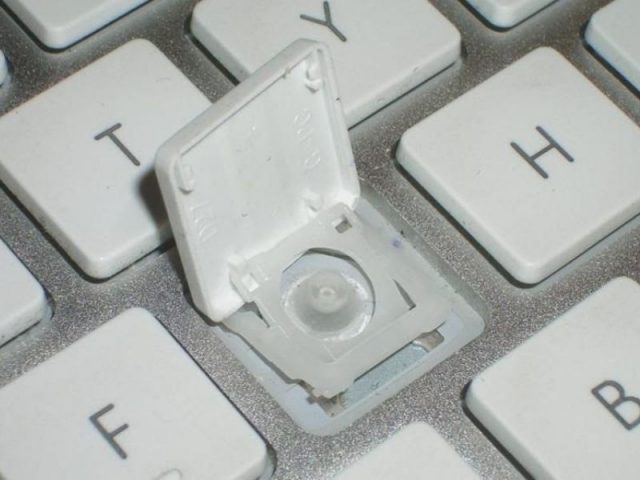
Các nút phím trên bàn phím chiclet thông thường được cấu tạo từ ba thành phần chính. Đó là nút nhựa (keycap), xương phím (scissor mechanism) và khung phím (frame).
Xương phím là bộ phận tinh xảo và mỏng manh nhất, chịu trách nhiệm cho cảm giác nhấn. Việc làm gãy xương phím đòi hỏi phải thay thế toàn bộ keycap hoặc xương phím tương đương.
Tháo Rời Keycap (Nút Nhựa)
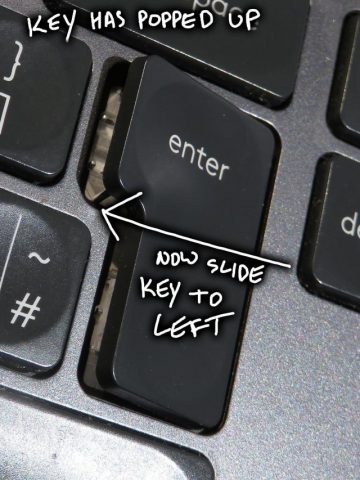
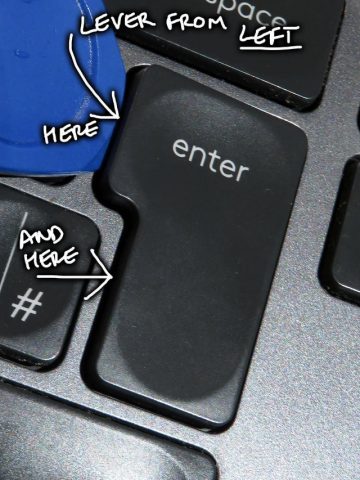
Sử dụng dụng cụ nạy keycap chuyên dụng hoặc một Spudger mỏng. Luồn nhẹ nhàng vào khe hở bên dưới keycap bạn muốn tháo.
Thực hiện nạy keycap theo chiều thẳng đứng lên trên một cách từ tốn. Điều này giúp tránh làm hỏng các chốt khóa nhựa của xương phím bên dưới.
Đối với các phím dài như phím Space, Shift, hoặc Enter, chúng thường có thêm thanh ổn định kim loại (stabilizer bar). Hãy cẩn thận nạy đều ở cả hai đầu của phím.
Sau khi tháo, xếp các keycap theo đúng thứ tự vị trí của chúng. Điều này để tránh nhầm lẫn khi lắp lại (đặc biệt quan trọng với bàn phím có bố cục phức tạp).
Lắp Lại Keycap Khi Bị Bung (Bung Nút Nhựa)
Đây là trường hợp đơn giản nhất, thường xảy ra do lực nhấn quá mạnh hoặc va chạm. Bạn cần xác định xem xương phím bên dưới có còn nguyên vẹn hay không.
Nếu xương phím còn nguyên, hãy đặt keycap vào đúng vị trí của nó. Quan sát các ngàm (khấc nhựa nhỏ) ở mặt sau keycap để đảm bảo chúng khớp với các chốt trên xương phím.
Dùng lực ngón tay nhấn nhẹ nhàng nhưng dứt khoát lên keycap. Khi nghe thấy tiếng “cạch” nhẹ, keycap đã được gắn chặt vào xương phím.
Kiểm tra độ đàn hồi và cảm giác nhấn. Đảm bảo phím không bị kẹt và có thể hoạt động trơn tru như các phím lân cận.
Thay Thế Xương Phím Gãy Hoặc Bung
Khi xương phím bị bung, nó có thể vẫn còn nguyên vẹn. Tuy nhiên, nó đã bị tách ra khỏi khung phím (frame) cố định.
Sử dụng nhíp hoặc kẹp nhỏ để đặt xương phím trở lại vị trí. Xương phím thường có hai lớp lồng vào nhau, hãy đảm bảo cả hai lớp được lắp khớp.
Sau đó, căn chỉnh và đẩy nhẹ các chốt của xương phím vào các ngàm giữ trên khung bàn phím. Đảm bảo xương phím được cố định chắc chắn.
Nếu xương phím bị gãy, bắt buộc phải thay thế bằng một xương phím mới hoặc lấy từ một phím ít sử dụng khác. Keycap và xương phím phải tương thích hoàn toàn.
Tháo xương phím cần thay bằng cách nạy nhẹ nhàng các chốt giữ ở khung phím. Thao tác này đòi hỏi sự tỉ mỉ tối đa để không làm hỏng các chốt còn lại.
Kỹ Thuật Vệ Sinh Bàn Phím Chuyên Sâu Sau Khi Tháo Lắp
Sau khi đã tháo keycap, bạn có thể tiếp cận sâu hơn với màng mạch và xương phím. Quá trình vệ sinh cần được thực hiện theo nhiều bước để đảm bảo loại bỏ mọi cặn bẩn.
Loại Bỏ Bụi Bẩn Thô và Mịn
Giữ laptop ở góc nghiêng 75 độ và sử dụng khí nén hoặc bóng thổi bụi. Thổi vào các khe hở và khu vực xương phím đã được lộ ra. Điều này sẽ loại bỏ bụi bẩn thô lỏng lẻo.
Tiếp theo, dùng cọ lông mềm quét nhẹ nhàng trên toàn bộ bề mặt bàn phím. Tập trung vào các góc cạnh và khe hở giữa các xương phím.
Sử dụng máy hút bụi cầm tay công suất nhỏ. Hút các mảnh vụn còn sót lại và các hạt bụi đã được nới lỏng.
Bông tăm tẩm một chút cồn IPA (đã được vắt khô) để làm sạch các khu vực hẹp nhất. Đặc biệt là xung quanh các chốt giữ xương phím và các cạnh của khung bàn phím.
Vệ Sinh Keycap và Bề Mặt
Đối với keycap đã tháo rời, bạn có thể lau chùi chúng bằng vải microfiber tẩm dung dịch vệ sinh chuyên dụng. Hoặc rửa nhẹ nhàng bằng nước ấm pha xà phòng trung tính.
Nếu keycap được rửa, hãy đảm bảo chúng được lau khô hoặc phơi khô hoàn toàn. Điều này cần trước khi lắp lại để tránh hơi ẩm lọt vào bên trong laptop.
Sau khi lắp keycap trở lại, lau chùi tổng thể bề mặt bàn phím bằng vải mềm và dung dịch chuyên dụng. Hãy lau theo một hướng nhất định để đảm bảo không bỏ sót.
Các chất lỏng như cà phê, nước ngọt đổ vào bàn phím đòi hỏi phải tháo toàn bộ bàn phím. Sau đó làm sạch màng mạch bằng cồn IPA để loại bỏ đường và chất dính.
Phân Tích Các Lỗi Bàn Phím Thường Gặp và Phương Án Khắc Phục Sâu Hơn
Việc tháo vệ sinh không chỉ để làm sạch, mà còn là bước chẩn đoán cơ bản cho các lỗi phát sinh. Lỗi bàn phím có thể do phần cứng, phần mềm, hoặc driver.
Lỗi Liệt, Kẹt Phím và Chạm Phím
Lỗi liệt phím (nhấn không phản hồi) hoặc kẹt phím (tự động lặp lại ký tự) thường do vật cản cơ học. Bụi bẩn bám vào màng mạch hoặc xương phím bị biến dạng là nguyên nhân phổ biến.
Việc tháo keycap và vệ sinh kỹ lưỡng màng mạch thường giải quyết được vấn đề này. Nếu sau khi vệ sinh mà phím vẫn liệt, đó có thể là lỗi phần cứng. Lỗi này liên quan đến đường mạch trên màng bàn phím.
Lỗi chạm bàn phím (phím tự động chạy) thường do lỗi phần cứng nghiêm trọng hơn. Nó có thể là gãy xương phím gây áp lực liên tục lên màng mạch.
Trong trường hợp này, việc thay thế xương phím hoặc tháo toàn bộ bàn phím để kiểm tra màng mạch là cần thiết. Nếu không khắc phục được, có thể cần thay thế cả cụm bàn phím.
Lỗi Loạn Chữ và Không Đánh Được Số
Lỗi loạn chữ (gõ A ra B) thường không phải là lỗi cơ học. Nguyên nhân chính là do lỗi driver bàn phím, lỗi cài đặt ngôn ngữ (input language), hoặc lỗi phần mềm.
Đầu tiên, hãy kiểm tra lại cài đặt ngôn ngữ và bộ gõ (Unikey/Vietkey). Đảm bảo ngôn ngữ đầu vào không bị chuyển sang chế độ lạ.
Cập nhật hoặc gỡ cài đặt driver bàn phím trong Device Manager và khởi động lại máy. Nếu vẫn không được, lỗi có thể nằm ở Mainboard hoặc chip điều khiển bàn phím.
Lỗi không đánh được số trên bàn phím số phụ (numpad) hoặc hàng phím số phía trên. Lỗi này thường do Numlock bị tắt.
Đối với laptop không có bàn phím số phụ, việc gõ chữ ra số là do chức năng Numlock được tích hợp bị kích hoạt. Sử dụng tổ hợp phím Fn + Numlock để chuyển đổi trạng thái.
Bảo Dưỡng Bàn Phím Sau Vệ Sinh: Lời Khuyên Từ Chuyên Gia ADG
Sau khi hoàn tất quá trình tháo lắp và vệ sinh chuyên sâu, việc bảo dưỡng thường xuyên là chìa khóa. Điều này giúp duy trì hiệu suất làm việc của bàn phím.
Thiết Lập Chu Kỳ Bảo Trì
Đối với người dùng thông thường, nên thực hiện vệ sinh cơ bản (thổi bụi, lau bề mặt) mỗi tuần một lần. Vệ sinh chuyên sâu (tháo keycap) nên được thực hiện 6 tháng đến 1 năm một lần.
Trong môi trường làm việc nhiều bụi bẩn hoặc văn phòng có đồ ăn uống, chu kỳ vệ sinh chuyên sâu nên rút ngắn lại. Rút ngắn còn 3-4 tháng một lần.
Luôn giữ bàn phím tránh xa chất lỏng, kể cả khi máy đang tắt. Việc che chắn bàn phím khi không sử dụng cũng là một thói quen tốt.
Nâng Cao Thói Quen Sử Dụng
Sử dụng lực nhấn phím vừa phải, tránh nhấn quá mạnh hoặc thao tác quá nhanh. Điều này có thể gây hỏng hóc cơ học cho xương phím tinh vi.
Nếu bạn thường xuyên chơi game hoặc nhập liệu nặng, cân nhắc sử dụng bàn phím rời chất lượng cao. Điều này giúp giảm tải cho bàn phím tích hợp của laptop.
Thường xuyên cập nhật driver và hệ điều hành. Điều này đảm bảo bàn phím luôn hoạt động với phần mềm điều khiển tối ưu.
Trong trường hợp bàn phím gặp lỗi phần cứng không thể tự khắc phục. Hãy tìm đến các trung tâm bảo hành hoặc sửa chữa uy tín. Không nên cố gắng tự sửa chữa khi thiếu chuyên môn.
Quy trình cách tháo vệ sinh bàn phím laptop đòi hỏi sự cẩn trọng, tỉ mỉ và kiến thức kỹ thuật cơ bản. Bằng việc tuân thủ nghiêm ngặt các bước chuẩn bị và quy tắc an toàn đã được trình bày, bạn có thể tự mình bảo dưỡng thiết bị một cách hiệu quả, kéo dài tuổi thọ và duy trì hiệu suất làm việc tối đa của laptop. Đây là một phần quan trọng trong chiến lược bảo trì công nghệ cho mọi cá nhân và doanh nghiệp.
Cập Nhật Lần Cuối Vào Lúc Tháng mười một 26, 2025 by Luân ADG

Nguyễn Minh Duy là chuyên viên biên tập nội dung và SEO tại ADG.COM.VN, với hơn 5 năm kinh nghiệm trong lĩnh vực công nghệ và chuyển đổi số. Anh chuyên viết các nội dung liên quan đến sản phẩm công nghệ, giải pháp hạ tầng, phần cứng – phần mềm doanh nghiệp, giúp người đọc hiểu sâu hơn về cách công nghệ tạo nên giá trị thực tiễn trong kinh doanh.