Contents
- Bản Chất Của Lỗi Màn Hình Laptop Bị Kéo Ngang
- Cơ Chế Gây Lỗi: Driver Và Độ Phân Giải
- Ảnh Hưởng Đến Trải Nghiệm Người Dùng Và Doanh Nghiệp
- Khắc Phục Lỗi Màn Hình Bị Kéo Ngang Bằng Phương Pháp Phần Mềm
- Phương Pháp 1: Điều Chỉnh Hướng Hiển Thị (Display Orientation)
- Phương Pháp 2: Tối Ưu Hóa Độ Phân Giải (Native Resolution)
- Hướng Dẫn Trên Windows 7 và Windows 8
- Hướng Dẫn Trên Windows 10 và Windows 11
- Giải Pháp Chuyên Sâu: Kiểm Tra Và Cập Nhật Driver Card Đồ Họa
- Tầm Quan Trọng Của Driver Tương Thích
- Gỡ Bỏ Driver Cũ (Uninstall Device) Qua Device Manager
- Cài Đặt Driver Mới Nhất Từ Trang Chủ Hãng
- Khắc Phục Sự Cố Nâng Cao (Advanced Troubleshooting)
- Cài Đặt Tỉ Lệ Hiển Thị Trong Panel Card Đồ Họa
- Kiểm Tra Tùy Chọn Scaling (Tỉ Lệ Tự Động)
- Đánh Giá Khả Năng Lỗi Phần Cứng (Mainboard, Cáp, Màn Hình)
Trong quá trình làm việc, hiện tượng màn hình laptop bị kéo ngang gây ra sự bất tiện lớn. Mọi thông tin, văn bản và hình ảnh đều bị méo mó, làm giảm đáng kể hiệu suất công việc. Việc tìm ra cách kéo màn hình laptop về tỉ lệ chuẩn là yêu cầu cấp thiết để đảm bảo chất lượng hình ảnh và năng suất. Bài viết này của ADG.com.vn sẽ cung cấp giải pháp chuyên sâu. Chúng tôi tập trung vào việc điều chỉnh driver đồ họa, tối ưu hóa độ phân giải và khôi phục tỉ lệ màn hình chính xác. Điều này không chỉ sửa lỗi tức thời mà còn giúp duy trì sự ổn định của hệ thống Display Orientation.
Bản Chất Của Lỗi Màn Hình Laptop Bị Kéo Ngang
Lỗi màn hình bị kéo ngang là tình trạng hình ảnh hiển thị bị giãn rộng quá mức theo chiều ngang. Hệ quả là mọi biểu tượng và nội dung trên màn hình trông bị bè ra, không còn đúng tỉ lệ ban đầu. Hiện tượng này thường xảy ra nhất trên các màn hình LCD hoặc LED của laptop, khiến việc xem xét dữ liệu trở nên khó khăn.
Cơ Chế Gây Lỗi: Driver Và Độ Phân Giải
Nguyên nhân chính gây ra tình trạng màn hình bị kéo ngang xuất phát từ hai yếu tố cốt lõi. Đầu tiên là driver card đồ họa không tương thích, bị lỗi, hoặc chưa được cài đặt đầy đủ. Khi driver hoạt động sai, hệ điều hành không thể giao tiếp chính xác với card đồ họa.
Thứ hai là việc thiết lập độ phân giải màn hình không phù hợp. Mọi màn hình đều có một độ phân giải vật lý (native resolution) tối ưu. Nếu người dùng chọn độ phân giải thấp hơn mà không kích hoạt chế độ tỉ lệ khung hình (aspect ratio scaling) đúng, hình ảnh sẽ bị ép hoặc giãn ra để lấp đầy màn hình, gây ra hiện tượng kéo ngang.
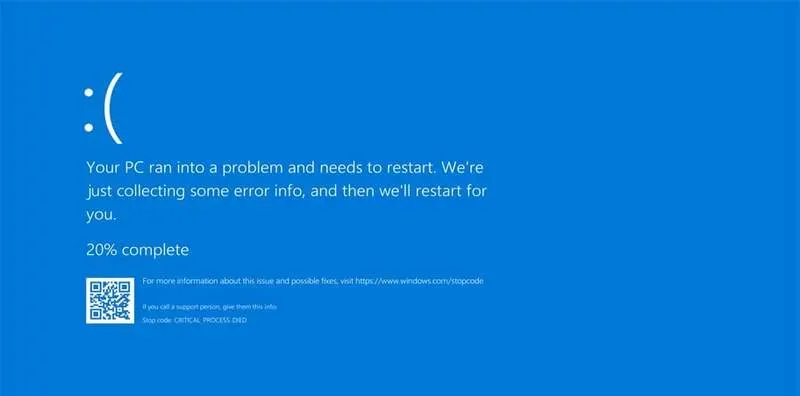 Phân tích nguyên nhân lỗi màn hình laptop bị kéo ngang do driver và độ phân giải
Ảnh Hưởng Đến Trải Nghiệm Người Dùng Và Doanh Nghiệp
Màn hình bị kéo ngang không chỉ là vấn đề thẩm mỹ đơn thuần. Đối với người dùng cá nhân, nó làm méo mó các nội dung giải trí và hình ảnh. Với môi trường doanh nghiệp, sự cố này ảnh hưởng trực tiếp đến công việc.
Các chuyên gia IT và nhân viên văn phòng khó có thể đọc biểu đồ, bảng tính hoặc thiết kế đồ họa chính xác. Điều này dẫn đến sai sót trong công việc và giảm năng suất. Khắc phục triệt để lỗi này là bước đầu tiên để đảm bảo tính chuyên nghiệp và hiệu quả vận hành.
Khắc Phục Lỗi Màn Hình Bị Kéo Ngang Bằng Phương Pháp Phần Mềm
Việc điều chỉnh các thiết lập cơ bản trong hệ điều hành Windows là giải pháp nhanh chóng và hiệu quả nhất. Người dùng cần kiểm tra và đảm bảo các tùy chọn hiển thị đã được thiết lập đúng chuẩn. Quá trình này không đòi hỏi kiến thức kỹ thuật sâu rộng.
Phương Pháp 1: Điều Chỉnh Hướng Hiển Thị (Display Orientation)
Đôi khi, màn hình bị kéo ngang hoặc xoay ngược chỉ đơn giản là do thiết lập hướng hiển thị bị thay đổi. Hướng hiển thị mặc định phải luôn là “Landscape” (Ngang). Nếu lỡ tay bấm nhầm tổ hợp phím tắt, màn hình có thể bị xoay sang Portrait.
Trên Windows 10 và 11, bạn cần truy cập vào mục cài đặt hiển thị để kiểm tra. Click chuột phải vào màn hình Desktop, sau đó chọn “Display settings”. Tìm đến mục “Scale and layout” hoặc “Display orientation”. Đảm bảo tùy chọn được chọn là Landscape để khôi phục tỉ lệ hiển thị chuẩn.
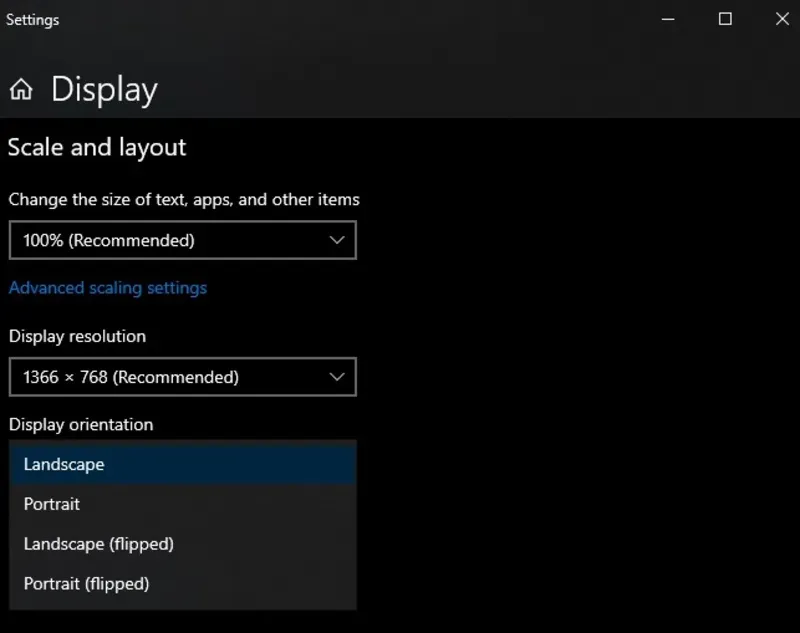 Thao tác điều chỉnh hướng hiển thị sang chế độ Landscape chuẩn trên Windows
Sau khi chọn Landscape, hệ thống sẽ yêu cầu xác nhận thay đổi. Hãy chọn “Keep changes” nếu màn hình đã trở lại trạng thái bình thường. Nếu không xác nhận kịp thời, màn hình sẽ tự động quay về thiết lập cũ. Đây là một cơ chế an toàn của Windows để tránh người dùng cài đặt sai.
Phương Pháp 2: Tối Ưu Hóa Độ Phân Giải (Native Resolution)
Việc chọn sai độ phân giải là nguyên nhân phổ biến nhất gây ra tình trạng màn hình bị kéo ngang. Mỗi màn hình vật lý chỉ có một độ phân giải tối ưu duy nhất, gọi là Native Resolution. Nếu độ phân giải này không được áp dụng, hình ảnh sẽ bị bóp méo.
Bạn phải luôn luôn chọn độ phân giải có nhãn (Recommended) trong cài đặt hiển thị. Độ phân giải này được hệ điều hành đề xuất dựa trên thông số kỹ thuật của tấm nền màn hình. Việc này đảm bảo độ sắc nét tối đa và tỉ lệ chính xác cho mọi nội dung.
Hướng Dẫn Trên Windows 7 và Windows 8
Trên các phiên bản Windows cũ hơn, giao diện cài đặt có khác biệt đôi chút. Đầu tiên, nhấn chuột phải vào Desktop và chọn “Screen resolution”. Tiếp theo, trong mục Resolution, di chuyển thanh trượt để chọn giá trị có chữ Recommended bên cạnh.
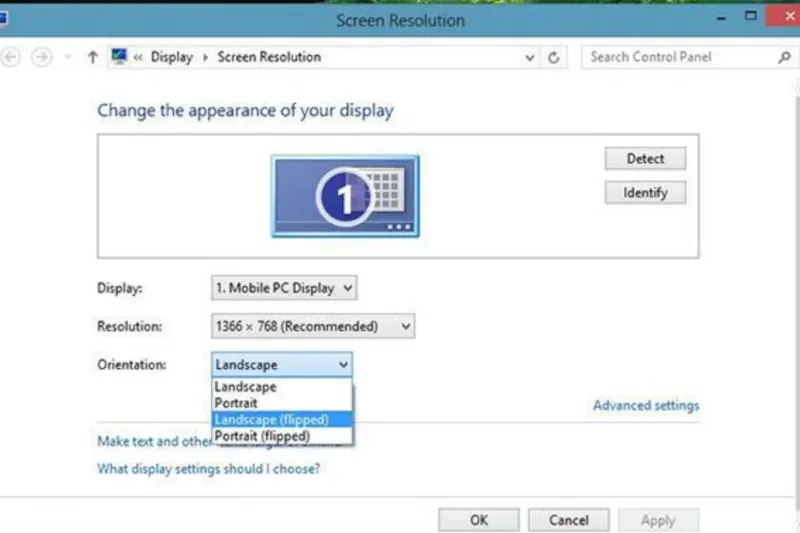 Cách kéo màn hình laptop trở lại trạng thái Recommended trên Windows 7/8
Nhấn OK hoặc Apply để áp dụng thiết lập. Nếu màn hình hiển thị chính xác, bạn có thể lưu thay đổi. Đây là bước quan trọng để đảm bảo màn hình không còn bị kéo ngang nữa.
Hướng Dẫn Trên Windows 10 và Windows 11
Với Windows 10/11, truy cập “Display settings” bằng cách nhấn chuột phải vào Desktop. Cuộn xuống mục “Scale and layout”, tìm đến tùy chọn “Display resolution”. Nhấp vào menu thả xuống và chọn độ phân giải cao nhất được đánh dấu là (Recommended).
Trong một số trường hợp, người dùng có thể phải vào “Advanced display settings” để thấy rõ hơn các tùy chọn nâng cao. Luôn ưu tiên độ phân giải gốc của màn hình laptop (ví dụ: 1920×1080, 2560×1440) để tránh lỗi tỉ lệ hiển thị.
Giải Pháp Chuyên Sâu: Kiểm Tra Và Cập Nhật Driver Card Đồ Họa
Nếu việc điều chỉnh độ phân giải và hướng hiển thị không giải quyết được vấn đề, nguyên nhân gần như chắc chắn là do driver card đồ họa. Driver là phần mềm trung gian quan trọng giúp hệ điều hành hiểu và khai thác đúng khả năng của card đồ họa.
Tầm Quan Trọng Của Driver Tương Thích
Driver lỗi, cũ, hoặc không tương thích là rào cản lớn nhất đối với việc hiển thị chính xác. Khi driver bị hỏng, nó không thể truyền tải thông tin về độ phân giải và tỉ lệ khung hình (aspect ratio) chuẩn của màn hình tới hệ điều hành. Điều này buộc Windows phải sử dụng một driver hiển thị cơ bản, gây ra lỗi hiển thị kéo ngang và hình ảnh mờ nhòe.
Việc cập nhật driver không chỉ sửa lỗi hiển thị mà còn tối ưu hóa hiệu năng đồ họa tổng thể. Nó đặc biệt quan trọng cho các tác vụ đòi hỏi khả năng xử lý hình ảnh cao như thiết kế và chơi game.
Gỡ Bỏ Driver Cũ (Uninstall Device) Qua Device Manager
Trước khi cài driver mới, cần loại bỏ triệt để phiên bản cũ bị lỗi. Thao tác này được thực hiện qua Device Manager. Nhấn chuột phải vào biểu tượng Start (hoặc phím Windows + X) và chọn Device Manager.
Mở rộng mục Display adapters. Tại đây, bạn sẽ thấy tên card đồ họa của mình (như Intel, NVIDIA, hoặc AMD). Nhấn chuột phải vào tên card và chọn Uninstall device. Đánh dấu vào ô “Delete the driver software for this device” (nếu có) để đảm bảo gỡ sạch. Sau đó, khởi động lại máy tính.
 Quy trình kiểm tra và cài đặt lại driver card đồ họa để điều chỉnh tỉ lệ hiển thị
Cài Đặt Driver Mới Nhất Từ Trang Chủ Hãng
Sau khi gỡ bỏ driver cũ và khởi động lại, Windows có thể tự động cài đặt một driver cơ bản. Tuy nhiên, để khắc phục triệt để lỗi màn hình bị kéo ngang, bạn cần cài đặt driver chính thức từ nhà sản xuất. Đây là giải pháp đáng tin cậy nhất.
Truy cập trực tiếp trang web hỗ trợ của hãng sản xuất card đồ họa: Intel, NVIDIA, hoặc AMD. Sử dụng công cụ tự động quét driver hoặc nhập thủ công tên dòng card và phiên bản hệ điều hành. Tải về phiên bản driver mới nhất và cài đặt theo hướng dẫn. Cuối cùng, khởi động lại máy tính để hệ thống nhận diện driver mới hoàn toàn.
Khắc Phục Sự Cố Nâng Cao (Advanced Troubleshooting)
Nếu các bước cơ bản trên không giải quyết được vấn đề, người dùng cần tiến hành kiểm tra sâu hơn vào các thiết lập đồ họa chuyên biệt. Lỗi kéo ngang đôi khi được kiểm soát bởi phần mềm điều khiển card đồ họa chứ không phải chỉ bởi Windows.
Cài Đặt Tỉ Lệ Hiển Thị Trong Panel Card Đồ Họa
Các card đồ họa hiện đại của NVIDIA, AMD, và Intel đều có bảng điều khiển riêng (Control Panel/Command Center). Trong các công cụ này, có một mục quan trọng là Display Scaling hoặc Adjust desktop size and position.
Bạn cần tìm đến mục điều chỉnh tỉ lệ và đảm bảo rằng nó được đặt thành một trong các tùy chọn sau: “Aspect Ratio” (Tỉ lệ Khung Hình) hoặc “Full Panel” (Hiển Thị Đầy Đủ). Tuyệt đối tránh chọn tùy chọn “No Scaling” (Không Chỉnh Tỉ Lệ) khi đang dùng độ phân giải không phải Native. Cài đặt này giúp card đồ họa tự động điều chỉnh hình ảnh để vừa vặn mà vẫn giữ đúng tỉ lệ.
 Hướng dẫn xử lý lỗi màn hình vẫn bị kéo ngang sau khi đã điều chỉnh độ phân giải
Thiết lập này rất quan trọng khi người dùng chơi game hoặc sử dụng ứng dụng ở độ phân giải thấp hơn độ phân giải gốc của màn hình. Nếu thiết lập Scaling bị sai, hình ảnh sẽ bị ép giãn và kéo ngang.
Kiểm Tra Tùy Chọn Scaling (Tỉ Lệ Tự Động)
Trong trường hợp card đồ họa tích hợp của Intel, bạn cần mở Intel Graphics Command Center. Trong mục Display, kiểm tra Scaling Setting. Chọn Maintain Aspect Ratio hoặc Scale to Full Screen để hệ thống giữ nguyên tỉ lệ gốc của hình ảnh.
Với NVIDIA Control Panel, mục này nằm trong “Display” -> “Adjust desktop size and position”. Đảm bảo tùy chọn Scaling mode được đặt là “Aspect ratio” và chọn “Perform scaling on” là GPU. Điều này cho phép card đồ họa xử lý việc kéo giãn thay vì màn hình, đảm bảo tính chính xác cao hơn.
Đánh Giá Khả Năng Lỗi Phần Cứng (Mainboard, Cáp, Màn Hình)
Nếu tất cả các giải pháp phần mềm, bao gồm cả việc cài đặt lại driver và điều chỉnh độ phân giải, đều thất bại, khả năng cao là do lỗi phần cứng. Đây là kịch bản ít xảy ra hơn nhưng không thể loại trừ.
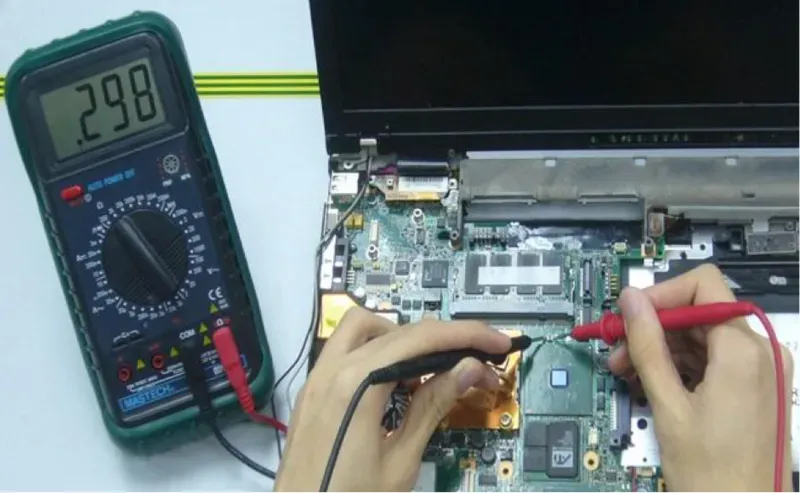
Các thành phần cần được kiểm tra bao gồm: cáp kết nối màn hình (đặc biệt với máy tính để bàn), bộ phận xử lý tín hiệu hình ảnh trên Mainboard, hoặc chính tấm nền màn hình bị hỏng. Trong trường hợp laptop, đây thường là lỗi liên quan đến cáp dẹt hoặc chip điều khiển đồ họa. Đối với doanh nghiệp, cần có quy trình kiểm tra bảo hành hoặc thay thế thiết bị ngay lập tức để duy trì hoạt động.
Việc đánh giá lỗi phần cứng yêu cầu chuyên môn kỹ thuật. Người dùng nên mang máy đến các trung tâm bảo hành hoặc sửa chữa uy tín. Họ sẽ có công cụ chuyên dụng để kiểm tra từng linh kiện.
Trong bối cảnh công nghệ ngày càng phát triển, việc nắm vững cách kéo màn hình laptop về tỉ lệ chuẩn là kiến thức cơ bản cho mọi người dùng. Các giải pháp khắc phục lỗi màn hình bị kéo ngang, từ việc đơn giản như điều chỉnh độ phân giải đến việc phức tạp hơn như cài đặt lại driver card đồ họa, đều cần được thực hiện cẩn thận và tuần tự. Nếu sau khi áp dụng toàn bộ các phương pháp phần mềm chuyên sâu mà tình trạng vẫn không được cải thiện, hãy nghĩ đến khả năng lỗi card đồ họa hoặc cáp kết nối vật lý và tìm kiếm sự hỗ trợ kỹ thuật đáng tin cậy.
Cập Nhật Lần Cuối Vào Lúc Tháng mười một 11, 2025 by Luân ADG

Nguyễn Minh Duy là chuyên viên biên tập nội dung và SEO tại ADG.COM.VN, với hơn 5 năm kinh nghiệm trong lĩnh vực công nghệ và chuyển đổi số. Anh chuyên viết các nội dung liên quan đến sản phẩm công nghệ, giải pháp hạ tầng, phần cứng – phần mềm doanh nghiệp, giúp người đọc hiểu sâu hơn về cách công nghệ tạo nên giá trị thực tiễn trong kinh doanh.