Contents
- Phân tích Nhu cầu: Tại sao Doanh nghiệp/Người dùng Nâng cao Cần Tắt Cảm Ứng?
- Tránh Tương tác Vô ý và Lỗi Cảm Ứng Ma (Ghost Touch)
- Tối Ưu Hóa Hiệu Năng và Tiết Kiệm Pin
- Loại bỏ Xung đột Driver khi sử dụng Thiết bị Ngoại vi
- Phương pháp Chính Thống: Cách Tắt Màn Hình Cảm Ứng Laptop Qua Device Manager
- Hướng dẫn Chi tiết Kích hoạt/Vô hiệu hóa
- Lưu ý Quan trọng khi sử dụng Device Manager
- Tắt Cảm Ứng Nhanh Chóng và Nâng Cao Bằng Windows Terminal (CMD/PowerShell)
- Vô hiệu hóa bằng Command Line (Dùng lệnh Disable-PnpDevice)
Các dòng laptop hiện đại với màn hình cảm ứng mang lại sự linh hoạt, nhưng đôi khi, tính năng này lại gây ra phiền toái cho người dùng cần sự chính xác cao hoặc tối ưu hiệu suất làm việc. Nắm bắt được nhu cầu này, bài viết này sẽ trình bày cách tắt màn hình cảm ứng laptop một cách chi tiết và toàn diện, từ phương pháp đơn giản trong Device Manager đến việc sử dụng Windows Terminal nâng cao, giúp doanh nghiệp và người dùng chuyên nghiệp kiểm soát hoàn toàn thiết bị của mình. Việc vô hiệu hóa kịp thời là giải pháp hiệu quả để loại bỏ tình trạng lỗi cảm ứng ma, tối ưu pin, và khắc phục xung đột driver thường gặp. Việc hiểu rõ các bước kỹ thuật này là cần thiết để duy trì sự ổn định và hiệu suất cao của hệ thống.
Phân tích Nhu cầu: Tại sao Doanh nghiệp/Người dùng Nâng cao Cần Tắt Cảm Ứng?
Đối với môi trường làm việc chuyên nghiệp, sự ổn định và chính xác của hệ thống là ưu tiên hàng đầu. Laptop cảm ứng, dù tiện lợi, nhưng thường không phải là công cụ chính yếu trong các tác vụ yêu cầu độ tập trung cao. Do đó, việc biết cách vô hiệu hóa nó là một kỹ năng quản lý hệ thống cần thiết.
Tránh Tương tác Vô ý và Lỗi Cảm Ứng Ma (Ghost Touch)
Hiện tượng “Ghost Touch” (cảm ứng ma) xảy ra khi màn hình tự động đăng ký các điểm chạm không có thật. Điều này thường là do lỗi phần cứng, nhiệt độ cao, hoặc nhiễu điện từ. Lỗi này gây gián đoạn nghiêm trọng, đặc biệt khi trình bày dự án hoặc nhập liệu quan trọng.
Việc vô hiệu hóa cảm ứng qua hệ thống sẽ loại bỏ hoàn toàn nguy cơ tương tác ngoài ý muốn. Điều này đảm bảo công việc diễn ra suôn sẻ, tránh các lệnh không mong muốn hoặc sự cố treo máy do lỗi cảm ứng liên tục.
Tối Ưu Hóa Hiệu Năng và Tiết Kiệm Pin
Màn hình cảm ứng yêu cầu một bộ Human Interface Devices (HID) và driver chuyên dụng luôn hoạt động nền để theo dõi đầu vào. Quá trình này, dù nhỏ, vẫn tiêu tốn tài nguyên hệ thống và năng lượng pin.
Bằng cách tắt cảm ứng, người dùng có thể giải phóng một phần nhỏ tài nguyên CPU và RAM. Điều này đặc biệt có ý nghĩa với các tác vụ nặng như biên tập video, lập trình hoặc chạy máy ảo. Việc giảm tải này cũng kéo dài thời lượng pin, giúp laptop hoạt động lâu hơn.
Loại bỏ Xung đột Driver khi sử dụng Thiết bị Ngoại vi
Trong môi trường doanh nghiệp, laptop thường được kết nối với màn hình ngoài, bàn phím cơ và chuột chuyên dụng. Driver của màn hình cảm ứng đôi khi có thể xung đột với các thiết bị ngoại vi này, gây ra sự cố không ổn định hệ thống.
Tắt cảm ứng là một biện pháp khắc phục nhanh chóng và hiệu quả. Nó đơn giản hóa cấu hình phần cứng, giảm thiểu khả năng xảy ra lỗi không mong muốn. Điều này giúp đảm bảo sự tương thích tối đa khi làm việc với nhiều thiết bị đồng thời.
Phương pháp Chính Thống: Cách Tắt Màn Hình Cảm Ứng Laptop Qua Device Manager
Device Manager là công cụ quản lý thiết bị cốt lõi của Windows, là nơi đáng tin cậy nhất để vô hiệu hóa vĩnh viễn (cho đến khi bạn bật lại) màn hình cảm ứng. Đây là phương pháp được khuyến nghị cho tính ổn định và kiểm soát.
Hướng dẫn Chi tiết Kích hoạt/Vô hiệu hóa
Quy trình này không phức tạp, nhưng yêu cầu sự chú ý để đảm bảo vô hiệu hóa đúng thiết bị.
Đầu tiên, nhấn tổ hợp phím Windows + X hoặc chuột phải vào nút Start và chọn Device Manager. Cửa sổ quản lý thiết bị sẽ xuất hiện, liệt kê tất cả phần cứng đang kết nối và được nhận diện bởi hệ điều hành.
Trong danh sách, tìm và mở rộng mục Human Interface Devices. Đây là nơi chứa tất cả các thiết bị tương tác của người dùng.
Tìm mục có tên HID-compliant touch screen. Trên một số dòng máy, có thể có nhiều mục tương tự, bạn cần vô hiệu hóa tất cả chúng để đảm bảo tính năng cảm ứng bị tắt hoàn toàn.
Để vô hiệu hóa, chuột phải vào HID-compliant touch screen và chọn Disable device. Hệ thống sẽ yêu cầu xác nhận.
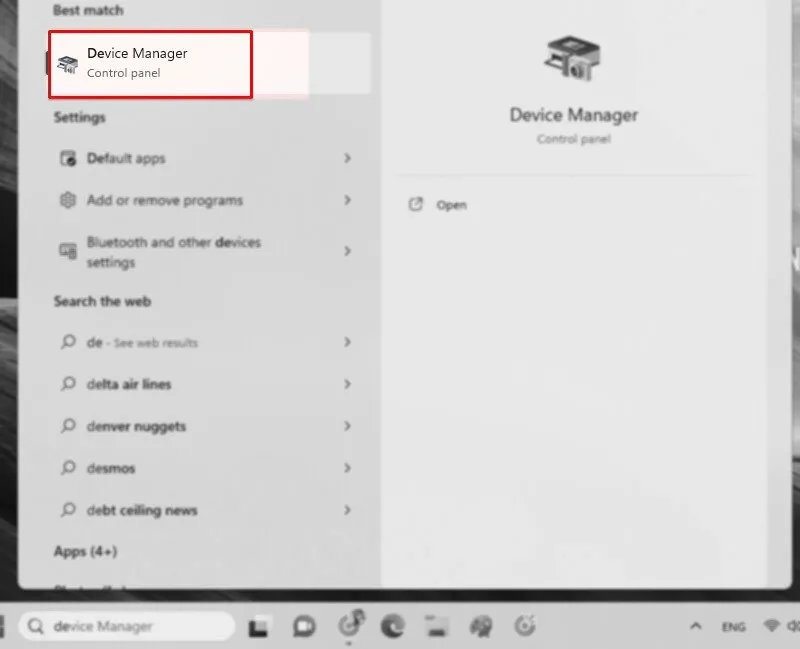 Mô tả quy trình mở Device Manager và tìm kiếm các thiết bị Human Interface Devices
Nếu bạn muốn bật lại, lặp lại các bước trên nhưng chọn Enable device. Thao tác này có hiệu lực ngay lập tức mà không cần khởi động lại máy.
Lưu ý Quan trọng khi sử dụng Device Manager
Khi vô hiệu hóa thiết bị, hãy đảm bảo rằng bạn chỉ chọn mục liên quan đến touch screen. Việc vô hiệu hóa nhầm các thiết bị HID khác, chẳng hạn như touchpad hoặc phím chức năng, có thể khiến bạn mất khả năng tương tác với laptop.
Trong trường hợp không thấy mục HID-compliant touch screen, hãy kiểm tra lại mục Mice and other pointing devices. Một số driver cũ có thể liệt kê thiết bị cảm ứng tại đó.
Việc vô hiệu hóa thông qua Device Manager sẽ tồn tại ngay cả khi bạn khởi động lại máy. Điều này mang lại sự ổn định và kiểm soát lâu dài cho người dùng doanh nghiệp.
Tắt Cảm Ứng Nhanh Chóng và Nâng Cao Bằng Windows Terminal (CMD/PowerShell)
Đối với các chuyên viên IT hoặc người dùng nâng cao muốn tự động hóa quy trình hoặc thao tác nhanh bằng dòng lệnh, Windows Terminal (hoặc PowerShell) là công cụ tối ưu. Phương pháp này cho phép vô hiệu hóa cảm ứng nhanh chóng mà không cần thao tác qua giao diện đồ họa.
Vô hiệu hóa bằng Command Line (Dùng lệnh Disable-PnpDevice)
Phương pháp này dựa trên cmdlet Disable-PnpDevice của PowerShell, cho phép quản lý các thiết bị Plug and Play. Nó là cách hiệu quả để thực hiện việc tắt màn hình cảm ứng laptop hàng loạt trên nhiều máy.
Đầu tiên, mở Windows Terminal với quyền quản trị (Run as administrator). Nhấn tổ hợp phím Windows + X và chọn Windows Terminal (Admin).
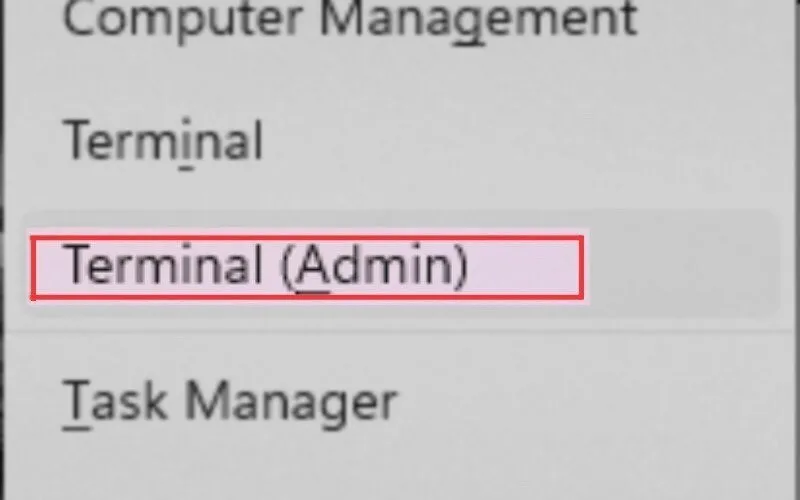 Giao diện mở Windows Terminal với quyền Administrator bằng tổ hợp phím Windows + X
Trong cửa sổ Terminal, dán lệnh sau và nhấn Enter để vô hiệu hóa màn hình cảm ứng:
Cập Nhật Lần Cuối Vào Lúc Tháng mười một 11, 2025 by Luân ADG

Nguyễn Minh Duy là chuyên viên biên tập nội dung và SEO tại ADG.COM.VN, với hơn 5 năm kinh nghiệm trong lĩnh vực công nghệ và chuyển đổi số. Anh chuyên viết các nội dung liên quan đến sản phẩm công nghệ, giải pháp hạ tầng, phần cứng – phần mềm doanh nghiệp, giúp người đọc hiểu sâu hơn về cách công nghệ tạo nên giá trị thực tiễn trong kinh doanh.