Contents
- Khi Nào Cần Cài Đặt Lại Laptop và Tại Sao
- Tác Động của Việc Cài Đặt Lại Hệ Thống
- Phân Biệt Các Tùy Chọn Khôi Phục
- Chuẩn Bị Toàn Diện Trước Khi Cài Đặt Lại Laptop
- Sao Lưu và Đảm Bảo An Toàn Dữ Liệu
- Kiểm Tra Thông Tin Kích Hoạt và Key Bản Quyền
- Chuẩn Bị Phương Tiện Khôi Phục (USB Recovery Drive)
- Quy Trình Chi Tiết Tải và Tạo Ổ Đĩa Khôi Phục USB
- Tải Hình Ảnh Khôi Phục Chính Hãng
- Tạo Ổ Đĩa Khôi Phục Cơ Bản
- Giải Nén và Chuyển Tệp Phục Hồi
- Thực Hiện Khôi Phục và Cài Đặt Lại Hệ Điều Hành
- Khởi Động từ Ổ Đĩa Khôi Phục
- Tiến Hành Khôi Phục Từ USB
- Tối Ưu Hóa Hệ Thống Sau Cài Đặt Lại
- Cập Nhật Driver và Hệ Điều Hành
- Tái Thiết Lập Bảo Mật và Phần Mềm
Quá trình cách cài đặt lại laptop là một giải pháp kỹ thuật cần thiết khi thiết bị bắt đầu chậm chạp, gặp lỗi hệ thống nghiêm trọng hoặc khi bạn muốn chuyển nhượng quyền sở hữu. Cài đặt lại hay khôi phục cài đặt gốc sẽ giúp loại bỏ các tệp tin rác, xung đột phần mềm, và đưa hệ thống về trạng thái ban đầu, tối ưu hóa hiệu suất hoạt động. Điều này đặc biệt quan trọng đối với các dòng máy chuyên biệt như Surface Laptop, vốn yêu cầu quy trình khôi phục chính xác từ nhà sản xuất. Bài viết này sẽ cung cấp hướng dẫn chi tiết, từ các bước chuẩn bị đến việc tạo ổ đĩa khôi phục USB chuyên nghiệp, giúp đảm bảo bảo mật dữ liệu và tính toàn vẹn của hệ điều hành.
Khi Nào Cần Cài Đặt Lại Laptop và Tại Sao
Cài đặt lại (hay Reset) laptop không chỉ là giải pháp cuối cùng mà còn là một biện pháp bảo trì hệ thống hiệu quả. Quyết định thực hiện quá trình này cần dựa trên sự đánh giá kỹ lưỡng về tình trạng hiện tại của thiết bị. Việc hiểu rõ nguyên nhân sẽ giúp bạn chọn phương pháp khôi phục phù hợp nhất.
Tác Động của Việc Cài Đặt Lại Hệ Thống
Quá trình cài đặt lại hệ thống sẽ xóa sạch mọi ứng dụng đã cài đặt và thiết lập cá nhân. Điều này đồng nghĩa với việc loại bỏ mọi phần mềm độc hại, registry bị hỏng, hoặc các cấu hình không ổn định. Lợi ích lớn nhất là hệ điều hành sẽ hoạt động trơn tru, nhanh hơn đáng kể. Hiệu suất của thiết bị sẽ được cải thiện đáng kể sau khi hoàn tất.
Cài đặt lại còn đóng vai trò quan trọng trong việc bảo vệ thông tin cá nhân. Nếu bạn chuẩn bị bán hoặc tặng lại laptop, việc xóa sạch ổ cứng là bắt buộc. Thao tác này ngăn chặn rủi ro dữ liệu nhạy cảm bị người khác truy cập và sử dụng sai mục đích.
Phân Biệt Các Tùy Chọn Khôi Phục
Windows cung cấp nhiều tùy chọn cài đặt lại, mỗi tùy chọn phục vụ một mục đích khác nhau. Người dùng cần phân biệt rõ giữa “Reset This PC” (Khôi phục Cài đặt Gốc) và “Clean Install” (Cài đặt Mới hoàn toàn).
“Reset This PC” sử dụng các tệp tin hệ thống có sẵn trên máy để tái tạo lại Windows. Tùy chọn này cho phép bạn giữ lại hoặc xóa các tệp cá nhân. Ngược lại, “Clean Install” đòi hỏi sử dụng một phương tiện bên ngoài như USB Boot. Phương pháp này xóa toàn bộ phân vùng hiện tại và cài đặt một bản Windows mới tinh.
Chuẩn Bị Toàn Diện Trước Khi Cài Đặt Lại Laptop
Chuẩn bị là bước quan trọng nhất, quyết định sự thành công và an toàn của quá trình cài đặt lại. Sự chuẩn bị kỹ lưỡng giúp tránh mất mát dữ liệu không thể khôi phục. Nó cũng đảm bảo rằng bạn có đủ công cụ và thông tin cần thiết.
Sao Lưu và Đảm Bảo An Toàn Dữ Liệu
Tất cả dữ liệu cá nhân trên phân vùng hệ thống (thường là ổ C:) sẽ bị xóa trong hầu hết các quy trình cài đặt lại laptop. Bạn phải sao lưu ảnh, tài liệu, và các tệp quan trọng khác sang ổ đĩa ngoài hoặc dịch vụ lưu trữ đám mây. Việc tạo một bản sao lưu ảnh đĩa (disk image) là giải pháp tối ưu. Điều này cho phép phục hồi toàn bộ hệ thống về trạng thái trước đó nếu có sự cố xảy ra.
Kiểm Tra Thông Tin Kích Hoạt và Key Bản Quyền
Sau khi cài đặt lại, bạn sẽ cần kích hoạt lại hệ điều hành Windows. Đối với laptop bán kèm bản quyền (OEM), khóa kích hoạt thường được nhúng vào firmware (UEFI) và tự động kích hoạt lại. Tuy nhiên, nếu bạn đang sử dụng khóa bản quyền bán lẻ (Retail Key) hoặc các phần mềm trả phí khác, bạn cần ghi lại chúng.
Việc xác định phiên bản Windows hiện tại là Windows 10 Home, Windows 10 Pro ở chế độ S, hay Windows 11 Home là rất cần thiết. Điều này giúp bạn tải xuống đúng hình ảnh khôi phục tương thích.
Chuẩn Bị Phương Tiện Khôi Phục (USB Recovery Drive)
Phương tiện khôi phục là chìa khóa để thực hiện cài đặt lại. Đối với các dòng máy tiêu chuẩn, bạn có thể tạo USB cài đặt Windows từ Media Creation Tool của Microsoft. Riêng với Surface Laptop, Microsoft cung cấp một hình ảnh khôi phục tùy chỉnh (Recovery Image) đặc thù. Hình ảnh này chứa cả driver và phần mềm độc quyền của Surface.
Yêu cầu tối thiểu là một ổ USB có dung lượng ít nhất 16 GB. Ổ đĩa này phải được định dạng theo chuẩn FAT32 hoặc NTFS, tùy thuộc vào yêu cầu của nhà sản xuất. Tuyệt đối không để bất kỳ dữ liệu nào khác trên USB.
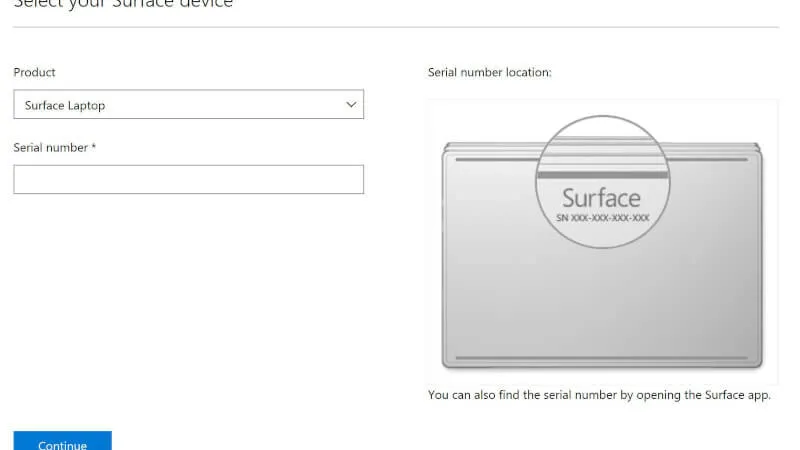 Nhập số serial Surface Laptop để tải recovery image
Quy Trình Chi Tiết Tải và Tạo Ổ Đĩa Khôi Phục USB
Quy trình này áp dụng cụ thể cho các thiết bị cần hình ảnh khôi phục độc quyền, chẳng hạn như Surface Laptop. Đây là một ví dụ điển hình về việc sử dụng hình ảnh khôi phục của nhà sản xuất.
Tải Hình Ảnh Khôi Phục Chính Hãng
Microsoft cung cấp hình ảnh khôi phục cho khách hàng Surface thông qua một cổng thông tin trực tuyến. Quá trình này đảm bảo bạn nhận được một bản sao Windows sạch, đã được cấu hình sẵn cho phần cứng của bạn. Dung lượng tệp tin khôi phục thường rất lớn, khoảng 8-10 GB. Bạn cần một kết nối Internet ổn định và đủ thời gian để hoàn tất việc tải xuống.
Đầu tiên, bạn cần xác định số serial 12 chữ số của Surface Laptop hoặc Surface Laptop 2. Số serial này thường được tìm thấy ở mặt dưới của thiết bị. Sau đó, truy cập trang web hỗ trợ khôi phục của Microsoft và nhập số serial đã tìm được. Hệ thống sẽ tự động xác định và cung cấp liên kết tải xuống cho phiên bản hình ảnh khôi phục mới nhất.
Tạo Ổ Đĩa Khôi Phục Cơ Bản
Sau khi tải xong hình ảnh khôi phục, bạn cần chuẩn bị ổ USB. Trong Windows, sử dụng tính năng “Create a recovery drive” (Tạo ổ đĩa khôi phục) có sẵn. Thao tác này sẽ định dạng USB và tạo cấu trúc thư mục cần thiết.
Trong hộp thoại tạo ổ đĩa khôi phục, bạn phải bỏ chọn tùy chọn “Backup system files to the recovery drive.” Mục đích của bước này là chỉ tạo ra môi trường boot trên USB. Chọn ổ USB đã chuẩn bị và nhấn Next, sau đó Create Drive.
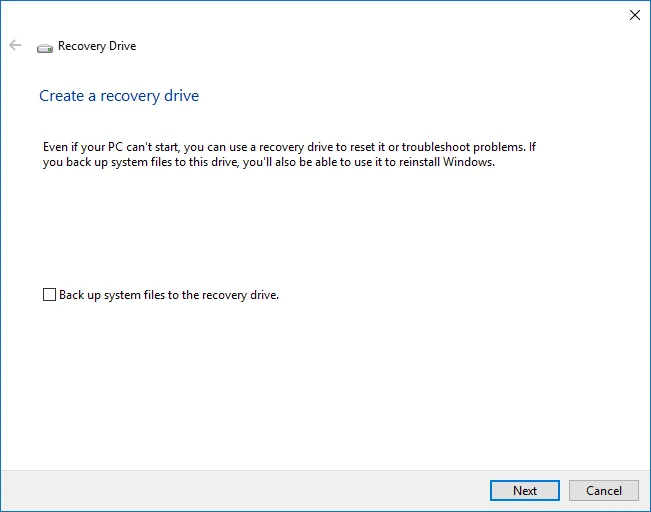 Cửa sổ tùy chọn tạo ổ đĩa khôi phục USB trên laptop Windows
Giải Nén và Chuyển Tệp Phục Hồi
Tệp khôi phục bạn tải xuống là một tệp nén (thường là ZIP hoặc RAR). Bạn phải giải nén nội dung của tệp này ra một thư mục riêng biệt trước khi chuyển vào ổ USB. Sau khi giải nén, bạn sẽ thấy nhiều tệp tin và thư mục nhỏ bên trong.
Toàn bộ nội dung trong thư mục đã giải nén phải được sao chép và dán vào thư mục gốc của ổ đĩa khôi phục USB. Nếu hệ thống hỏi về việc thay thế tệp đã có, bạn phải chọn “Replace files in destination” (Thay thế tệp trong thư mục đích). Thao tác này sẽ ghi đè các tệp mặc định của USB Recovery Drive bằng hình ảnh khôi phục chuyên biệt của nhà sản xuất.
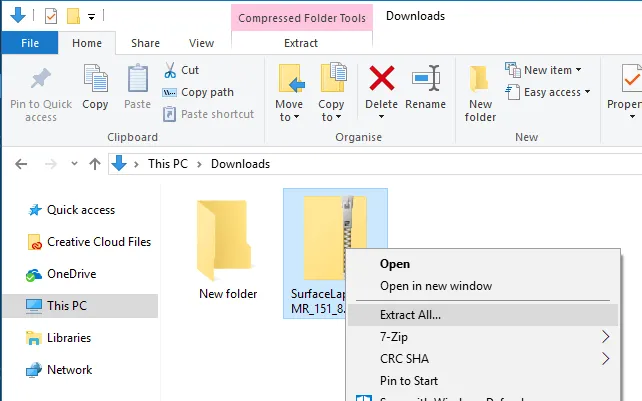 Thực hiện giải nén tập tin phục hồi sau khi tải về để chuẩn bị cài đặt lại laptop
Thực Hiện Khôi Phục và Cài Đặt Lại Hệ Điều Hành
Khi phương tiện khôi phục đã sẵn sàng, bạn có thể tiến hành cách cài đặt lại laptop một cách an toàn. Đây là giai đoạn hệ thống được đưa về trạng thái “như mới xuất xưởng”.
Khởi Động từ Ổ Đĩa Khôi Phục
Đảm bảo laptop đã được tắt nguồn hoàn toàn. Cắm ổ đĩa khôi phục USB đã tạo vào cổng USB trên thiết bị. Để khởi động vào môi trường khôi phục (Recovery Environment), bạn cần nhấn giữ tổ hợp phím đặc biệt. Đối với Surface Laptop, tổ hợp phím là nhấn giữ nút giảm âm lượng (Volume Down) và nút nguồn (Power) cùng một lúc.
Khi logo Surface xuất hiện, thả nút Power nhưng vẫn giữ nút Volume Down. Sau một vài giây, màn hình xanh với các tùy chọn ngôn ngữ sẽ hiện ra. Chọn ngôn ngữ và bố cục bàn phím phù hợp với khu vực của bạn.
Tiến Hành Khôi Phục Từ USB
Trên màn hình tiếp theo, chọn “Troubleshoot” (Khắc phục sự cố) để truy cập các tùy chọn nâng cao. Tiếp theo, chọn “Recover from a drive” (Khôi phục từ một ổ đĩa). Nếu có yêu cầu nhập Recovery Key (Khóa khôi phục), bạn có thể chọn “Skip this drive” (Bỏ qua ổ đĩa này).
Hệ thống sẽ cung cấp hai tùy chọn quan trọng liên quan đến việc xóa dữ liệu. Tùy chọn “Just remove my files” (Chỉ xóa các tệp của tôi) là nhanh nhất, phù hợp nếu bạn muốn sử dụng lại máy ngay lập tức. Tùy chọn “Fully clean the drive” (Xóa sạch hoàn toàn ổ đĩa) sẽ thực hiện xóa dữ liệu triệt để, mất nhiều thời gian hơn, nhưng là bắt buộc nếu bạn có ý định bán hoặc thải loại thiết bị vì nó đảm bảo bảo mật dữ liệu cá nhân ở mức cao nhất.
Cuối cùng, chọn Recover. Laptop của bạn sẽ khởi động lại và bắt đầu quá trình khôi phục. Toàn bộ quá trình này có thể kéo dài từ 30 phút đến vài giờ, tùy thuộc vào tùy chọn xóa ổ đĩa và tốc độ của USB. Không tắt nguồn thiết bị trong suốt quá trình này.
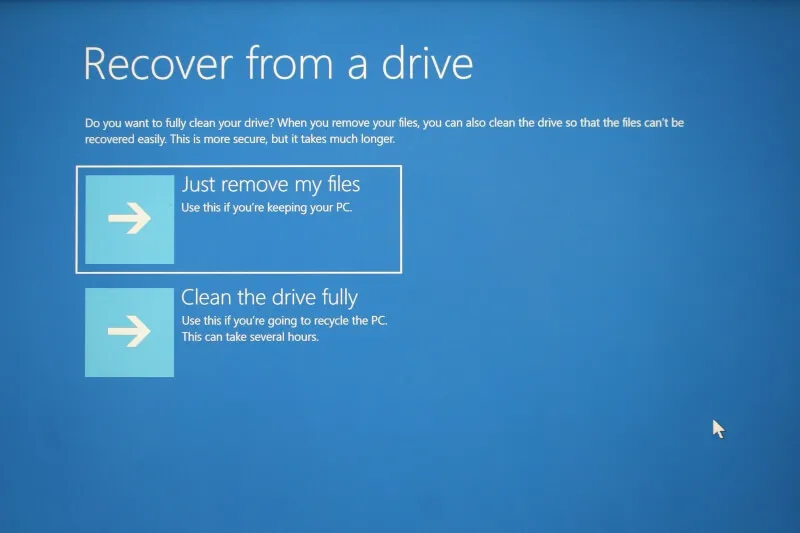 Màn hình xác nhận quá trình khôi phục và cài đặt lại laptop đã hoàn tất
Tối Ưu Hóa Hệ Thống Sau Cài Đặt Lại
Quá trình khôi phục và cài đặt lại hoàn tất chưa phải là kết thúc. Bạn cần thực hiện thêm một vài bước tối ưu hóa để đảm bảo hệ thống mới hoạt động ở hiệu suất cao nhất.
Cập Nhật Driver và Hệ Điều Hành
Mặc dù hình ảnh khôi phục của Surface đã bao gồm các driver cần thiết, việc cập nhật vẫn là ưu tiên hàng đầu. Ngay khi Windows khởi động và kết nối Internet, hãy kiểm tra các bản cập nhật Windows Update mới nhất. Bản cập nhật này thường chứa các bản vá bảo mật quan trọng và driver mới nhất từ Microsoft.
Đối với laptop không phải Surface, bạn có thể cần truy cập trang web của nhà sản xuất (như Dell, HP, Lenovo) để tải và cài đặt các driver còn thiếu. Cụ thể là driver chipset, driver đồ họa và driver thiết bị ngoại vi. Việc này đảm bảo các phần cứng ngoại vi hoạt động hiệu quả nhất.
Tái Thiết Lập Bảo Mật và Phần Mềm
Sau khi khôi phục cài đặt gốc, thiết lập lại các ứng dụng bảo mật là bước không thể thiếu. Thiết lập mật khẩu mạnh, kích hoạt tường lửa, và cài đặt lại các phần mềm diệt virus. Tiếp theo, cài đặt các ứng dụng làm việc và tiện ích cá nhân mà bạn đã sao lưu trước đó.
Thường xuyên tạo các điểm khôi phục hệ thống (System Restore Points). Đây là một biện pháp dự phòng khẩn cấp. Các điểm khôi phục này cho phép bạn nhanh chóng quay lại trạng thái ổn định gần nhất nếu có sự cố phần mềm xảy ra trong tương lai.
Quá trình cách cài đặt lại laptop là một kỹ năng cần thiết cho bất kỳ người dùng công nghệ nào muốn duy trì hiệu suất tối ưu và đảm bảo an toàn thông tin cá nhân. Bằng cách tuân thủ các bước chuẩn bị kỹ lưỡng, đặc biệt là việc tạo ổ đĩa khôi phục USB chính hãng và lựa chọn phương án xóa dữ liệu phù hợp, bạn đã thành công đưa thiết bị về trạng thái sạch sẽ và mạnh mẽ nhất. Việc thực hiện cài đặt lại không chỉ giải quyết các vấn đề kỹ thuật hiện tại mà còn là một hình thức bảo trì chủ động, gia tăng tuổi thọ và độ tin cậy cho chiếc laptop thân yêu.
Cập Nhật Lần Cuối Vào Lúc Tháng mười một 11, 2025 by Luân ADG

Nguyễn Minh Duy là chuyên viên biên tập nội dung và SEO tại ADG.COM.VN, với hơn 5 năm kinh nghiệm trong lĩnh vực công nghệ và chuyển đổi số. Anh chuyên viết các nội dung liên quan đến sản phẩm công nghệ, giải pháp hạ tầng, phần cứng – phần mềm doanh nghiệp, giúp người đọc hiểu sâu hơn về cách công nghệ tạo nên giá trị thực tiễn trong kinh doanh.