Contents
- Hiểu Đúng về Độ Nét Màn Hình Laptop: Khái niệm và Tầm quan trọng
- Phân biệt Độ phân giải (Resolution) và Mật độ điểm ảnh (DPI)
- Tác động của Độ nét đến Trải nghiệm Chuyên môn
- Phương pháp 1: Thiết lập Độ phân giải và Tỷ lệ Thu phóng (DPI Scaling)
- 1.1. Điều chỉnh Độ phân giải về mức Tối ưu (Native Resolution)
- 1.2. Khắc phục lỗi Nhòe Chữ với DPI Scaling
- 1.3. Vô hiệu hóa Tỷ lệ Hiển thị cho Ứng dụng cụ thể
- Phương pháp 2: Tối ưu hóa Hiển thị Văn bản bằng ClearType Text
- Các bước Thiết lập ClearType Text Chuẩn xác
- Vai trò của ClearType trong công việc Văn phòng
- Phương pháp 3: Tinh chỉnh Nâng cao qua Bảng điều khiển Card Đồ họa
- Điều chỉnh Tần số quét (Refresh Rate)
- Tinh chỉnh Độ sắc nét (Image Sharpening) của GPU
- Phương pháp 4: Hiệu chỉnh Màu sắc (Color Calibration) để Tối ưu Độ nét Cảm quan
- Sử dụng Windows Color Calibration
- Lợi ích của một Profile Màu sắc Chuẩn
- Phương pháp 5: Các Yếu tố Ngoại vi và Khắc phục Sự cố Nâng cao
- Cập nhật Driver Card Đồ họa Thường xuyên
- Kiểm tra Cáp Kết nối (Đối với màn hình rời)
- Vệ sinh Màn hình Đúng cách
Chất lượng hiển thị là yếu tố cốt lõi quyết định trải nghiệm làm việc và giải trí trên máy tính. Đối với các dòng laptop hiện đại sở hữu màn hình độ phân giải cao (Full HD, 2K, 4K), việc nắm rõ cách chỉnh độ nét màn hình laptop là điều thiết yếu để khai thác tối đa tiềm năng hiển thị. Nhiều người dùng, đặc biệt là các chuyên gia đồ họa hoặc kỹ sư công nghệ, thường gặp phải tình trạng chữ bị nhòe hoặc hình ảnh không sắc nét do thiết lập chưa chuẩn, điển hình là sai Độ phân giải gốc hoặc lỗi DPI Scaling. Bài viết này của ADG.com.vn sẽ cung cấp một hướng dẫn toàn diện, từ các thiết lập cơ bản đến tinh chỉnh nâng cao như Hiệu chỉnh màu sắc và Tần số quét, giúp bạn đạt được chất lượng hình ảnh sắc nét và chuẩn xác nhất.
Hiểu Đúng về Độ Nét Màn Hình Laptop: Khái niệm và Tầm quan trọng
Độ nét của màn hình không chỉ phụ thuộc vào độ phân giải mà còn là kết quả của sự tương thích giữa phần cứng và các thiết lập phần mềm. Việc hiểu rõ các thuật ngữ kỹ thuật sẽ giúp bạn điều chỉnh một cách khoa học, chuyên nghiệp hơn.
Phân biệt Độ phân giải (Resolution) và Mật độ điểm ảnh (DPI)
Độ phân giải (Resolution) là tổng số điểm ảnh (pixel) mà màn hình có thể hiển thị, ví dụ 1920×1080 (Full HD). Mật độ điểm ảnh (DPI – Dots Per Inch) lại là số lượng điểm ảnh được nén trong mỗi inch vuông của màn hình. Màn hình độ phân giải cao trên kích thước nhỏ (ví dụ: 4K trên laptop 14 inch) sẽ có DPI rất lớn.
Sự sắc nét tối ưu đạt được khi màn hình hiển thị ở độ phân giải gốc (Native Resolution), nơi mỗi pixel trên màn hình được ánh xạ chính xác với một pixel của tín hiệu đầu vào. Nếu đặt độ phân giải thấp hơn, hệ điều hành sẽ phải “nội suy” hình ảnh, dẫn đến hiện tượng nhòe (blur) rõ rệt.
Tác động của Độ nét đến Trải nghiệm Chuyên môn
Đối với doanh nghiệp và chuyên gia, độ nét chuẩn xác là cực kỳ quan trọng. Trong thiết kế đồ họa, chỉnh sửa video, hay phân tích dữ liệu chuyên sâu, hình ảnh mờ hoặc màu sắc sai lệch có thể dẫn đến sai sót nghiêm trọng trong công việc. Độ nét cao còn giúp giảm căng thẳng thị giác, tăng năng suất khi phải làm việc liên tục trên màn hình.
Độ sắc nét không chỉ là vấn đề thẩm mỹ cá nhân. Nó là một yếu tố chuyên môn cần được tinh chỉnh để đảm bảo chất lượng đầu ra công việc luôn đạt mức cao nhất.
Phương pháp 1: Thiết lập Độ phân giải và Tỷ lệ Thu phóng (DPI Scaling)
Đây là bước cơ bản nhất nhưng lại thường xuyên bị hiểu sai, đặc biệt khi sử dụng màn hình độ phân giải cao.
1.1. Điều chỉnh Độ phân giải về mức Tối ưu (Native Resolution)
Việc thiết lập độ phân giải chuẩn sẽ loại bỏ ngay lập tức tình trạng nhòe hình do nội suy điểm ảnh. Hầu hết các nhà sản xuất đều khuyến nghị sử dụng độ phân giải gốc, thường được đánh dấu là (Recommended) trong cài đặt.
Để thực hiện:
- Nhấn tổ hợp phím Windows + I để mở Cài đặt (Settings).
- Chọn System > Display (Màn hình).
- Tìm mục Display resolution (Độ phân giải màn hình).
- Lựa chọn độ phân giải có ghi (Recommended) ở bên cạnh.
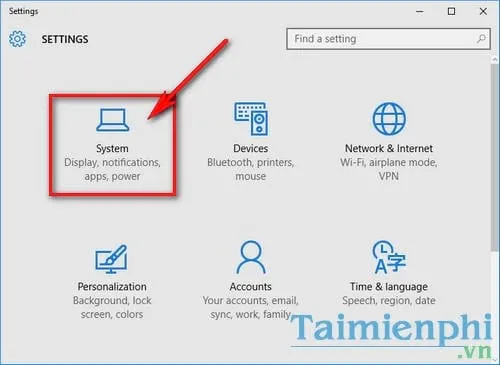 Giao diện cài đặt System trong Windows Settings
1.2. Khắc phục lỗi Nhòe Chữ với DPI Scaling
Trên các màn hình DPI cao, hệ điều hành (Windows) sẽ tự động áp dụng một tỷ lệ thu phóng (Scale) lớn hơn 100% để văn bản và biểu tượng không quá nhỏ. Tuy nhiên, một số ứng dụng cũ hoặc kém tối ưu có thể không tương thích tốt với tỷ lệ này, dẫn đến hiện tượng nhòe, nhiễu chữ.
Để điều chỉnh tỷ lệ thu phóng:
- Vẫn trong mục Settings > System > Display.
- Tìm mục Scale and layout (Tỷ lệ và bố cục).
- Chọn tỷ lệ phù hợp (thường là 125% hoặc 150%) hoặc nhập tỷ lệ tùy chỉnh.
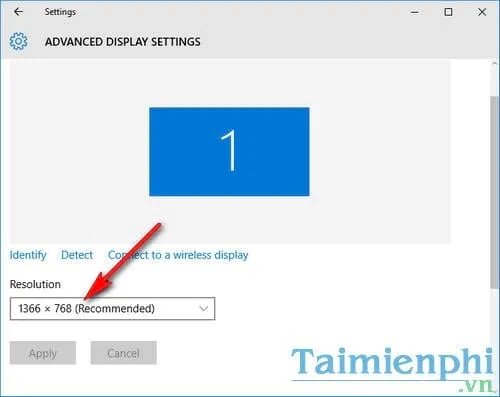 Cửa sổ Advanced display settings cho phép chọn độ phân giải màn hình
1.3. Vô hiệu hóa Tỷ lệ Hiển thị cho Ứng dụng cụ thể
Nếu chỉ một ứng dụng cụ thể bị nhòe, bạn có thể buộc Windows tắt tính năng DPI Scaling cho ứng dụng đó:
- Nhấp chuột phải vào biểu tượng ứng dụng và chọn Properties (Thuộc tính).
- Chuyển sang tab Compatibility (Tương thích).
- Chọn Change high DPI settings (Thay đổi cài đặt DPI cao).
- Tích vào ô Override high DPI scaling behavior (Ghi đè hành vi chia tỷ lệ DPI cao) và chọn Application (Ứng dụng) trong menu thả xuống.
Thao tác này giúp ứng dụng tự quản lý việc hiển thị, thường mang lại kết quả sắc nét hơn cho các ứng dụng chuyên biệt, nhất là các phần mềm kỹ thuật hoặc đồ họa đã lâu không được cập nhật.
Phương pháp 2: Tối ưu hóa Hiển thị Văn bản bằng ClearType Text
ClearType là một công nghệ độc quyền của Microsoft được thiết kế để tăng cường độ rõ ràng của văn bản trên màn hình LCD. Nó hoạt động bằng cách tận dụng các thành phần phụ (sub-pixel) màu đỏ, xanh lục, và xanh lam trong mỗi điểm ảnh để làm mờ các cạnh của văn bản, tạo cảm giác sắc nét và mượt mà hơn.
Các bước Thiết lập ClearType Text Chuẩn xác
Việc tinh chỉnh ClearType chỉ mất vài phút nhưng mang lại sự khác biệt đáng kể về độ sắc nét cho các ký tự, văn bản trên laptop. Quá trình này yêu cầu bạn phải lựa chọn mẫu văn bản dễ nhìn nhất qua 5 bước liên tiếp.
Từ Start Menu hoặc thanh tìm kiếm, gõ từ khóa “cleartype” để tìm kiếm và mở công cụ Adjust ClearType Text.
Trong cửa sổ ClearType Text Tuner, hãy đảm bảo bạn đã tích chọn ô Turn on ClearType (Bật ClearType) sau đó nhấn Next.
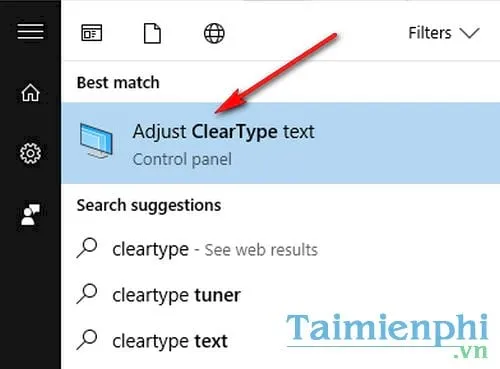 Tìm kiếm công cụ Adjust ClearType Text trong Windows
Làm theo hướng dẫn, Windows sẽ hiển thị 5 cặp đoạn văn bản khác nhau. Bạn cần quan sát và chọn mẫu văn bản mà bạn thấy sắc nét, rõ ràng và dễ đọc nhất.
Sau 5 lần lựa chọn, hệ thống sẽ áp dụng bộ lọc ClearType tối ưu nhất dựa trên cảm nhận thị giác của bạn.
Nhấn Finish để hoàn tất quá trình tinh chỉnh và lưu các thay đổi về độ nét văn bản.
Vai trò của ClearType trong công việc Văn phòng
ClearType đặc biệt hữu ích cho những người thường xuyên làm việc với tài liệu, bảng tính, hoặc lập trình, nơi phải đọc một lượng lớn văn bản nhỏ trên màn hình. Nó cải thiện độ tương phản và hình dạng ký tự, giúp giảm hiện tượng mỏi mắt và tăng tốc độ đọc, qua đó nâng cao hiệu quả làm việc.
Phương pháp 3: Tinh chỉnh Nâng cao qua Bảng điều khiển Card Đồ họa
Card đồ họa (GPU) là bộ não xử lý hình ảnh, và bảng điều khiển của nó (NVIDIA Control Panel hoặc AMD Radeon Settings) cung cấp các tùy chọn tinh chỉnh sâu hơn cả hệ điều hành, cho phép can thiệp trực tiếp vào việc xử lý tín hiệu hình ảnh.
Điều chỉnh Tần số quét (Refresh Rate)
Tần số quét (Hz) là số lần màn hình làm mới hình ảnh trong một giây. Tần số quét cao không làm tăng số lượng pixel nhưng giúp hình ảnh chuyển động mượt mà hơn, giảm hiện tượng bóng mờ hoặc giật hình. Độ mượt mà này đóng góp vào cảm nhận về độ nét tổng thể, đặc biệt trong các tác vụ động.
- Trong NVIDIA Control Panel hoặc AMD Radeon Settings, tìm đến mục Display (Hiển thị).
- Chọn Change Resolution (Thay đổi độ phân giải).
- Tại mục Refresh Rate (Tần số làm tươi), chọn giá trị cao nhất mà màn hình của bạn hỗ trợ (ví dụ: 60Hz, 120Hz, 144Hz…).
Tinh chỉnh Độ sắc nét (Image Sharpening) của GPU
Cả NVIDIA và AMD đều cung cấp các bộ lọc phần mềm để tăng cường độ sắc nét cho hình ảnh hiển thị trên màn hình. Đây là một phương pháp nhân tạo, nhưng hiệu quả cao khi áp dụng ở mức độ vừa phải.
- NVIDIA: Trong NVIDIA Control Panel, vào mục Manage 3D settings (Quản lý cài đặt 3D). Bật Image Sharpening (Làm sắc nét hình ảnh) và điều chỉnh thanh trượt theo ý muốn.
- AMD: Trong AMD Radeon Settings, bật tính năng Radeon Image Sharpening (RIS) và tùy chỉnh mức độ sắc nét.
Việc tăng cường độ sắc nét bằng GPU nên được thực hiện cẩn thận. Nếu tăng quá cao có thể dẫn đến hiện tượng viền răng cưa (artifacting) hoặc nhiễu hạt, làm giảm chất lượng hình ảnh tổng thể.
Phương pháp 4: Hiệu chỉnh Màu sắc (Color Calibration) để Tối ưu Độ nét Cảm quan
Độ nét cảm quan (perceived sharpness) của người dùng bị ảnh hưởng mạnh mẽ bởi độ tương phản và độ chính xác của màu sắc. Một màn hình được hiệu chỉnh màu sắc chuẩn sẽ làm các chi tiết nổi bật hơn, tạo cảm giác hình ảnh sắc nét hơn.
Sử dụng Windows Color Calibration
Windows tích hợp sẵn một công cụ đơn giản để hiệu chỉnh màu sắc, rất hữu ích cho người dùng không chuyên:
- Gõ từ khóa “calibrate” vào thanh tìm kiếm và mở Calibrate display color (Hiệu chỉnh màu màn hình).
- Làm theo hướng dẫn từng bước của thuật sĩ, bắt đầu từ Gamma (độ sáng của các tông màu giữa), sau đó đến Brightness (Độ sáng) và Contrast (Độ tương phản).
- Tinh chỉnh các giá trị này để đạt được sự cân bằng màu sắc trung tính nhất.
Lợi ích của một Profile Màu sắc Chuẩn
Profile màu chuẩn (Color Profile) đảm bảo rằng màu trắng là trắng tinh khiết, màu đen là đen sâu, và dải màu hiển thị chính xác. Điều này không chỉ quan trọng cho các công việc liên quan đến màu sắc (như thiết kế, in ấn) mà còn cải thiện rõ rệt độ tương phản giữa các chi tiết nhỏ. Khi độ tương phản được tối ưu, độ nét cảm quan của hình ảnh sẽ được nâng cao lên đáng kể.
Phương pháp 5: Các Yếu tố Ngoại vi và Khắc phục Sự cố Nâng cao
Đôi khi, các vấn đề về độ nét không nằm ở cài đặt mà ở các yếu tố ngoại vi hoặc phần mềm nền tảng. Chuyên gia cần kiểm tra các điểm sau để đảm bảo hệ thống hoạt động ổn định.
Cập nhật Driver Card Đồ họa Thường xuyên
Driver card đồ họa chịu trách nhiệm chính trong việc giao tiếp giữa hệ điều hành và màn hình. Driver lỗi thời, không tương thích, hoặc bị hỏng có thể gây ra nhiều vấn đề về hiển thị, bao gồm cả lỗi hình ảnh, nhòe và không hiển thị đúng độ phân giải.
Người dùng nên truy cập trang web chính thức của nhà sản xuất (NVIDIA, AMD, Intel) để tải về phiên bản driver mới nhất, tương thích tuyệt đối với model laptop của mình. Đây là một bước bảo trì cơ bản nhưng cực kỳ quan trọng đối với chất lượng hiển thị.
Kiểm tra Cáp Kết nối (Đối với màn hình rời)
Nếu laptop đang kết nối với màn hình ngoài, chất lượng cáp kết nối (HDMI, DisplayPort, USB-C) cũng ảnh hưởng trực tiếp đến độ sắc nét. Cáp kém chất lượng hoặc quá dài có thể dẫn đến suy hao tín hiệu, gây nhiễu hoặc giảm độ sắc nét tối đa của màn hình. Luôn ưu tiên sử dụng cáp được chứng nhận chuẩn cho độ phân giải và tần số quét mong muốn.
Vệ sinh Màn hình Đúng cách
Các vết bụi, vân tay, hoặc chất bẩn trên bề mặt màn hình có thể làm phân tán ánh sáng, khiến người dùng cảm nhận hình ảnh bị mờ hoặc giảm độ sắc nét. Sử dụng dung dịch vệ sinh chuyên dụng và khăn lau mềm, không xơ để làm sạch bề mặt hiển thị. Vệ sinh định kỳ là một phần không thể thiếu trong việc duy trì trải nghiệm thị giác tốt nhất.
Việc làm sạch không chỉ là về vệ sinh mà còn là về việc loại bỏ các tác nhân gây nhiễu vật lý trên bề mặt hiển thị, giúp ánh sáng đi qua màn hình một cách đồng nhất.
Quá trình điều chỉnh và tối ưu hóa độ nét màn hình laptop là một sự kết hợp khoa học giữa việc thiết lập phần mềm và duy trì phần cứng. Bằng cách áp dụng đồng bộ các bước từ điều chỉnh độ phân giải, tối ưu hóa ClearType, đến tinh chỉnh qua GPU và hiệu chỉnh màu sắc, bạn sẽ có thể nâng cao chất lượng hiển thị trên thiết bị của mình lên mức tối ưu. Hãy nhớ rằng, việc thường xuyên kiểm tra và cập nhật các thiết lập này, đặc biệt là sau khi cập nhật hệ điều hành hoặc driver, là cần thiết để duy trì trải nghiệm sắc nét nhất. Nắm vững cách chỉnh độ nét màn hình laptop không chỉ cải thiện trải nghiệm làm việc mà còn bảo vệ thị lực của bạn trong quá trình sử dụng.
Cập Nhật Lần Cuối Vào Lúc Tháng mười một 11, 2025 by Luân ADG

Nguyễn Minh Duy là chuyên viên biên tập nội dung và SEO tại ADG.COM.VN, với hơn 5 năm kinh nghiệm trong lĩnh vực công nghệ và chuyển đổi số. Anh chuyên viết các nội dung liên quan đến sản phẩm công nghệ, giải pháp hạ tầng, phần cứng – phần mềm doanh nghiệp, giúp người đọc hiểu sâu hơn về cách công nghệ tạo nên giá trị thực tiễn trong kinh doanh.