Contents
- Phân Tích Chuyên Sâu Về RAM và Nguyên Nhân Gây Tắc Nghẽn Bộ Nhớ
- RAM Là Gì và Tầm Quan Trọng Với Hiệu Suất Laptop
- Các Yếu Tố “Ngốn” RAM Phổ Biến Nhất
- Giải Pháp Tối Ưu Tức Thì và Hàng Ngày
- Khởi Động Lại Máy Tính: Giải Pháp Cổ Điển Hiệu Quả
- Quản Lý Ứng Dụng Khởi Động Cùng Windows
- Kiểm Soát Ứng Dụng Chạy Nền và Tiến Trình Độc Hại
- Lựa Chọn Trình Duyệt Web Tiết Kiệm Bộ Nhớ
- Các Biện Pháp Can Thiệp Sâu Vào Hệ Thống
- Thiết Lập và Tối Ưu Bộ Nhớ Ảo (Virtual Memory/Paging File)
- Vô Hiệu Hóa Các Hiệu Ứng Hình Ảnh và Tính Năng Phụ Trợ
- Tắt Tính Năng System Restore và Autoplay
- Chiến Lược Dọn Dẹp và Nâng Cấp Phần Mềm
- Dọn Dẹp Ổ Đĩa Bằng Disk Cleanup và Storage Sense
- Gỡ Bỏ Hoàn Toàn Các Phần Mềm Lâu Ngày Không Sử Dụng
- Cập Nhật Phần Mềm và Ứng Dụng Thường Xuyên
- Quét và Loại Bỏ Phần Mềm Độc Hại/Virus Chuyên Nghiệp
- Giải Pháp Nâng Cấp Phần Cứng Dài Hạn
- Nâng Cấp RAM Vật Lý: Quyết Định Đầu Tư Chiến Lược
- Sử Dụng Công Cụ Tối Ưu Hóa Game (Game Booster)
Hiệu suất chậm chạp của laptop, đặc biệt khi xử lý các tác vụ đa nhiệm nặng, thường bắt nguồn từ việc bộ nhớ RAM bị quá tải. Việc tìm hiểu cách giải phóng RAM cho laptop là bước đi chiến lược, không chỉ giúp tăng tốc độ xử lý tức thời mà còn kéo dài tuổi thọ và ổn định hệ thống. Chúng tôi tại ADG.com.vn hiểu rằng, đối với các doanh nghiệp và chuyên gia IT, việc tối ưu hóa tài nguyên hệ thống là yếu tố then chốt để duy trì hiệu quả công việc. Bài viết này sẽ cung cấp một phân tích chuyên sâu và các giải pháp thực tế, từ điều chỉnh nhỏ đến các can thiệp sâu hơn, để đảm bảo laptop của bạn luôn hoạt động ở trạng thái tốt nhất.
Phân Tích Chuyên Sâu Về RAM và Nguyên Nhân Gây Tắc Nghẽn Bộ Nhớ
Bộ nhớ truy cập ngẫu nhiên (RAM) đóng vai trò là “bàn làm việc” tốc độ cao của máy tính, nơi lưu trữ dữ liệu tạm thời mà CPU cần để thực thi các chương trình đang hoạt động. Khi RAM đầy, hệ thống buộc phải chuyển sang sử dụng bộ nhớ ảo (paging file) trên ổ cứng, dẫn đến sự chậm trễ đáng kể. Việc nắm rõ cách giải phóng RAM cho laptop không chỉ là thao tác kỹ thuật mà còn là việc hiểu rõ cơ chế hoạt động của bộ nhớ.
RAM Là Gì và Tầm Quan Trọng Với Hiệu Suất Laptop
RAM quyết định số lượng ứng dụng và mức độ phức tạp của tác vụ mà laptop có thể xử lý đồng thời mà không bị giảm hiệu suất. Một lượng RAM trống đầy đủ là yếu tố then chốt cho mọi hoạt động, từ duyệt web hàng ngày đến xử lý dữ liệu lớn. Đối với các ứng dụng doanh nghiệp như CRM hay ERP, sự thiếu hụt RAM có thể gây ra hiện tượng treo máy hoặc mất dữ liệu đột ngột. Do đó, việc duy trì RAM ở trạng thái tối ưu là một phần không thể thiếu của quy trình quản lý tài nguyên IT.
Các Yếu Tố “Ngốn” RAM Phổ Biến Nhất
Nhiều yếu tố khác nhau có thể âm thầm chiếm dụng tài nguyên bộ nhớ quý giá. Trong đó, các tiến trình nền không cần thiết, ứng dụng khởi động cùng hệ thống, hoặc thậm chí là các tab trình duyệt web mở quá nhiều là những thủ phạm hàng đầu. Đặc biệt, các phần mềm công nghệ cũ không được cập nhật hoặc chứa lỗi rò rỉ bộ nhớ (memory leak) có thể tiêu tốn hàng gigabyte RAM một cách vô lý. Việc hiểu rõ những nguyên nhân này là cơ sở để tìm ra cách giải phóng RAM cho laptop một cách triệt để nhất. Các chuyên gia luôn khuyến nghị kiểm tra Task Manager/Resource Monitor định kỳ để theo dõi sát sao tình hình sử dụng bộ nhớ.
Giải Pháp Tối Ưu Tức Thì và Hàng Ngày
Những giải pháp này tập trung vào việc quản lý các chương trình đang hoạt động và là bước đầu tiên để cải thiện hiệu suất ngay lập tức. Chúng không yêu cầu kiến thức kỹ thuật sâu rộng nhưng mang lại hiệu quả rõ rệt trong việc thực hiện cách giải phóng RAM cho laptop.
Khởi Động Lại Máy Tính: Giải Pháp Cổ Điển Hiệu Quả
Khởi động lại máy tính là một thao tác đơn giản nhưng lại là một trong những cách giải phóng RAM cho laptop hiệu quả nhất. Quá trình này sẽ xóa sạch bộ nhớ tạm thời, đóng tất cả các chương trình và tiến trình ẩn đang tiêu tốn tài nguyên. Nhiều tiến trình vẫn chạy ngầm, tích tụ và chiếm dụng RAM theo thời gian. Việc khởi động lại thường xuyên giúp thiết lập lại trạng thái hệ thống, đảm bảo mọi phần mềm đều bắt đầu bằng một lượng bộ nhớ sạch sẽ, tối ưu.
 Màn hình hiển thị tùy chọn khởi động lại (Restart) trên hệ điều hành Windows
Các chuyên gia IT thường khuyên người dùng nên thực hiện thao tác khởi động lại ít nhất một lần mỗi ngày, đặc biệt là sau một ngày làm việc dài với nhiều tác vụ đa nhiệm. Thao tác này giúp ngăn chặn tình trạng rò rỉ bộ nhớ từ các ứng dụng hoạt động kém hiệu quả, một nguyên nhân phổ biến làm chậm máy tính. Đây là một thói quen tốt cần duy trì để tối ưu hóa liên tục hiệu suất làm việc của laptop.
Quản Lý Ứng Dụng Khởi Động Cùng Windows
Nhiều ứng dụng tự động thiết lập để khởi động cùng Windows, làm tăng đáng kể thời gian khởi động và ngay lập tức chiếm dụng một phần RAM ngay khi máy tính vừa bật lên. Để thực hiện cách giải phóng RAM cho laptop này, người dùng cần truy cập vào mục “Startup” trong Task Manager hoặc “Apps/Startup” trong Settings. Hãy vô hiệu hóa những ứng dụng không cần thiết phải chạy ngay lập tức.
Chỉ giữ lại những phần mềm thực sự quan trọng như trình diệt virus hay các công cụ đồng bộ hóa dữ liệu thiết yếu. Các ứng dụng khác như Spotify, Steam hay các tiện ích phụ trợ nên được đặt ở trạng thái “Disabled”. Bằng cách kiểm soát chặt chẽ danh sách này, bạn sẽ đảm bảo rằng nguồn tài nguyên RAM được dành cho các tác vụ chính mà bạn thực sự cần trong phiên làm việc. Đây là một kỹ thuật quản lý tài nguyên cơ bản nhưng mang lại lợi ích lâu dài.
Kiểm Soát Ứng Dụng Chạy Nền và Tiến Trình Độc Hại
Các ứng dụng chạy nền là thủ phạm thầm lặng tiêu tốn RAM bằng cách liên tục cập nhật dữ liệu, gửi thông báo hoặc đồng bộ hóa. Để thực hiện cách giải phóng RAM cho laptop một cách triệt để, bạn cần vô hiệu hóa chúng trong phần “Background apps” của Settings.
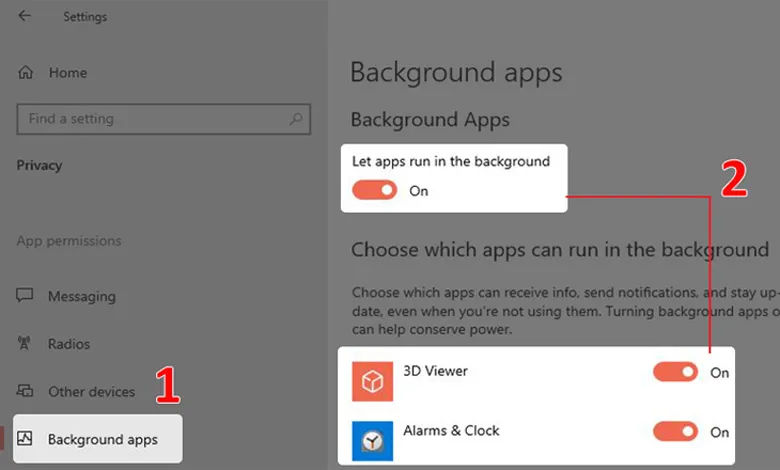 Giao diện cài đặt cho phép người dùng dừng các ứng dụng đang chạy nền (Background apps)
Kiểm soát các tiến trình độc hại cũng là một phần quan trọng của công việc này. Virus hoặc phần mềm độc hại (malware) thường hoạt động ngầm, đánh cắp tài nguyên hệ thống và chiếm dụng RAM để phục vụ cho mục đích xấu. Việc sử dụng các phần mềm quét virus uy tín và thường xuyên kiểm tra các tiến trình bất thường trong Task Manager là cần thiết. Nếu phát hiện một tiến trình lạ đang tiêu tốn lượng lớn RAM mà không rõ nguồn gốc, hãy lập tức tìm hiểu và kết thúc nó.
Lựa Chọn Trình Duyệt Web Tiết Kiệm Bộ Nhớ
Trình duyệt web hiện đại là một trong những ứng dụng tiêu tốn RAM nhiều nhất, đặc biệt khi mở nhiều tab. Các tab không chỉ tiêu tốn bộ nhớ cho nội dung hiển thị mà còn cho các tiện ích mở rộng đang hoạt động. Một trong những cách giải phóng RAM cho laptop đơn giản là chuyển sang sử dụng các trình duyệt được tối ưu hóa về bộ nhớ.
Thay vì chỉ sử dụng một trình duyệt, hãy thử nghiệm các lựa chọn khác như Edge (dựa trên Chromium nhưng thường được tối ưu hóa tốt hơn cho Windows) hoặc các trình duyệt tập trung vào quyền riêng tư và hiệu suất. Ngoài ra, việc quản lý và loại bỏ các tiện ích mở rộng không cần thiết cũng giúp giảm đáng kể mức sử dụng RAM. Hãy cân nhắc cài đặt các tiện ích giúp “đóng băng” (suspend) các tab không hoạt động để tạm thời giải phóng tài nguyên.
Các Biện Pháp Can Thiệp Sâu Vào Hệ Thống
Những phương pháp này yêu cầu người dùng phải can thiệp trực tiếp vào cài đặt hệ thống Windows, cung cấp khả năng kiểm soát sâu hơn để thực hiện cách giải phóng RAM cho laptop. Chúng thường dành cho người dùng có kinh nghiệm hơn hoặc chuyên gia IT muốn tinh chỉnh hiệu suất.
Thiết Lập và Tối Ưu Bộ Nhớ Ảo (Virtual Memory/Paging File)
Bộ nhớ ảo (Virtual Memory), hay còn gọi là Paging File, là một phần dung lượng trên ổ cứng được hệ điều hành sử dụng như một phần mở rộng của RAM vật lý. Việc thiết lập lại dung lượng bộ nhớ ảo là một cách giải phóng RAM cho laptop hiệu quả khi RAM vật lý bị quá tải. Khi RAM vật lý đầy, hệ thống sẽ di chuyển dữ liệu ít dùng đến sang bộ nhớ ảo.
Theo nguyên tắc chung, kích thước ban đầu của Paging File nên được đặt bằng 1.5 lần và kích thước tối đa là 3 lần dung lượng RAM vật lý hiện có. Ví dụ, với 8GB RAM, hãy đặt kích thước ban đầu là 12288 MB (8192 MB x 1.5) và tối đa là 24576 MB (8192 MB x 3). Việc này giúp đảm bảo hệ thống có đủ không gian để xử lý các ứng dụng ngốn RAM mà không bị sập.
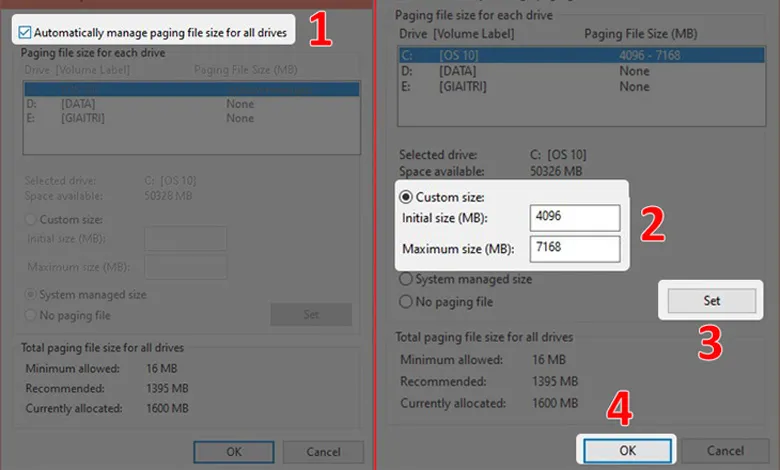 Giao diện thiết lập bộ nhớ ảo (Virtual Memory) trên hệ thống Windows, cho phép người dùng tùy chỉnh kích thước
Để thiết lập, bạn có thể truy cập qua Control Panel, chọn System, sau đó là Advanced system settings, và điều chỉnh trong tab Advanced/Performance Settings. Luôn chọn tùy chọn “Custom size” để kiểm soát dung lượng một cách chủ động thay vì để hệ thống tự động quản lý. Lưu ý rằng việc đặt Paging File trên ổ đĩa SSD sẽ mang lại hiệu suất tốt hơn so với HDD truyền thống.
Vô Hiệu Hóa Các Hiệu Ứng Hình Ảnh và Tính Năng Phụ Trợ
Hệ điều hành hiện đại như Windows 10 hay 11 sử dụng nhiều hiệu ứng hình ảnh (Visual Effects) để làm giao diện trở nên đẹp mắt và mượt mà hơn, ví dụ như hiệu ứng đổ bóng, trượt, hay hoạt ảnh. Tuy nhiên, những hiệu ứng này lại cần một lượng RAM nhất định và tài nguyên GPU để hiển thị. Tắt bớt các hiệu ứng không cần thiết là một cách giải phóng RAM cho laptop và cải thiện tốc độ xử lý đồ họa, đặc biệt trên các laptop có cấu hình khiêm tốn.
Bạn có thể điều chỉnh các hiệu ứng này trong Performance Options (cũng nằm trong Advanced system settings). Chọn “Adjust for best performance” để tắt hết tất cả, hoặc tùy chọn “Custom” để giữ lại một vài hiệu ứng cần thiết như font chữ rõ ràng. Thao tác này sẽ làm giao diện trở nên đơn giản hơn nhưng đổi lại là hiệu suất hoạt động được cải thiện đáng kể, rất có lợi cho các tác vụ tính toán chuyên sâu.
Tắt Tính Năng System Restore và Autoplay
System Restore là một tính năng hữu ích cho phép khôi phục trạng thái hệ thống về một thời điểm trước đó để khắc phục lỗi. Tuy nhiên, nó tạo ra các bản sao lưu (restore points) liên tục, chiếm dụng không gian ổ cứng và một phần tài nguyên hệ thống. Tắt tính năng System Restore trên các ổ đĩa không chứa hệ điều hành có thể là một cách giải phóng RAM cho laptop gián tiếp, bằng cách giảm tải cho hệ thống quản lý bộ nhớ.
Để tắt System Restore, tìm “Create a restore point” trong Windows Search, chọn ổ đĩa và nhấn Configure, sau đó chọn “Disable system protection”. Tương tự, tính năng Autoplay cho các thiết bị ngoài (USB, thẻ nhớ) cũng nên được tắt để tránh rủi ro bảo mật và giảm bớt gánh nặng tiến trình kiểm tra tự động mỗi khi kết nối thiết bị mới.
Chiến Lược Dọn Dẹp và Nâng Cấp Phần Mềm
Quản lý phần mềm là một khía cạnh quan trọng của cách giải phóng RAM cho laptop, đòi hỏi sự chủ động trong việc dọn dẹp và cập nhật. Các ứng dụng lỗi thời, không dùng đến hoặc chứa mã độc là những mối đe dọa tiềm tàng đối với sự ổn định của RAM.
Dọn Dẹp Ổ Đĩa Bằng Disk Cleanup và Storage Sense
Các tập tin tạm (temp files), bộ nhớ cache của ứng dụng, và các dữ liệu rác tích tụ theo thời gian sẽ làm chậm tốc độ đọc/ghi của ổ đĩa, ảnh hưởng gián tiếp đến hiệu suất của bộ nhớ ảo. Sử dụng công cụ Disk Cleanup tích hợp sẵn của Windows là một giải pháp đơn giản và hiệu quả. Công cụ này cho phép bạn loại bỏ an toàn các tập tin hệ thống không cần thiết, giúp tăng không gian lưu trữ và làm cho hệ thống hoạt động mượt mà hơn.
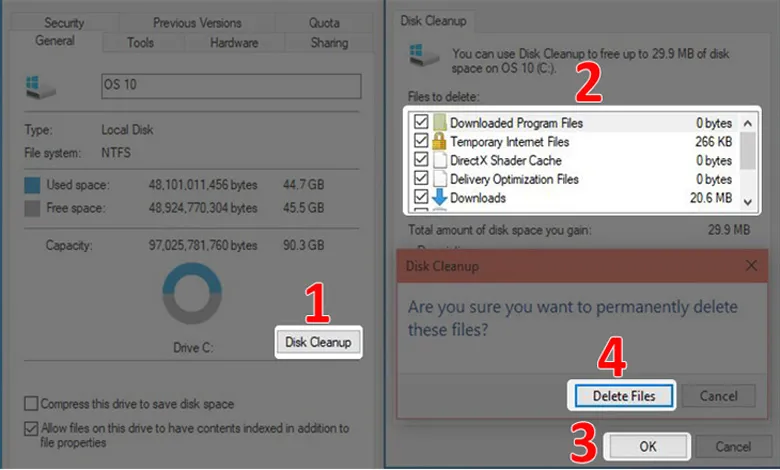 Giao diện Disk Cleanup hiển thị các tệp tin tạm và tệp tin hệ thống có thể xóa để dọn dẹp ổ đĩa và giải phóng bộ nhớ
Ngoài ra, Windows 10 và 11 còn cung cấp tính năng Storage Sense (Cài đặt > System > Storage) cho phép tự động dọn dẹp ổ đĩa. Bật Storage Sense giúp hệ thống tự động xóa các tập tin không cần thiết, các mục trong thùng rác hoặc thư mục Downloads sau một khoảng thời gian nhất định. Đây là một cách tối ưu hóa thụ động, giúp duy trì tình trạng “sạch sẽ” của ổ đĩa và hỗ trợ tốt hơn cho việc thực hiện cách giải phóng RAM cho laptop.
Gỡ Bỏ Hoàn Toàn Các Phần Mềm Lâu Ngày Không Sử Dụng
Phần mềm không sử dụng vẫn có thể chiếm dụng không gian ổ đĩa và để lại các tiến trình hoặc dịch vụ nền không cần thiết. Để tối ưu hóa triệt để, bạn cần gỡ bỏ các chương trình này thông qua “Apps & features” trong Settings. Thao tác này sẽ loại bỏ hoàn toàn các thư mục, tập tin cấu hình và registry liên quan, ngăn chặn chúng chiếm dụng RAM một cách vô ích.
Các ứng dụng “bloatware” được cài đặt sẵn bởi nhà sản xuất là mục tiêu ưu tiên để gỡ bỏ. Đối với các doanh nghiệp, việc chuẩn hóa danh sách phần mềm và gỡ bỏ các công cụ không nằm trong quy chuẩn là một phần của chính sách bảo mật và tối ưu hóa tài nguyên. Đây là một bước then chốt trong quá trình tìm cách giải phóng RAM cho laptop và làm sạch hệ thống.
Cập Nhật Phần Mềm và Ứng Dụng Thường Xuyên
Việc duy trì các phiên bản phần mềm mới nhất là rất quan trọng. Các nhà phát triển thường xuyên tung ra các bản vá lỗi không chỉ về bảo mật mà còn về hiệu suất, bao gồm cả việc tối ưu hóa cách sử dụng bộ nhớ. Một phiên bản cũ có thể chứa lỗi rò rỉ bộ nhớ (memory leak), khiến ứng dụng đó tiêu tốn ngày càng nhiều RAM theo thời gian hoạt động.
Cập nhật Windows, trình điều khiển (drivers) và các ứng dụng quan trọng là một cách giải phóng RAM cho laptop gián tiếp nhưng rất hiệu quả. Các bản cập nhật hệ thống thường đi kèm với các cải tiến về quản lý bộ nhớ và tối ưu hóa tiến trình, giúp hệ điều hành phân bổ tài nguyên hiệu quả hơn. Luôn kiểm tra và áp dụng các bản vá lỗi mới nhất để duy trì sự ổn định và hiệu suất cao nhất.
Quét và Loại Bỏ Phần Mềm Độc Hại/Virus Chuyên Nghiệp
Phần mềm độc hại (malware) và virus là những kẻ thù lớn nhất của hiệu suất máy tính. Chúng thường chạy các tiến trình ngầm, khai thác tài nguyên CPU và RAM để thực hiện các hành vi xấu như khai thác tiền điện tử, đánh cắp dữ liệu hoặc tạo botnet. Việc này làm giảm nghiêm trọng lượng RAM có sẵn cho các tác vụ hợp pháp.
Để thực hiện cách giải phóng RAM cho laptop này, hãy sử dụng các phần mềm diệt virus và chống malware chuyên nghiệp như Windows Defender (tích hợp) hoặc các giải pháp từ bên thứ ba. Thực hiện quét toàn bộ hệ thống định kỳ để phát hiện và loại bỏ triệt để các mối đe dọa tiềm ẩn. Việc loại bỏ các tiến trình độc hại sẽ giúp phục hồi ngay lập tức lượng lớn RAM đã bị chiếm dụng.
Giải Pháp Nâng Cấp Phần Cứng Dài Hạn
Nếu đã thực hiện tất cả các biện pháp tối ưu hóa phần mềm mà hiệu suất vẫn chưa đạt yêu cầu, đã đến lúc xem xét giải pháp phần cứng. Đây là cách giải phóng RAM cho laptop mang tính triệt để và dài hạn nhất, đảm bảo khả năng xử lý các tác vụ nặng trong tương lai.
Nâng Cấp RAM Vật Lý: Quyết Định Đầu Tư Chiến Lược
Việc nâng cấp RAM vật lý, bằng cách lắp thêm thanh RAM hoặc thay thế bằng các thanh có dung lượng cao hơn, là giải pháp tối ưu và triệt để nhất cho vấn đề thiếu hụt bộ nhớ. Đây là một quyết định đầu tư chiến lược, đặc biệt cần thiết cho các laptop doanh nghiệp thường xuyên xử lý các phần mềm đồ họa, lập trình hoặc chạy máy ảo.
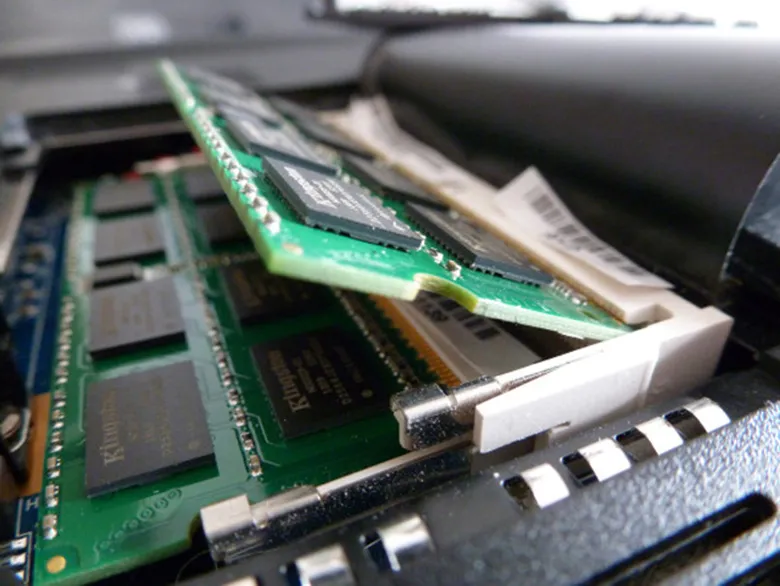 Hình ảnh minh họa thanh RAM được lắp đặt bên trong một chiếc laptop, tượng trưng cho việc nâng cấp bộ nhớ vật lý
Trước khi nâng cấp, hãy xác định chính xác loại RAM (DDR3, DDR4, hay DDR5), tốc độ bus (MHz) và số khe cắm còn trống trên laptop. Sử dụng các công cụ như CPU-Z có thể giúp bạn xác định thông số kỹ thuật hiện tại. Việc tăng dung lượng RAM sẽ cung cấp không gian làm việc rộng rãi hơn cho hệ điều hành và ứng dụng, loại bỏ hoàn toàn nhu cầu tìm kiếm cách giải phóng RAM cho laptop thường xuyên.
Sử Dụng Công Cụ Tối Ưu Hóa Game (Game Booster)
Mặc dù có tên gọi là Game Booster, các ứng dụng này không chỉ dành cho game thủ. Các phần mềm tối ưu hóa như Razer Cortex có khả năng tạm thời dừng tất cả các tiến trình nền và dịch vụ Windows không cần thiết ngay trước khi khởi chạy một ứng dụng. Điều này giúp dồn tối đa tài nguyên RAM và CPU cho ứng dụng chính.
Đối với người dùng chuyên nghiệp, Game Booster có thể được sử dụng để tối ưu hóa việc chạy các phần mềm nặng như Adobe Premiere Pro, AutoCAD, hoặc các ứng dụng phân tích dữ liệu chuyên sâu. Mặc dù sự khác biệt có thể không quá lớn trên các hệ thống cấu hình cao, phương pháp này vẫn là một cách giải phóng RAM cho laptop đơn giản và hữu ích cho những hệ thống đang gặp khó khăn với bộ nhớ. Việc tạm dừng các tiến trình không quan trọng giúp loại bỏ sự cạnh tranh tài nguyên trong những thời điểm quan trọng nhất.
Tổng hợp lại, việc áp dụng đồng thời nhiều phương pháp, từ việc điều chỉnh cách giải phóng RAM cho laptop tức thời như khởi động lại máy, quản lý ứng dụng chạy nền, cho đến các can thiệp sâu vào thiết lập bộ nhớ ảo và quyết định nâng cấp phần cứng, sẽ mang lại hiệu suất làm việc vượt trội. Một laptop được tối ưu hóa về RAM sẽ là tài sản vô giá, giúp người dùng và doanh nghiệp duy trì tốc độ và sự ổn định cần thiết trong môi trường công nghệ cạnh tranh hiện nay.
Cập Nhật Lần Cuối Vào Lúc Tháng mười một 11, 2025 by Luân ADG

Nguyễn Minh Duy là chuyên viên biên tập nội dung và SEO tại ADG.COM.VN, với hơn 5 năm kinh nghiệm trong lĩnh vực công nghệ và chuyển đổi số. Anh chuyên viết các nội dung liên quan đến sản phẩm công nghệ, giải pháp hạ tầng, phần cứng – phần mềm doanh nghiệp, giúp người đọc hiểu sâu hơn về cách công nghệ tạo nên giá trị thực tiễn trong kinh doanh.