Contents
- Tổng quan về Kiến thức Nền tảng Gõ Tiếng Việt
- Phân biệt Kiểu gõ (Input Method) và Bảng mã (Encoding)
- Hướng dẫn Thiết lập và Kiểm tra Bộ gõ Unikey Chuẩn
- Cài đặt Bộ gõ và Thiết lập Ban đầu
- Thiết lập Kiểu gõ và Bảng mã Tối ưu
- Khắc phục Lỗi không Gõ được Tiếng Việt Thường Gặp
- Lỗi 1: Xung đột giữa Nhiều Phần mềm Gõ Tiếng Việt
- Quy trình Gỡ bỏ Bộ gõ Gây Xung đột
- Lỗi 2: Sai Chế độ Gõ (English/Vietnamese)
- Lỗi 3: Bộ gõ Tiếng Việt bị Lỗi trong Ứng dụng Đặc thù
- Lỗi 4: Cài đặt Ngôn ngữ Bàn phím Hệ thống bị Sai
- Lỗi 5: Tính năng Tự động Sửa lỗi Chính tả (Autocorrect) Xung đột
- Nâng cao và Tối ưu hóa Trải nghiệm Gõ Tiếng Việt
- Tận dụng Tính năng Phím Tắt và Thiết lập Macro
- Sử dụng và Kiểm tra Tính năng Hỗ trợ Gõ Tắt
- Lưu trữ Cấu hình Bộ gõ (Configuration Backup)
- Các Vấn đề Tương thích Nâng cao với Môi trường Doanh nghiệp
- Tương thích với Máy Ảo và Remote Desktop
- Kiểm tra Xung đột với Phần mềm Bảo mật (Antivirus)
Việc cách gõ tiếng việt trên laptop là nhu cầu cơ bản và thiết yếu của mọi người dùng tại Việt Nam, đặc biệt trong môi trường làm việc chuyên nghiệp. Tuy nhiên, không ít người gặp phải các sự cố làm gián đoạn quá trình nhập liệu, gây ảnh hưởng đáng kể đến công việc. Bài viết này sẽ cung cấp hướng dẫn chi tiết về cách thiết lập, sử dụng bộ gõ tiếng Việt chuẩn. Chúng tôi cũng sẽ đi sâu vào các nguyên tắc nền tảng về kiểu gõ Telex/VNI và mã Unicode, đồng thời trình bày quy trình khắc phục lỗi không gõ được tiếng Việt phổ biến. Người dùng sẽ có đủ thông tin để làm chủ hoàn toàn công cụ làm việc trên máy tính của mình.
Tổng quan về Kiến thức Nền tảng Gõ Tiếng Việt
Gõ tiếng Việt trên laptop đòi hỏi sự hỗ trợ từ một ứng dụng gọi là bộ gõ, hoạt động như một công cụ phiên dịch giữa thao tác nhấn phím của người dùng và ký tự hiển thị. Việc hiểu rõ nguyên tắc hoạt động của bộ gõ là bước đầu tiên để đảm bảo quá trình nhập liệu diễn ra suôn sẻ.
Hiện nay, bộ gõ tiếng Việt phổ biến và được tin dùng nhất là UniKey, cùng với các lựa chọn thay thế như VietKey (ít dùng hơn) và EVKey (phát triển dựa trên UniKey, có tính năng nâng cao). Các bộ gõ này đều hỗ trợ các chuẩn gõ và bảng mã quốc tế.
Phân biệt Kiểu gõ (Input Method) và Bảng mã (Encoding)
Hai khái niệm cốt lõi khi thiết lập bộ gõ tiếng Việt là Kiểu gõ và Bảng mã. Cả hai phải được thiết lập đồng bộ và chính xác.
Kiểu gõ (Input Method) là quy tắc mà bạn sử dụng để thêm dấu. Hai kiểu gõ phổ biến nhất là Telex và VNI. Kiểu Telex dùng các chữ cái để đại diện cho dấu (ví dụ: aa thành â, s thành dấu sắc). Kiểu VNI dùng các phím số (1-9) để thêm dấu và các ký tự đặc biệt.
Bảng mã (Encoding) là tập hợp các quy ước để chuyển đổi ký tự thành mã nhị phân mà máy tính có thể hiểu và hiển thị. Trong kỷ nguyên hiện đại, mã Unicode là bảng mã chuẩn quốc tế và được khuyến nghị sử dụng 100%.
Các bảng mã cũ như TCVN3 (ABC) hay VNI Windows không còn phù hợp, dễ gây lỗi font và không tương thích trên các nền tảng khác nhau. Luôn ưu tiên sử dụng Unicode cho mọi văn bản.
Hướng dẫn Thiết lập và Kiểm tra Bộ gõ Unikey Chuẩn
UniKey được xem là bộ gõ tiếng Việt tiêu chuẩn cho hệ điều hành Windows vì tính gọn nhẹ, miễn phí và khả năng tương thích cao. Quá trình thiết lập chuẩn chỉ mất vài phút.
Cài đặt Bộ gõ và Thiết lập Ban đầu
Đầu tiên, hãy đảm bảo bạn đã tải và cài đặt phiên bản UniKey hoặc EVKey mới nhất từ trang chủ chính thức. Cần tránh các phiên bản cũ hoặc không rõ nguồn gốc.
Sau khi cài đặt, mở giao diện điều khiển của UniKey. Truy cập bằng cách tìm kiếm ứng dụng hoặc nhấn chuột phải vào biểu tượng của nó trên thanh Taskbar (thường là chữ E hoặc V).
 cách gõ tiếng việt trên laptop và các vấn đề lỗi gõ thường gặp
Thiết lập Kiểu gõ và Bảng mã Tối ưu
Trong cửa sổ chính của UniKey, kiểm tra mục Kiểu gõ và Bảng mã. Để đảm bảo tính tương thích cao nhất, hãy chọn Bảng mã là Unicode.
Tiếp theo, chọn Kiểu gõ là Telex hoặc VNI tùy theo thói quen của bạn. Mặc dù cả hai kiểu gõ này đều hoạt động tốt với bảng mã Unicode.
Tóm lại, cấu hình tiêu chuẩn, được khuyến nghị sử dụng rộng rãi, là: Bảng mã Unicode và Kiểu gõ Telex.
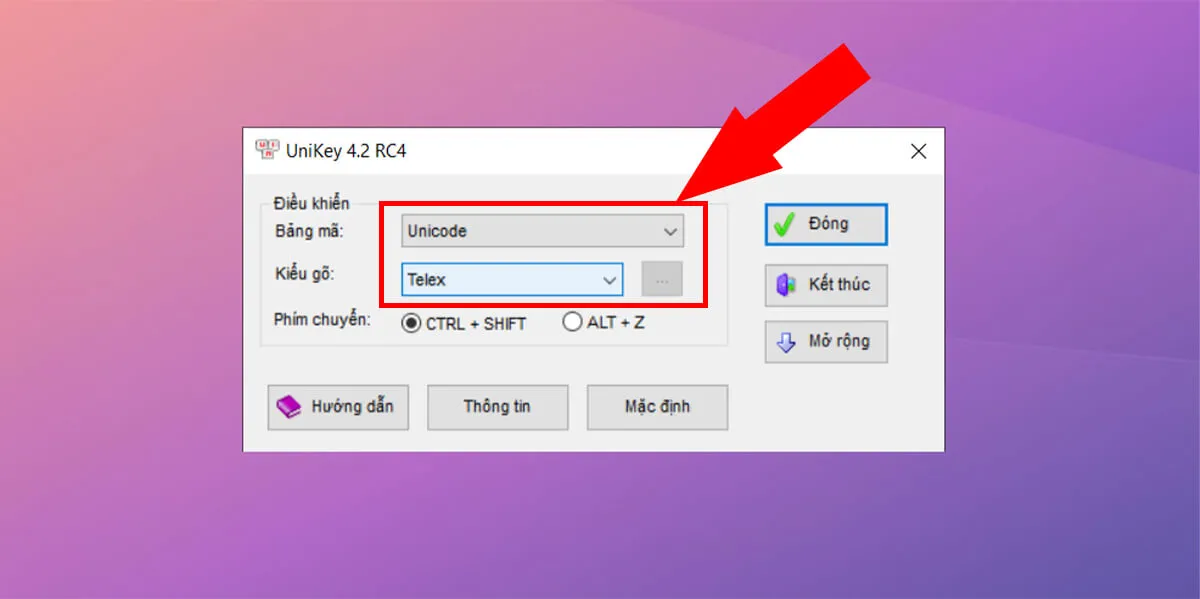 Thiết lập kiểu gõ Telex và bảng mã Unicode chuẩn cho bộ gõ tiếng Việt Unikey
Khắc phục Lỗi không Gõ được Tiếng Việt Thường Gặp
Dù đã thiết lập chuẩn, người dùng vẫn có thể gặp phải tình trạng bộ gõ không hoạt động. Các lỗi này thường xuất phát từ xung đột phần mềm hoặc sai cấu hình trong quá trình sử dụng.
Lỗi 1: Xung đột giữa Nhiều Phần mềm Gõ Tiếng Việt
Nguyên nhân phổ biến nhất là việc cài đặt nhiều hơn một bộ gõ tiếng Việt (ví dụ: cả UniKey và EVKey) hoặc một số phần mềm bảo mật, diệt virus tự động chặn. Sự tồn tại song song của chúng gây ra xung đột, làm hệ thống không biết sử dụng bộ gõ nào.
Để khắc phục triệt để, bạn chỉ nên giữ lại duy nhất một bộ gõ mà bạn muốn sử dụng. Các bộ gõ còn lại cần được gỡ cài đặt hoàn toàn khỏi hệ thống.
Quy trình Gỡ bỏ Bộ gõ Gây Xung đột
Việc gỡ cài đặt cần được thực hiện qua Control Panel hoặc Settings để đảm bảo loại bỏ tất cả các tệp liên quan. Tránh xóa thủ công thư mục của ứng dụng.
Bạn cần vào Start, gõ Control Panel và mở nó lên. Trong Control Panel, tìm và chọn mục Programs, sau đó chọn Programs and Features.
Trong danh sách các chương trình đã cài đặt, bạn tìm đến bộ gõ tiếng Việt không cần thiết. Thao tác nhấn chuột phải vào tên phần mềm đó và chọn Uninstall để tiến hành gỡ bỏ.
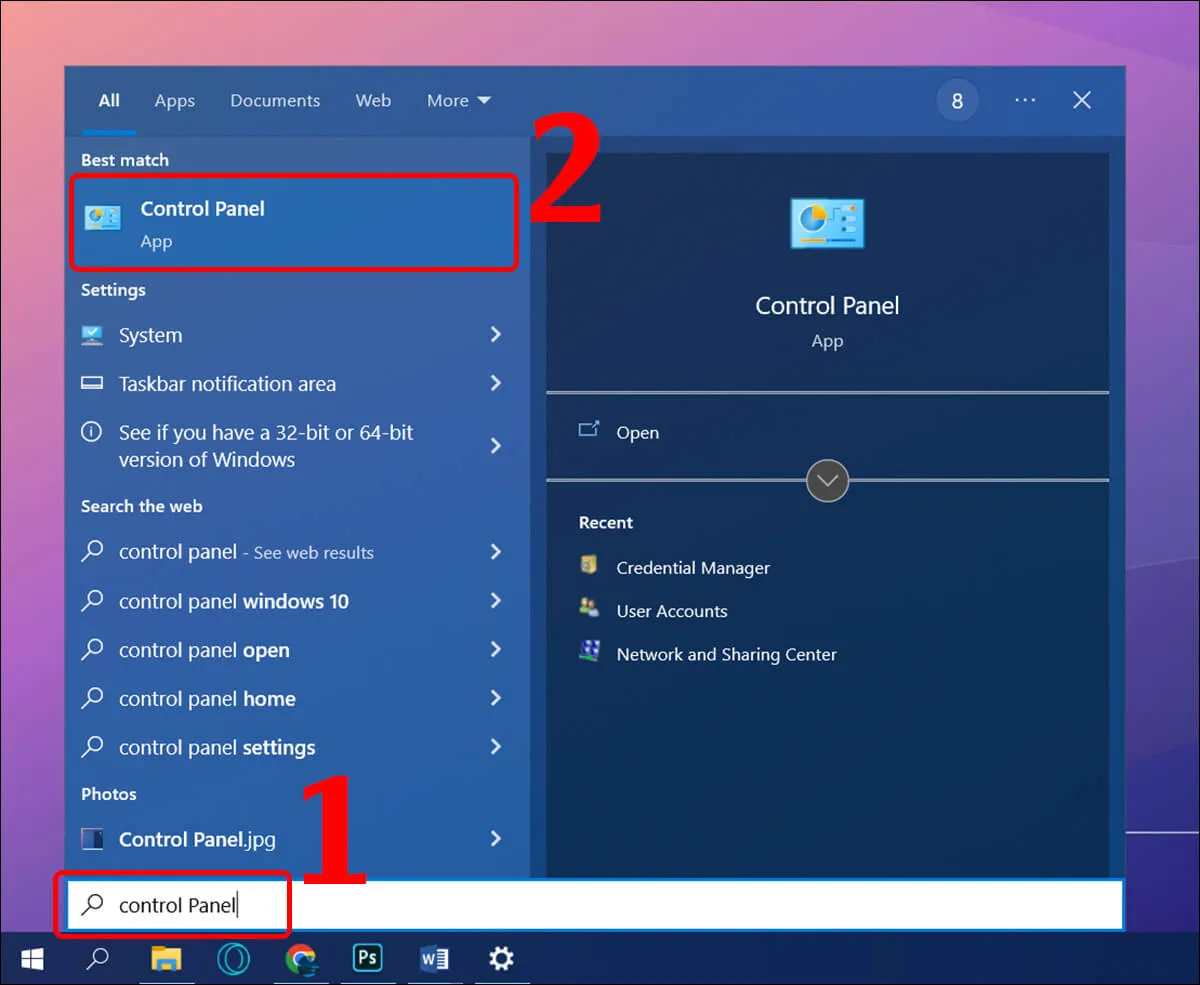 Cách truy cập Control Panel để gỡ bỏ bộ gõ tiếng Việt bị xung đột trên laptop
Sau khi quá trình gỡ cài đặt hoàn tất, bạn hãy khởi động lại laptop để hệ thống cập nhật và loại bỏ triệt để mọi tàn dư xung đột. Đây là một bước quan trọng để ổn định môi trường nhập liệu.
Lỗi 2: Sai Chế độ Gõ (English/Vietnamese)
Lỗi đơn giản nhưng thường gặp là bộ gõ đang ở chế độ Tiếng Anh (English – biểu tượng chữ E màu xanh) thay vì Tiếng Việt (Vietnamese – biểu tượng chữ V màu đỏ). Điều này làm bạn chỉ có thể gõ các ký tự Latin thông thường.
Cách khắc phục nhanh nhất là sử dụng tổ hợp phím tắt để chuyển đổi trạng thái gõ. Hầu hết các bộ gõ, bao gồm UniKey, đều sử dụng tổ hợp phím Ctrl + Shift để chuyển đổi giữa hai ngôn ngữ.
Ngoài ra, bạn cũng có thể nhấp chuột trái trực tiếp vào biểu tượng của bộ gõ trên thanh Taskbar. Thao tác này sẽ giúp bạn chuyển biểu tượng từ E sang V và bắt đầu gõ tiếng Việt có dấu ngay lập tức.
Lỗi 3: Bộ gõ Tiếng Việt bị Lỗi trong Ứng dụng Đặc thù
Một số ứng dụng đặc biệt, nhất là các phần mềm đồ họa, biên tập video, hoặc các tựa game online, thường yêu cầu quyền truy cập hệ thống cao hơn. Trong những ứng dụng này, bộ gõ tiếng Việt có thể bị chặn hoặc không hoạt động chính xác.
Giải pháp tối ưu cho trường hợp này là chạy bộ gõ tiếng Việt với quyền Quản trị viên (Run as administrator). Điều này cung cấp cho bộ gõ đủ đặc quyền để tương tác với các ứng dụng có yêu cầu cao.
Bạn chỉ cần đóng bộ gõ đang chạy, sau đó vào Start, tìm kiếm UniKey. Nhấn chuột phải vào biểu tượng UniKey và chọn Run as administrator. Sau đó, nhấn Yes để xác nhận cấp quyền và thử gõ lại.
Lỗi 4: Cài đặt Ngôn ngữ Bàn phím Hệ thống bị Sai
Trong cài đặt của Windows, có một mục quản lý ngôn ngữ gõ phím. Nếu mục này bị cấu hình sai, nó có thể làm ảnh hưởng đến cách bộ gõ tiếng Việt xử lý đầu vào của bạn.
Để kiểm tra và sửa lỗi này, bạn cần truy cập vào mục Typing settings. Nhấn Start, gõ typing settings và mở cửa sổ tương ứng.
Trong cửa sổ này, hãy tìm và chọn mục Advanced keyboard settings. Cuối cùng, đảm bảo rằng bạn đã chọn kiểu bàn phím là Vietnamese (United States) us hoặc một kiểu tương tự phù hợp.
Lỗi 5: Tính năng Tự động Sửa lỗi Chính tả (Autocorrect) Xung đột
Windows 10 trở lên có tính năng Autocorrect misspelled words (tự động sửa lỗi chính tả) hoạt động song song với bộ gõ tiếng Việt. Khi bạn gõ dấu, tính năng này cố gắng “sửa” các tổ hợp chữ cái có dấu thành từ tiếng Anh gần nhất, gây lỗi loạn chữ.
Để khắc phục, bạn cần vô hiệu hóa hoàn toàn tính năng này. Bắt đầu bằng việc nhấn Start và gõ autocorrect misspelled words để mở cửa sổ cài đặt.
Tại mục Autocorrect misspelled words, bạn hãy đẩy thanh gạt sang trái để tắt tính năng này. Đồng thời, nên tắt luôn tính năng Highlight misspelled words để tránh các can thiệp không cần thiết vào quá trình gõ.
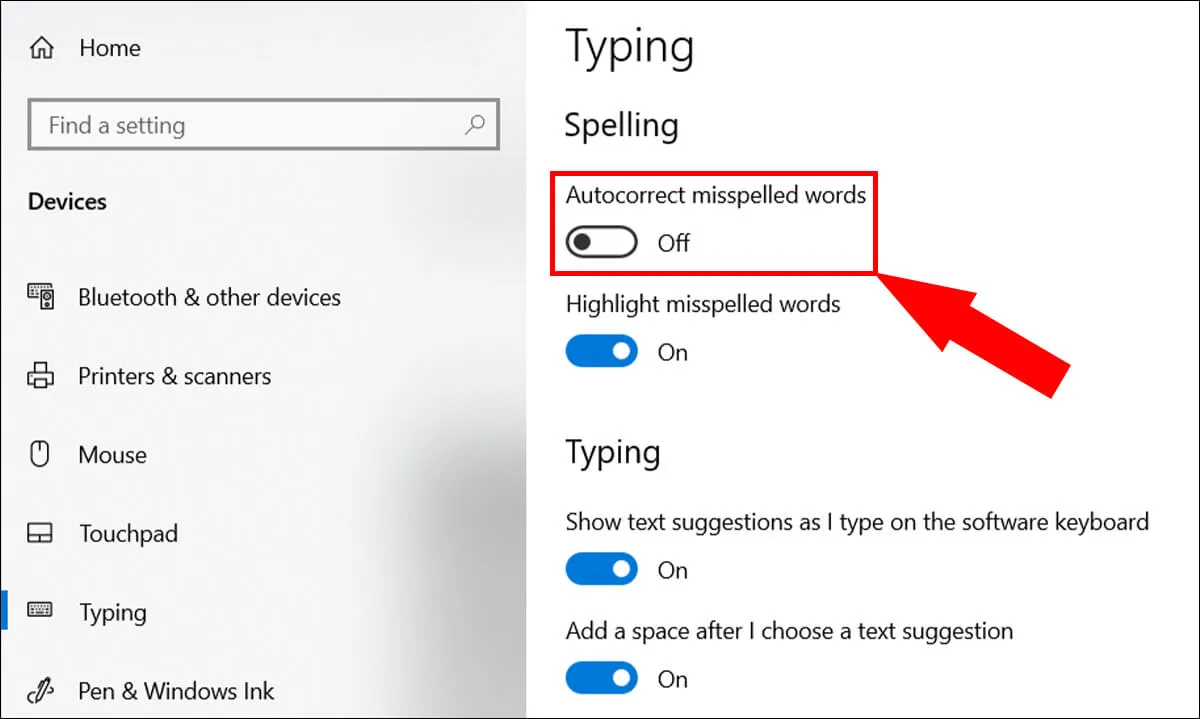 Vô hiệu hóa tính năng Autocorrect misspelled words để sửa lỗi cách gõ tiếng việt trên laptop
Nâng cao và Tối ưu hóa Trải nghiệm Gõ Tiếng Việt
Việc gõ tiếng Việt không chỉ dừng lại ở việc khắc phục lỗi. Người dùng chuyên nghiệp luôn tìm cách tối ưu hóa trải nghiệm nhập liệu của mình để tăng tốc độ và hiệu quả công việc.
Tận dụng Tính năng Phím Tắt và Thiết lập Macro
Hầu hết các bộ gõ tiếng Việt hiện đại đều cho phép người dùng tùy chỉnh các phím tắt. Thay vì chỉ dùng Ctrl + Shift, bạn có thể thiết lập phím tắt khác dễ dàng thao tác hơn (ví dụ: phím ~ hay F12).
Trong phần cài đặt của UniKey/EVKey, bạn có thể thiết lập các Macro hay gõ tắt. Đây là tính năng cho phép bạn gõ một từ viết tắt (ví dụ: dc) và hệ thống tự động thay thế bằng một cụm từ dài (ví dụ: được).
Tính năng Macro này cực kỳ hữu ích cho doanh nghiệp khi cần gõ nhanh các cụm từ chuyên môn, tên sản phẩm, hoặc địa chỉ email lặp lại.
Sử dụng và Kiểm tra Tính năng Hỗ trợ Gõ Tắt
Tính năng gõ tắt giúp tiết kiệm thời gian đáng kể. Thay vì gõ toàn bộ từ khóa cách gõ tiếng việt trên laptop, bạn có thể thiết lập gõ tắt chỉ bằng hai hoặc ba chữ cái.
Việc thiết lập gõ tắt cần được kiểm soát cẩn thận để tránh nhầm lẫn giữa các từ viết tắt. Nên sử dụng các quy tắc gõ tắt cá nhân, dễ nhớ và ít trùng lặp với từ ngữ thông thường.
Lưu trữ Cấu hình Bộ gõ (Configuration Backup)
Sau khi đã thiết lập thành công cấu hình tối ưu, bạn nên sao lưu tệp cấu hình (thường là một tệp .ini hoặc tương tự). Điều này đảm bảo rằng, nếu hệ thống gặp lỗi hoặc bạn chuyển sang một chiếc laptop mới, bạn chỉ cần tải lại tệp cấu hình đó.
Việc sao lưu cấu hình giúp duy trì sự nhất quán trong môi trường làm việc, không cần phải thiết lập lại mọi thứ từ đầu. Điều này thể hiện tính chuyên nghiệp trong quản lý công cụ làm việc.
Các Vấn đề Tương thích Nâng cao với Môi trường Doanh nghiệp
Trong môi trường doanh nghiệp, laptop thường được quản lý bởi IT, và việc gõ tiếng Việt có thể gặp vấn đề liên quan đến chính sách bảo mật hoặc máy ảo (Virtual Machine).
Tương thích với Máy Ảo và Remote Desktop
Khi làm việc qua Remote Desktop (RDP) hoặc trong các môi trường máy ảo như VMware/Hyper-V, bộ gõ tiếng Việt đôi khi không truyền tải phím tắt chuẩn xác. Người dùng nên kiểm tra thiết lập phím nóng của RDP để tránh xung đột với phím tắt chuyển đổi bộ gõ.
Trong các trường hợp này, việc sử dụng các bộ gõ có tính năng “Khởi động cùng Windows” và “Chạy với quyền Quản trị viên” là điều kiện tiên quyết để đảm bảo bộ gõ luôn hoạt động ổn định.
Kiểm tra Xung đột với Phần mềm Bảo mật (Antivirus)
Một số phần mềm bảo mật hoặc giải pháp Endpoint Protection có thể coi bộ gõ tiếng Việt là một dạng Keylogger (vì chúng theo dõi thao tác gõ phím) và tự động chặn hoặc giới hạn hoạt động của chúng.
Nếu gặp tình trạng này, người dùng cần yêu cầu bộ phận IT đưa bộ gõ (ví dụ: UniKey.exe) vào danh sách ngoại lệ (Whitelist) của phần mềm bảo mật. Đây là một bước kỹ thuật chuyên sâu thường cần sự can thiệp của người quản lý hệ thống.
Tóm lại, việc thiết lập và cách gõ tiếng việt trên laptop hiệu quả đòi hỏi sự nắm vững về bộ gõ, kiểu gõ, và biết cách nhận diện, xử lý các lỗi thường gặp như xung đột phần mềm hay sai chế độ. Bằng cách tuân thủ các hướng dẫn cấu hình chuẩn mực và áp dụng các mẹo khắc phục lỗi chuyên sâu này, người dùng có thể đảm bảo một trải nghiệm nhập liệu tiếng Việt mượt mà và không bị gián đoạn.
Cập Nhật Lần Cuối Vào Lúc Tháng mười một 11, 2025 by Luân ADG

Nguyễn Minh Duy là chuyên viên biên tập nội dung và SEO tại ADG.COM.VN, với hơn 5 năm kinh nghiệm trong lĩnh vực công nghệ và chuyển đổi số. Anh chuyên viết các nội dung liên quan đến sản phẩm công nghệ, giải pháp hạ tầng, phần cứng – phần mềm doanh nghiệp, giúp người đọc hiểu sâu hơn về cách công nghệ tạo nên giá trị thực tiễn trong kinh doanh.