Contents
- Tầm Quan Trọng Của Việc Kiểm Tra RAM Trong Môi Trường Doanh Nghiệp
- Phương Pháp Kiểm Tra Nhanh Và Cơ Bản Nhất (Task Manager)
- Xem nhanh Dung lượng và Tốc độ Bus
- Xác định Số khe cắm đã sử dụng
- Kiểm Tra Thông Số RAM Chính Xác Bằng Lệnh System Command
- Xác định Loại RAM (DDR, DDR2, DDR3, DDR4, DDR5)
- Kiểm tra Nhà sản xuất và Số serial (Vendor and Part Number)
- Sử Dụng Phần Mềm Chuyên Dụng: CPU-Z và Các Công Cụ Khác
- Phân tích các thông số chuyên sâu (Timing, Latency, XMP Profile)
- Xác Định Dung Lượng RAM Tối Đa Mà Laptop Hỗ Trợ
- Giới hạn của Hệ điều hành (32-bit vs 64-bit)
- Kiểm tra giới hạn của Mainboard bằng Command Prompt
- Phân Tích Thông Số RAM Để Lên Kế Hoạch Nâng Cấp Tối Ưu
- Tầm quan trọng của Tốc độ Bus và Độ trễ (CL – Latency)
- Nguyên tắc tương thích khi nâng cấp (Single Channel vs Dual Channel)
- Kết luận
Bộ nhớ truy cập ngẫu nhiên (RAM) đóng vai trò then chốt trong hiệu suất làm việc của bất kỳ máy tính nào, đặc biệt là laptop. Hiểu rõ các thông số kỹ thuật của RAM là bước đi cần thiết cho mọi chuyên gia IT hoặc quản lý doanh nghiệp muốn tối ưu hóa tài nguyên phần cứng. Bài viết này sẽ hướng dẫn chi tiết về cách kiểm tra ram máy tính laptop, giúp bạn xác định chính xác dung lượng RAM tối đa, tốc độ Bus RAM và loại RAM đang được sử dụng. Việc nắm vững thông tin này là nền tảng vững chắc để đưa ra quyết định nâng cấp RAM hiệu quả, đảm bảo hệ thống luôn hoạt động ổn định và đạt hiệu suất cao nhất trong các tác vụ nặng.
Tầm Quan Trọng Của Việc Kiểm Tra RAM Trong Môi Trường Doanh Nghiệp
Trong bối cảnh công nghệ phát triển không ngừng, việc quản lý và tối ưu hóa tài sản IT là yếu tố sống còn quyết định năng suất và lợi thế cạnh tranh của doanh nghiệp. RAM, với vai trò là bộ nhớ tạm thời xử lý dữ liệu cho CPU, ảnh hưởng trực tiếp đến khả năng đa nhiệm và tốc độ phản hồi của ứng dụng. Một hệ thống có cấu hình RAM kém sẽ ngay lập tức gây ra hiện tượng giật lag, treo máy, làm giảm đáng kể hiệu quả công việc.
Việc kiểm tra RAM thường xuyên không chỉ là một bước bảo trì kỹ thuật đơn thuần. Nó còn là cơ sở để lập kế hoạch nâng cấp hệ thống, đảm bảo các phần mềm chuyên dụng như thiết kế đồ họa, phân tích dữ liệu lớn hay môi trường ảo hóa chạy mượt mà. Đặc biệt, việc xác định chính xác loại RAM và tốc độ Bus RAM giúp đảm bảo tính tương thích và khai thác tối đa hiệu năng sau khi nâng cấp. Thông tin chính xác về RAM còn giúp các phòng ban IT đưa ra quyết định mua sắm phần cứng thông minh và tiết kiệm chi phí hơn.
Việc xác định nhà sản xuất RAM cũng là một yếu tố quan trọng trong quản lý tài sản. Nó giúp bộ phận kỹ thuật dễ dàng theo dõi nguồn gốc, chính sách bảo hành, và đánh giá chất lượng sản phẩm qua thời gian sử dụng. Đối với các hệ thống lớn, việc đồng bộ hóa các mô-đun RAM từ cùng một nhà sản xuất có thể giảm thiểu rủi ro xung đột phần cứng. Doanh nghiệp cần phải hiểu rõ các thông số này để duy trì một môi trường làm việc kỹ thuật số liền mạch và mạnh mẽ.
Phương Pháp Kiểm Tra Nhanh Và Cơ Bản Nhất (Task Manager)
Task Manager là công cụ tích hợp sẵn trong hệ điều hành Windows, cung cấp cái nhìn tổng quan và nhanh chóng về hiệu suất hệ thống. Đây là lựa chọn đầu tiên và đơn giản nhất để bất kỳ người dùng nào cũng có thể thực hiện kiểm tra các thông số RAM cơ bản mà không cần cài đặt thêm phần mềm bên ngoài. Công cụ này hiển thị dữ liệu theo thời gian thực, rất hữu ích cho việc giám sát hiệu suất ngay lập tức.
Xem nhanh Dung lượng và Tốc độ Bus
Để truy cập Task Manager, người dùng chỉ cần nhấn tổ hợp phím Ctrl + Shift + Esc hoặc nhấn chuột phải vào thanh tác vụ và chọn Task Manager. Sau khi mở, chuyển sang tab Performance và chọn mục Memory để xem thông tin chi tiết về RAM.
Tại đây, bạn sẽ thấy tổng dung lượng RAM đã được cài đặt, cùng với lượng RAM đang được sử dụng (In use) và lượng RAM còn trống (Available). Thông tin này cực kỳ quan trọng để đánh giá liệu hệ thống có đang thiếu bộ nhớ để xử lý các tác vụ hiện tại hay không.
Một thông số quan trọng khác được hiển thị rõ ràng tại mục này là Speed. Đây chính là tốc độ Bus RAM hiện tại mà hệ thống đang vận hành, được đo bằng đơn vị MHz. Tốc độ Bus là yếu tố quyết định tốc độ truyền tải dữ liệu giữa RAM và CPU, ảnh hưởng trực tiếp đến hiệu suất tổng thể của máy tính.
Xác định Số khe cắm đã sử dụng
Trong phần Memory của Task Manager, người dùng có thể tìm thấy mục Slots used. Mục này cho biết tổng số khe cắm RAM vật lý đã được sử dụng trên bo mạch chủ của laptop. Ví dụ: “2 of 4” có nghĩa là máy đang sử dụng 2 khe trong tổng số 4 khe có sẵn.
Thông tin về số khe cắm là vô cùng thiết yếu cho việc nâng cấp RAM sau này. Nó giúp xác định liệu còn khe trống để lắp thêm mô-đun RAM mới hay không, hoặc có cần phải thay thế các mô-đun hiện tại bằng các mô-đun có dung lượng lớn hơn. Hiểu rõ cấu hình khe cắm cũng giúp người dùng triển khai cấu hình Dual Channel hiệu quả.
Bạn cũng có thể xem loại RAM cơ bản đang được sử dụng (ví dụ: DDR4) ngay bên cạnh thông tin tốc độ Bus. Tuy nhiên, Task Manager đôi khi không hiển thị chi tiết hoặc hoàn toàn chính xác loại RAM trong mọi trường hợp, do đó cần sử dụng các phương pháp kiểm tra chuyên sâu hơn để có kết quả đáng tin cậy.
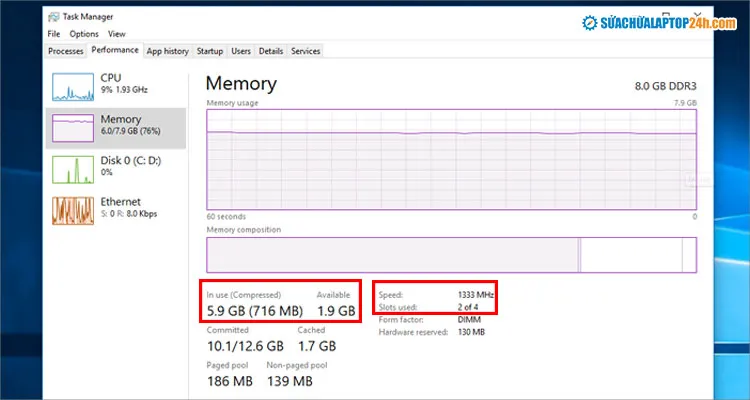 Các thông số cơ bản của RAM trong Task Manager
Kiểm Tra Thông Số RAM Chính Xác Bằng Lệnh System Command
Đối với các chuyên gia IT, Command Prompt (CMD) hoặc PowerShell cung cấp một cách tiếp cận chính xác và đáng tin cậy hơn để trích xuất thông tin phần cứng sâu bên trong hệ thống. Việc sử dụng các lệnh wmic (Windows Management Instrumentation Command-line) cho phép người dùng nhận được các thông số kỹ thuật chi tiết, bao gồm cả mã số đại diện cho loại RAM hay nhà sản xuất.
Xác định Loại RAM (DDR, DDR2, DDR3, DDR4, DDR5)
Để kiểm tra loại RAM máy tính laptop đang chạy, người dùng cần mở Command Prompt với quyền Administrator. Sau đó, nhập lệnh sau và nhấn Enter: wmic memorychip get devicelocator, memorytype.
Kết quả sẽ hiển thị một bảng với cột MemoryType. Các con số trong cột này là mã đại diện cho thế hệ RAM, ví dụ như 20 là DDR, 21 là DDR2, 24 là DDR3, 26 là DDR4 và 27 là DDR5. Phương pháp này cung cấp kết quả tuyệt đối chính xác hơn so với thông tin đôi khi bị ẩn hoặc không rõ ràng trong Task Manager. Việc xác định đúng loại RAM là điều kiện tiên quyết để đảm bảo tính tương thích của mô-đun khi tiến hành nâng cấp.
Dựa trên mã số MemoryType, người dùng có thể chắc chắn về thế hệ RAM của mình. Điều này đặc biệt quan trọng vì các thế hệ RAM khác nhau (ví dụ: DDR3 và DDR4) có thiết kế khe cắm không tương thích với nhau. Lệnh này giúp loại bỏ mọi sự mơ hồ trước khi đầu tư vào phần cứng mới.
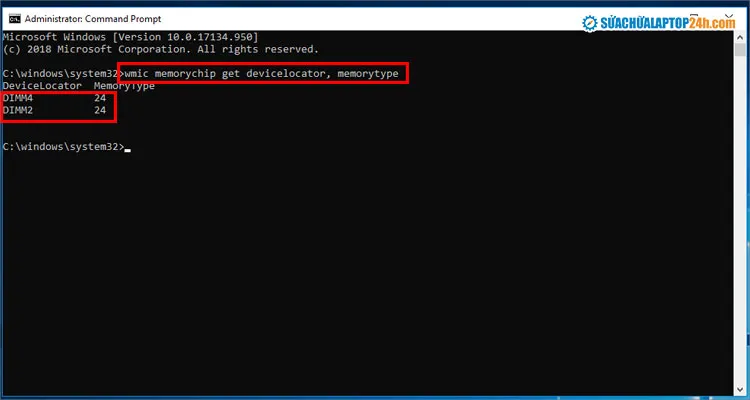 Nhập lệnh wmic memorychip get devicelocator, memorytype vào cửa sổ Administrator: Command Prompt
Kiểm tra Nhà sản xuất và Số serial (Vendor and Part Number)
Tương tự, để xác định nhà sản xuất RAM (Manufacturer) và số serial (SerialNumber) của mô-đun đang cài đặt, chuyên viên IT chỉ cần thay đổi câu lệnh wmic một chút. Lệnh cần nhập là: wmic memorychip get devicelocator, manufacturer, serialnumber.
Kết quả sẽ hiển thị rõ ràng tên thương hiệu sản xuất mô-đun RAM, ví dụ như Samsung, Kingston, Hynix, v.v. Cột SerialNumber cung cấp mã số nhận dạng duy nhất cho thanh RAM, rất hữu ích cho việc theo dõi tài sản và yêu cầu bảo hành.
Việc biết nhà sản xuất RAM cho phép doanh nghiệp đánh giá chất lượng của các mô-đun và đưa ra quyết định mua sắm nhất quán. Đây là một phần quan trọng trong việc duy trì tiêu chuẩn phần cứng đồng bộ cho toàn bộ máy tính trong công ty. Thông tin này cũng hỗ trợ việc kiểm tra xem RAM hiện tại có phải là loại RAM chất lượng cao hay không, từ đó điều chỉnh kỳ vọng về hiệu suất hệ thống.
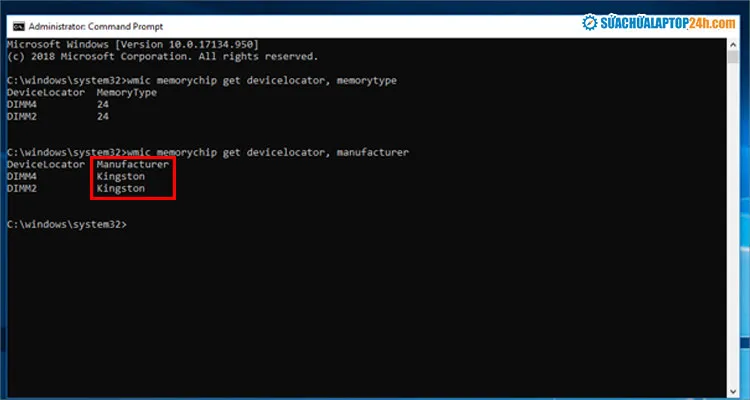 Cách kiểm tra hãng RAM máy tính không cần tháo máy bằng Command Prompt
Sử Dụng Phần Mềm Chuyên Dụng: CPU-Z và Các Công Cụ Khác
Mặc dù Command Prompt cung cấp thông tin chính xác, các phần mềm bên thứ ba như CPU-Z được xem là công cụ tối ưu nhất để kiểm tra RAM. Chúng cung cấp giao diện trực quan, dễ đọc và hiển thị một lượng lớn thông tin chuyên sâu mà các công cụ tích hợp sẵn của Windows thường bỏ qua. Đây là phương pháp được các kỹ thuật viên và người dùng chuyên nghiệp tin dùng nhất.
CPU-Z được thiết kế để phân tích và báo cáo hầu hết các thông tin chi tiết về các thành phần phần cứng cốt lõi, bao gồm CPU, mainboard và RAM. Sau khi cài đặt và khởi chạy, người dùng chuyển sang tab Memory để xem các thông số tổng quan của bộ nhớ hệ thống.
Một tab quan trọng khác là SPD (Serial Presence Detect), nơi chứa thông tin chi tiết về từng khe cắm RAM riêng biệt. Tại đây, người dùng có thể chọn từng khe cắm (Slot) để xem thông số kỹ thuật cụ thể của mô-đun RAM đang cắm trong khe đó.
Phân tích các thông số chuyên sâu (Timing, Latency, XMP Profile)
Tab SPD của CPU-Z hiển thị các thông số chuyên sâu như Timing (độ trễ), bao gồm CL (CAS Latency), tRCD, tRP, và tRAS. Các giá trị này đo lường thời gian cần thiết để RAM phản hồi các yêu cầu từ CPU, ảnh hưởng trực tiếp đến hiệu suất thực tế của hệ thống. Độ trễ càng thấp, hiệu suất càng tốt.
CPU-Z cũng cho phép kiểm tra XMP (Extreme Memory Profile) hoặc DOCP (Direct Overclock Profile) của mô-đun RAM. Đây là các hồ sơ ép xung được nhà sản xuất cài sẵn, cho phép RAM chạy ở tốc độ cao hơn so với tốc độ tiêu chuẩn được hệ thống mainboard mặc định. Biết được XMP là cần thiết để nâng cấp RAM và đảm bảo cả hai thanh đều có thể chạy ở tốc độ tối ưu.
Thông tin về Part Number (Số hiệu bộ phận) và Max Bandwidth (Băng thông tối đa) cũng được cung cấp trong tab SPD. Những chi tiết này là vô giá khi cần tìm mua mô-đun RAM thay thế hoặc nâng cấp tương thích hoàn hảo. Tóm lại, CPU-Z là công cụ không thể thiếu để xác định toàn bộ thông tin chi tiết về RAM một cách nhanh chóng và đầy đủ nhất.
Xác Định Dung Lượng RAM Tối Đa Mà Laptop Hỗ Trợ
Việc xác định dung lượng RAM tối đa mà laptop có thể hỗ trợ là bước đầu tiên và quan trọng nhất khi lên kế hoạch nâng cấp. Giới hạn này không chỉ phụ thuộc vào phần cứng (bo mạch chủ) mà còn bị chi phối bởi phần mềm (hệ điều hành). Nếu nâng cấp vượt quá giới hạn, phần cứng thừa sẽ không được hệ thống công nhận và sử dụng.
Giới hạn của Hệ điều hành (32-bit vs 64-bit)
Phiên bản hệ điều hành Windows đang sử dụng đặt ra một giới hạn cơ bản về dung lượng RAM tối đa có thể truy cập. Để kiểm tra phiên bản, người dùng nhấn chuột phải vào This PC/My Computer và chọn Properties.
Tại mục System type, thông tin về kiến trúc hệ điều hành sẽ được hiển thị, thường là 32-bit hoặc 64-bit. Windows 32-bit có giới hạn nghiêm ngặt, chỉ hỗ trợ tối đa khoảng 4GB RAM. Trong khi đó, Windows 64-bit hỗ trợ dung lượng vượt trội hơn nhiều, cho phép máy tính có thể nhận tới hàng trăm GB RAM, đáp ứng các yêu cầu khắt khe của doanh nghiệp.
Đối với người dùng chuyên nghiệp hoặc doanh nghiệp, việc chuyển đổi sang hệ điều hành 64-bit là bắt buộc để tận dụng lợi ích của các mô-đun RAM dung lượng lớn hơn. Việc kiểm tra và nâng cấp lên 64-bit phải được ưu tiên trước khi quyết định mua thêm RAM.
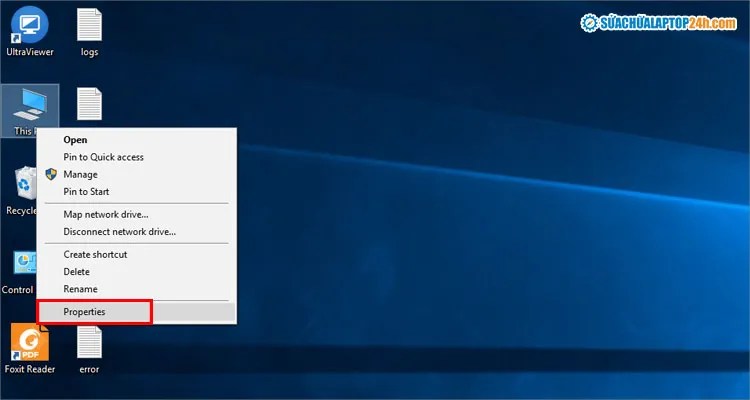 Chọn Properties để kiểm tra RAM máy tính Win 10, 11
Kiểm tra giới hạn của Mainboard bằng Command Prompt
Giới hạn thực tế về RAM chủ yếu được xác định bởi bo mạch chủ (mainboard). Để kiểm tra giới hạn này, người dùng có thể sử dụng Command Prompt (với quyền Administrator) và nhập lệnh sau: wmic memphysical get maxcapacity.
Kết quả trả về sẽ là một con số tính bằng Kilobyte (KB). Người dùng cần chuyển đổi con số này sang Gigabyte (GB) bằng cách chia cho 1024 hai lần (KB -> MB -> GB). Ví dụ: nếu kết quả là 33554432 KB, tức là (33554432 / 1024) / 1024 = 32GB RAM tối đa.
Đây là phương pháp kiểm tra RAM máy tính laptop chính xác nhất về giới hạn phần cứng, vượt qua giới hạn của hệ điều hành. Bất kỳ kế hoạch nâng cấp RAM nào cũng cần phải tuân thủ nghiêm ngặt con số này để tránh lãng phí chi phí đầu tư. Hạn mức RAM tối đa của mainboard phụ thuộc vào chipset và thiết kế của nhà sản xuất.
Phân Tích Thông Số RAM Để Lên Kế Hoạch Nâng Cấp Tối Ưu
Việc kiểm tra RAM máy tính laptop không chỉ dừng lại ở việc biết dung lượng, mà còn bao gồm việc phân tích các thông số để tối ưu hóa hiệu suất và đảm bảo khả năng tương thích khi nâng cấp. Hiểu được mối quan hệ giữa các thông số sẽ giúp doanh nghiệp đưa ra quyết định đầu tư thông minh, tận dụng tối đa tiềm năng của phần cứng.
Tầm quan trọng của Tốc độ Bus và Độ trễ (CL – Latency)
Hai yếu tố quan trọng nhất ảnh hưởng đến hiệu suất RAM là tốc độ Bus RAM (Speed) và độ trễ (Latency). Tốc độ Bus, được đo bằng MHz, xác định số lượng chu kỳ dữ liệu có thể được truyền tải mỗi giây. Tốc độ càng cao, dữ liệu được truyền đi càng nhanh.
Tuy nhiên, tốc độ cao phải đi kèm với độ trễ thấp để đạt hiệu suất tối đa. Độ trễ (CL) là số chu kỳ đồng hồ cần thiết để RAM thực hiện lệnh được yêu cầu. Một mô-đun RAM có tốc độ Bus cao nhưng độ trễ cao có thể cho hiệu suất thực tế không vượt trội so với mô-đun tốc độ thấp hơn nhưng có độ trễ cực thấp. Chuyên gia IT cần cân nhắc cả hai thông số này khi lựa chọn RAM.
Khi nâng cấp RAM, điều quan trọng là phải chọn mô-đun có cùng tốc độ Bus RAM với mô-đun cũ (hoặc tốc độ mà bo mạch chủ hỗ trợ) và có độ trễ tương đương hoặc thấp hơn. Việc kết hợp các mô-đun có tốc độ khác nhau thường khiến cả hai chạy ở tốc độ của mô-đun chậm nhất.
Nguyên tắc tương thích khi nâng cấp (Single Channel vs Dual Channel)
Kiểm tra cấu hình kênh đôi (Dual Channel) là một khía cạnh thiết yếu trong việc tối ưu hóa hiệu suất RAM. Chế độ Dual Channel cho phép bộ điều khiển bộ nhớ (memory controller) truy cập đồng thời hai mô-đun RAM, tăng gấp đôi băng thông truyền dữ liệu. Điều này mang lại sự cải thiện hiệu suất đáng kể trong các tác vụ yêu cầu băng thông lớn.
Để kích hoạt Dual Channel, cần sử dụng hai mô-đun RAM có thông số kỹ thuật (dung lượng, tốc độ Bus RAM, và tốt nhất là cùng nhà sản xuất RAM) giống hệt nhau và cắm vào đúng khe cắm quy định trên bo mạch chủ. Task Manager hiển thị số khe cắm đã sử dụng (Slots used) và CPU-Z cung cấp chi tiết về cấu hình kênh hiện tại (Single, Dual, hoặc Quad).
Doanh nghiệp nên hướng tới cấu hình Dual Channel trong mọi trường hợp nâng cấp để đạt được hiệu suất tối ưu nhất. Nếu máy tính chỉ có một khe cắm, việc thay thế bằng một mô-đun có dung lượng lớn hơn là cách nâng cấp RAM hiệu quả nhất.
Kết luận
Việc thành thạo cách kiểm tra ram máy tính laptop không chỉ là kỹ năng cơ bản mà còn là yếu tố then chốt để quản lý và tối ưu hóa tài sản công nghệ. Từ việc sử dụng Task Manager để kiểm tra nhanh dung lượng và tốc độ, đến việc sử dụng các lệnh wmic trong Command Prompt để xác định chính xác loại RAM và nhà sản xuất, người dùng có thể nắm bắt toàn bộ thông tin cần thiết. Việc phân tích các thông số này là nền tảng vững chắc để đưa ra các quyết định nâng cấp RAM thông minh, đảm bảo hệ thống luôn duy trì được hiệu suất cao, ổn định, và sẵn sàng đáp ứng mọi yêu cầu khắt khe của môi trường kinh doanh hiện đại.
Cập Nhật Lần Cuối Vào Lúc Tháng mười một 11, 2025 by Luân ADG

Nguyễn Minh Duy là chuyên viên biên tập nội dung và SEO tại ADG.COM.VN, với hơn 5 năm kinh nghiệm trong lĩnh vực công nghệ và chuyển đổi số. Anh chuyên viết các nội dung liên quan đến sản phẩm công nghệ, giải pháp hạ tầng, phần cứng – phần mềm doanh nghiệp, giúp người đọc hiểu sâu hơn về cách công nghệ tạo nên giá trị thực tiễn trong kinh doanh.