Contents
- Lý Do và Thời Điểm Cần Thực Hiện Vệ Sinh Chuyên Sâu
- Dấu hiệu nhận biết bàn phím cần được tháo rời
- Tác hại của bụi bẩn và dị vật
- Chuẩn Bị Toàn Diện Trước Khi Bắt Đầu Thao Tác Tháo Lắp
- Nguyên tắc an toàn tuyệt đối
- Phân biệt cấu trúc bàn phím: Nổi và Chìm
- Bộ dụng cụ kỹ thuật thiết yếu
- Hướng Dẫn Chi Tiết Phương Pháp Tháo Nút Bàn Phím Laptop
- Cấu tạo cơ bản của một phím
- Kỹ thuật tháo nút nhựa an toàn
- Kỹ thuật tháo xương phím
- Quy Trình Tháo Rời Toàn Bộ Khung Bàn Phím (Keyboard Assembly)
- Xác định ốc vít và kết nối
- Gỡ cáp kết nối
- Tách rời module bàn phím
- Kỹ Thuật Vệ Sinh Chuyên Sâu Đạt Chuẩn IT
- Làm sạch sâu bên dưới các phím
- Vệ sinh bề mặt phím
- Lắp Ráp Lại Bàn Phím và Kiểm Tra Hoạt Động
- Quy trình lắp xương phím và nút nhựa
- Lắp lại module bàn phím và cáp
- Các bước kiểm tra cuối cùng
- Khắc Phục Lỗi Bàn Phím Phổ Biến Sau Vệ Sinh
- Xử lý lỗi chạm/liệt phím
- Xử lý lỗi phần mềm
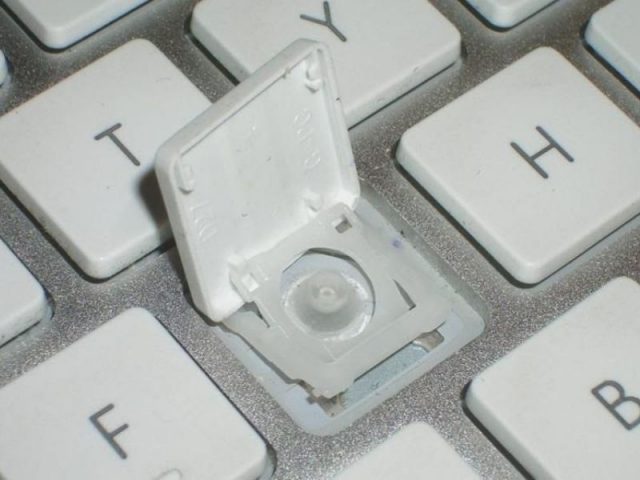
Bàn phím laptop là giao diện tương tác cốt lõi, nhưng lại là nơi dễ dàng tích tụ bụi bẩn tích tụ và dị vật, dẫn đến các lỗi khó chịu như kẹt phím hay liệt phím. Việc nắm vững cách tháo bàn phím laptop vệ sinh đúng quy trình không chỉ giúp khắc phục các sự cố hiện tại mà còn là một bước quan trọng trong quy trình bảo trì laptop định kỳ. Đây là công việc đòi hỏi sự cẩn thận và chuyên môn kỹ thuật nhất định. Chúng tôi sẽ hướng dẫn chi tiết toàn bộ quy trình, từ khâu chuẩn bị dụng cụ đến các bước thực hiện an toàn. Người dùng cần hiểu rõ cách tháo bàn phím laptop vệ sinh không chỉ là việc gỡ nút đơn thuần, mà còn liên quan đến những rủi ro cần tránh, đặc biệt là nguy cơ rủi ro tĩnh điện có thể gây hại cho các linh kiện điện tử nhạy cảm. Việc thực hiện đúng sẽ đảm bảo hiệu suất hoạt động tối ưu và kéo dài tuổi thọ của máy tính.
Lý Do và Thời Điểm Cần Thực Hiện Vệ Sinh Chuyên Sâu
Bàn phím là nơi tiếp xúc trực tiếp với môi trường làm việc, do đó việc bám bẩn là điều không thể tránh khỏi theo thời gian sử dụng. Các vấn đề phát sinh từ bụi bẩn không chỉ là yếu tố thẩm mỹ, mà còn ảnh hưởng trực tiếp đến hiệu suất và độ bền của thiết bị.
Dấu hiệu nhận biết bàn phím cần được tháo rời
Khi sử dụng laptop, người dùng cần chú ý đến các dấu hiệu cảnh báo rằng đã đến lúc cần can thiệp sâu hơn việc vệ sinh thông thường. Dấu hiệu rõ ràng nhất là hiện tượng các phím bị kẹt hoặc có độ nảy không đồng đều. Điều này thường do các vụn thức ăn hoặc dị vật cứng mắc kẹt dưới nắp phím.
Lỗi liệt phím hoặc phím bấm lúc được lúc không là chỉ báo nghiêm trọng hơn. Nguyên nhân có thể là do bụi bẩn dày đặc đã làm cản trở sự tiếp xúc của phím với bảng mạch bên dưới. Tiếng kêu cọt kẹt hoặc âm thanh lạ khi nhấn phím cũng là một tín hiệu cần tháo rời để kiểm tra và vệ sinh toàn diện bên trong.
Tác hại của bụi bẩn và dị vật
Bụi bẩn tích tụ lâu ngày trong bàn phím tạo thành một lớp cách nhiệt, làm tăng nhiệt độ khu vực bàn phím và tiềm ẩn nguy cơ chập mạch điện tử. Các mảnh vụn nhỏ như tóc hoặc lông thú có thể làm hỏng các cơ chế xương phím mỏng manh, gây ra hiện tượng bung phím hoặc gãy xương phím.
Hơn nữa, các chất lỏng hoặc hơi ẩm bị giữ lại bởi lớp bụi có thể ăn mòn bảng mạch. Đây là nguyên nhân hàng đầu gây ra lỗi chạm bàn phím, khiến các phím tự động nhấn hoặc máy tính bị loạn chức năng. Việc vệ sinh chuyên sâu giúp loại bỏ triệt để các tác nhân gây hại này.
Chuẩn Bị Toàn Diện Trước Khi Bắt Đầu Thao Tác Tháo Lắp
Sự chuẩn bị kỹ lưỡng là yếu tố quyết định sự thành công và an toàn trong quá trình tháo lắp. Bất kỳ sự sơ suất nào cũng có thể dẫn đến hỏng hóc vĩnh viễn cho linh kiện.
Nguyên tắc an toàn tuyệt đối
Trước khi thực hiện bất kỳ thao tác tháo lắp nào, bắt buộc phải tắt hoàn toàn nguồn máy tính. Người dùng cần rút bộ sạc và tháo pin (nếu có thể tháo rời) để đảm bảo ngắt kết nối tuyệt đối với nguồn điện. Đây là nguyên tắc cơ bản để tránh hư hỏng bo mạch chủ.
Để phòng tránh rủi ro tĩnh điện (Electrostatic Discharge – ESD), hãy sử dụng dây đeo cổ tay chống tĩnh điện. Nối dây đeo này với một điểm tiếp đất kim loại trên vỏ máy tính. Nếu không có dây đeo, hãy thường xuyên chạm tay vào vật kim loại đã tiếp đất để xả tĩnh điện tích tụ trong cơ thể.
Phân biệt cấu trúc bàn phím: Nổi và Chìm
Cấu trúc bàn phím laptop khác nhau giữa các nhà sản xuất và dòng máy, đòi hỏi các phương pháp tháo lắp riêng biệt. Bàn phím nổi (Island-style/Chiclet) cho phép tháo từng nút phím một cách dễ dàng hơn để vệ sinh cá nhân. Tuy nhiên, việc này vẫn cần độ khéo léo để tránh làm gãy xương phím.
Ngược lại, bàn phím chìm (Built-in Keyboard) thường được tích hợp chặt chẽ vào khung máy (top case). Loại này yêu cầu người dùng phải tháo toàn bộ khung bàn phím ra khỏi máy. Quá trình này phức tạp hơn nhiều, thường liên quan đến việc tháo toàn bộ vỏ đáy, ngắt cáp màn hình và các linh kiện khác.
Bộ dụng cụ kỹ thuật thiết yếu
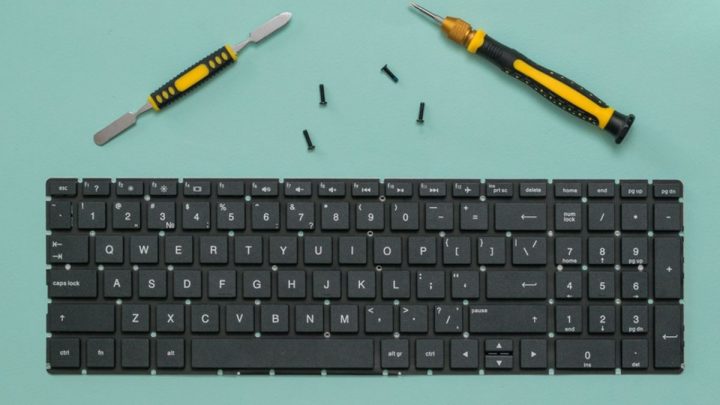
Việc chuẩn bị dụng cụ chuyên dụng là không thể thiếu để tránh làm hỏng ốc vít hoặc vỏ máy. Bộ tua vít chuyên dụng cho laptop (thường là đầu Phillips nhỏ) với nhiều kích cỡ khác nhau là cần thiết để mở các loại ốc khác nhau.
Spudger (thẻ nhựa mỏng hoặc công cụ nạy vỏ) được sử dụng để tách các khớp nhựa mà không gây trầy xước. Nhíp chống tĩnh điện rất hữu ích để tháo hoặc chèn các sợi cáp mềm (cáp ribbon) ra khỏi cổng kết nối ZIF. Đối với những trường hợp cần tháo sâu hơn để làm vệ sinh, một lượng nhỏ keo tản nhiệt chất lượng cao cũng cần được chuẩn bị để bôi lại cho CPU/GPU sau khi lắp ráp.
Hướng Dẫn Chi Tiết Phương Pháp Tháo Nút Bàn Phím Laptop
Khi đã hoàn tất các bước chuẩn bị an toàn, chúng ta sẽ đi vào các thao tác tháo nút phím cụ thể. Các thao tác này cần được thực hiện cực kỳ nhẹ nhàng và có kiểm soát.
Cấu tạo cơ bản của một phím
Mỗi phím trên bàn phím laptop thường được cấu thành từ ba bộ phận chính. Phần trên cùng là nút nhựa (Keycap), mang ký tự hiển thị. Bên dưới là xương phím (Key Scissor), một cơ chế hình chữ X mỏng manh làm bằng nhựa, có nhiệm vụ tạo độ nảy và định hướng cho nút nhựa. Cuối cùng là khung phím (Key Housing) cố định xương phím vào bảng mạch.
Hiểu rõ cấu tạo này giúp người dùng nhận biết rõ ràng các thành phần cần bảo vệ và cách thức chúng khớp với nhau. Xương phím là bộ phận dễ gãy nhất và việc làm hỏng nó có thể dẫn đến việc phải thay thế cả một cụm phím mới.
Kỹ thuật tháo nút nhựa an toàn
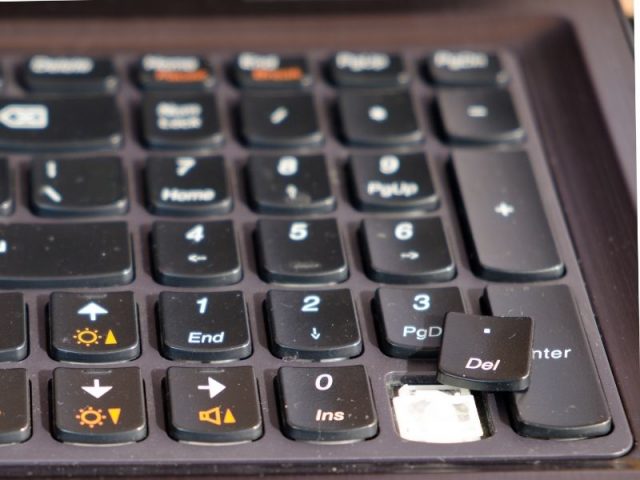
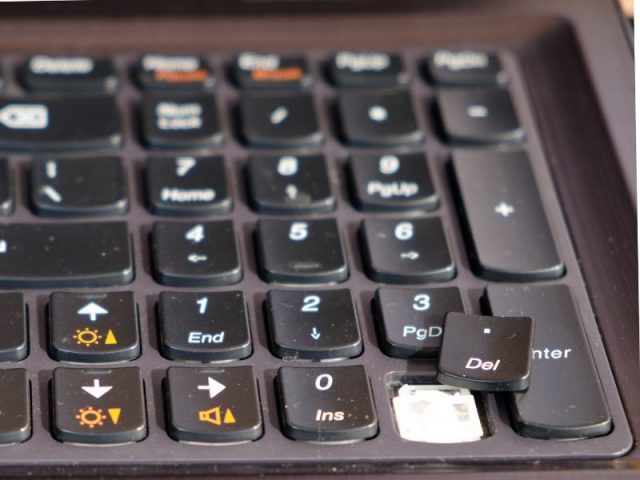
Để tháo nút nhựa, người dùng nên dùng một công cụ chuyên dụng như Keycap Puller (kẹp tháo nút phím) hoặc Spudger mỏng. Luồn công cụ vào một góc bên dưới của phím, sau đó nhẹ nhàng nhấc lên. Tránh dùng lực quá mạnh hoặc nạy phím từ cạnh dài, vì điều này có thể làm gãy các ngàm giữ bên trong.
Đối với các phím lớn như Shift, Spacebar, hoặc Enter, chúng thường có thêm thanh cân bằng bằng kim loại hoặc nhựa. Khi tháo, cần nhấc thẳng đứng và đều lực ở cả hai bên để tránh làm cong hoặc làm rơi thanh cân bằng này ra khỏi vị trí.
Kỹ thuật tháo xương phím
Tháo xương phím là công đoạn mạo hiểm hơn, chỉ nên thực hiện khi cần thay thế xương phím hoặc vệ sinh sâu bên dưới. Xương phím được cố định bằng các ngàm nhựa siêu nhỏ vào khung phím. Dùng nhíp hoặc đầu vít dẹt rất nhỏ, nhẹ nhàng nới lỏng các ngàm này theo chiều ngang.
Tuyệt đối không dùng lực kéo mạnh. Xương phím có hai phần (thường được gọi là hai cánh) lồng vào nhau, cần tách chúng ra khỏi ngàm một cách có hệ thống. Lưu ý quan sát kỹ chiều của xương phím trước khi tháo để quá trình lắp lại diễn ra chính xác.
Quy Trình Tháo Rời Toàn Bộ Khung Bàn Phím (Keyboard Assembly)
Trong trường hợp bàn phím bị đổ chất lỏng hoặc là loại bàn phím chìm, việc tháo rời toàn bộ module là bắt buộc. Đây là một quy trình kỹ thuật đòi hỏi sự kiên nhẫn.
Xác định ốc vít và kết nối
Hầu hết các laptop đều có một vài ốc vít cố định bàn phím từ phía dưới đáy máy. Sau khi tháo vỏ đáy laptop, người dùng cần xác định vị trí của các ốc này. Quan trọng là phải vẽ sơ đồ hoặc chụp ảnh vị trí các loại ốc vít. Kích thước và chiều dài của ốc vít ở các vị trí khác nhau có thể khác nhau, việc lắp nhầm ốc dài vào vị trí nông có thể làm thủng bo mạch.
Sau khi tháo hết ốc, đôi khi bàn phím còn được giữ bằng các lẫy nhựa nhỏ ở cạnh trên. Sử dụng Spudger để nhẹ nhàng nạy các lẫy này.
Gỡ cáp kết nối
Cáp kết nối bàn phím (Keyboard Ribbon Cable) thường là một sợi cáp mỏng, dẹt, được cắm vào một đầu nối Zero Insertion Force (ZIF) trên bo mạch chủ. Đầu nối ZIF có một chốt khóa bằng nhựa hoặc kim loại.
Trước tiên, dùng nhíp hoặc ngón tay để mở chốt khóa này lên. Sau đó, nhẹ nhàng kéo cáp ribbon ra khỏi khe cắm. Tuyệt đối không được kéo cáp trước khi mở chốt khóa, vì điều này có thể làm hỏng cáp hoặc đầu nối, dẫn đến lỗi bàn phím vĩnh viễn.
Tách rời module bàn phím
Sau khi ốc vít và cáp đã được gỡ, bàn phím có thể được nhấc ra khỏi khung máy. Đối với một số mẫu laptop, bàn phím và phần vỏ trên (top case) được hàn nhiệt với nhau, lúc này việc tháo rời rất khó khăn và cần đến công cụ chuyên nghiệp, thậm chí là phải thay thế cả cụm.
Trong trường hợp có thể tháo rời, việc nhấc bàn phím ra cần thực hiện theo một góc nghiêng nhất định. Đảm bảo không có cáp hoặc linh kiện nào bị vướng hay kéo căng trong quá trình này.
Kỹ Thuật Vệ Sinh Chuyên Sâu Đạt Chuẩn IT
Vệ sinh sau khi tháo rời phải đảm bảo loại bỏ mọi cặn bẩn mà không gây ẩm ướt hoặc làm hỏng các mạch điện.
Làm sạch sâu bên dưới các phím
Sử dụng bóng thổi bụi chuyên dụng hoặc máy thổi khí nén để đẩy bụi bẩn tích tụ ra khỏi khu vực bảng mạch và khe hở. Đây là bước quan trọng nhất để loại bỏ các hạt nhỏ bám sâu. Khi sử dụng khí nén, hãy giữ bình thẳng đứng và xịt theo góc nghiêng, tránh xịt trực tiếp quá gần có thể làm hỏng các linh kiện nhỏ.
Đối với các cặn bẩn cứng đầu, dùng bàn chải lông mềm hoặc cọ vẽ có sợi nhỏ để quét nhẹ nhàng. Sau đó, dùng máy hút bụi công suất nhỏ, dành riêng cho thiết bị điện tử, để hút sạch các vật thể đã được làm lỏng.
Vệ sinh bề mặt phím
Bề mặt nút nhựa thường dính dầu mỡ từ tay người dùng. Hãy chuẩn bị dung dịch vệ sinh chuyên dụng (ví dụ: cồn Isopropyl Alcohol nồng độ 70% trở lên) hoặc dung dịch giấm pha loãng với nước cất theo tỷ lệ 50:50.
Nhúng khăn mềm (microfiber) vào dung dịch và vắt khô hoàn toàn. Lau nhẹ nhàng từng nút phím và các khe hở. Bông tăm tẩm dung dịch là công cụ lý tưởng để làm sạch các góc khuất và viền phím. Đảm bảo bề mặt hoàn toàn khô ráo trước khi lắp ráp lại.
Lắp Ráp Lại Bàn Phím và Kiểm Tra Hoạt Động
Quá trình lắp ráp lại phải tuân theo trình tự ngược lại của quá trình tháo, đảm bảo mọi kết nối đều chắc chắn và chính xác.
Quy trình lắp xương phím và nút nhựa
Nếu tháo cả xương phím, hãy lắp xương phím vào khung phím trước. Đảm bảo hai cánh xương phím được lồng vào nhau và các ngàm nhựa nhỏ khớp hoàn toàn vào khung. Phải nghe thấy tiếng “click” nhẹ cho thấy xương phím đã được cố định.
Tiếp theo, đặt nút nhựa lên trên xương phím, căn chỉnh cho các ngàm trên nút nhựa khớp với xương phím. Dùng đầu ngón tay nhấn nhẹ và đều lực cho đến khi nút phím gắn chắc chắn.
Lắp lại module bàn phím và cáp
Cẩn thận đặt module bàn phím đã vệ sinh trở lại vị trí trong khung máy. Đảm bảo các lỗ ốc vít đã được căn chỉnh chính xác.
Tiếp theo, lắp cáp ribbon vào đầu nối ZIF. Luồn cáp vào hoàn toàn, sau đó nhẹ nhàng đóng chốt khóa ZIF lại để cố định. Đảm bảo cáp không bị xoắn hoặc gấp khúc. Bắt lại tất cả các ốc vít theo sơ đồ đã ghi chú ban đầu. Sử dụng lực vặn vừa phải, không siết quá chặt để tránh làm hỏng ren hoặc vỏ máy.
Các bước kiểm tra cuối cùng
Sau khi lắp ráp hoàn tất, khởi động laptop và tiến hành kiểm tra chức năng bàn phím. Sử dụng các công cụ kiểm tra bàn phím trực tuyến (Online Keyboard Tester) để đảm bảo tất cả các phím, bao gồm cả phím chức năng (Fn Keys), đều hoạt động bình thường.
Thực hiện các thao tác gõ nhanh và mạnh để kiểm tra độ nảy và độ nhạy của phím. Việc kiểm tra này giúp xác định xem có phím nào bị lắp sai, bị liệt hay bị kẹt sau quá trình tháo lắp hay không. Nếu có lỗi, cần tắt máy và kiểm tra lại cáp kết nối và vị trí lắp của phím đó.
Khắc Phục Lỗi Bàn Phím Phổ Biến Sau Vệ Sinh
Mặc dù đã thực hiện vệ sinh và lắp đặt cẩn thận, một số lỗi vẫn có thể xảy ra. Bảo trì laptop chuyên nghiệp bao gồm cả việc xác định và xử lý các lỗi này.
Xử lý lỗi chạm/liệt phím
Lỗi chạm hoặc liệt phím sau khi vệ sinh thường do một trong ba nguyên nhân: cáp ribbon bị lỏng, lỗi xương phím/nút nhựa bị gãy, hoặc bảng mạch bị hỏng do ẩm/tĩnh điện.
Nếu lỗi là do bung hoặc gãy xương phím, cần thay thế xương phím bằng bộ phận tương đương (có thể lấy từ các phím ít dùng như Home, End). Nếu lỗi do cáp lỏng, cần mở máy lại và ngắt kết nối cáp, sau đó lau sạch đầu cáp bằng cồn IPA và lắp lại thật chắc chắn. Trường hợp lỗi phần cứng nghiêm trọng hơn, việc thay thế cả cụm bàn phím là giải pháp cuối cùng.
Xử lý lỗi phần mềm
Một số vấn đề như bàn phím bị loạn chữ, gõ số ra chữ, hoặc không gõ được số không liên quan đến bụi bẩn. Các vấn đề này thường là lỗi phần mềm, chủ yếu do cài đặt ngôn ngữ (input language) hoặc chế độ Numlock.
Lỗi gõ số ra chữ “ăâêô” thường do ngôn ngữ nhập liệu bị chuyển sang Vietnamese (TELEX/VNI). Có thể khắc phục bằng cách nhấn tổ hợp phím Alt + Shift hoặc chỉnh lại trong cài đặt ngôn ngữ của hệ điều hành. Lỗi gõ chữ ra số ở nửa bên phải bàn phím là do chức năng Numlock bị bật, hãy nhấn phím Fn + NumLock để tắt chức năng này. Việc này thường xảy ra trên các mẫu laptop nhỏ gọn không có bàn phím số riêng.
Việc thực hiện cách tháo bàn phím laptop vệ sinh tại nhà là một kỹ năng cần thiết cho người dùng công nghệ, đặc biệt trong môi trường làm việc có nhiều bụi bẩn tích tụ. Quy trình này đòi hỏi sự tỉ mỉ, kiên nhẫn và tuân thủ các nguyên tắc an toàn kỹ thuật nghiêm ngặt, từ việc ngắt nguồn điện, chống tĩnh điện, đến việc sử dụng dụng cụ chuyên dụng. Bằng cách thực hiện bảo trì laptop định kỳ theo hướng dẫn chi tiết này, bạn sẽ đảm bảo bàn phím luôn hoạt động tối ưu, giảm thiểu đáng kể các lỗi phần cứng, qua đó kéo dài tuổi thọ và duy trì hiệu suất làm việc cao cho thiết bị của mình.
Cập Nhật Lần Cuối Vào Lúc Tháng mười một 26, 2025 by Luân ADG

Nguyễn Minh Duy là chuyên viên biên tập nội dung và SEO tại ADG.COM.VN, với hơn 5 năm kinh nghiệm trong lĩnh vực công nghệ và chuyển đổi số. Anh chuyên viết các nội dung liên quan đến sản phẩm công nghệ, giải pháp hạ tầng, phần cứng – phần mềm doanh nghiệp, giúp người đọc hiểu sâu hơn về cách công nghệ tạo nên giá trị thực tiễn trong kinh doanh.