Contents
- Kiểm Tra Phiên Bản Windows Đang Cài Đặt và Tình Trạng Bản Quyền
- Sử Dụng Lệnh Winver để Xác Định Phiên Bản
- Xác Minh Tình Trạng Bản Quyền Bằng Công Cụ SLMGR
- Đánh Giá Sức Khỏe Tổng Thể Hệ Thống Windows và Bảo Mật
- Kiểm Tra Tính Toàn Vẹn Của Hệ Thống File (SFC và DISM)
- Phân Tích Báo Cáo Chẩn Đoán Hiệu Năng (Performance Monitor)
- Chuẩn Đoán Chuyên Sâu Độ Chai Pin Laptop Không Cần Phần Mềm
- Các Bước Tạo Báo Cáo Pin (Battery Report) Chi Tiết
- Phân Tích Các Chỉ Số Chính Trong Battery Report
- Phân Tích Lịch Sử Dung Lượng Pin (Battery Capacity History)
- Ước Tính Thời Lượng Pin (Battery Life Estimates)
- Tối Ưu Hóa và Khắc Phục Sự Cố Windows Bằng Công Cụ Nâng Cao
- Phân Tích Nhật Ký Hệ Thống Với Event Viewer
- Theo Dõi Hoạt Động Tài Nguyên Với Resource Monitor
Trong môi trường làm việc số hóa, việc duy trì hiệu năng hệ thống ổn định là ưu tiên hàng đầu đối với mọi doanh nghiệp. Nắm vững cách kiểm tra win trên laptop không chỉ giúp bạn theo dõi tình trạng phần mềm mà còn là bước bảo trì định kỳ thiết yếu để đảm bảo tuổi thọ và độ tin cậy của thiết bị. Bài viết này, dành cho chuyên gia IT và người dùng doanh nghiệp, cung cấp hướng dẫn chuẩn đoán chuyên sâu sử dụng bộ công cụ tích hợp mà không cần phần mềm bên thứ ba. Chúng tôi sẽ neo ngữ nghĩa bằng việc trình bày chi tiết về cách kiểm tra win trên laptop, đặc biệt là việc tạo báo cáo Battery Report quan trọng. Phương pháp này giúp tiết kiệm thời gian và đảm bảo độ chính xác cao trong quá trình quản lý tài sản công nghệ của tổ chức.
Kiểm Tra Phiên Bản Windows Đang Cài Đặt và Tình Trạng Bản Quyền
Việc xác định chính xác phiên bản Windows và tình trạng bản quyền là nền tảng đầu tiên trong công tác kiểm tra toàn diện hệ thống. Điều này ảnh hưởng trực tiếp đến khả năng bảo mật, tính tương thích của phần mềm doanh nghiệp và khả năng nhận các bản cập nhật quan trọng.
Sử Dụng Lệnh Winver để Xác Định Phiên Bản
Bạn có thể nhanh chóng xác định phiên bản Windows hiện tại bằng một lệnh đơn giản. Nhấn tổ hợp phím Windows + R để mở hộp thoại Run. Sau đó, nhập lệnh winver và nhấn Enter.
Thao tác này sẽ hiển thị một hộp thoại thông tin chi tiết về phiên bản Windows. Hộp thoại cho biết số phiên bản cụ thể, số bản dựng (build number) và các thông tin bản quyền cơ bản của hệ điều hành. Việc kiểm tra này giúp đảm bảo bạn đang sử dụng phiên bản Windows mới nhất được hỗ trợ.
Xác Minh Tình Trạng Bản Quyền Bằng Công Cụ SLMGR
Quản lý bản quyền (licensing) là một khía cạnh quan trọng đối với môi trường doanh nghiệp. Sử dụng Command Prompt (Admin) để kiểm tra tình trạng kích hoạt bản quyền. Bạn nhập lệnh slmgr.vbs /dlv và nhấn Enter.
Hệ thống sẽ hiển thị một cửa sổ chứa thông tin chi tiết về bản quyền. Các thông số quan trọng cần quan tâm là Product Key Channel (kênh sản phẩm) và License Status (trạng thái bản quyền). Nếu trạng thái không phải là “Licensed” (Đã cấp phép), cần thực hiện các bước kích hoạt lại để đảm bảo tính hợp pháp của hệ thống.
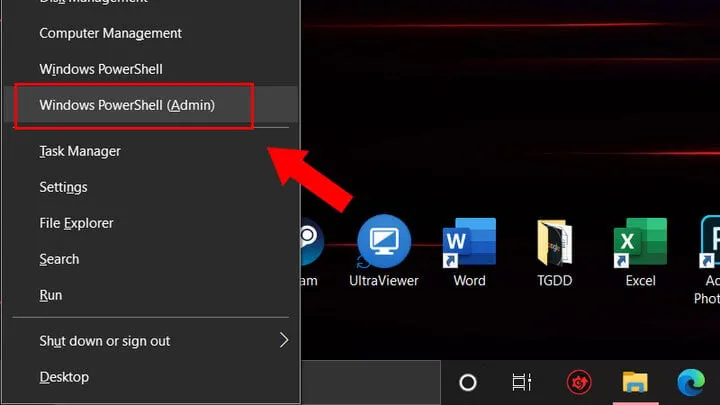 Giao diện Windows PowerShell (Admin) được truy cập thông qua tổ hợp phím Windows + X
Đánh Giá Sức Khỏe Tổng Thể Hệ Thống Windows và Bảo Mật
Việc đảm bảo tính toàn vẹn của các tệp hệ thống và khả năng bảo mật là thiết yếu. Hệ thống Windows cung cấp các công cụ tích hợp mạnh mẽ để thực hiện việc này mà không cần cài đặt thêm.
Kiểm Tra Tính Toàn Vẹn Của Hệ Thống File (SFC và DISM)
Khi hệ điều hành hoạt động không ổn định hoặc xuất hiện lỗi, khả năng cao là do các tệp hệ thống bị hỏng hoặc thiếu. System File Checker (SFC) là công cụ đầu tiên nên được sử dụng. Mở Command Prompt (Admin) và nhập sfc /scannow.
Quá trình quét sẽ kiểm tra và thay thế các tệp hệ thống Windows bị hỏng bằng các bản sao lưu trữ. Nếu SFC không thể giải quyết triệt để, bạn cần dùng đến Deployment Image Servicing and Management (DISM). Đây là công cụ nâng cao hơn để phục hồi hình ảnh Windows. Các lệnh DISM thường được dùng bao gồm Dism /Online /Cleanup-Image /RestoreHealth.
Phân Tích Báo Cáo Chẩn Đoán Hiệu Năng (Performance Monitor)
Performance Monitor là một công cụ chẩn đoán mạnh mẽ. Nó cho phép bạn tạo báo cáo sức khỏe hệ thống chi tiết. Bằng cách chạy báo cáo chuẩn đoán, bạn có thể nhận diện các vấn đề về tài nguyên, hiệu suất máy tính và các cấu hình bị lỗi.
Báo cáo này tập trung phân tích các thành phần như CPU, bộ nhớ, ổ đĩa và mạng. Nó cung cấp các cảnh báo và đề xuất cụ thể để cải thiện hiệu suất, giúp các chuyên gia IT nhanh chóng khắc phục các điểm nghẽn trong hoạt động của hệ thống.
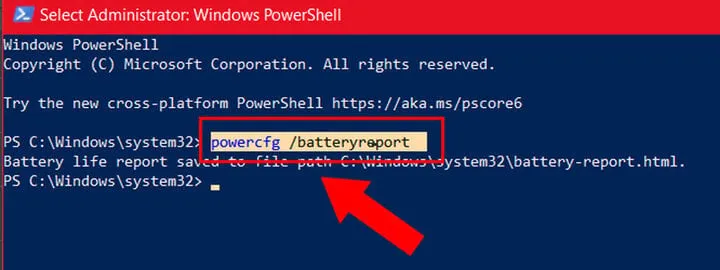 Cửa sổ Command Prompt hiển thị lệnh powercfg /batteryreport để bắt đầu tạo báo cáo pin
Chuẩn Đoán Chuyên Sâu Độ Chai Pin Laptop Không Cần Phần Mềm
Độ bền của pin laptop là yếu tố sống còn đối với tính di động và năng suất làm việc. Tình trạng chai pin là không thể tránh khỏi theo thời gian sử dụng. Windows tích hợp một công cụ chuẩn đoán pin vô cùng chính xác, được gọi là Battery Report.
Các Bước Tạo Báo Cáo Pin (Battery Report) Chi Tiết
Quá trình tạo báo cáo pin được thực hiện qua Windows PowerShell (Admin), đảm bảo tính bảo mật và chuyên nghiệp. Nhấn tổ hợp phím Windows + X và chọn Windows PowerShell (Admin) từ menu hiện ra. Cửa sổ lệnh sẽ xuất hiện.
Trong cửa sổ PowerShell, bạn nhập chính xác dòng lệnh sau: powercfg /batteryreport rồi nhấn Enter. Lệnh này sẽ ngay lập tức yêu cầu hệ điều hành tạo một báo cáo HTML chi tiết về tình trạng pin hiện tại.
Sau khi thực thi lệnh, hệ thống sẽ trả về đường dẫn chính xác nơi lưu trữ file báo cáo. Đường dẫn này được chỉ định sau dòng chữ “Battery life report saved to file path”. Bạn cần sao chép đường dẫn này.
Sử dụng Windows Explorer (This PC) và dán đường dẫn vừa sao chép vào thanh địa chỉ. Nhấn Enter để truy cập trực tiếp file báo cáo pin (dưới định dạng HTML). Báo cáo này là một công cụ chuẩn đoán không thể thiếu.
Phân Tích Các Chỉ Số Chính Trong Battery Report
Báo cáo pin HTML là một tài liệu chuyên sâu, nhưng bạn cần tập trung vào mục “Installed batteries” để đánh giá độ chai pin. Đây là phần cung cấp hai chỉ số quan trọng nhất.
Chỉ số Design Capacity thể hiện dung lượng pin ban đầu của nhà sản xuất, được đo bằng mWh (milliwatt-giờ). Đây là mức dung lượng lý thuyết của viên pin khi còn mới.
Chỉ số Full Charge Capacity biểu thị dung lượng sạc đầy thực tế của viên pin tại thời điểm báo cáo được tạo. Giá trị này sẽ giảm dần theo số chu kỳ sạc và tuổi thọ của pin.
Mức độ chai pin được tính bằng sự chênh lệch giữa hai chỉ số này. Đối với người dùng chuyên nghiệp, nếu khoảng cách giữa Design Capacity và Full Charge Capacity vượt quá 15-20% dung lượng ban đầu, pin được coi là đã chai đáng kể. Trong trường hợp này, nên cân nhắc các biện pháp tối ưu hóa hoặc thay thế pin.
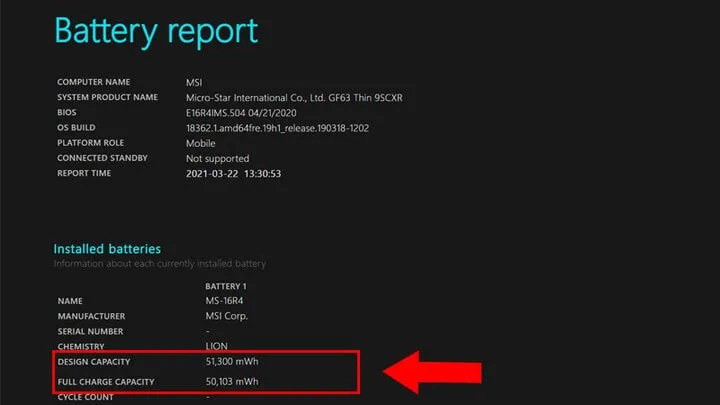 Phần Installed batteries trong Battery Report hiển thị hai chỉ số Design Capacity và Full Charge Capacity
Phân Tích Lịch Sử Dung Lượng Pin (Battery Capacity History)
Mục Battery Capacity History cung cấp một cái nhìn tổng quan về quá trình suy giảm dung lượng pin theo thời gian. Đây là dữ liệu theo dõi sự thay đổi của Full Charge Capacity so với Design Capacity qua các mốc thời gian.
Phần này giúp chuyên gia IT dự đoán tốc độ lão hóa của pin. Nó cũng hỗ trợ việc xác định xem các thói quen sạc pin có đang ảnh hưởng tiêu cực đến tuổi thọ pin hay không. Việc theo dõi liên tục là cần thiết để có chiến lược thay thế pin kịp thời.
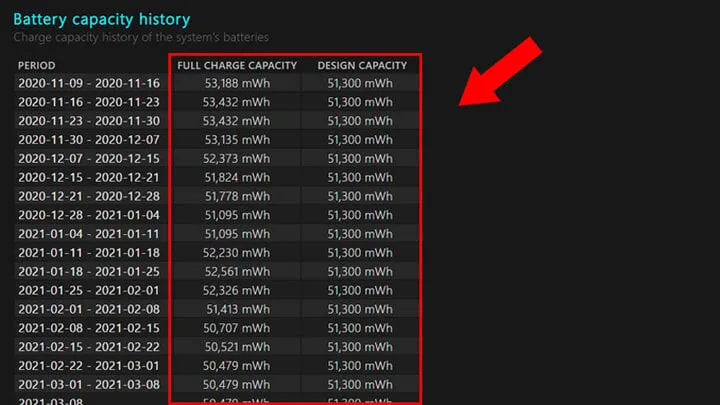 Bảng Battery Capacity History theo dõi dung lượng pin sạc đầy thực tế qua thời gian sử dụng
Ước Tính Thời Lượng Pin (Battery Life Estimates)
Mục Battery Life Estimates đưa ra ước tính về thời gian sử dụng pin. Nó so sánh thời lượng sử dụng dựa trên Design Capacity và thời lượng sử dụng thực tế dựa trên Full Charge Capacity.
Thông số At Full Charge là chỉ số thực tế nhất, cho biết laptop có thể hoạt động bao lâu với dung lượng pin hiện tại. Sự chênh lệch lớn giữa ước tính ban đầu và thực tế là dấu hiệu rõ ràng nhất về sự suy giảm hiệu suất pin.
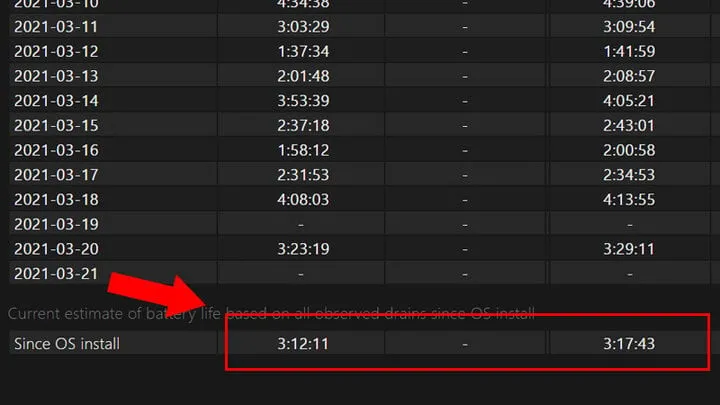 Bảng Battery Life Estimates so sánh thời lượng pin lý thuyết và thời lượng pin thực tế
Tối Ưu Hóa và Khắc Phục Sự Cố Windows Bằng Công Cụ Nâng Cao
Để tối đa hóa hiệu suất và ổn định hệ thống, cần sử dụng các công cụ chẩn đoán cấp độ cao hơn. Các công cụ này giúp đào sâu vào các vấn đề không thể phát hiện qua kiểm tra cơ bản.
Phân Tích Nhật Ký Hệ Thống Với Event Viewer
Event Viewer (Trình xem Sự kiện) là nơi lưu trữ mọi nhật ký hoạt động của hệ điều hành. Nó ghi lại các sự kiện như lỗi phần mềm, cảnh báo phần cứng, và thông tin bảo mật. Đây là công cụ không thể thiếu khi chẩn đoán các sự cố ngẫu nhiên.
Sử dụng Event Viewer, bạn có thể lọc các sự kiện theo cấp độ (Lỗi, Cảnh báo, Thông tin). Việc phân tích nhật ký lỗi hệ thống và ứng dụng giúp xác định nguyên nhân gốc rễ của các vấn đề không rõ ràng. Điều này đặc biệt quan trọng trong các môi trường mạng phức tạp.
Theo Dõi Hoạt Động Tài Nguyên Với Resource Monitor
Resource Monitor cung cấp thông tin thời gian thực về việc sử dụng CPU, bộ nhớ, ổ đĩa và mạng. Nó cho thấy tiến trình nào đang tiêu thụ nhiều tài nguyên nhất. Công cụ này là cách hiệu quả để xác định các ứng dụng ẩn hoặc tiến trình nền đang làm chậm hệ thống.
Khả năng theo dõi chi tiết hoạt động I/O của ổ đĩa và kết nối mạng giúp chuyên viên IT nhanh chóng cô lập các ứng dụng gây xung đột hoặc rò rỉ bộ nhớ. Đây là bước chuẩn đoán cuối cùng để tinh chỉnh hiệu suất hệ thống.
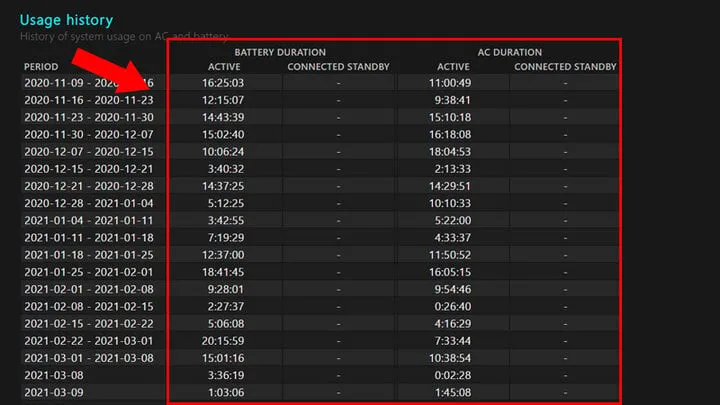 Bảng Usage History ghi lại thời gian sử dụng pin và sạc điện theo từng giai đoạn
Việc chủ động sử dụng cách kiểm tra win trên laptop thông qua các công cụ tích hợp sẵn là chiến lược tối ưu để duy trì hiệu suất làm việc liên tục. Từ việc xác định phiên bản Windows và tình trạng bản quyền, đến chuẩn đoán chuyên sâu về độ chai pin và phân tích nhật ký lỗi hệ thống, người dùng hoàn toàn có thể thực hiện công tác bảo trì chuyên nghiệp mà không cần phụ thuộc vào phần mềm bên ngoài. Các báo cáo chuyên sâu như Battery Report và dữ liệu từ Event Viewer cung cấp nền tảng vững chắc cho mọi hoạt động kinh doanh dựa trên công nghệ tại ADG.com.vn, đảm bảo thiết bị luôn hoạt động ở trạng thái tốt nhất.
Cập Nhật Lần Cuối Vào Lúc Tháng mười một 11, 2025 by Luân ADG

Nguyễn Minh Duy là chuyên viên biên tập nội dung và SEO tại ADG.COM.VN, với hơn 5 năm kinh nghiệm trong lĩnh vực công nghệ và chuyển đổi số. Anh chuyên viết các nội dung liên quan đến sản phẩm công nghệ, giải pháp hạ tầng, phần cứng – phần mềm doanh nghiệp, giúp người đọc hiểu sâu hơn về cách công nghệ tạo nên giá trị thực tiễn trong kinh doanh.