Contents
- I. Phân Tích Kỹ Thuật và Chuẩn Bị Thiết Bị Trước Kết Nối
- Kiểm Tra Khả Năng Tương Thích Bluetooth của Laptop
- Xác Định Vị Trí Cổng Cắm Micro Trên Máy Tính
- Chuẩn Bị Driver và Phần Mềm
- II. Phương Pháp Chi Tiết cách kết nối bluetooth laptop với micro karaoke
- Kích Hoạt Bluetooth Trên Laptop và Micro
- Bật Chế Độ Bluetooth Trên Laptop (Windows/macOS)
- Chuyển Micro Karaoke Sang Chế Độ Ghép Đôi (Pairing Mode)
- Tiến Hành Ghép Đôi và Thiết Lập Âm Thanh
- Thiết Lập và Kiểm Tra Thiết Bị Ghi Âm
- III. Các Phương Án Kết Nối Micro Khác và Giải Pháp Nâng Cao
- Kết Nối Micro Có Dây Truyền Thống
- Kết Nối Micro Không Dây (Sử Dụng Bộ Thu Tín Hiệu)
- Kết Nối Micro Thu Âm Chuyên Nghiệp (Yêu cầu Nguồn Phantom 48V)
- IV. Xử Lý Các Vấn Đề Thường Gặp và Tối Ưu Hóa Trải Nghiệm
- Lỗi Thiết Bị Không Nhận Bluetooth hoặc Không Phát Hiện Được
- Xử Lý Độ Trễ (Latency) và Tiếng Vọng (Echo)
- Điều Chỉnh Âm Lượng và Độ Nhạy (Sensitivity)
- V. Đánh Giá và Lựa Chọn Thiết Bị Hỗ Trợ
- Vai Trò Của Soundcard (Card Âm Thanh Ngoài)
- Lựa Chọn Micro Phù Hợp Với Mục Đích Sử Dụng
Việc nắm vững cách kết nối bluetooth laptop với micro karaoke là yếu tố then chốt để đảm bảo trải nghiệm giải trí hoặc làm việc trực tuyến của bạn diễn ra suôn sẻ và chất lượng. Kết nối thành công Micro Bluetooth không chỉ giúp loại bỏ sự rườm rà của dây cáp mà còn mở ra khả năng linh hoạt cho nhiều mục đích sử dụng. Bài viết này của ADG.com.vn sẽ đi sâu vào quy trình kỹ thuật, các vấn đề tối ưu hóa âm thanh và những thiết lập cần thiết để tích hợp hoàn hảo thiết bị ngoại vi này vào hệ thống của bạn. Chúng tôi sẽ phân tích chi tiết về chuẩn kết nối khác nhau và làm rõ vai trò của các cổng USB trong việc thiết lập hệ thống âm thanh chất lượng cao.
I. Phân Tích Kỹ Thuật và Chuẩn Bị Thiết Bị Trước Kết Nối
Trước khi tiến hành các thao tác ghép đôi, người dùng cần có sự chuẩn bị kỹ lưỡng về mặt kỹ thuật và phần cứng để đảm bảo quá trình kết nối diễn ra nhanh chóng và ổn định. Điều này đặc biệt quan trọng khi làm việc với các thiết bị ngoại vi âm thanh, nơi độ trễ (latency) và chất lượng tín hiệu luôn là ưu tiên hàng đầu. Việc chuẩn bị đúng cách sẽ giúp bạn tránh được các lỗi thường gặp, từ đó tối ưu hóa âm thanh một cách hiệu quả nhất.
Kiểm Tra Khả Năng Tương Thích Bluetooth của Laptop
Mọi laptop hiện đại đều trang bị Bluetooth, nhưng chuẩn kết nối lại quyết định đến chất lượng và độ trễ.
Cần kiểm tra xem laptop đang sử dụng chuẩn Bluetooth nào (ví dụ: 4.0, 5.0, 5.2). Chuẩn Bluetooth càng mới thì tốc độ truyền dữ liệu càng nhanh, giúp giảm đáng kể độ trễ âm thanh, vốn là vấn đề lớn khi hát karaoke.
Nếu laptop không có Bluetooth hoặc chuẩn cũ, người dùng nên cân nhắc sử dụng USB Bluetooth Dongle 5.0 hoặc cao hơn để nâng cấp chuẩn kết nối.
Xác Định Vị Trí Cổng Cắm Micro Trên Máy Tính
Việc xác định đúng cổng vật lý giúp thiết lập kết nối có dây (nếu cần) hoặc các thiết bị hỗ trợ như soundcard. Trên laptop, cổng micro thường nằm ở cạnh bên, được ký hiệu bằng biểu tượng hình micro hoặc kết hợp với cổng tai nghe (thường là cổng TRRS 3.5mm).
Đối với máy tính để bàn (PC), cổng micro có thể được tìm thấy ở mặt trước hoặc mặt sau của thùng CPU và thường có màu hồng.
Hiểu rõ vị trí các cổng USB và cổng 3.5mm là bước đầu tiên để lên kế hoạch kết nối.
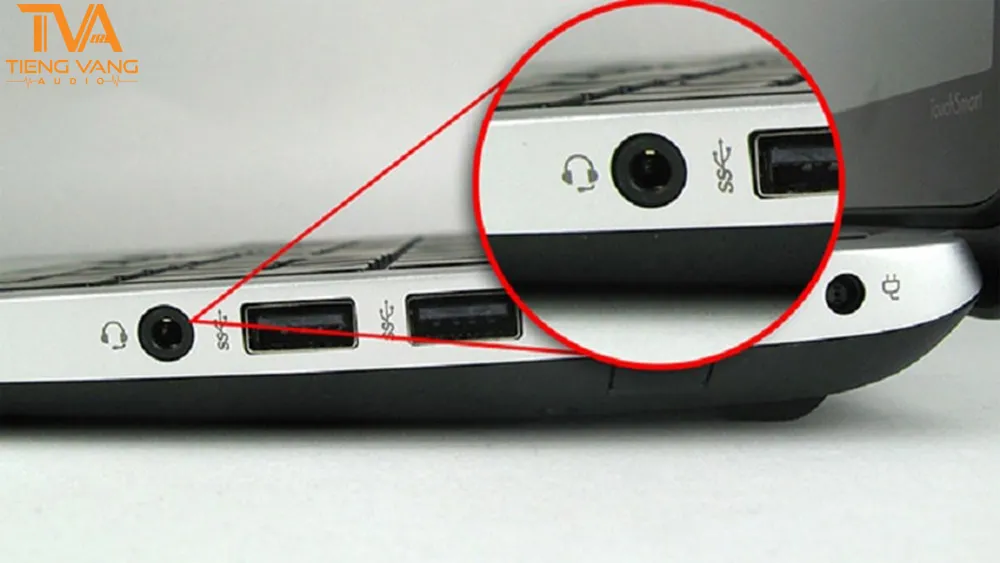 Vị trí cổng cắm micro trên laptop thường có ký hiệu micro để người dùng dễ nhận biết
Chuẩn Bị Driver và Phần Mềm
Đảm bảo rằng driver Bluetooth và driver âm thanh (Audio Driver) của laptop đã được cập nhật phiên bản mới nhất. Driver lỗi thời hoặc không tương thích là nguyên nhân phổ biến gây ra lỗi nhận diện thiết bị hoặc chất lượng âm thanh kém.
Người dùng có thể kiểm tra và cập nhật driver thông qua Device Manager trên Windows hoặc trang hỗ trợ chính thức của nhà sản xuất laptop.
Đối với Windows 10/11, cần kiểm tra các dịch vụ liên quan đến Bluetooth trong Services.msc đã được kích hoạt và chạy tự động.
II. Phương Pháp Chi Tiết cách kết nối bluetooth laptop với micro karaoke
Đây là phần trọng tâm, tập trung vào cách kết nối bluetooth laptop với micro karaoke một cách trực tiếp, tối ưu hóa cho mục đích giải trí. Quy trình này đòi hỏi sự đồng bộ giữa thiết bị phát (laptop) và thiết bị nhận (micro).
Kích Hoạt Bluetooth Trên Laptop và Micro
Bật Chế Độ Bluetooth Trên Laptop (Windows/macOS)
Trên laptop chạy Windows, bạn truy cập vào Action Center (Trung tâm hành động) ở góc phải bên dưới màn hình, sau đó chọn bật Bluetooth.
Ngoài ra, có thể vào Settings > Devices > Bluetooth & other devices và bật công tắc Bluetooth.
Với macOS, người dùng truy cập System Settings/System Preferences, chọn Bluetooth và đảm bảo tính năng này đang ở trạng thái ON. Việc kích hoạt là bước cơ bản nhất để laptop sẵn sàng dò tìm Micro Bluetooth.
Chuyển Micro Karaoke Sang Chế Độ Ghép Đôi (Pairing Mode)
Hầu hết các dòng Micro Bluetooth đều tự động chuyển sang chế độ dò tìm khi được bật nguồn. Tuy nhiên, một số mẫu micro cao cấp hơn sẽ có nút Bluetooth riêng biệt.
Người dùng cần nhấn giữ nút này (thường là 1-2 giây) cho đến khi đèn báo hiệu nhấp nháy liên tục, báo hiệu micro đã sẵn sàng để được ghép đôi.
Nếu micro đã từng kết nối với thiết bị khác, cần hủy ghép đôi trước đó hoặc Reset micro để tránh xung đột kết nối.
 Trên laptop, bạn truy cập vào trung tâm hành động và bật Bluetooth để chuẩn bị kết nối micro karaoke
Tiến Hành Ghép Đôi và Thiết Lập Âm Thanh
Trên laptop, sau khi Bluetooth được bật, hệ thống sẽ tự động quét và hiển thị danh sách các thiết bị khả dụng.
Tìm và click chọn đúng tên của Micro Bluetooth mà bạn muốn kết nối.
Nếu có yêu cầu nhập mã PIN, hãy nhập mã mặc định phổ biến là “0000” hoặc “1234”.
Sau khi ghép đôi thành công, laptop sẽ hiển thị trạng thái “Connected” (Đã kết nối) hoặc “Paired” (Đã ghép đôi) cho Micro Bluetooth.
Thiết Lập và Kiểm Tra Thiết Bị Ghi Âm
Sau khi kết nối, laptop sẽ coi micro là một thiết bị ngoại vi âm thanh đầu vào.
Vào Control Panel (hoặc Settings) > Sound > Tab Recording. Tìm tên micro vừa kết nối và đảm bảo nó được đặt làm Default Device (Thiết bị mặc định).
Kiểm tra tín hiệu bằng cách nói vào micro. Thanh tín hiệu màu xanh bên cạnh tên micro phải nhấp nháy, xác nhận micro đang hoạt động và nhận tín hiệu ổn định.
Nếu micro không có dấu tích xanh, hãy click chuột phải và chọn “Set as Default Device” (Đặt làm thiết bị mặc định).
 Kiểm tra lại micro xem có phù hợp không nếu không kết nối được với máy tính để khắc phục lỗi
III. Các Phương Án Kết Nối Micro Khác và Giải Pháp Nâng Cao
Mặc dù trọng tâm là cách kết nối bluetooth laptop với micro karaoke, việc tìm hiểu các phương án kết nối khác sẽ giúp người dùng có được giải pháp chất lượng hơn, đặc biệt cho các nhu cầu chuyên nghiệp như livestream, thu âm hay karaoke chất lượng cao. Các giải pháp này thường giải quyết vấn đề độ trễ tốt hơn chuẩn kết nối Bluetooth truyền thống.
Kết Nối Micro Có Dây Truyền Thống
Kết nối có dây thường mang lại chất lượng âm thanh tốt nhất và độ trễ thấp nhất.
Nếu micro sử dụng jack TRS 3.5mm, chỉ cần cắm trực tiếp vào cổng micro (có ký hiệu micro hoặc màu hồng) trên laptop hoặc PC.
Trường hợp micro sử dụng jack XLR (phổ biến trong các micro dynamic karaoke chuyên nghiệp), bạn BẮT BUỘC phải dùng bộ chuyển đổi (Adapter XLR sang 3.5mm hoặc XLR sang USB) hoặc qua một soundcard/mixer.
Sử dụng cổng USB thông qua bộ chuyển đổi sẽ đảm bảo tín hiệu kỹ thuật số được truyền tải ổn định hơn so với cổng 3.5mm analog.
Kết Nối Micro Không Dây (Sử Dụng Bộ Thu Tín Hiệu)
Micro không dây, đặc biệt là các dòng micro UHF chuyên nghiệp, yêu cầu một bộ nhận tín hiệu (receiver) riêng.
Quy trình kết nối:
- Kết nối receiver của micro không dây với laptop thông qua cổng 3.5mm hoặc cổng USB (thông qua Soundcard/Mixer).
- Nếu dùng Soundcard rời (Card âm thanh USB), cắm Soundcard vào cổng USB của laptop, sau đó cắm receiver vào cổng input (thường là Line-in hoặc Mic-in) của Soundcard.
- Laptop sẽ nhận Soundcard là thiết bị ngoại vi âm thanh đầu vào. Sau đó, thiết lập Soundcard làm thiết bị mặc định trong Sound Settings (giống như các bước ở mục II).
Giải pháp này giúp tối ưu hóa âm thanh nhờ khả năng xử lý tín hiệu tốt hơn của Soundcard chuyên dụng.
 Để kết nối micro không dây với máy tính, cần có sự hỗ trợ của các thiết bị bên ngoài như bộ nhận tín hiệu
Kết Nối Micro Thu Âm Chuyên Nghiệp (Yêu cầu Nguồn Phantom 48V)
Các micro condenser thu âm chuyên nghiệp yêu cầu nguồn điện áp 48V (Phantom Power) để hoạt động. Cổng 3.5mm hoặc cổng USB thông thường trên laptop không thể cung cấp đủ nguồn này.
Giải pháp:
- Sử dụng Nguồn Phantom Rời: Nối micro bằng dây XLR-XLR vào nguồn phantom 48V. Sau đó, nối nguồn phantom bằng dây XLR-3.5mm hoặc XLR-USB vào laptop.
- Sử dụng Audio Interface/Soundcard Chuyên Dụng: Đây là giải pháp khuyến nghị nhất. Nối micro (XLR) vào Audio Interface, sau đó nối Audio Interface vào laptop qua cổng USB. Audio Interface có chức năng cấp nguồn 48V và chuyển đổi tín hiệu analog sang kỹ thuật số chất lượng cao, giúp loại bỏ nhiễu và giảm độ trễ tối đa, là lựa chọn hàng đầu để tối ưu hóa âm thanh thu âm.
IV. Xử Lý Các Vấn Đề Thường Gặp và Tối Ưu Hóa Trải Nghiệm
Sau khi thiết lập thành công cách kết nối bluetooth laptop với micro karaoke, người dùng vẫn có thể gặp phải các vấn đề về chất lượng âm thanh hoặc sự cố kết nối. Khả năng tự khắc phục lỗi thể hiện sự chuyên môn và đảm bảo hiệu suất làm việc cao.
Lỗi Thiết Bị Không Nhận Bluetooth hoặc Không Phát Hiện Được
Nếu laptop không dòm thấy Micro Bluetooth, hãy kiểm tra lại trạng thái của cả hai thiết bị.
Đảm bảo rằng Bluetooth đã được bật trên cả micro và laptop, và micro đang ở chế độ Pairing Mode (đèn báo nhấp nháy).
Thử tắt và bật lại Bluetooth trên laptop. Nếu vẫn không được, hãy thử Reset micro về cài đặt gốc.
Đối với PC không tích hợp Bluetooth, cần kiểm tra USB Bluetooth Dongle đã được cắm và cài đặt driver đầy đủ chưa. Chuẩn kết nối Bluetooth 5.0 trở lên trên Dongle sẽ giúp tăng phạm vi và độ ổn định kết nối.
 Thử tắt và bật lại Bluetooth nếu máy tính của bạn không nhận bluetooth từ micro để kiểm tra kết nối
Xử Lý Độ Trễ (Latency) và Tiếng Vọng (Echo)
Độ trễ là vấn đề cố hữu của chuẩn kết nối Bluetooth khi truyền tải âm thanh hai chiều (đầu vào từ mic, đầu ra từ loa).
Cách khắc phục độ trễ:
- Ưu tiên Kết nối Có dây: Nếu nhu cầu là karaoke chuyên nghiệp, hãy chuyển sang kết nối có dây hoặc dùng Audio Interface để loại bỏ hoàn toàn độ trễ.
- Sử dụng Ứng Dụng Hỗ Trợ: Các phần mềm karaoke/livestream chuyên dụng thường có tính năng xử lý độ trễ tích hợp.
- Điều chỉnh Buffer Size: Trong các phần mềm thu âm (DAW), giảm Buffer Size xuống mức thấp nhất mà hệ thống vẫn ổn định (ví dụ: 128 hoặc 256 samples) để giảm độ trễ, đây là giải pháp tối ưu hóa âm thanh nâng cao.
Tiếng vọng (echo) thường xảy ra khi laptop phát âm thanh từ micro ra loa, rồi âm thanh đó lại bị micro thu lại.
Cách khắc phục tiếng vọng:
- Sử dụng Tai Nghe: Đeo tai nghe thay vì dùng loa ngoài của laptop hoặc loa máy tính.
- Vô hiệu hóa “Listen to this device”: Trong Sound > Recording > Properties của micro > Tab Listen, bỏ chọn “Listen to this device”.
Điều Chỉnh Âm Lượng và Độ Nhạy (Sensitivity)
Việc điều chỉnh âm lượng (Volume) và độ nhạy (Gain/Sensitivity) của micro là thiết yếu để đạt được chất lượng thu tốt nhất.
Vào Sound > Recording > Properties của micro > Tab Levels.
Âm lượng (Microphone Volume): Điều chỉnh mức âm lượng tổng thể.
Tăng cường độ nhạy (Microphone Boost): Tăng cường tín hiệu đầu vào. Lưu ý: Việc tăng Boost quá cao có thể gây ra hiện tượng méo tiếng (distortion) và tiếng ồn nền (noise).
Người dùng nên giữ Volume ở mức 80-90% và điều chỉnh Boost một cách cẩn trọng để tối ưu hóa âm thanh mà không làm hỏng chất lượng.
 Bạn nên chủ động kiểm tra mic đã kết nối với laptop hay chưa để dễ dàng xử lý trục trặc kỹ thuật
V. Đánh Giá và Lựa Chọn Thiết Bị Hỗ Trợ
Để thực hiện cách kết nối bluetooth laptop với micro karaoke đạt chất lượng cao nhất, người dùng nên hiểu rõ vai trò của các thiết bị ngoại vi hỗ trợ, giúp chuyển đổi và xử lý tín hiệu âm thanh một cách chuyên nghiệp. Sự đầu tư vào các thiết bị này thể hiện sự am hiểu và chuyên môn trong lĩnh vực âm thanh.
Vai Trò Của Soundcard (Card Âm Thanh Ngoài)
Soundcard rời (Audio Interface) là thiết bị không thể thiếu cho các nhu cầu chuyên nghiệp.
Nó đóng vai trò là cầu nối giữa micro (thường là XLR) và laptop (cổng USB), giúp chuyển đổi tín hiệu Analog sang Digital (A/D) và ngược lại (D/A) với chất lượng cao hơn nhiều so với soundcard tích hợp trên laptop.
Soundcard chuyên dụng giúp cung cấp nguồn Phantom 48V, giảm độ trễ xuống mức gần như bằng không, và cho phép kiểm soát Gain/Volume chính xác hơn.
Lựa Chọn Micro Phù Hợp Với Mục Đích Sử Dụng
Không phải loại micro nào cũng phù hợp để cắm trực tiếp vào laptop.
Micro chuyên dụng cho sân khấu (thường là Micro Dynamic, sử dụng jack XLR) sẽ cần Soundcard hoặc Mixer để kết nối và xử lý âm thanh.
Micro Bluetooth hoặc Micro Karaoke 3.5mm thường phù hợp nhất cho mục đích giải trí cơ bản, livestream nhanh và các cuộc họp trực tuyến.
Việc lựa chọn đúng thiết bị ngoại vi đầu vào sẽ quyết định chất lượng âm thanh đầu ra và độ ổn định của toàn bộ hệ thống.
Việc làm chủ cách kết nối bluetooth laptop với micro karaoke đã được trình bày chi tiết qua các bước kỹ thuật từ chuẩn bị đến tối ưu hóa và xử lý lỗi. Từ các phương pháp cơ bản đến giải pháp nâng cao sử dụng Soundcard chuyên nghiệp, ADG.com.vn khuyến nghị người dùng luôn ưu tiên sự ổn định của chuẩn kết nối và chất lượng tối ưu hóa âm thanh cho dù là giải trí hay công việc. Bằng cách áp dụng các nguyên tắc kỹ thuật này, bạn sẽ đảm bảo rằng Micro Bluetooth của mình hoạt động hiệu quả, mang lại trải nghiệm âm thanh mượt mà và chất lượng cao nhất trên laptop.
Cập Nhật Lần Cuối Vào Lúc Tháng mười một 11, 2025 by Luân ADG

Nguyễn Minh Duy là chuyên viên biên tập nội dung và SEO tại ADG.COM.VN, với hơn 5 năm kinh nghiệm trong lĩnh vực công nghệ và chuyển đổi số. Anh chuyên viết các nội dung liên quan đến sản phẩm công nghệ, giải pháp hạ tầng, phần cứng – phần mềm doanh nghiệp, giúp người đọc hiểu sâu hơn về cách công nghệ tạo nên giá trị thực tiễn trong kinh doanh.