Contents
- Tầm Quan Trọng của Chất Lượng Micro trong Môi Trường Doanh Nghiệp
- Tác Động của Âm Thanh Kém đến Hiệu Suất Công Việc
- Vị Trí Mic Laptop và Ảnh Hưởng Đến Chất Lượng Thu Âm
- Hướng Dẫn Chi Tiết cách test mic laptop Trên Hệ Điều Hành Windows
- Quy Trình Kiểm Tra Cơ Bản Với Sound Settings (Windows 11)
- Kiểm Tra Nâng Cao Thông Qua Device Manager
- Thiết Lập Quyền Riêng Tư và Truy Cập Ứng Dụng (Privacy Settings)
- Kiểm Tra Hiệu Suất Micro Laptop Trên Hệ Sinh Thái macOS
- Thao Tác Trực Quan Với System Settings (macOS Mới)
- Đánh Giá Chất Lượng Bằng Ứng Dụng Voice Memos
- Phương Pháp cách test mic laptop Trực Tuyến và Lợi Ích
- Phân Tích Chuyên Sâu Các Công Cụ Online (MicTest, Online Voice Recorder)
- Tiêu Chí Lựa Chọn Công Cụ Kiểm Tra Trực Tuyến
- Ma Trận Khắc Phục Sự Cố Micro Laptop Phổ Biến (Troubleshooting Matrix)
- Lỗi Driver và Cập Nhật Tương Thích
- Xử Lý Vấn Đề Âm Lượng Nhỏ và Nhiễu Rè (Noise & Volume)
- Sửa Chữa Lỗi Xung Đột Phần Mềm và Chế Độ Độc Quyền (Exclusive Mode)
- Kiểm Tra Phần Cứng và Vệ Sinh Định Kỳ
- Tối Ưu Hóa Thiết Lập Micro Sau Khi Kiểm Tra
- Áp Dụng Công Nghệ Giảm Tiếng Ồn Chủ Động (Noise Suppression)
- Cân Chỉnh Độ Nhạy (Sensitivity) và Tăng Cường Âm Lượng (Boost)
- Lựa Chọn Micro Ngoại Vi Theo Nhu Cầu Chuyên Môn
Microphone (mic) là thành phần then chốt quyết định chất lượng giao tiếp và năng suất làm việc từ xa. Một mic laptop gặp trục trặc có thể gây gián đoạn các cuộc họp trực tuyến, các buổi đào tạo nội bộ, hoặc quá trình sáng tạo nội dung chuyên nghiệp. Vì vậy, việc nắm rõ cách test mic laptop là yêu cầu cơ bản để duy trì hiệu suất làm việc ổn định, đặc biệt trong môi trường doanh nghiệp hiện đại. Bài viết này, từ chuyên gia công nghệ ADG.com.vn, sẽ cung cấp hướng dẫn toàn diện, bao gồm các bước kiểm tra, khắc phục sự cố nâng cao, và tối ưu hóa thiết lập âm thanh trên cả Windows và macOS.
Tầm Quan Trọng của Chất Lượng Micro trong Môi Trường Doanh Nghiệp
Trong bối cảnh làm việc hybrid và trực tuyến ngày càng phổ biến, chất lượng âm thanh đầu vào không chỉ là vấn đề kỹ thuật mà còn là yếu tố chiến lược. Một giọng nói rõ ràng, không bị rè hay ngắt quãng, thể hiện tính chuyên nghiệp và đảm bảo thông tin được truyền tải chính xác. Đối với các doanh nghiệp, việc đầu tư và kiểm tra định kỳ các thiết bị ngoại vi, bao gồm microphone, là một phần của chiến lược duy trì trải nghiệm người dùng (UX) và hiệu quả cộng tác.
Tác Động của Âm Thanh Kém đến Hiệu Suất Công Việc
Microphone kém chất lượng hoặc chưa được tối ưu hóa có thể dẫn đến việc người nghe phải căng tai hoặc yêu cầu lặp lại nhiều lần. Điều này trực tiếp làm giảm tốc độ ra quyết định, kéo dài thời gian cuộc họp, và gây ra sự khó chịu, giảm động lực làm việc. Độ tin cậy của thiết bị phải được kiểm soát nghiêm ngặt trước khi tham gia bất kỳ tương tác kinh doanh quan trọng nào.
Vị Trí Mic Laptop và Ảnh Hưởng Đến Chất Lượng Thu Âm
Microphone tích hợp trên laptop thường được thiết kế dưới dạng dãy (array) để loại bỏ tiếng ồn môi trường và tập trung vào giọng nói. Tuy nhiên, vị trí của chúng (thường ở cạnh trên màn hình hoặc gần bàn phím) rất dễ bị ảnh hưởng bởi tiếng gõ phím hoặc tiếng quạt tản nhiệt. Việc kiểm tra giúp người dùng nhận thức được giới hạn và vị trí thu âm lý tưởng của thiết bị.
Hướng Dẫn Chi Tiết cách test mic laptop Trên Hệ Điều Hành Windows
Windows, đặc biệt là phiên bản 11, cung cấp các công cụ kiểm tra micro tích hợp sẵn rất trực quan. Các bước này nên được thực hiện đầu tiên để loại trừ các lỗi cài đặt cơ bản.
Quy Trình Kiểm Tra Cơ Bản Với Sound Settings (Windows 11)
Quy trình này áp dụng cho cả mic tích hợp và mic ngoài được kết nối qua cổng 3.5mm hoặc USB. Việc đảm bảo mic được nhận diện đúng là bước đầu tiên và quan trọng nhất.
Bước 1: Truy Cập Cài Đặt Âm Thanh (Sound Settings)
Người dùng click chuột phải vào biểu tượng loa (Speaker) ở góc dưới bên phải thanh Taskbar, sau đó chọn “Sound Settings”. Thao tác này sẽ mở ngay cửa sổ cài đặt âm thanh chính của hệ thống. Đây là nơi tập trung các tùy chỉnh đầu vào và đầu ra âm thanh.
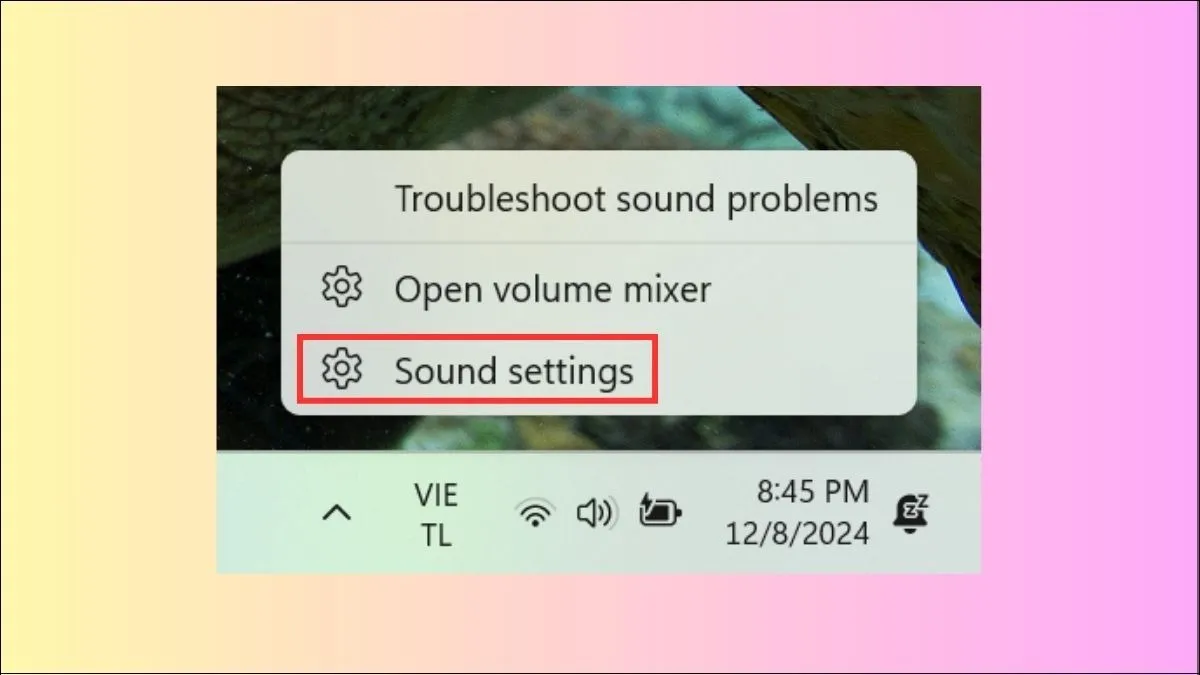 Nhấn chuột phải vào biểu tượng loa ở góc dưới màn hình và chọn Sound Settings
Bước 2: Chọn Thiết Bị Đầu Vào (Input Device)
Trong cửa sổ Sound Settings, tìm đến mục “Input”. Hệ thống sẽ hiển thị danh sách các thiết bị micro đang được kết nối. Người dùng phải chắc chắn rằng thiết bị muốn kiểm tra (ví dụ: Microphone Array hoặc mic USB ngoài) đã được chọn làm thiết bị đầu vào mặc định.
Bước 3: Thực Hiện Kiểm Tra Micro (Test your Microphone)
Dưới mục Input, cuộn xuống tìm “Test your Microphone”. Nhấn vào nút “Start test” và bắt đầu nói vào mic với giọng điệu và âm lượng bình thường. Mục tiêu là mô phỏng điều kiện sử dụng thực tế.
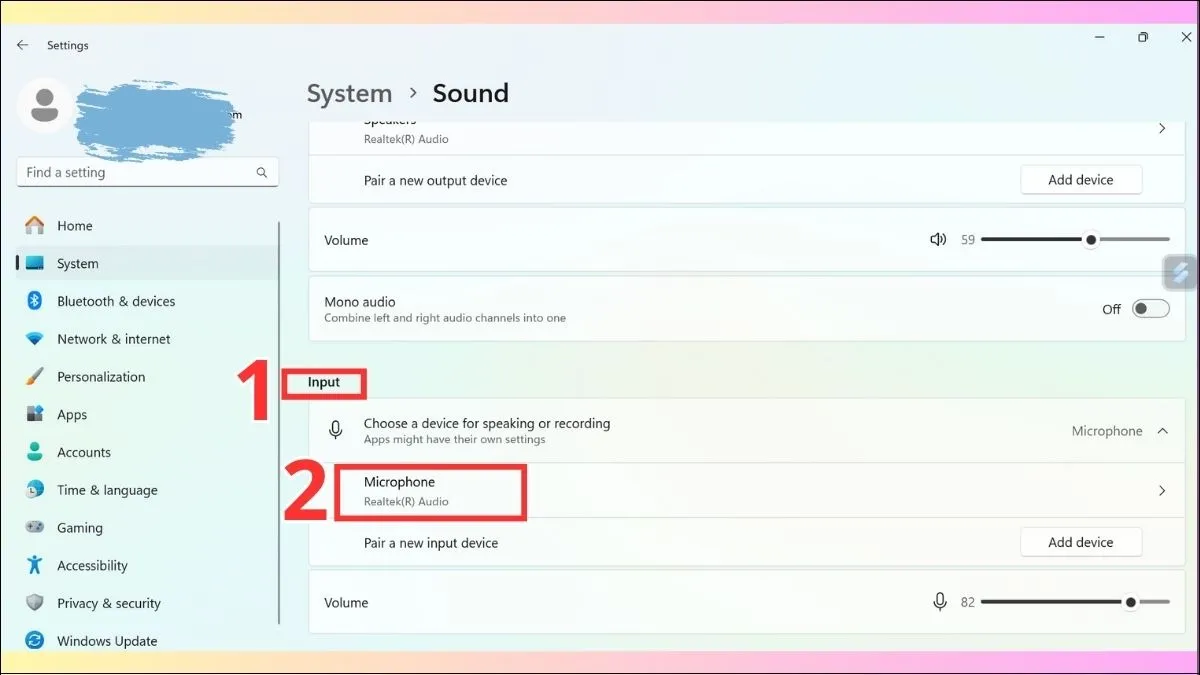 Tìm đến mục Input, và chọn Microphone
Bước 4: Đánh Giá Kết Quả và Điều Chỉnh Âm Lượng
Trong khi nói, quan sát thanh trượt “Input Volume” hoặc kết quả phần trăm hiển thị. Nếu mic hoạt động, thanh này sẽ nhảy theo cường độ âm thanh. Kết quả lý tưởng thường nằm trong khoảng 75% đến 85%, đảm bảo tín hiệu đủ lớn mà không bị méo tiếng (distortion). Nếu âm lượng quá nhỏ, kéo thanh trượt Input Volume sang phải để tăng độ nhạy.
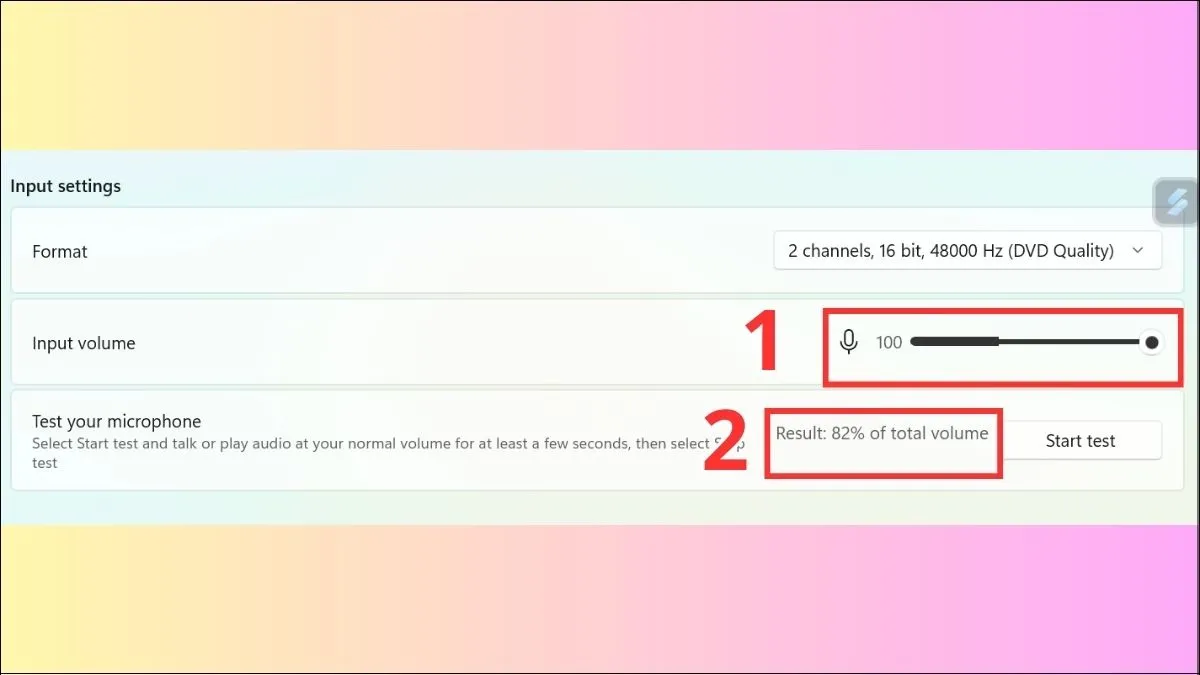 Trong khi bạn đang nói, thanh trượt Input Volume sẽ chuyển động, kết quả tốt là trên 75%
Kiểm Tra Nâng Cao Thông Qua Device Manager
Nếu quy trình kiểm tra cơ bản không thành công, vấn đề có thể nằm ở trình điều khiển (driver) hoặc sự cố nhận dạng phần cứng. Device Manager là công cụ chẩn đoán sâu hơn.
Thao tác kiểm tra Driver:
- Mở Device Manager bằng cách tìm kiếm trong Start Menu.
- Mở rộng mục “Sound, video and game controllers”.
- Tìm thiết bị micro của bạn. Nếu có biểu tượng cảnh báo màu vàng, nghĩa là driver đang gặp lỗi hoặc thiếu.
- Click chuột phải, chọn “Update driver” và chọn tìm kiếm tự động. Nếu không được, chọn “Uninstall device” và khởi động lại máy để Windows tự cài đặt lại driver.
Quy trình này đảm bảo rằng phần mềm điều khiển thiết bị là chính xác và không bị xung đột với các thành phần khác. Driver lỗi thời là nguyên nhân phổ biến nhất gây ra các vấn đề về chất lượng âm thanh.
Thiết Lập Quyền Riêng Tư và Truy Cập Ứng Dụng (Privacy Settings)
Sau khi xác nhận driver hoạt động, bước tiếp theo là kiểm tra quyền riêng tư. Windows 11 có cơ chế bảo mật nghiêm ngặt kiểm soát việc ứng dụng nào được phép truy cập microphone.
- Vào Settings > Privacy & Security > Microphone.
- Đảm bảo “Microphone access” và “Let apps access your microphone” đều được BẬT.
- Cuộn xuống và kiểm tra danh sách các ứng dụng. Nếu một ứng dụng cụ thể (ví dụ: Zoom, Teams) không có quyền truy cập, mic sẽ không hoạt động trong ứng dụng đó.
Thiết lập này rất quan trọng, đặc biệt khi người dùng cài đặt nhiều phần mềm họp trực tuyến. Việc cấp quyền chính xác sẽ loại bỏ lỗi mic không hoạt động trong các ứng dụng cụ thể.
Kiểm Tra Hiệu Suất Micro Laptop Trên Hệ Sinh Thái macOS
Macbook, với hệ điều hành macOS, có cách tiếp cận tương tự Windows nhưng với giao diện khác biệt, tập trung vào tính đơn giản và khả năng truy cập nhanh chóng. Các phiên bản macOS gần đây đã chuyển từ System Preferences sang System Settings.
Thao Tác Trực Quan Với System Settings (macOS Mới)
Đây là phương pháp tiêu chuẩn để kiểm tra và điều chỉnh mức độ nhạy của micro trên Macbook.
- Mở System Settings (hoặc System Preferences trên macOS cũ hơn) từ Dock hoặc menu Apple.
- Chọn mục Sound.
- Chuyển sang tab Input. Tại đây, bạn sẽ thấy danh sách các thiết bị đầu vào âm thanh.
- Chọn micro bạn muốn kiểm tra (ví dụ: Internal Microphone).
- Khi bạn nói, quan sát thanh biểu đồ Input level. Các vạch màu xanh sẽ di chuyển và sáng lên theo cường độ âm thanh thu được.
Độ dài của vạch xanh cho biết âm lượng đầu vào. Nếu bạn nói và các vạch không di chuyển, hoặc chỉ di chuyển rất nhẹ, micro đang gặp vấn đề hoặc đã bị tắt tiếng.
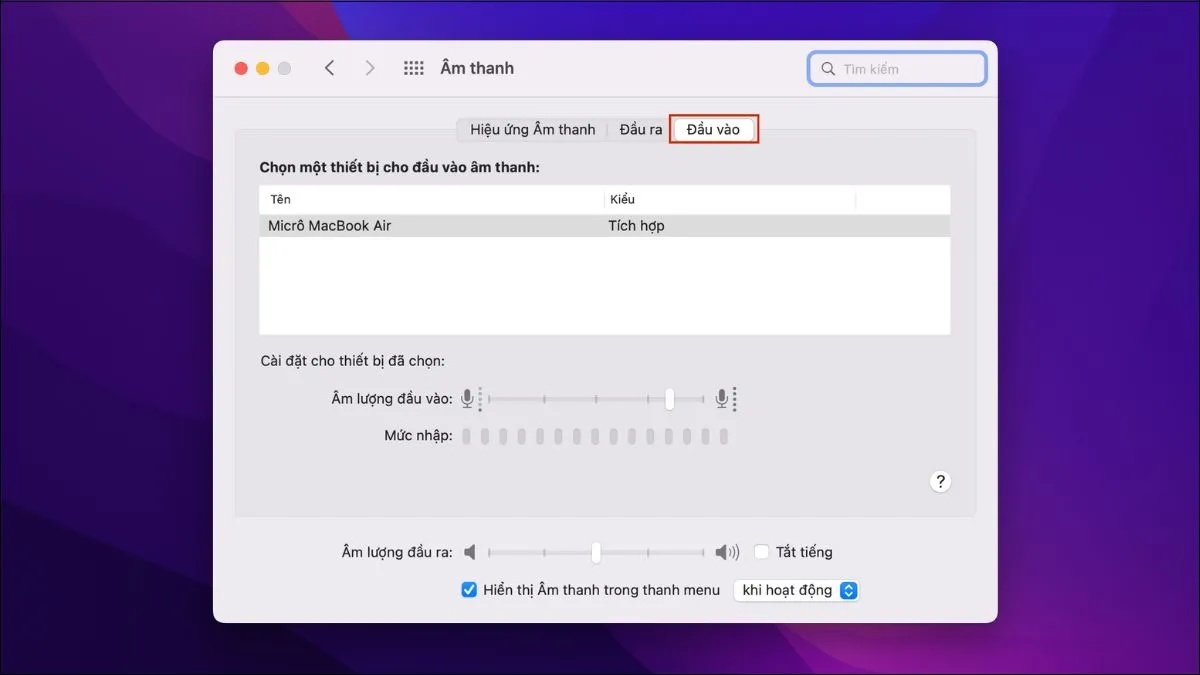 Chuyển sang tab Input, chọn micro bạn muốn kiểm tra và nói vào micro.
Đánh Giá Chất Lượng Bằng Ứng Dụng Voice Memos
Voice Memos là một ứng dụng ghi âm mặc định trên macOS. Đây là cách tốt nhất để không chỉ kiểm tra mic có hoạt động không mà còn đánh giá chất lượng thực tế của âm thanh thu được.
Các bước thực hiện:
- Mở Voice Memos (Ghi âm) từ Launchpad.
- Nhấn nút Ghi (biểu tượng hình tròn màu đỏ).
- Ghi lại một đoạn văn bản ngắn, khoảng 10-15 giây, mô tả các tình huống khác nhau (nói to, nói nhỏ, nói xa, nói gần).
- Nghe lại đoạn ghi âm vừa tạo. Chú ý đến các yếu tố như tiếng ồn nền, độ rõ ràng của giọng nói, và hiện tượng rè (distortion).
Nếu âm thanh rõ ràng, không lẫn tạp âm, micro đang hoạt động tốt. Ngược lại, nếu có tiếng rè hoặc âm thanh bị nghẹt, micro có thể bị hỏng hoặc cần được tối ưu hóa cài đặt.
Phương Pháp cách test mic laptop Trực Tuyến và Lợi Ích
Kiểm tra micro trực tuyến là giải pháp nhanh chóng, không yêu cầu thay đổi cài đặt hệ thống. Nó đặc biệt hữu ích khi người dùng cần xác định xem vấn đề nằm ở mic, hệ điều hành, hay ở một ứng dụng cụ thể nào đó.
Phân Tích Chuyên Sâu Các Công Cụ Online (MicTest, Online Voice Recorder)
Các trang web kiểm tra mic hoạt động bằng cách yêu cầu quyền truy cập micro thông qua trình duyệt (Browser API), sau đó hiển thị tín hiệu âm thanh thu được dưới dạng biểu đồ sóng.
1. MicTest (mictests.com):
- Đánh giá: Công cụ này cung cấp phản hồi hình ảnh chi tiết và tức thời nhất. Nó không chỉ hiển thị biểu đồ sóng mà còn đo lường các thông số như tần số, cường độ âm thanh (dB), và thậm chí là độ trễ (latency).
- Ứng dụng: Lý tưởng cho những người cần kiểm tra độ nhạy và độ trễ của micro, rất quan trọng cho các công việc liên quan đến âm nhạc hoặc giao tiếp tốc độ cao.
2. Online Voice Recorder (online-voice-recorder.com/online-mic-test):
- Đánh giá: Đây là công cụ đơn giản, dễ sử dụng, tập trung vào chức năng ghi âm và phát lại nhanh. Nó nhanh chóng cho biết mic có ghi âm được hay không.
- Ứng dụng: Thích hợp cho người dùng phổ thông, chỉ cần xác nhận chức năng cơ bản của mic trước khi tham gia cuộc họp.
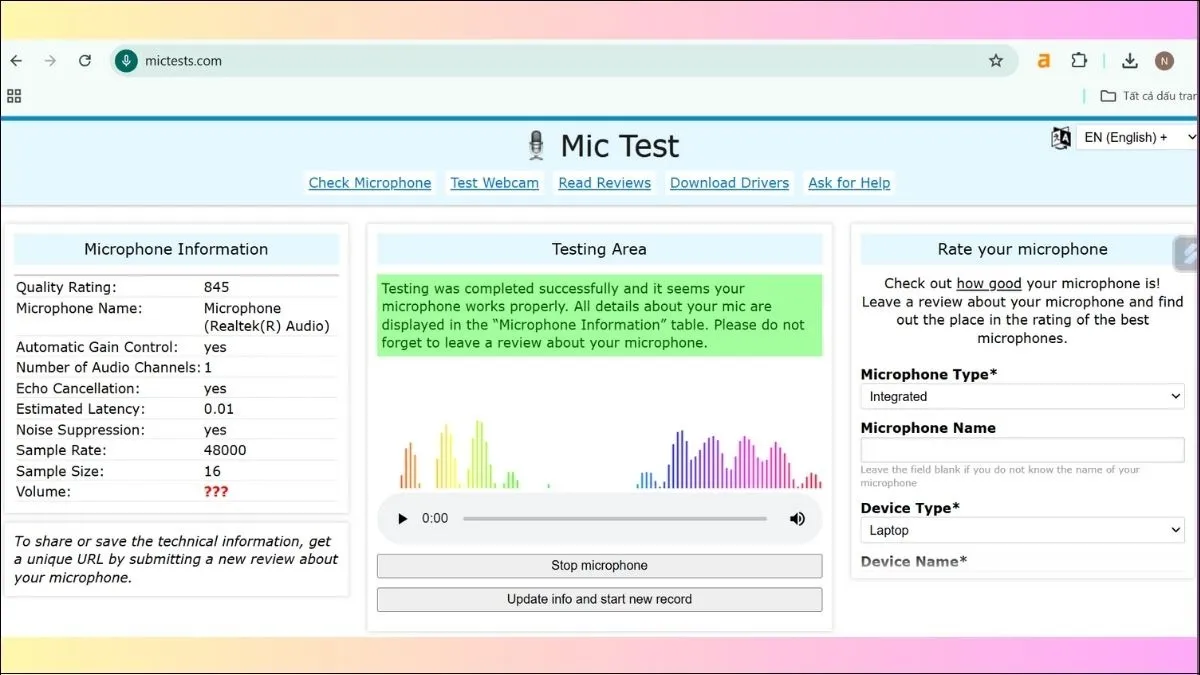 Web MicTest hiển thị biểu đồ âm thanh trực quan giúp kiểm tra mic
Tiêu Chí Lựa Chọn Công Cụ Kiểm Tra Trực Tuyến
Khi sử dụng các công cụ trực tuyến, người dùng nên lưu ý một số tiêu chí để có kết quả chính xác nhất:
- Tính riêng tư: Đảm bảo trang web đáng tin cậy và không ghi lại dữ liệu âm thanh của bạn (hầu hết chỉ là kiểm tra tại chỗ).
- Yêu cầu quyền truy cập: Trình duyệt sẽ luôn yêu cầu quyền truy cập micro. Hãy luôn luôn nhấn Cho phép (Allow) để công cụ hoạt động.
- Phản hồi trực quan: Lựa chọn trang web có hiển thị biểu đồ sóng hoặc mức âm lượng (Input level) rõ ràng, giúp đánh giá hiệu suất mic một cách khách quan.
Ma Trận Khắc Phục Sự Cố Micro Laptop Phổ Biến (Troubleshooting Matrix)
Khi mic không hoạt động hoặc chất lượng âm thanh kém, vấn đề thường không chỉ đơn thuần là lỗi phần cứng. Dưới đây là các giải pháp chi tiết cho từng loại sự cố thường gặp.
Lỗi Driver và Cập Nhật Tương Thích
Driver lỗi thời, bị hỏng, hoặc không tương thích là nguyên nhân hàng đầu gây ra lỗi mic trên Windows. Macbook thường ít gặp lỗi driver hơn nhưng vẫn có thể xảy ra.
Giải pháp cho Windows:
- Cập nhật Driver: Sử dụng Device Manager để tự động tìm kiếm driver mới nhất. Nếu cách này thất bại, truy cập trực tiếp trang web của nhà sản xuất laptop (Dell, HP, Lenovo…) để tải driver âm thanh mới nhất và cài đặt thủ công.
- Gỡ và Cài đặt lại: Nếu cập nhật không giải quyết được, hãy gỡ cài đặt driver âm thanh hoàn toàn khỏi Device Manager và khởi động lại máy. Windows sẽ tự động cài đặt lại phiên bản driver mặc định.
Giải pháp cho macOS:
- Cập nhật Hệ Điều Hành: Driver âm thanh trên macOS được tích hợp sâu vào hệ thống. Đảm bảo rằng bạn đang sử dụng phiên bản macOS mới nhất để có được bản vá lỗi driver mới nhất.
- Khôi phục PRAM/NVRAM: Trong một số trường hợp hiếm hoi, việc Reset PRAM/NVRAM có thể giải quyết các lỗi liên quan đến phần cứng được lưu trữ trong bộ nhớ đó.
Xử Lý Vấn Đề Âm Lượng Nhỏ và Nhiễu Rè (Noise & Volume)
Âm lượng micro quá nhỏ hoặc bị rè thường là dấu hiệu của cài đặt sai độ nhạy hoặc nhiễu điện từ.
- Điều Chỉnh Độ Nhạy (Sensitivity/Boost): Trên Windows, trong cửa sổ Sound Settings, bạn có thể tìm tùy chọn “Device properties” hoặc “Additional device properties”. Tại đây, bạn có thể điều chỉnh mức tăng cường âm thanh (Microphone Boost). Cần thận trọng khi sử dụng Boost vì nó cũng khuếch đại tiếng ồn nền, gây ra hiện tượng rè.
- Loại Bỏ Nhiễu Điện Từ: Nếu mic bị rè, hãy thử tháo cáp sạc laptop ra và kiểm tra lại. Đôi khi, nhiễu điện từ từ bộ sạc kém chất lượng có thể ảnh hưởng đến chất lượng thu âm.
- Sử dụng Công Nghệ Giảm Ồn: Kích hoạt các tính năng giảm tiếng ồn (Noise Suppression) có sẵn trong các ứng dụng họp (Zoom, Teams) hoặc phần mềm âm thanh của nhà sản xuất (ví dụ: Dell Optimizer, HP Audio Control).
Sửa Chữa Lỗi Xung Đột Phần Mềm và Chế Độ Độc Quyền (Exclusive Mode)
Xung đột phần mềm xảy ra khi hai hoặc nhiều ứng dụng cố gắng truy cập micro cùng lúc, hoặc khi tính năng “Exclusive Mode” được bật.
Kiểm tra Exclusive Mode (Windows):
- Mở cửa sổ Sound Settings và truy cập Additional device properties của micro.
- Chuyển sang tab Advanced.
- Bỏ chọn ô “Allow applications to take exclusive control of this device” (Cho phép ứng dụng độc quyền kiểm soát thiết bị này).
- Thao tác này cho phép nhiều ứng dụng truy cập mic đồng thời, giải quyết các lỗi mic bị tắt sau khi mở ứng dụng thứ hai.
Kiểm tra Xung đột Ứng dụng (Macbook):
Đảm bảo rằng chỉ một ứng dụng đang sử dụng micro tại một thời điểm. Nếu bạn đang ghi âm bằng Voice Memos, hãy đóng nó trước khi tham gia cuộc gọi Zoom. Kiểm tra biểu tượng màu cam nhỏ trên thanh Menu Bar của macOS, biểu tượng này chỉ ra rằng một ứng dụng đang sử dụng mic.
Kiểm Tra Phần Cứng và Vệ Sinh Định Kỳ
Nếu mọi giải pháp phần mềm đều thất bại, vấn đề có thể là phần cứng.
- Kiểm tra Cổng Kết Nối: Nếu sử dụng mic ngoài, thử cắm vào một cổng USB hoặc jack 3.5mm khác. Cổng bị lỏng hoặc bám bụi cũng có thể gây ra tín hiệu chập chờn.
- Vệ Sinh Lỗ Mic: Lỗ micro tích hợp trên laptop (thường là các lỗ nhỏ li ti) rất dễ bị bụi bẩn hoặc xơ vải che lấp, làm giảm âm lượng thu được. Sử dụng tăm bông khô hoặc bình khí nén để làm sạch nhẹ nhàng.
- Thử Micro Khác: Cách chắc chắn nhất để xác định lỗi là do laptop hay do mic là thử kết nối một micro ngoài khác đã được xác nhận là hoạt động bình thường. Nếu mic mới hoạt động, micro cũ của bạn đã bị hỏng.
Tối Ưu Hóa Thiết Lập Micro Sau Khi Kiểm Tra
Sau khi xác định mic hoạt động, bước tiếp theo là tối ưu hóa để đạt chất lượng âm thanh E-E-A-T (Expertise, Experience, Authoritativeness, Trustworthiness) cao nhất cho công việc.
Áp Dụng Công Nghệ Giảm Tiếng Ồn Chủ Động (Noise Suppression)
Công nghệ này sử dụng thuật toán AI để loại bỏ các tiếng ồn nền không mong muốn (tiếng quạt, tiếng gõ phím, tiếng điều hòa).
- Sử dụng phần mềm họp: Các nền tảng như Zoom, Microsoft Teams, Google Meet đều có tùy chọn giảm tiếng ồn tích hợp. Hãy đảm bảo tính năng này được bật ở mức độ phù hợp.
- Tận dụng công cụ hệ thống: Nhiều nhà sản xuất laptop cung cấp phần mềm âm thanh riêng (ví dụ: Waves MaxxAudio, Dolby Audio). Hãy kiểm tra các tab cài đặt nâng cao trong các ứng dụng này để kích hoạt tính năng khử tiếng ồn.
Cân Chỉnh Độ Nhạy (Sensitivity) và Tăng Cường Âm Lượng (Boost)
Mục tiêu là thiết lập mức âm lượng tối ưu, nơi tín hiệu giọng nói đạt biên độ cao nhất mà không bị méo tiếng.
- Thiết lập mức 75-85%: Trong các cài đặt âm thanh, hãy điều chỉnh độ nhạy sao cho khi nói chuyện bình thường, thanh volume đạt mức khoảng 75-85% ngưỡng tối đa. Điều này giúp tránh hiện tượng “cắt âm” (clipping) khi bạn nói to hơn.
- Hạn chế Boost: Chỉ nên sử dụng Microphone Boost (trên Windows) nếu micro quá yếu và không có cách nào khác để tăng âm lượng. Bắt đầu với mức +10dB và kiểm tra cẩn thận hiện tượng rè.
Lựa Chọn Micro Ngoại Vi Theo Nhu Cầu Chuyên Môn
Nếu mic tích hợp không đáp ứng được yêu cầu chất lượng, việc đầu tư vào mic ngoại vi là cần thiết, đặc biệt với các chuyên gia, quản lý cấp cao hoặc người sáng tạo nội dung của ADG.com.vn.
- Mic USB Đa Hướng (Omnidirectional/Cardioid): Lựa chọn lý tưởng cho các cuộc họp nhóm hoặc thu âm cá nhân. Mic USB loại Condenser mang lại chất lượng âm thanh cao và ít bị nhiễu.
- Headset Chuyên Dụng: Phù hợp nhất cho môi trường làm việc ồn ào. Headset (tai nghe kèm mic) thường có công nghệ lọc ồn tốt hơn và đảm bảo micro luôn ở khoảng cách lý tưởng với miệng.
Việc nắm vững cách test mic laptop và áp dụng các giải pháp khắc phục sự cố chi tiết này sẽ giúp bạn đảm bảo chất lượng giao tiếp tốt nhất. Một microphone được tối ưu hóa không chỉ là một công cụ, mà là một tài sản chiến lược giúp nâng cao uy tín và hiệu quả công việc.
Cập Nhật Lần Cuối Vào Lúc Tháng mười một 11, 2025 by Luân ADG

Nguyễn Minh Duy là chuyên viên biên tập nội dung và SEO tại ADG.COM.VN, với hơn 5 năm kinh nghiệm trong lĩnh vực công nghệ và chuyển đổi số. Anh chuyên viết các nội dung liên quan đến sản phẩm công nghệ, giải pháp hạ tầng, phần cứng – phần mềm doanh nghiệp, giúp người đọc hiểu sâu hơn về cách công nghệ tạo nên giá trị thực tiễn trong kinh doanh.