Contents
- Tầm quan trọng của Kích thước Màn hình Laptop trong Môi trường Chuyên nghiệp
- Tác động đến Hiệu suất và Ergonomics
- Kích thước tiêu chuẩn và xu hướng mới
- Giải mã Các Thông số Nền tảng: Inch, Độ phân giải và PPI
- Inch và Tỷ lệ Khung hình (Aspect Ratio)
- Mối liên hệ giữa Độ phân giải và Mật độ Điểm ảnh (PPI)
- Phương pháp 1: Kiểm tra Kỹ thuật Số qua Hệ điều hành Windows
- Sử dụng Công cụ Chẩn đoán DirectX (dxdiag)
- Khai thác Thông tin Hệ thống (Msinfo32)
- Kiểm tra thông số Display Settings Nâng cao
- Phương pháp 2: Đo lường Vật lý và Quy đổi Chính xác
- Công thức và Quy tắc đo đường chéo màn hình
- Tiêu chuẩn sai số và tính ứng dụng thực tiễn
- Phương pháp 3: Tra cứu Qua Mã Sản phẩm và Dữ liệu Nhà sản xuất
- Phân tích Cấu trúc Mã Model
- Lợi ích trong Quản lý Tài sản IT (IT Asset Management)
- Lựa chọn Kích thước Màn hình Tối ưu theo Nhóm Công việc Chuyên biệt
- Dành cho Phát triển Phần mềm và Phân tích Dữ liệu
- Dành cho Thiết kế Đồ họa và Biên tập Video
- Dành cho Lãnh đạo và Người dùng Di động Cao cấp
Việc nắm rõ cách kiểm tra màn hình laptop bao nhiêu inch là một yêu cầu cơ bản nhưng vô cùng cần thiết, đặc biệt đối với chuyên gia IT và doanh nghiệp trong việc quản lý tài sản công nghệ. Kích thước màn hình ảnh hưởng trực tiếp đến trải nghiệm người dùng, hiệu suất làm việc và tiêu chuẩn về ergonomics tại môi trường văn phòng hiện đại. Bài viết này của ADG.com.vn sẽ cung cấp một hướng dẫn chuyên sâu, chi tiết về các phương pháp kiểm tra kỹ thuật số như lệnh dxdiag và thông tin hệ thống, cùng với những kiến thức nền tảng về độ phân giải và tỷ lệ màn hình. Mục tiêu là giúp bạn xác định chính xác thông số kỹ thuật, từ đó đưa ra quyết định mua sắm hoặc nâng cấp thiết bị một cách tối ưu.
Tầm quan trọng của Kích thước Màn hình Laptop trong Môi trường Chuyên nghiệp
Kích thước màn hình laptop không chỉ là một con số, mà là yếu tố quyết định đến không gian làm việc kỹ thuật số và sự thoải mái của người dùng. Trong môi trường doanh nghiệp, sự lựa chọn kích thước màn hình cần được cân nhắc kỹ lưỡng để tối đa hóa năng suất và bảo vệ sức khỏe nhân viên. Một màn hình quá nhỏ có thể gây mỏi mắt, trong khi một màn hình quá lớn lại làm giảm tính di động cần thiết.
Tác động đến Hiệu suất và Ergonomics
Ergonomics (công thái học) tại nơi làm việc là ưu tiên hàng đầu mà các doanh nghiệp hiện đại cần quan tâm. Màn hình có kích thước phù hợp giúp giảm thiểu căng thẳng thị giác và duy trì tư thế ngồi làm việc đúng chuẩn. Đối với các tác vụ đa nhiệm, màn hình lớn hơn (ví dụ: 15.6 inch trở lên) cho phép sắp xếp nhiều cửa sổ cạnh nhau, cải thiện đáng kể tốc độ xử lý công việc.
Các nghiên cứu cho thấy màn hình lớn hơn, kết hợp với độ phân giải cao, giúp người dùng dễ dàng theo dõi và xử lý thông tin phức tạp. Điều này đặc biệt quan trọng với các vị trí yêu cầu phân tích dữ liệu chuyên sâu hay kiểm tra mã nguồn lập trình. Kích thước màn hình là một khoản đầu tư trực tiếp vào hiệu suất làm việc của đội ngũ nhân sự.
Kích thước tiêu chuẩn và xu hướng mới
Thị trường laptop hiện nay đang tập trung vào các kích thước tiêu chuẩn như 13.3, 14.0, 15.6 và 17.3 inch, đáp ứng đa dạng nhu cầu từ di động đến hiệu năng. Xu hướng thiết kế viền mỏng (bezel-less) cho phép các nhà sản xuất tích hợp màn hình lớn hơn vào khung máy nhỏ gọn hơn. Điều này mang lại lợi ích kép về tính thẩm mỹ và khả năng di chuyển mà không làm giảm không gian hiển thị.
Đồng thời, tỷ lệ màn hình 16:10 đang dần thay thế tỷ lệ 16:9 truyền thống trên các dòng laptop cao cấp. Tỷ lệ 16:10 cung cấp thêm không gian chiều dọc, rất hữu ích cho các tác vụ làm việc như đọc tài liệu, viết code, hoặc quản lý bảng tính, tăng hiệu quả làm việc.
Giải mã Các Thông số Nền tảng: Inch, Độ phân giải và PPI
Để hiểu rõ cách kiểm tra màn hình laptop bao nhiêu inch, trước hết cần nắm vững các thuật ngữ kỹ thuật cơ bản liên quan đến hiển thị. Kích thước được đo bằng inch là đường chéo của màn hình, nhưng nó phải được xem xét song song với độ phân giải và mật độ điểm ảnh (PPI).
Inch và Tỷ lệ Khung hình (Aspect Ratio)
Inch là đơn vị đo chiều dài đường chéo màn hình, trong đó $1text{ inch} approx 2.54text{ cm}$. Tuy nhiên, một màn hình 15 inch có thể có kích thước vật lý khác nhau tùy thuộc vào tỷ lệ khung hình của nó. Tỷ lệ khung hình mô tả mối quan hệ giữa chiều rộng và chiều cao của màn hình (ví dụ: 16:9, 16:10, 3:2).
Một màn hình 15.6 inch tỷ lệ 16:9 sẽ rộng hơn và ít cao hơn so với màn hình 15 inch tỷ lệ 4:3 cũ. Sự khác biệt này cực kỳ quan trọng đối với các chuyên gia đồ họa hoặc biên tập video, nơi tỷ lệ khung hình quyết định không gian làm việc thực tế. Việc kiểm tra kích thước cần phải đi kèm với việc xác định tỷ lệ này.
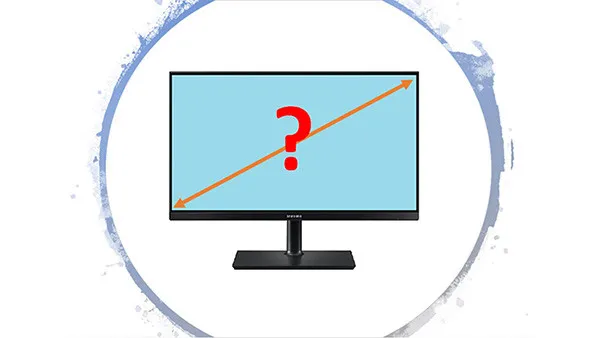 Khái niệm inch và mối liên hệ với kích thước màn hình laptop, cách kiểm tra màn hình laptop bao nhiêu inch
Mối liên hệ giữa Độ phân giải và Mật độ Điểm ảnh (PPI)
Độ phân giải là số lượng điểm ảnh (pixel) mà màn hình có thể hiển thị, được biểu thị bằng chiều rộng nhân chiều cao (ví dụ: 1920×1080 – Full HD). Độ phân giải càng cao, hình ảnh càng sắc nét và chi tiết, đặc biệt trên các màn hình lớn. Độ phân giải là yếu tố then chốt đối với công việc yêu cầu độ chính xác cao về màu sắc và chi tiết hình ảnh.
Mật độ điểm ảnh (Pixels Per Inch – PPI) là số lượng điểm ảnh có trong một inch vuông, được tính toán dựa trên cả kích thước inch và độ phân giải. PPI cao (trên 200 PPI) mang lại hình ảnh siêu mịn, không thấy rõ điểm ảnh, tối ưu cho thiết kế đồ họa và trải nghiệm đa phương tiện cao cấp. Doanh nghiệp nên ưu tiên màn hình có PPI cao để đảm bảo chất lượng hiển thị tối ưu.
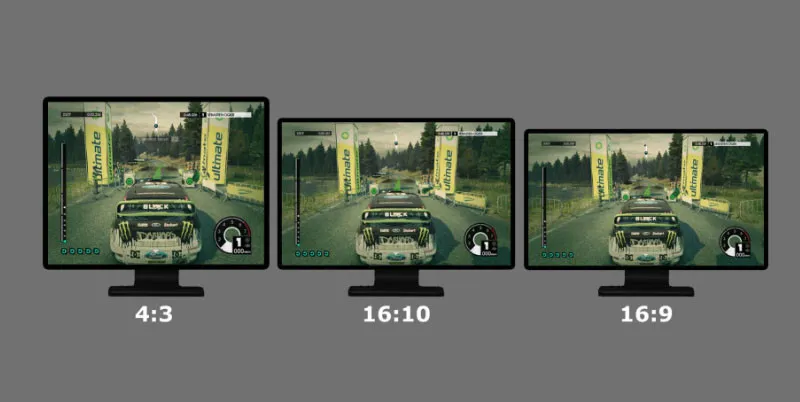 Minh họa các thông số độ phân giải màn hình laptop phổ biến, cách kiểm tra màn hình laptop bao nhiêu inch chi tiết
Phương pháp 1: Kiểm tra Kỹ thuật Số qua Hệ điều hành Windows
Phương pháp kiểm tra kích thước màn hình bằng phần mềm hệ thống là đáng tin cậy nhất vì nó truy xuất trực tiếp dữ liệu từ phần cứng và BIOS. Đây là cách tiếp cận được khuyến nghị cho các chuyên gia IT khi cần lập danh sách kiểm kê tài sản (IT Asset Inventory) chính xác.
Sử dụng Công cụ Chẩn đoán DirectX (dxdiag)
Công cụ dxdiag (DirectX Diagnostic Tool) là một tiện ích tích hợp trong Windows, cung cấp thông tin chi tiết về các thành phần đa phương tiện và hiển thị. Mặc dù mục đích chính là chẩn đoán vấn đề DirectX, nó cũng liệt kê thông số kỹ thuật của màn hình hiển thị. Đây là một trong những cách kiểm tra thông số nhanh chóng và chính xác nhất.
Để truy cập dxdiag, người dùng chỉ cần nhấn tổ hợp phím Windows + R, gõ dxdiag, sau đó nhấn Enter. Cửa sổ công cụ sẽ xuất hiện. Chuyển sang thẻ Display (hoặc Hiển thị). Trong mục này, dxdiag sẽ hiển thị độ phân giải hiện tại (ví dụ: 1920 x 1080), tuy nhiên, kích thước inch cụ thể (đường chéo) thường không được liệt kê trực tiếp ở đây mà được ngầm định qua tên và loại card màn hình, hoặc thông qua cấu hình hiển thị chi tiết.
Để có kết quả chính xác hơn về kích thước, cần kết hợp thông tin độ phân giải với mã model màn hình. Tên hiển thị (ví dụ: Generic PnP Monitor) có thể không cung cấp kích thước inch trực tiếp, nhưng là điểm khởi đầu cho việc tra cứu dữ liệu nhà sản xuất. Công cụ này là bước đầu tiên trong quá trình xác định cấu hình hiển thị.
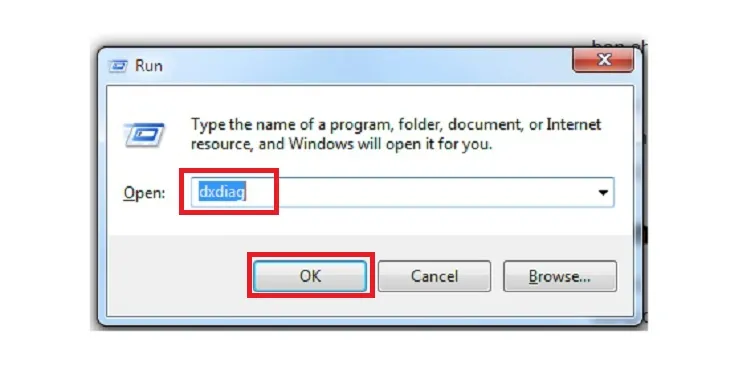 Giao diện công cụ chẩn đoán DirectX (dxdiag) hiển thị thông số màn hình laptop
Khai thác Thông tin Hệ thống (Msinfo32)
Lệnh Msinfo32 (System Information) là một kho lưu trữ toàn diện về cấu hình phần cứng và phần mềm của máy tính. Công cụ này cung cấp cái nhìn chi tiết hơn về các thành phần, bao gồm cả các thông số kỹ thuật của màn hình được báo cáo bởi BIOS và hệ điều hành. Việc kiểm tra bằng công cụ này là tối quan trọng cho việc bảo trì hệ thống.
Để khởi động, người dùng nhấn Windows + R, gõ msinfo32, sau đó nhấn Enter. Trong cửa sổ System Information, điều hướng đến Components (Thành phần) và chọn Display (Hiển thị). Mặc dù kích thước đường chéo màn hình (inch) không được ghi rõ ràng ở đây, bạn có thể tìm thấy thông tin quan trọng về loại màn hình, driver, và đặc biệt là độ phân giải tiêu chuẩn của nó.
Độ phân giải hiển thị tại đây (ví dụ: 1920 x 1080 x 60 Hertz) kết hợp với mã model phần cứng (nếu có) sẽ giúp chuyên gia IT dễ dàng tra cứu trên cơ sở dữ liệu của nhà sản xuất. Bằng cách kiểm tra màn hình laptop bao nhiêu inch thông qua Msinfo32, bạn có được cơ sở dữ liệu tin cậy cho việc quản lý tài sản phần cứng.
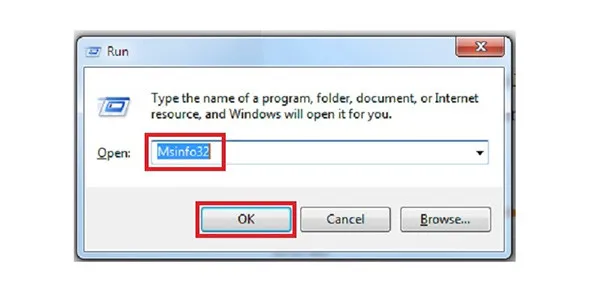 Cửa sổ System Information (Msinfo32) cung cấp dữ liệu cấu hình và kích thước màn hình laptop
Kiểm tra thông số Display Settings Nâng cao
Windows Display Settings là nơi dễ dàng nhất để kiểm tra các thông số hiển thị cơ bản, mặc dù nó không trực tiếp hiển thị kích thước inch. Bằng cách nhấn chuột phải vào Desktop và chọn Display Settings (Cài đặt hiển thị), người dùng có thể xem và điều chỉnh độ phân giải, tỷ lệ thu phóng (scaling).
Để tìm thông tin chi tiết hơn, chọn Advanced display settings (Cài đặt hiển thị nâng cao). Trong cửa sổ này, bạn sẽ thấy các thông số kỹ thuật như tần số làm mới (refresh rate), độ sâu bit màu, và mô hình màu. Dù không có kích thước inch, các thông số này là căn cứ để xác nhận xem màn hình có phải là Full HD (1920×1080) hay 2K (2560×1440) không, từ đó ngầm định kích thước tiêu chuẩn của laptop. Việc kiểm tra này giúp đảm bảo màn hình đang hoạt động ở mức hiệu suất tối ưu.
Phương pháp 2: Đo lường Vật lý và Quy đổi Chính xác
Trong trường hợp cần xác minh kích thước màn hình một cách độc lập hoặc khi thông tin hệ thống không đáng tin cậy, phương pháp đo lường vật lý là giải pháp cuối cùng. Đây là một phương pháp trực tiếp, cung cấp kích thước chính xác nhất của panel hiển thị.
Công thức và Quy tắc đo đường chéo màn hình
Kích thước màn hình được xác định bằng cách đo khoảng cách đường chéo từ góc dưới bên trái đến góc trên bên phải của vùng hiển thị thực tế. Điều quan trọng là chỉ đo phần hiển thị của màn hình, loại trừ phần viền (bezel) bao quanh. Sử dụng thước dây mềm, đặt chính xác tại điểm bắt đầu và kết thúc để đảm bảo độ chính xác cao nhất.
Sau khi đo được giá trị bằng centimet (cm) hoặc milimet (mm), sử dụng công thức quy đổi: $1text{ inch} = 2.54text{ cm}$. Ví dụ, nếu đo được đường chéo là $39.62text{ cm}$, thực hiện phép tính $39.62 / 2.54 approx 15.6text{ inch}$. Đây là cách kiểm tra màn hình laptop bao nhiêu inch bằng phương pháp thủ công, nhưng đòi hỏi sự cẩn thận.
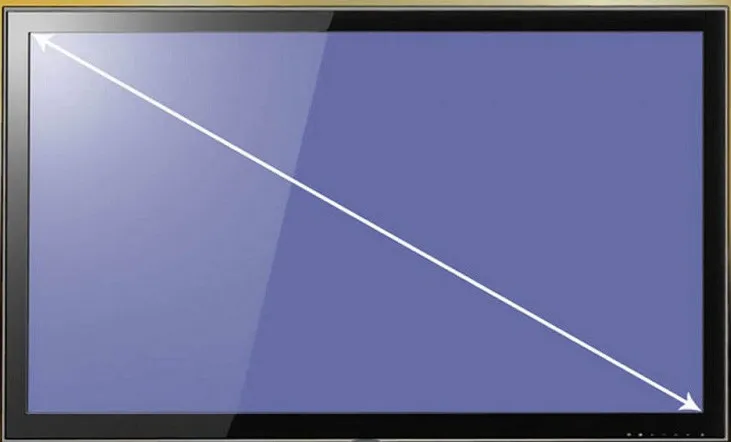 Hướng dẫn đo thủ công kích thước màn hình laptop bằng thước dây và công thức quy đổi inch
Tiêu chuẩn sai số và tính ứng dụng thực tiễn
Trong đo lường vật lý, luôn có một mức độ sai số nhất định do yếu tố con người hoặc độ chính xác của dụng cụ. Tuy nhiên, đối với màn hình laptop, sai số thường nằm trong khoảng rất nhỏ, không làm thay đổi kết quả làm tròn về kích thước tiêu chuẩn. Ví dụ, kết quả $15.58text{ inch}$ sẽ được làm tròn thành $15.6text{ inch}$.
Phương pháp đo thủ công đặc biệt hữu ích khi mua laptop đã qua sử dụng, hoặc khi cần thay thế màn hình. Việc biết chính xác kích thước đường chéo là bắt buộc để đảm bảo panel thay thế vừa vặn hoàn hảo vào khung máy. Kỹ thuật viên IT thường áp dụng phương pháp này để xác nhận thông số kỹ thuật thực tế.
Phương pháp 3: Tra cứu Qua Mã Sản phẩm và Dữ liệu Nhà sản xuất
Đối với các chuyên gia mua sắm và quản lý tài sản IT, phương pháp hiệu quả và chuyên nghiệp nhất là tra cứu thông qua mã model hoặc số serial của laptop. Thông tin này là cơ sở dữ liệu chính xác nhất được cung cấp bởi nhà sản xuất.
Phân tích Cấu trúc Mã Model
Nhiều nhà sản xuất lớn như Dell, HP, Lenovo có quy tắc đặt tên sản phẩm mà trong đó, một hoặc hai chữ số nhất định sẽ đại diện cho kích thước màn hình. Ví dụ, trong các dòng máy Dell Latitude E-series, chữ số thứ hai sau ký hiệu E thường chỉ kích thước màn hình (ví dụ: E6430 là 14 inch, E6530 là 15 inch).
Tuy nhiên, quy tắc này không phải lúc nào cũng nhất quán và thường thay đổi theo dòng sản phẩm. Do đó, việc tham khảo tài liệu kỹ thuật chính thức (datasheet) của nhà sản xuất dựa trên số serial (Service Tag của Dell, Product Number của HP) là bắt buộc. cách kiểm tra màn hình laptop bao nhiêu inch này mang lại độ tin cậy tuyệt đối.
Lợi ích trong Quản lý Tài sản IT (IT Asset Management)
Trong quản lý tài sản IT (ITAM) của doanh nghiệp, việc tra cứu bằng số serial là công cụ thiết yếu để đối chiếu với hóa đơn và hợp đồng bảo hành. Việc xác định chính xác kích thước màn hình thông qua mã sản phẩm giúp tránh nhầm lẫn khi đặt mua phụ kiện, linh kiện thay thế hoặc khi cần triển khai đồng bộ hóa thiết bị cho nhân viên.
Các nền tảng quản lý tài sản thường tích hợp API tra cứu dữ liệu nhà sản xuất. Điều này cho phép tự động hóa việc thu thập thông số kỹ thuật, bao gồm kích thước màn hình, tiết kiệm đáng kể thời gian và nguồn lực của đội ngũ IT. Đây là cách tiếp cận mang tính chiến lược và chuyên nghiệp nhất.
Lựa chọn Kích thước Màn hình Tối ưu theo Nhóm Công việc Chuyên biệt
Việc xác định cách kiểm tra màn hình laptop bao nhiêu inch chỉ là bước đầu. Điều quan trọng hơn là áp dụng kiến thức này để lựa chọn kích thước màn hình tối ưu cho từng nhóm công việc cụ thể trong doanh nghiệp, đảm bảo hiệu suất làm việc cao nhất.
Dành cho Phát triển Phần mềm và Phân tích Dữ liệu
Nhóm lập trình viên và phân tích dữ liệu thường yêu cầu không gian hiển thị rộng lớn để xem nhiều cửa sổ mã nguồn, bảng tính, hoặc các biểu đồ phức tạp cùng lúc. Đối tượng này nên ưu tiên laptop có kích thước màn hình từ 15.6 inch trở lên, lý tưởng nhất là 17.3 inch nếu tính di động không phải là mối quan tâm hàng đầu.
Các màn hình có tỷ lệ 16:10 hoặc 3:2 được khuyến nghị cao hơn tỷ lệ 16:9 truyền thống. Không gian chiều dọc tăng thêm này giúp giảm thao tác cuộn chuột khi đọc và chỉnh sửa mã hoặc dữ liệu, tối ưu hóa quy trình làm việc. Độ phân giải Full HD (1920×1080) là mức tối thiểu cần thiết.
Dành cho Thiết kế Đồ họa và Biên tập Video
Chất lượng hình ảnh, độ chính xác màu sắc và mật độ điểm ảnh (PPI) là các yếu tố then chốt cho nhóm thiết kế và biên tập. Kích thước màn hình tối thiểu nên là 15.6 inch. Độ phân giải 2K (2560×1440) hoặc 4K (3840×2160) được khuyến khích để đảm bảo chi tiết sắc nét cho các tác vụ chuyên sâu.
Đồng thời, màn hình cần phải đạt các tiêu chuẩn về dải màu rộng (ví dụ: 100% DCI-P3 hoặc Adobe RGB). Kích thước màn hình lớn giúp hiển thị đầy đủ các thanh công cụ và không gian làm việc rộng rãi, cải thiện đáng kể quá trình sáng tạo.
Dành cho Lãnh đạo và Người dùng Di động Cao cấp
Đối với người dùng thường xuyên phải di chuyển, tính di động được ưu tiên hơn không gian hiển thị tuyệt đối. Kích thước màn hình 13.3 inch hoặc 14.0 inch là lựa chọn cân bằng giữa di động và hiệu suất. Màn hình 14.0 inch với viền siêu mỏng là xu hướng được ưa chuộng nhất hiện nay.
Mặc dù kích thước nhỏ hơn, các dòng laptop cao cấp này vẫn phải đảm bảo độ phân giải Full HD trở lên. Thiết kế mỏng nhẹ giúp lãnh đạo doanh nghiệp dễ dàng mang theo thiết bị trong các cuộc họp, công tác, duy trì năng suất mọi lúc mọi nơi.
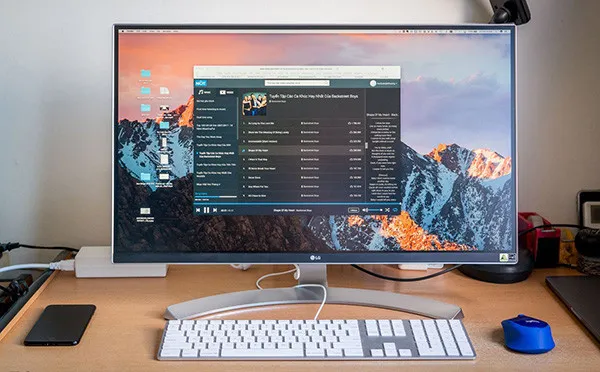 Tư vấn lựa chọn kích thước màn hình laptop tối ưu cho các nhu cầu làm việc chuyên nghiệp
Bài viết trên đã cung cấp một cái nhìn toàn diện và chuyên sâu về các phương pháp kỹ thuật số và vật lý để xác định chính xác cách kiểm tra màn hình laptop bao nhiêu inch. Việc áp dụng các công cụ như dxdiag, Msinfo32, kết hợp với việc tra cứu dữ liệu nhà sản xuất, giúp chuyên gia IT và doanh nghiệp quản lý hiệu quả tài sản công nghệ của mình. Nắm vững thông số này là nền tảng để đưa ra quyết định mua sắm sáng suốt, đảm bảo mọi thiết bị đều tối ưu hóa hiệu suất và đáp ứng đúng nhu cầu làm việc chuyên biệt của từng nhân viên.
Cập Nhật Lần Cuối Vào Lúc Tháng mười một 11, 2025 by Luân ADG

Nguyễn Minh Duy là chuyên viên biên tập nội dung và SEO tại ADG.COM.VN, với hơn 5 năm kinh nghiệm trong lĩnh vực công nghệ và chuyển đổi số. Anh chuyên viết các nội dung liên quan đến sản phẩm công nghệ, giải pháp hạ tầng, phần cứng – phần mềm doanh nghiệp, giúp người đọc hiểu sâu hơn về cách công nghệ tạo nên giá trị thực tiễn trong kinh doanh.